
9 måneder ago
Dit tastatur gemmer på mange funktioner, og en af de mere mystiske for mange er "Scroll Lock". Denne tast, der ofte sidder diskret placeret blandt andre funktionstaster, har en specifik rolle, der kan være utrolig nyttig i visse situationer, selvom den er mindre udbredt i daglig brug end tidligere. At forstå, hvad Scroll Lock gør, og hvordan man kontrollerer den, kan spare dig for frustration og forbedre din navigation i dokumenter og regneark. Lad os dykke ned i denne funktion.

Scroll Lock er en funktion, der findes på mange computertastaturer. Dens primære formål er at ændre, hvordan piletasterne fungerer. Når Scroll Lock er aktiveret, vil piletasterne ikke længere flytte markøren eller den aktive celle (som i Excel), men i stedet rulle hele dokumentet eller vinduet op, ned, til venstre eller højre uden at ændre din position i teksten eller dataen. Tænk på det som at "låse" selve visningen på skærmen, så du kan "scrolle" indholdet inden for den låste visning ved hjælp af piletasterne. Traditionelt er Scroll Lock-tasten placeret mellem Control- og Alt-tasterne eller i blokken over piletasterne, ofte ved siden af taster som Print Screen og Pause. Mange tastaturer har en lille LED-indikator, der lyser, når Scroll Lock er aktiv, hvilket giver en visuel bekræftelse på dens status.

Sådan slår du Scroll Lock til eller fra
At aktivere eller deaktivere Scroll Lock er normalt en simpel proces, men det afhænger af dit specifikatur og operativsystem. Den mest ligetil metode er at trykke på den dedikerede "Scroll Lock"-tast, ofte forkortet "ScrLk". Hvis dit tastatur har en indikatorlampe for Scroll Lock, vil denne tænde, når funktionen er aktiv, og slukke, når den er deaktiveret.
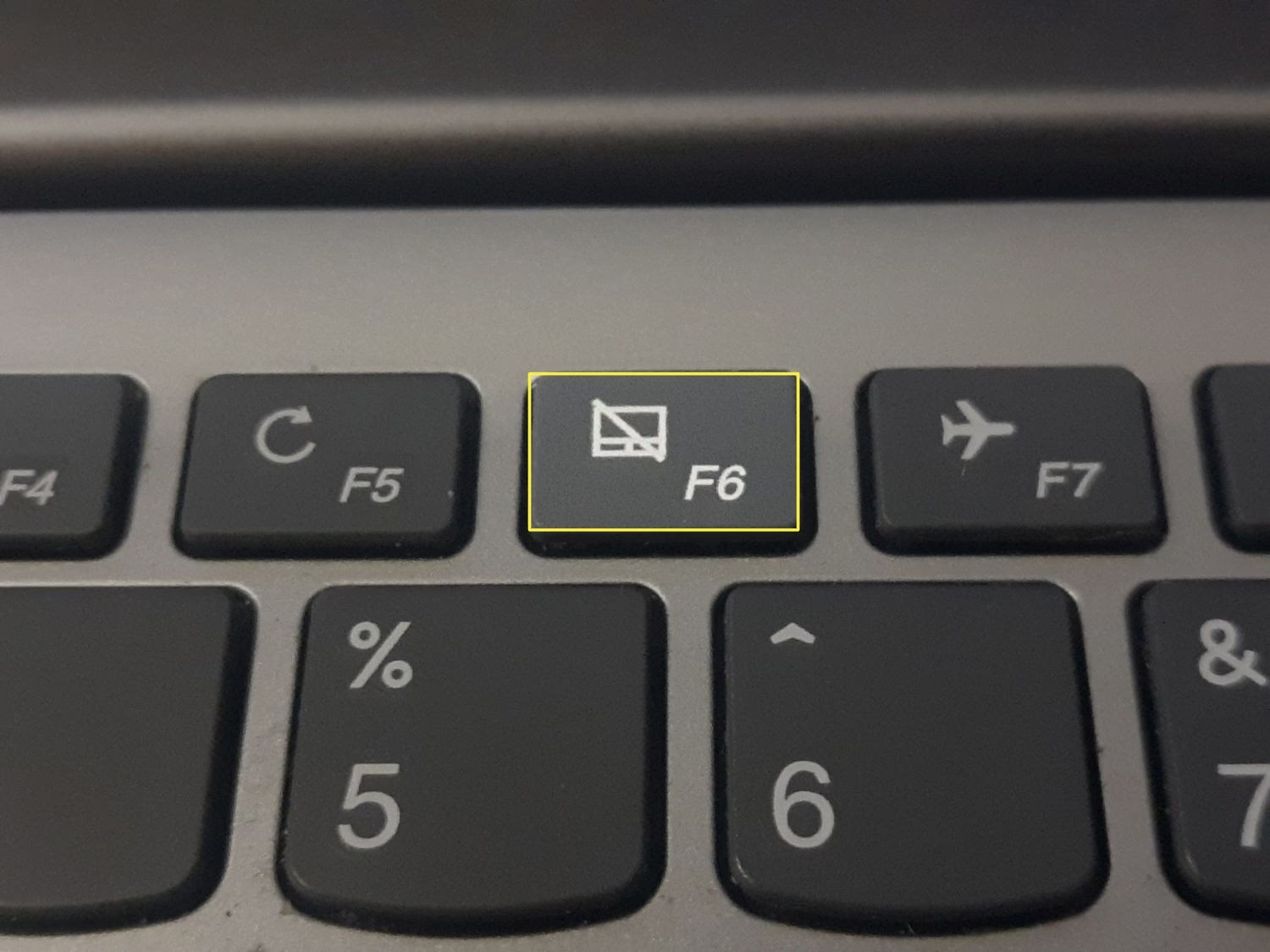
På mange bærbare computere, især dem med et kompakt layout, er der muligvis ikke en separat Scroll Lock-tast. I disse tilfælde er funktionen ofte tilgængelig via en kombination af Fn-tast og en anden tast, typisk en af funktionstasterne (F1 til F12) eller en systemtast. Den præcise kombination varierer mellem forskellige modeller og producenter. Den medfølgende information nævner eksempler som "Shift + F14" (på Windows) eller "fn + F12" (på Mac). Det er vigtigt at bemærke, at "Shift + F14" er en meget usædvanlig kombination, da F14-tasten sjældent findes på standardtastaturer, og "fn + F12" på Mac normalt styrer lydstyrken eller Dashboard. Den mest almindelige kombination på Windows-baserede laptops er ofte Fn + C, Fn + K, Fn + S, eller en anden F-tast. Du bør konsultere din computers manual for den korrekte kombination.
En pålidelig metode til at styre Scroll Lock, især hvis dit tastatur mangler tasten eller kombinationen er uklar, er via Skærmtastaturet i Windows.
- På Windows 11: Klik på Windows-knappen (Start). Begynd at skrive "Skærmtastatur" i søgefeltet. Klik på "Skærmtastatur" i søgeresultaterne. Når skærmtastaturet vises på skærmen, finder du og klikker på "ScrLk"-knappen for at slå Scroll Lock til eller fra.
- På Windows 10: Klik på Windows-knappen (Start). Begynd at skrive "Skærmtastatur" i søgefeltet. Klik på "Skærmtastatur" i søgeresultaterne. Når skærmtastaturet vises, klikker du på "ScrLk"-knappen.
Den medfølgende information nævner også ældre metoder som at bruge Charms bar (Ctrl+C) eller navigere via Start > Alle Programmer > Tilbehør > Hjælpefunktioner > Skærmtastatur. Mens disse metoder kan have været relevante for ældre Windows-versioner, er Skærmtastaturet via søgning den mest gængse og anbefalede metode i moderne Windows-udgaver (10 og 11).
Hvorfor ville du bruge Scroll Lock?
Selvom Scroll Lock er mindre almindeligt brugt i dag end tidligere, har den stadig specifikke anvendelser, hvor den kan være yderst nyttig. Den primære grund til at bruge Scroll Lock er at navigere hurtigt i store dokumenter eller datablade uden at flytte din markør eller din aktuelle position i indholdet.
Forestil dig, at du læser et langt dokument og ønsker at scrolle ned for at se en graf eller et afsnit længere nede, men du vil ikke miste din nuværende læseposition. Med Scroll Lock aktiveret kan du bruge piletaster til at rulle visningen ned, mens din markør forbliver på den samme linje i dokumentet. Når du deaktiverer Scroll Lock, vil piletasterne igen flytte markøren som normalt.
En særligt værdifuld anvendelse af Scroll Lock er i regnearksprogrammer som Microsoft Excel. Når Scroll Lock er slået til i Excel, ændrer piletasterne deres funktion dramatisk. Normalt vil piletasterne flytte den aktive celle (markøren) til den næste celle i den retning, du trykker. Med Scroll Lock aktiveret vil piletasterne i stedet rulle hele regnearket op, ned, til venstre eller højre, mens den aktive celle forbliver fastlåst på sin nuværende position. Dette kan være utroligt nyttigt, når du indtaster data i en bestemt celle eller et område og hurtigt skal se data i andre dele af regnearket uden at forlade din indtastningsposition. Det forhindrer utilsigtet bevægelse af celler, mens du skriver værdier, hvilket giver mere kontrol over, hvor data indtastes, især i store ark med mange kolonner og rækker.
Scroll Lock i forskellige programmer
Scroll Lock's effekt er ikke begrænset til kun Microsoft Word eller Excel, selvom dens funktion i Excel er en af de mest markante og stadig relevante anvendelser. Scroll Lock påvirker næsten alle typer programmer, hvor navigation med piletaster finder sted. Dette inkluderer tekstredigeringsprogrammer som Notepad++, Sublime Text Editor og lignende, samt webbrowsere som Firefox eller Chrome. I disse programmer vil aktivering af Scroll Lock typisk tillade dig at rulle indholdet i vinduet med piletasterne i stedet for at flytte en tekstmarkør.
Det er dog vigtigt at bemærke, at Scroll Lock ikke påvirker alle programmer på samme måde. Programmer, hvor navigation håndteres anderledes end via traditionelle piletastekommandoer, såsom billedredigeringsprogrammer som Photoshop, vil typisk ikke blive påvirket af Scroll Lock.
Ud over standard desktop-applikationer kan Scroll Lock også findes i andre sammenhænge. Mange gaming-konsoller har support for Scroll Lock, hvor den ofte fungerer på en lignende måde, hvilket muliggør mere smidig navigation i spilmenuen eller på kortet uden at forstyrre gameplayet. Nogle fjernbetjeninger kan også have en knap mærket "Scroll Lock", men dette tjener ofte mere et æstetisk formål end en faktisk funktion ud over at lyse kortvarigt, når den trykkes.
Et andet vigtigt område, hvor Scroll Lock stadig spiller en rolle, er med KVM-switches. En KVM-switch (Keyboard-Video-Mouse switch) gør det muligt for flere computere at dele ét sæt perifere enheder (tastatur, mus, skærm). Scroll Lock-tasten spiller en central rolle i at skifte mellem de computere, der er forbundet via KVM-switchen. Ved hurtigt at trykke på Scroll Lock to gange aktiveres ofte en "hotkey"-tilstand, hvor du nemt kan skifte mellem tilsluttede enheder ved hjælp af bestemte tastetryk. Dette er en specifik og stadig relevant anvendelse af tasten i IT-administration og multi-computer-setup.
Fejlfinding og yderligere information
Hvis du mistænker, at Scroll Lock er slået til, men du ikke er sikker, er der et par måder at bekræfte det på, især i Microsoft Excel. I Excel vises "Scroll Lock" i statuslinjen nederst i vinduet, når funktionen er aktiv. Hvis du ikke ser "Scroll Lock" i statuslinjen, selv når du tror, det er slået til, kan det skyldes, at statuslinjen er tilpasset til at skjule denne status. For at kontrollere dette skal du højreklikke på statuslinjen i Excel og se efter afkrydsningsfeltet ud for "Scroll Lock". Hvis der ikke er et flueben, vises status ikke. Du skal blot markere feltet for at få status til at vises i statuslinjen.
Nogle computere er konfigureret til at afgive et hørbart bip, når visse taster trykkes, herunder Scroll Lock. Dette bip tjener som en auditiv bekræftelse på, at tasten er blevet aktiveret. Denne funktion kan normalt deaktiveres via din computers lydindstillinger eller tastaturindstillinger, hvis du finder den forstyrrende.
Kan du tilpasse Scroll Lock-tastens funktioner? I nogle tilfælde, ja. Afhængigt af dit operativsystem og tastaturmodel kan du muligvis tilpasse, hvilke handlinger eller funktioner der er forbundet med Scroll Lock-tasten ved hjælp af tredjepartssoftware eller indbyggede indstillinger. Dette er dog ikke en standardfunktion og kræver ofte specifik software fra tastaturproducenten.
Endelig, hvis dit tastatur bruger en Fn-tast til at aktivere Scroll Lock, er det værd at bemærke, at Fn-tasten bruges i kombination med andre taster for at få adgang til en række yderligere funktioner. Afhængigt af din specifikke tastaturmodel og producent kan du bruge Fn-tasten i kombination med andre taster til at justere skærmens lysstyrke, lydstyrken, styre medieafspilning (afspil/pause, næste spor), aktivere trådløse forbindelser, og meget mere. Scroll Lock er blot én af de mange funktioner, der kan være gemt bag Fn-tasten på kompakte tastaturer.
Sammenligning: Piletaster med og uden Scroll Lock (eksempler)
| Scenario | Scroll Lock Deaktiveret | Scroll Lock Aktiveret |
|---|---|---|
| I et tekstdokument (Word, Notepad) | Flytter markøren op/ned/venstre/højre. | Ruller hele dokumentet op/ned/venstre/højre. Markøren forbliver synlig, men dens position i teksten ændres ikke automatisk ved rulning. |
| I et regneark (Excel) | Flytter den aktive celle (markøren) til den næste celle i den valgte retning. | Ruller hele regnearket op/ned/venstre/højre. Den aktive celle forbliver på sin nuværende position. |
| I en webbrowser (Chrome, Firefox) | Ruller siden (typisk med musehjul/touchpad, piletaster flytter måske en intern markør eller har ingen effekt på rulning). | Kan muliggøre rulning af siden med piletasterne i stedet for musen. |
Ofte Stillede Spørgsmål om Scroll Lock
Hvad er Scroll Lock?
Scroll Lock er en funktionstast på nogle tastaturer, der ændrer piletasternes adfærd. Når den er slået til, ruller piletasterne hele skærmbilledet (dokumentet, regnearket osv.) i stedet for at flytte markøren eller den aktive celle.
Hvordan slår jeg Scroll Lock fra?
Den mest almindelige måde er at trykke på "Scroll Lock" (ScrLk) tasten på dit tastatur. På mange bærbare computere skal du muligvis bruge en kombination som Fn + en anden tast. Du kan også bruge Skærmtastaturet i Windows ved at søge efter det i Start-menuen og klikke på "ScrLk".
Hvad gør Scroll Lock?
Den lader dig navigere i et dokument eller regneark ved at rulle visningen med piletasterne, uden at din markør eller den aktive celle flytter sig. Dette er især nyttigt i lange dokumenter eller store regneark.
Er der en måde at slå Scroll Lock til eller fra uden at trykke på tasten?
Ja, ud over Skærmtastaturet i Windows kan du i visse programmer (som Microsoft Word og Excel) muligvis slå funktionen til/fra via programspecifikke indstillinger eller menupunkter. Nogle systemindstillinger kan også give mulighed for at deaktivere tasten helt.
Hvorfor skulle jeg bruge Scroll Lock?
Du kan bruge Scroll Lock til hurtigt at overskue forskellige dele af et stort dokument eller regneark uden at miste din nuværende arbejds- eller læseposition. I Excel er det afgørende for at forhindre utilsigtet cellebevægelse under dataindtastning.
Hvordan hjælper Scroll Lock mig i et Excel-regneark?
I Excel forhindrer Scroll Lock, at den aktive celle flytter sig, når du bruger piletasterne. I stedet ruller piletasterne hele arket. Dette gør det nemmere at indtaste data i en bestemt celle og samtidig se andre dele af regnearket uden at forlade indtastningspositionen.
Påvirker Scroll Lock andre programmer udover Microsoft Word eller Excel?
Ja, Scroll Lock påvirker typisk de fleste programmer, der bruger piletaster til navigation, såsom tekstredigeringsprogrammer (Notepad++, Sublime Text) og webbrowsere. Den påvirker dog sjældent programmer som Photoshop, hvor navigation håndteres anderledes.
Hvor ellers kan jeg finde Scroll Lock udover på mit tastatur?
Scroll Lock-funktionalitet findes også på nogle gaming-konsoller og kan have en æstetisk tilstedeværelse på visse fjernbetjeninger. Den er også essentiel i KVM-switches til at skifte mellem tilsluttede computere.
Hvilke strategier kan jeg bruge for at forhindre utilsigtet aktivering af Scroll Lock?
Gør dig bekendt med dit tastaturs layout. Hvis du ikke bruger funktionen, kan du overveje at deaktivere den permanent via systemindstillinger eller tastatursoftware, hvis dit system understøtter det.
Er der en ulempe ved at bruge Scroll Lock?
Den største ulempe er, at den let kan glemmes. Hvis den er slået til ved en fejl, kan det føre til forvirring, da piletasterne ikke fungerer som forventet (de flytter ikke markøren). Nogle programmer kan også opføre sig uventet med Scroll Lock aktiveret.
Hvorfor har mit tastatur en Scroll Lock-tast, hvis den ikke bruges så meget mere?
Selvom dens oprindelige formål er mindre relevant for de fleste daglige brugere, bruges tasten stadig af visse programmer til specifikke funktioner (f.eks. ændring af Ctrl+Piletaster adfærd i Excel) og er vital for KVM-switch funktionalitet.
Hvordan fungerer Scroll Lock i webbrowsere?
I de fleste moderne webbrowsere håndteres rulning primært via musehjul, touchpad eller touchskærm. Scroll Lock påvirker normalt ikke denne adfærd, medmindre du bruger piletaster til at rulle, eller din mus har en dedikeret rulleknap, der påvirkes af Scroll Lock.
Hvad er en KVM-switch, og hvordan relaterer den sig til Scroll Lock?
En KVM-switch lader dig styre flere computere med ét tastatur, én mus og én skærm. Scroll Lock-tasten bruges ofte som en "hotkey" til at skifte mellem de tilsluttede computere, typisk ved at trykke på den to gange hurtigt.
Hvorfor bipper min computer, når jeg trykker på Scroll Lock?
Nogle computere er indstillet til at afgive et lydsignal, når visse taster, herunder Scroll Lock, trykkes. Dette er en bekræftelsesfunktion, som normalt kan deaktiveres i computerens indstillinger.
Kan jeg tilpasse, hvilke funktioner der er tilknyttet min Scroll Lock-tast?
I nogle tilfælde, ja. Afhængigt af dit operativsystem og tastaturmodel kan det være muligt at omkonfigurere Scroll Lock-tastens funktioner ved hjælp af software fra producenten eller tredjeparts programmer.
Hvilke andre funktioner kan jeg få adgang til med min Fn-tast?
Fn-tasten bruges ofte i kombination med andre taster (typisk F-tasterne) på bærbare og kompakte tastaturer til at styre systemfunktioner som skærmens lysstyrke, lydstyrke, medieafspilning, trådløse funktioner og Scroll Lock.
Selvom Scroll Lock måske føles som en relikvie fra fortiden for mange, er det tydeligt, at den stadig har sin plads og specifikke anvendelser i den digitale verden. For dem, der arbejder intenst med store datamængder i regneark eller administrerer flere systemer via KVM-switches, er kendskab til Scroll Lock ikke bare en nørdet detalje, men en praktisk færdighed, der kan forbedre effektiviteten. Ved at forstå, hvordan den fungerer, og hvordan du styrer den, undgår du potentielle frustrationer og kan udnytte dens funktioner, når behovet opstår.
Kunne du lide 'Forstå Scroll Lock på Dit Tastatur'? Så tag et kig på flere artikler i kategorien Fitness.