
8 år ago
Under overfladen på enhver computer, inklusive din Lenovo, findes et fundamentalt lag af software, der styrer de mest basale funktioner. Dette lag kaldes BIOS, eller i nyere systemer, UEFI. Det er den første ting, din computer 'vækker', når du trykker på tænd/sluk-knappen, og den er afgørende for, at dit operativsystem kan kommunikere med computerens hardware. Men ligesom anden software, kan BIOS også opdateres. Spørgsmålet er så, om det er nødvendigt, og hvilke overvejelser du bør gøre dig, især som bruger af en Lenovo computer.

Hvad er BIOS, og hvorfor er den vigtig?
BIOS, der står for Basic Input/Output System, er en type firmware, der bor på en chip på computerens bundkort. Dens primære opgave er at initialisere og teste hardwarekomponenterne ved opstart – en proces kendt som POST (Power-On Self-Test) – og derefter indlæse bootloaderen, som starter operativsystemet (som Windows eller macOS). Uden en fungerende BIOS ville din computer simpelthen ikke kunne starte eller genkende sine egne dele som harddiske, tastaturer eller skærme. Den indeholder de grundlæggende instruktioner, der fortæller systemet, hvordan det skal interagere med de forskellige komponenter.
Fra BIOS til UEFI: Den Moderne Udvikling
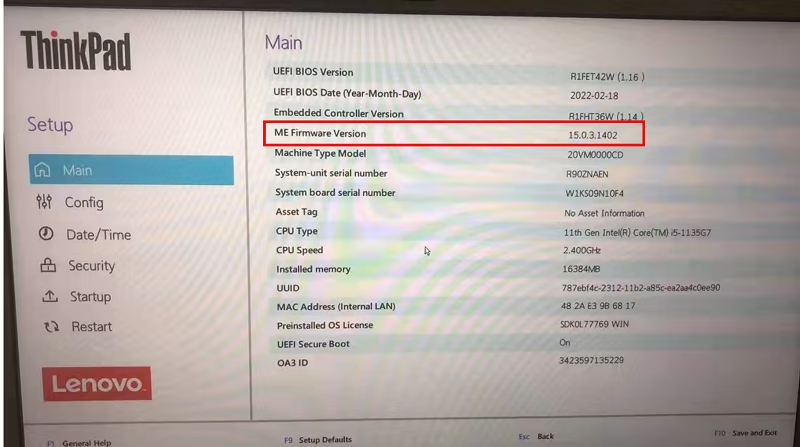
Den traditionelle BIOS, som vi kendte den fra ældre computere, havde visse begrænsninger, især med hensyn til hastighed, lagerkapacitet og understøttelse af moderne hardware. Som svar på dette blev UEFI (Unified Extensible Firmware Interface) udviklet. UEFI er en mere moderne og fleksibel erstatning for BIOS. Den understøtter større harddiske (over 2TB), hurtigere opstartstider, sikrere opstartsprocesser (Secure Boot) og har ofte en mere brugervenlig grafisk grænseflade sammenlignet med den tekstbaserede BIOS. De fleste moderne Lenovo computere bruger UEFI i stedet for den gamle BIOS, selvom udtrykket 'BIOS' stadig ofte bruges som en generel betegnelse for systemets firmware.
Hvad kan du konfigurere i BIOS/UEFI?
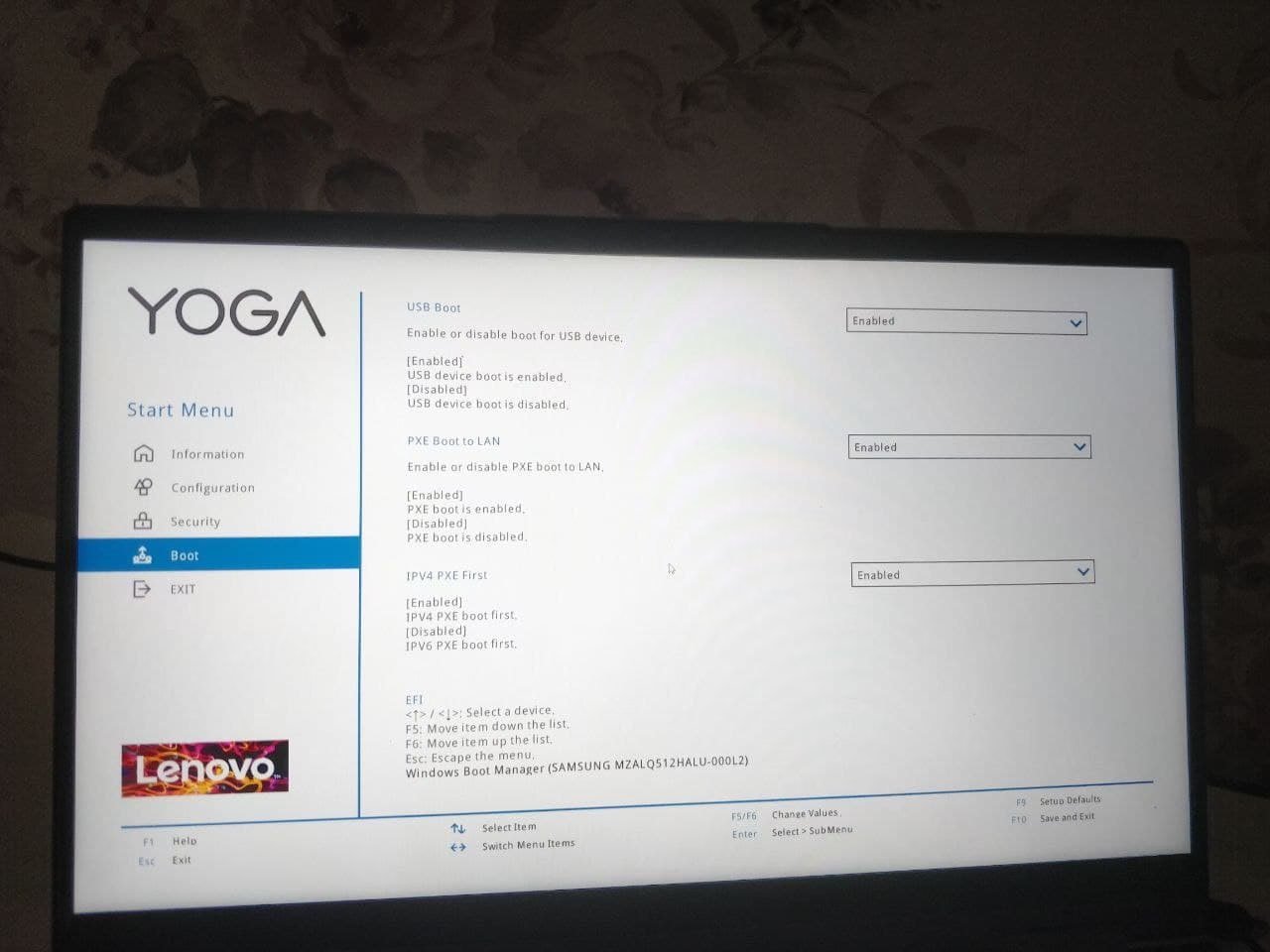
BIOS/UEFI-opsætningen giver dig adgang til en række avancerede indstillinger for din computer. Her kan du styre opstartsrækkefølgen (hvilken harddisk eller USB-drev computeren skal starte fra), konfigurere hardwareindstillinger, overvåge systemets temperaturer og blæserhastigheder, administrere sikkerhedsindstillinger som adgangskoder, og i nogle tilfælde endda justere ydeevneindstillinger som CPU-hastigheder (overclocking, hvis bundkortet understøtter det). Det er et kraftfuldt værktøj til at finjustere eller fejlfinde din computer, men det kræver også en vis forsigtighed, da forkerte indstillinger kan påvirke systemets stabilitet.
Sådan får du adgang til BIOS/UEFI
At komme ind i BIOS/UEFI-opsætningen varierer typisk fra producent til producent. For Lenovo computere er det ofte en specifik tast, du skal trykke på gentagne gange, lige efter du har tændt computeren, men før operativsystemet begynder at indlæse. Almindelige taster for Lenovo inkluderer F2, F1, Del eller en specifik Novo-knap på nogle modeller. Den præcise tast fremgår normalt kortvarigt på skærmen under opstartsprocessen, eller du kan finde informationen i din computers manual eller på Lenovos support-webside.
Samspillet mellem BIOS, Hardware og Ydeevne
BIOS/UEFI spiller en direkte rolle i din computers ydeevne og kompatibilitet med hardware. Den indeholder de instruktioner, der driver grundlæggende hardware som harddiske og grafikkort på et lavt niveau. Hvis BIOS-indstillingerne ikke er optimerede, eller hvis der er kompatibilitetsproblemer, kan det påvirke systemets hastighed og stabilitet. Når du opgraderer hardwarekomponenter, er det typisk de specifikke drivere til den nye hardware, der skal opdateres i operativsystemet, snarere end selve BIOS'en for hver komponent. Dog kan en BIOS/UEFI-opdatering være nødvendig for at sikre, at bundkortet fuldt ud understøtter og genkender nyere hardwaremodeller, der er udgivet efter computerens oprindelige fremstilling.
Skal du opdatere din BIOS? Fordele og Ulemper
Spørgsmålet om, hvorvidt du skal opdatere din BIOS (eller UEFI), især på en Lenovo computer, afhænger af situationen. Producenter udgiver BIOS-opdateringer for at forbedre systemets stabilitet, løse kendte fejl, forbedre hardwarekompatibilitet, tilføje nye funktioner eller forbedre sikkerheden. For eksempel kan en opdatering løse et problem med en bestemt enhed, forbedre ydeevnen under visse omstændigheder, eller gøre systemet klar til en ny version af Windows. Derfor kan en opdatering potentielt give fordele som forbedret stabilitet, øget ydeevne og bedre systemsikkerhed.
Men det er vigtigt at understrege, at BIOS-opdateringer også indebærer risici. Hvis noget går galt under opdateringsprocessen – for eksempel på grund af en strømafbrydelse, brug af den forkerte opdateringsfil, eller en inkompatibilitet – kan det gøre bundkortet ubrugeligt (kendt som 'bricking'). Derfor anbefales det generelt kun at opdatere BIOS, når det er nødvendigt for at løse et specifikt problem, forbedre kompatibilitet med ny hardware, eller hvis opdateringen indeholder vigtige sikkerhedsrettelser. En opdatering bør kun udføres efter nøje at have læst producentens anvisninger og sikret, at du har den korrekte opdateringsfil til din specifikke model.
Hvor ofte du skal opdatere din BIOS varierer, men for de fleste brugere er det sjældent nødvendigt. Mange vil kun have brug for en opdatering hvert 6-12 måneder, eller slet ikke, medmindre der opstår problemer, der specifikt adresseres af en nyere version. Tjek altid Lenovos supportside for din specifikke model for at se, om der findes opdateringer, og læs beskrivelsen af opdateringen for at forstå, hvad den løser eller forbedrer.
Relateret til BIOS er CMOS (Complementary Metal-Oxide Semiconductor). Dette er en lille chip på bundkortet, der gemmer konfigurationsindstillinger fra BIOS/UEFI, såsom dato og klokkeslæt samt hardwareindstillinger, selv når computeren er slukket (den får strøm fra et lille batteri på bundkortet). Nulstilling af CMOS er en metode til at vende tilbage til standard BIOS-indstillinger, hvilket kan være nyttigt ved fejlfinding.
Boot-menuen er en funktion, der er tilgængelig via BIOS/UEFI-opsætningen. Den giver dig mulighed for midlertidigt at vælge, hvilken enhed computeren skal starte fra (f.eks. en USB-stick med et installationsprogram eller en anden harddisk), uden at ændre den permanente opstartsrækkefølge i BIOS-indstillingerne. Dette er praktisk, når du skal installere et nyt operativsystem eller køre diagnosticeringsværktøjer.
Nulstilling af BIOS og Adgangskoder
At nulstille din BIOS kan være nødvendigt, hvis du har foretaget forkerte indstillinger, der forårsager problemer, eller hvis du vil vende tilbage til fabriksindstillingerne. Dette kan gøres via en mulighed i BIOS-opsætningen (ofte kaldet 'Load Defaults' eller 'Load Optimized Defaults') eller ved fysisk at nulstille CMOS, typisk ved at fjerne det lille batteri på bundkortet i et par minutter eller ved at flytte en jumper. Vær opmærksom på, at nulstilling af CMOS også sletter eventuelle BIOS-adgangskoder.
Hvis du har glemt din BIOS-adgangskode, er nulstilling af CMOS eller NVRAM (Non-Volatile RAM) den mest almindelige metode til at fjerne den. Processen varierer afhængigt af bundkortet og computerproducenten, og det kan kræve at åbne computeren, så det anbefales at følge producentens specifikke anvisninger.
Ofte Stillede Spørgsmål (FAQ)
Her finder du svar på nogle af de mest almindelige spørgsmål vedrørende BIOS:
- Er det nødvendigt at opdatere Lenovo BIOS?
Det er kun nødvendigt at opdatere BIOS, hvis en opdatering løser et specifikt problem, du oplever, forbedrer kompatibilitet med ny hardware, eller indeholder vigtige sikkerhedsrettelser. Det anbefales ikke at opdatere 'bare for at opdatere' på grund af de potentielle risici. - Hvad er en BIOS?
En BIOS (Basic Input/Output System) er en form for firmware, der fortæller computerens operativsystem, hvordan det skal fungere korrekt. Den indeholder instruktioner om, hvordan man styrer forskellige hardwarekomponenter som harddiske, tastaturer og skærme. Derudover kan den også give muligheder for at tilpasse systemets indstillinger og administrere sikkerhedsfunktioner. - Hvordan virker BIOS?
BIOS virker ved at udføre instruktionerne gemt i dens hukommelse, når systemet starter op. Dette betyder, at den er essentiel for alle enheder forbundet til din computer – fra mus og tastaturer til harddiske og grafikkort – for at de fungerer korrekt. Så snart visse komponenter er registreret, vil BIOS tildele dem specifikke ressourcer som en interrupt eller hukommelsesadresse, for at de kan fungere korrekt. - Hvorfor har jeg brug for en BIOS?
At have en BIOS er essentielt, hvis du vil have din computer til at fungere korrekt, da den tillader dit operativsystem – hvad enten det er Windows eller macOS – at få adgang til alle de hardwarekomponenter, der er forbundet til den. Uden denne software ville din computer ikke kunne starte op, hvilket ville gøre mange af dens funktioner ubrugelige! - Hvad er UEFI BIOS?
UEFI (Unified Extensible Firmware Interface) er en opdateret version af traditionel BIOS designet med moderne computere for øje. Den giver understøttelse for 64-bit CPU-arkitekturer og bruger en større lagerkapacitet end standard firmware, hvilket muliggør mere avancerede funktioner som Secure Boot-teknologi, der hjælper med at beskytte mod skadelig kodeudførelse under opstartsprocesser. - Hvilke almindelige opgaver kan jeg udføre med min BIOS?
Med de fleste moderne bundkort, der tilbyder en række tilpasselige muligheder, er der mange forskellige opgaver, du kan udføre med din BIOS, lige fra finjustering af ydeevneindstillinger som overclocking til indstilling af adgangskoder for at få adgang til bestemte områder af maskinens funktionalitet. Der er normalt også et område, hvor du kan tjekke og opdatere drivere direkte fra firmwaren selv, i stedet for at skulle gå gennem Windows eller andre operativsystemer individuelt! - Hvordan kommer jeg ind i min BIOS-opsætning?
Normalt skal du trykke på en bestemt tastkombination lige efter opstart af din computer for at få adgang til UEFI/BIOS-opsætningsskærmen; dog varierer disse mellem producenter, så du skal muligvis kigge i dokumentationen, der fulgte med din maskine, eller søge online afhængigt af, hvilken type bundkort du har installeret! - Kan jeg tilpasse mit skrivebord ved hjælp af min BIOS-menu?
Ja - afhængigt af hvilken type bundkort du har installeret, bør der være muligheder tilgængelige inden for UEFI/BIOS-menuen, som giver dig mulighed for at tilpasse visse aspekter af dit skrivebordsmiljø, såsom blæserhastigheder/støjniveauer og belysningsskemaer, blandt andet! (Bemærk: Dette refererer til lavniveau systemindstillinger, ikke den grafiske Windows-skrivebordsoverflade). - Er ny firmware påkrævet, hver gang jeg opgraderer mine hardwarekomponenter?
Nej – hver enhed bør beholde sin egen firmware, medmindre specifikt andet er angivet; dog kan det stadig være nødvendigt lejlighedsvis at opdatere hver komponents individuelle drivere for at holde alt optimalt fungerende. Derudover kan periodisk kontrol af, om der findes nye opdateringer inden for selve UEFI/BIOS, hjælpe med at sikre kompatibilitet mellem nyere hardwaremodeller, så hold altid denne mulighed åben, før du foretager større ændringer, der involverer hardwareopgraderinger! - Påvirker min BIOS min computers ydeevne?
Ja - BIOS kan have en direkte indvirkning på din computers ydeevne, da den indeholder de instruktioner, der er nødvendige for at drive forskellige hardwarekomponenter som diskdrev og grafikkort. Hvis disse indstillinger ikke er optimerede, eller hvis de bliver beskadiget over tid, kan dette føre til reducerede systemhastigheder eller endda ustabilitet i visse tilfælde. - Er det sikkert at opdatere min BIOS?
Opdatering af din BIOS anses generelt for sikker, forudsat at du udviser forsigtighed, når du gør det, og følger alle producentens retningslinjer nøje. Det er vigtigt at kontrollere for eventuelle kompatibilitetsproblemer mellem nye versioner af firmware og din eksisterende hardware, før du forpligter dig til en opgradering; men hvis det gøres korrekt, bør opgradering give flere fordele som forbedret stabilitet, øget ydeevne og bedre systemsikkerhed! - Hvilke typer BIOS findes der?
Der er tre hovedtyper af BIOS: den originale IBM PC (1984), AWARDBIOS (1986) og UEFI/EFI (2005). IBM PC var designet til enkelhed, mens AWARDBIOS tilbød mere avancerede funktioner på et tidspunkt, hvor computere blev mere komplekse. Hvad angår UEFI/EFI, er denne type firmware primært blevet implementeret på grund af dens evne til at understøtte 64-bit CPU-arkitekturer sammen med større lagerkapaciteter sammenlignet med traditionelle BIOS'er! - Hvad er CMOS?
CMOS står for Complementary Metal-Oxide Semiconductor og bruges sammen med BIOS til at gemme data relateret til konfigurationsindstillinger som dato/klokkeslæt og tilsluttede enheder, der skal bevares over genstarter. Denne information gemmes på en chip på bundkortet, der er placeret nær, hvor dit bundkorts RAM-moduler er installeret; dog holder CMOS, i modsætning til en standard harddisk, ikke styr på slettede filer, så det er vigtigt at sikre, at al relevant information sikkerhedskopieres, før du forsøger større ændringer, der involverer dette område! - Hvor ofte skal jeg opdatere min BIOS?
Det anbefales, at du kun opdaterer din BIOS, når det er absolut nødvendigt, da installation af ny firmware indebærer visse risici, såsom 'bricking' eller beskadigelse af visse komponenter på grund af inkompatibiliteter. Frekvensen, hvormed opdateringer sker, kan variere fra system til system afhængigt af, hvor meget tilpasning der er foretaget, samt hvor ofte nye drivere skal installeres; dog vil de fleste brugere kun kræve en opdatering højst hver 6-12 måneder! - Er der risici forbundet med at opdatere min BIOS?
Ja - mens installation af en ny version af firmware kan give talrige fordele som forbedret stabilitet, øget ydeevne og bedre systemsikkerhed, er der stadig visse risici forbundet med at udføre denne opgave! Problemer som 'bricking' eller beskadigelse af visse komponenter kan opstå på grund af inkompatibiliteter, så sørg altid for at læse ordentligt op på potentielle problemer, før du handler - især hvis opdatering er valgfri snarere end obligatorisk! - Skal jeg nulstille min BIOS?
Nulstilling af din BIOS kan være nødvendigt, hvis du har problemer med visse komponenter eller ønsker at sikre, at alle indstillinger er tilbage til standard. Dette kan hjælpe med at eliminere potentielle problemer forårsaget af dårlig konfiguration, men det bør kun foretages efter at have lavet en sikkerhedskopi af vigtige data, da processen potentielt kan forårsage ustabilitet eller endda beskadige visse komponenter! - Hvad gør Boot-menuen?
Boot-menuen er et område inden for UEFI/BIOS-opsætningsskærmen, der giver dig mulighed for at styre, hvordan din computer starter op. Du kan vælge mellem en række forskellige muligheder lige fra opstart i en sikker tilstand (som forhindrer programmer i at køre) til valg af, hvilken harddisk der skal startes fra, når der er installeret flere drev. Den tilbyder typisk også yderligere indstillinger relateret til systemsikkerhed, såsom opstart direkte til en Administrator foruddefineret profil ved opstart! - Kan jeg overclocke min computer ved hjælp af min BIOS?
Ja - denne mulighed er normalt tilgængelig under dit UEFI/BIOS' Avancerede Indstillinger-område og giver dig mulighed for at øge processorhastigheder ud over dem, der er indstillet som standard, for at opnå mere ydeevne ud af din maskine. Vær dog advaret om, at overclocking kan have alvorlige konsekvenser afhængigt af, hvor langt du presser det - så længe du undersøger, hvad der er involveret, før du begiver dig ud på denne rejse, og tager de rette forholdsregler, bør der ikke være problemer med at overskride visse grænser! - Hvordan nulstiller jeg min BIOS-adgangskode?
Hvis du har glemt din BIOS-adgangskode, så fortvivl ikke - afhængigt af hvilken type bundkort du har installeret, vil nulstilling af CMOS eller rydning af NVRAM (Non Volatile RAM) normalt gøre tricket. Dog varierer denne proces mellem maskiner og kræver ofte fysisk indgriben, så sørg for at læse producentens retningslinjer, før du handler!
Konklusion
BIOS eller UEFI er en usynlig, men vital del af din computer, der sikrer, at hardware og software kan tale sammen fra det øjeblik, du tænder for strømmen. Selvom det kan virke teknisk, er det vigtigt at forstå dens rolle, især når det kommer til opdateringer. For Lenovo-brugere, som for brugere af ethvert andet mærke, bør BIOS-opdateringer håndteres med forsigtighed. Gør det kun, hvis der er en klar grund til det – for at løse et problem, forbedre kompatibilitet eller styrke sikkerheden – og følg altid Lenovos officielle vejledninger nøje for at minimere risicine. Ved at være informeret kan du træffe den bedste beslutning for at holde din computer kørende stabilt og sikkert.
Kunne du lide 'Skal du opdatere din Lenovo BIOS?'? Så tag et kig på flere artikler i kategorien Fitness.