
2 år ago
Sidder du og undrer dig over, hvorfor din internetforbindelse via kabel ikke er så hurtig, som du forventer? Måske har du hørt om Gigabit Ethernet, der lover hastigheder på op til 1000 Mbps (1 Gbps), men din forbindelse føles mere som den ældre Fast Ethernet, der kun leverer op til 100 Mbps. Det er et almindeligt scenarie, og en af hovedårsagerne kan være, at din laptops netværkskort (også kaldet en netværksadapter) ikke understøtter de højere hastigheder. Men hvordan finder du ud af, om din enhed er klar til Gigabit? Denne guide er designet til netop at besvare det spørgsmål og give dig de værktøjer, du skal bruge.
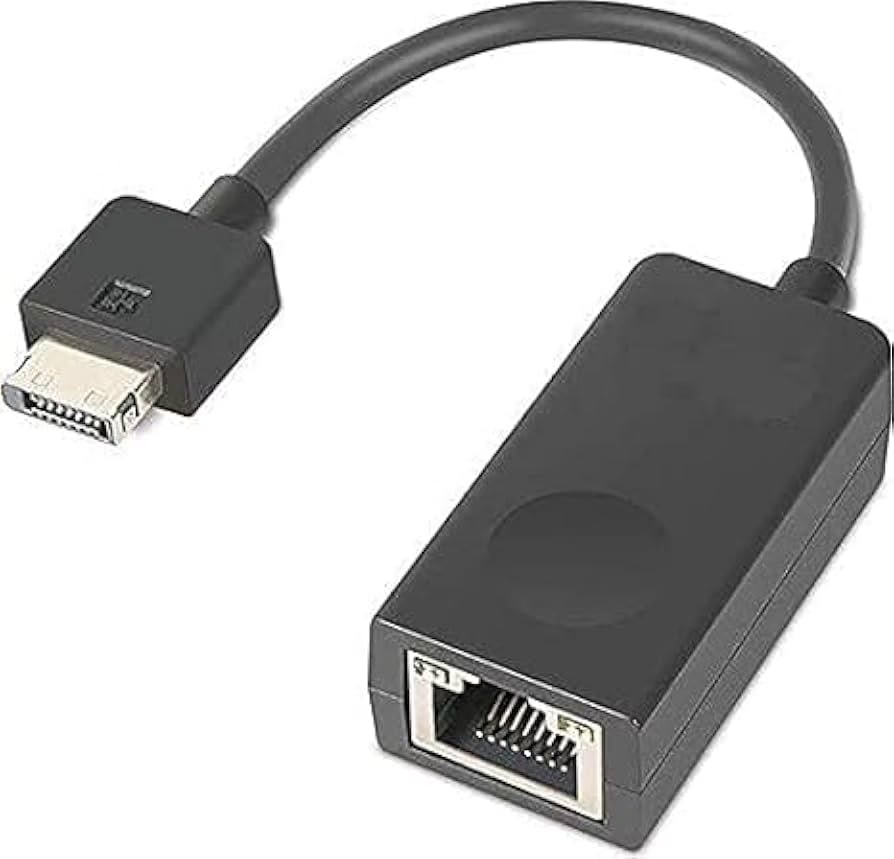
At forstå, hvilken type Ethernet din computer understøtter, er afgørende for at opnå den bedst mulige kablede netværksydelse. Selvom mange fokuserer på Wi-Fi-hastigheder, leverer en kablet forbindelse via Ethernet ofte en mere stabil og potentielt hurtigere forbindelse, især til opgaver der kræver høj båndbredde, som streaming i høj opløsning, online gaming eller overførsel af store filer. Hvis dit netværkskort kun understøtter Fast Ethernet, vil din maksimale kablede hastighed være begrænset til 100 Mbps, uanset hvor hurtig din internetforbindelse eller din router er. At tjekke dit netværkskorts kapacitet er derfor et vigtigt første skridt i fejlfinding af langsom kablet forbindelse.
- Sådan Tjekker Du Dit Netværkskort for Gigabit Understøttelse
- Hvorfor Er Det Vigtigt at Tjekke?
- Gigabit vs. Fast Ethernet: En Hurtig Sammenligning
- Ofte Stillede Spørgsmål
- Q: Jeg har tjekket, og mit netværkskort understøtter Gigabit. Hvorfor får jeg så stadig kun 100 Mbps?
- Q: Skal jeg bruge et specielt kabel til Gigabit Ethernet?
- Q: Understøtter alle moderne laptops Gigabit Ethernet?
- Q: Hvad er forskellen på 'Full Duplex' og 'Half Duplex'?
- Q: Kan USB-C porte understøtte Gigabit Ethernet?
- Afsluttende Bemærkninger
Sådan Tjekker Du Dit Netværkskort for Gigabit Understøttelse
For at afgøre, om din laptops netværkskort understøtter Gigabit Ethernet, skal du identificere netværksadapterens model og dens specificerede maksimale hastighed. Selvom dette koncept også gælder for Wi-Fi-adaptere, hvor den maksimale hastighed ofte er angivet på selve enheden eller i dens specifikationer, fokuserer vi her på den kablede Ethernet-forbindelse, da det er her, forskellen mellem 100 Mbps og 1000 Mbps er mest relevant og ofte overses.
Der er primært to metoder til at tjekke status for datahastigheden ved at undersøge modellen af din computerenhed. Disse metoder er typisk gældende for Windows-enheder, såsom Windows 10, men principperne kan ofte overføres til andre operativsystemer, omend trinene kan variere.
Den første metode involverer at kigge på navnet og modellen af dit Ethernet-kort. Mange netværksadaptere har detaljer skrevet i deres modelnavn, der indikerer, hvilken type Ethernet de understøtter – om det er Gigabit Ethernet eller Fast Ethernet. Dette er en hurtig måde at få en indikation på kortets kapacitet, selvom den anden metode, der tjekker adapterens egenskaber, giver en mere definitiv bekræftelse af den aktuelle eller maksimale hastighedsindstilling.
Typisk vil enheder, der understøtter et Gigabit-netværk, have angivelser som Gigabit, GBE, 10/100/1000M Gigabit i deres navn. Omvendt vil Fast Ethernet-symboler ofte inkludere 10/100FE, 10/100M, eller blot nævne Ethernet uden 'Gigabit'.
Men hvordan finder du navnet og modelnummeret på dit Ethernet-kort? Her er de fire trin til at finde denne information på Windows:
- Trin 1: Find 'Denne PC' (eller 'Computer') ikonet på dit skrivebord eller i Stifinder. Højreklik på det.
- Trin 2: I den menu, der popper op, skal du finde og klikke på 'Administrer' (Manage). Dette åbner vinduet Computeradministration.
- Trin 3: I venstre rude af Computeradministration-vinduet skal du klikke på 'Enhedshåndtering' (Device Manager).
- Trin 4: I Enhedshåndtering-vinduet skal du udvide kategorien 'Netværksadaptere' (Network Adapters). Her vil du se en liste over alle netværkskort installeret på din computer, herunder dit kablede Ethernet-kort og dit trådløse Wi-Fi-kort. Kig efter navnet på dit kablede netværkskort. Som nævnt, hvis navnet indeholder 'Gigabit', 'GBE' eller '10/100/1000', er det en stærk indikation på Gigabit-understøttelse. Hvis det kun nævner 'Ethernet', 'Fast Ethernet' eller '10/100', understøtter det sandsynligvis kun Fast Ethernet.
Denne metode giver en god første indikation, men den er ikke altid 100% pålidelig, da navngivningen kan variere. Hvis du er i tvivl, eller hvis du vil være helt sikker på den maksimale hastighedsindstilling, kan du bruge den anden metode, der dykker dybere ned i adapterens egenskaber.
Metode 2: Tjek Netværksadapterens Egenskaber
Den anden metode er ofte den mest pålidelige måde at bekræfte den maksimale hastighed, som dit netværkskort er konfigureret til eller i stand til at håndtere. Denne metode involverer at tjekke egenskaberne for netværksadapteren i Enhedshåndtering.
Følg disse trin for at udforske denne teknik og få den præcise maksimale hastighedsstatus:
- Trin 1: Følg de første tre trin fra Metode 1 for at komme til listen over 'Netværksadaptere' i Enhedshåndtering.
- Trin 2: Find navnet på dit kablede Ethernet-kort på listen.
- Trin 3: Højreklik på navnet på dit Ethernet-kort, og vælg derefter 'Egenskaber' (Properties) fra den kontekstuelle menu. Dette åbner et nyt vindue med flere faner.
- Trin 4: I Egenskaber-vinduet skal du navigere til fanen 'Avanceret' (Advanced). Her finder du en liste over konfigurerbare egenskaber for netværkskortet. Rul ned på listen over egenskaber, indtil du finder en indstilling relateret til hastighed og duplex. Indstillingen kan have navne som 'Speed & Duplex', 'Link Speed & Duplex', 'Hastighed & Duplex' eller lignende. Vælg denne indstilling.
- Trin 5: Når 'Speed & Duplex' er valgt, vil du se en rullemenu under 'Værdi' (Value) eller 'Indstilling' (Setting). Denne menu viser de hastigheder, som netværkskortet kan indstilles til, samt den aktuelle eller foretrukne indstilling. Kig på listen over tilgængelige værdier. Hvis du ser indstillinger som '1.0 Gbps Full Duplex', '1000 Mbps Full Duplex' eller 'Auto Negotiation (10/100/1000)', indikerer det, at dit netværkskort understøtter Gigabit Ethernet. Hvis de højeste tilgængelige indstillinger kun er '100 Mbps Full Duplex' eller 'Auto Negotiation (10/100)', betyder det, at dit kort kun understøtter Fast Ethernet.
Indstillingen 'Auto Negotiation' lader netværkskortet og den enhed, det er forbundet til (f.eks. din router eller switch), automatisk forhandle den bedst mulige hastighed, de begge understøtter. Hvis dit kort understøtter 1000 Mbps, og den enhed, det er tilsluttet, også gør det, og kablet er korrekt, bør de forhandle en 1.0 Gbps forbindelse. Hvis du kun ser 100 Mbps her, selvom navnet indikerer Gigabit, kan det skyldes, at den anden enhed kun er Fast Ethernet, eller at der er et problem med kablet. Men listen over tilgængelige hastigheder i rullemenuen afslører, hvad kortet er i stand til.
Denne metode er meget populær blandt IT-professionelle og virksomheder til at bestemme den maksimale hastighedskapacitet for deres enheder, da den viser de faktiske konfigurationsmuligheder for hardwaren.
Hvorfor Er Det Vigtigt at Tjekke?
At vide, om dit netværkskort understøtter Gigabit Ethernet, er det første skridt i at sikre, at du kan opnå de høje hastigheder, som moderne internetforbindelser og lokale netværk tilbyder. Hvis din internetudbyder leverer en forbindelse på 500 Mbps eller 1000 Mbps, men dit netværkskort kun understøtter 100 Mbps, vil du simpelthen ikke kunne udnytte den fulde hastighed via den kablede forbindelse. Din maksimale download- eller uploadhastighed vil være begrænset af den langsommeste komponent i kæden, som i dette tilfælde er dit netværkskort.
Forestil dig at have en motorvej med otte spor (din hurtige internetforbindelse), men din rampe til motorvejen (dit netværkskort) kun har ét spor. Uanset hvor bred motorvejen er, kan du kun få trafik ind på den i hastigheden af det ene spor. Gigabit Ethernet er som at have en bred rampe, der matcher motorvejens kapacitet.
Denne viden er også nyttig, hvis du oplever problemer med din kablede forbindelse. Hvis dit netværkskort understøtter Gigabit, men du kun opnår 100 Mbps, kan problemet ligge et andet sted, f.eks. i Ethernet-kablet (et ældre Cat 5-kabel understøtter muligvis ikke Gigabit på længere afstande; Cat 5e eller bedre anbefales) eller i den switch eller router, din computer er tilsluttet. Ved at isolere, at dit netværkskort faktisk er Gigabit-kompatibelt, kan du fokusere fejlfindingen på andre dele af netværket.
Gigabit vs. Fast Ethernet: En Hurtig Sammenligning
For at opsummere forskellen på de to teknologier, som denne guide hjælper dig med at identificere, kan vi se på deres nøglekarakteristika:
| Egenskab | Fast Ethernet | Gigabit Ethernet |
|---|---|---|
| Maksimal Hastighed | 100 Mbps | 1000 Mbps (1 Gbps) |
| Understøttede Kabeltyper (Typisk) | Cat 5 eller bedre | Cat 5e eller bedre (Cat 6, Cat 6a, Cat 7 for optimal ydeevne) |
| Hastighedsindikationer i Navn/Egenskaber | 10/100, 10/100FE, Fast Ethernet | 10/100/1000, GBE, Gigabit, 1.0 Gbps, 1000 Mbps |
| År for Standardisering (Cirka) | Midt-90'erne | Slut-90'erne |
| Anvendelse | Ældre netværk, simple forbindelser, enheder der ikke kræver høj båndbredde | Moderne netværk, hurtigt internet, streaming i høj opløsning, store filoverførsler, gaming |
Som tabellen viser, er den primære forskel hastigheden. Gigabit Ethernet er ti gange hurtigere end Fast Ethernet. Dette er en betydelig forskel, der kan mærkes markant i den daglige brug af internet og lokale netværk.
Ofte Stillede Spørgsmål
Her er svar på nogle almindelige spørgsmål relateret til at tjekke for og bruge Gigabit Ethernet:
Q: Jeg har tjekket, og mit netværkskort understøtter Gigabit. Hvorfor får jeg så stadig kun 100 Mbps?
A: Der kan være flere årsager. Først og fremmest skal den enhed, din computer er tilsluttet (din router eller switch), også understøtte Gigabit. Hvis du er tilsluttet en Fast Ethernet-port, vil din forbindelse blive begrænset til 100 Mbps. For det andet skal dit Ethernet-kabel være i stand til at understøtte Gigabit-hastigheder. Et ældre Cat 5-kabel kan være en flaskehals. Cat 5e eller bedre (Cat 6, Cat 6a) anbefales stærkt til Gigabit-forbindelser. Endelig kan driverproblemer med netværkskortet eller indstillinger i operativsystemet forhindre forbindelsen i at opnå fuld Gigabit-hastighed. Tjek, at du bruger opdaterede drivere og at 'Speed & Duplex' er sat til 'Auto Negotiation' eller '1.0 Gbps Full Duplex'.
Q: Skal jeg bruge et specielt kabel til Gigabit Ethernet?
A: Ja, det anbefales kraftigt. Mens et kort Cat 5-kabel teknisk set kan bære et Gigabit-signal under ideelle forhold, er Cat 5e-kablet det minimum, der er certificeret og designet til at håndtere Gigabit Ethernet på standardlængder (op til 100 meter). For bedre ydeevne, især over længere afstande eller i miljøer med potentiel interferens, er Cat 6 eller Cat 6a endnu bedre valg.
Q: Understøtter alle moderne laptops Gigabit Ethernet?
A: De fleste nyere laptops, især dem i mellem- til high-end segmentet, kommer med Gigabit Ethernet-porte som standard. Dog kan nogle billigere eller meget tynde modeller udelade den fysiske Ethernet-port helt eller kun inkludere en Fast Ethernet-port, hvis pladsen er meget begrænset. Det er altid en god idé at tjekke specifikationerne for din specifikke laptopmodel eller bruge metoderne i denne guide til at bekræfte det.
Q: Hvad er forskellen på 'Full Duplex' og 'Half Duplex'?
A: Duplex refererer til retningen af datatransmission. 'Half Duplex' betyder, at data kun kan sendes eller modtages ad gangen, ikke samtidigt. 'Full Duplex' betyder, at data kan sendes og modtages samtidigt. For moderne Ethernet-forbindelser, især Gigabit, bruges 'Full Duplex' næsten altid, da det giver den højeste effektive båndbredde ved at tillade tovejskommunikation på samme tid. Når du tjekker 'Speed & Duplex' indstillingen, vil du typisk se '1.0 Gbps Full Duplex' som den ønskede indstilling for Gigabit.
Q: Kan USB-C porte understøtte Gigabit Ethernet?
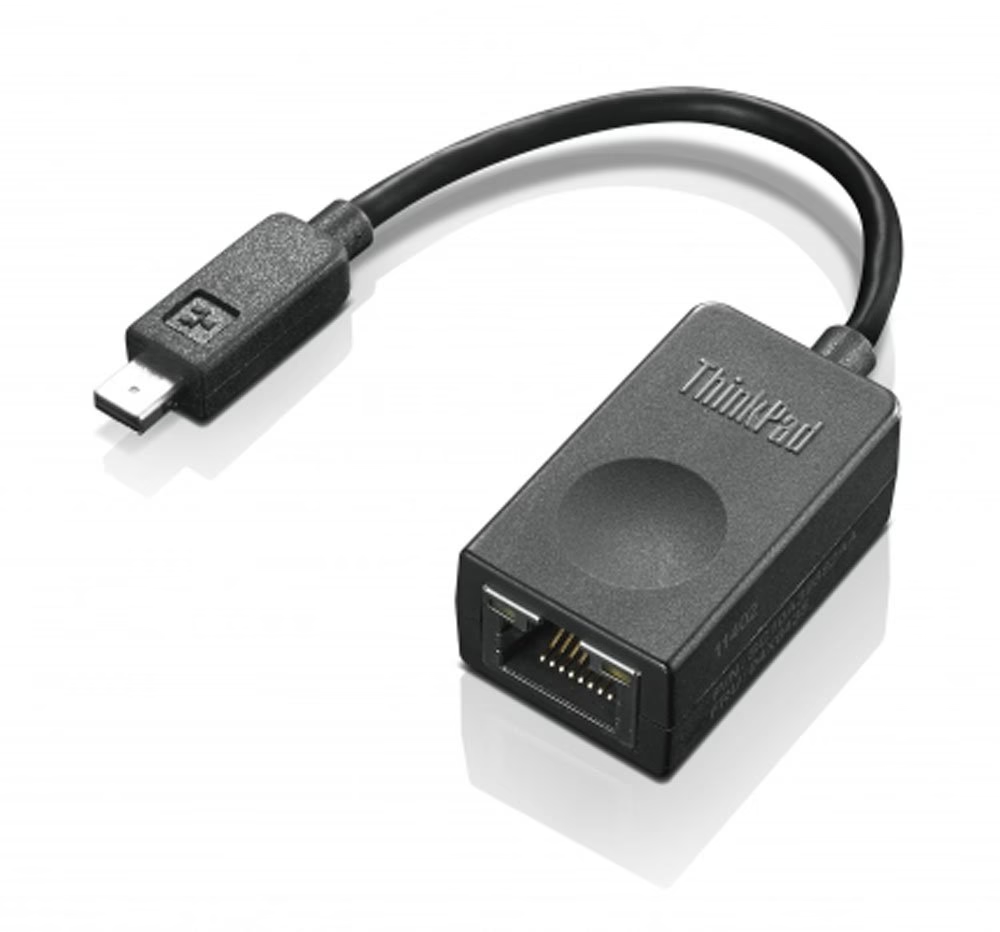
A: Ja, en USB-C port kan understøtte Gigabit Ethernet, men det kræver en specifik adapter eller dockingstation, der er designet til at give en Ethernet-port via USB-C. Selve USB-C porten er blot et stik og en protokol; adapteren indeholder den nødvendige netværkschip, der kan være Gigabit-kompatibel. Når du bruger en sådan adapter, er det adapterens specifikationer, der afgør, om du får Fast eller Gigabit Ethernet.
Afsluttende Bemærkninger
Nu hvor du kender de to simple metoder til at tjekke din laptops netværkskort, kan du nemt finde ud af, om din enhed er klar til Gigabit-hastigheder. Hvis du har investeret i en hurtig internetforbindelse eller et hurtigt lokalt netværk, er det essentielt at sikre, at alle komponenter i din netværkskæde, herunder din laptops netværkskort, kan følge med. Ved at følge trinene i denne guide kan du eliminere en potentiel flaskehals og bedre forstå, hvorfor du måske ikke opnår de forventede hastigheder.
Hvis du opdager, at dit netværkskort kun understøtter Fast Ethernet, og du ønsker at opnå Gigabit-hastigheder via kabel, er din primære mulighed at anskaffe en ekstern USB Gigabit Ethernet-adapter. Disse adaptere tilsluttes typisk via en USB 3.0 (eller nyere) port på din laptop og giver en Gigabit Ethernet-port. Sørg for, at adapteren er af god kvalitet og understøtter de hastigheder, du har brug for. Husk også at tjekke, at din router/switch og dit kabel også understøtter Gigabit for at fuldende kæden.
At have styr på din netværkshardware er et vigtigt skridt mod en hurtigere og mere stabil online oplevelse. Uanset om du streamer, arbejder hjemmefra eller gamer, kan en hurtig kablet forbindelse via Gigabit Ethernet gøre en mærkbar forskel.
Kunne du lide 'Har din laptop Gigabit Ethernet?'? Så tag et kig på flere artikler i kategorien Fitness.