
7 år ago
At tilslutte din stationære computer til en ekstern skærm eller en projektor er en fantastisk måde at forbedre din produktivitet på, hvad enten du skal holde en præsentation, have flere vinduer åbne samtidigt for bedre multitasking, eller blot ønsker et større billede til underholdning. Lenovo stationære computere tilbyder flere muligheder for dette, og den mest almindelige er via et HDMI-kabel. Processen er generelt ligetil, men der kan opstå situationer, hvor computeren ikke automatisk registrerer den tilsluttede skærm. Denne guide vil trin for trin gennemgå, hvordan du etablerer forbindelsen, og hvad du skal gøre, hvis tingene ikke virker som forventet, baseret på de specifikke egenskaber ved din Lenovo model.

Først og fremmest skal du sikre dig, at du har det korrekte kabel. De fleste moderne skærme og projektorer bruger HDMI, og din Lenovo stationære computer vil typisk have en eller flere HDMI-porte. Find HDMI-porten på bagsiden af din computer og på den eksterne skærm eller projektor. Tilslut den ene ende af HDMI-kablet til computeren og den anden ende til den eksterne skærm. Sørg for, at begge ender sidder godt fast.
Sådan Tilslutter Du Fysisk
Den fysiske tilslutning er det første skridt. Som nævnt skal du bruge et HDMI-kabel. HDMI-porten er en standardiseret port, der kan overføre både video og lyd digitalt via et enkelt kabel. På din stationære Lenovo computer vil du finde denne port på bagsiden, ofte nær de andre videoporte som DisplayPort eller VGA, hvis din model har disse. På din skærm eller projektor vil der også være en HDMI-port. Nogle skærme kan have flere HDMI-porte (f.eks. HDMI 1, HDMI 2), og det er vigtigt at notere sig, hvilken port du bruger på skærmen, da du muligvis skal vælge den korrekte inputkilde på skærmen efterfølgende.
Når kablet er tilsluttet i begge ender, skal du tænde for både din computer og den eksterne skærm/projektor. I mange tilfælde vil din Lenovo computer automatisk registrere den nye skærm og enten duplikere dit primære skrivebord eller udvide det. Dette afhænger ofte af standardindstillingerne i dit operativsystem.
Hvad Gør Du, Hvis Skærmen Ikke Vises?
Det mest almindelige problem er, at computeren ikke automatisk registrerer den eksterne skærm. Dette kan skyldes flere ting, men det første skridt til fejlfinding er at tvinge computeren til at søge efter tilsluttede skærme igen. Dette gøres nemt via skærmindstillingerne i Windows (eller det operativsystem du bruger).
På Windows skal du højreklikke på et tomt område på skrivebordet. En kontekstmenu vil poppe op. I denne menu skal du finde og vælge 'Skærmindstillinger' (Display settings). Dette åbner vinduet med indstillinger for din skærmkonfiguration. Inde i 'Skærmindstillinger' vil du typisk se en repræsentation af dine nuværende skærme (ofte nummereret 1 for din primære skærm). Hvis den eksterne skærm ikke vises her, skal du lede efter en knap mærket 'Registrer' (Detect). Klik på denne knap. Windows vil derefter aktivt søge efter nye skærme, der er tilsluttet dine videoporte.
Hvis skærmen registreres efter at have klikket på 'Registrer', vil den dukke op i skærmindstillingerne. Herfra kan du konfigurere, hvordan du vil bruge skærmen – f.eks. duplikere skrivebordet (viser det samme på begge skærme), udvide skrivebordet (giver dig mere plads ved at bruge begge skærme som ét stort område), eller kun vise på den ene eller den anden skærm. Vælg den ønskede indstilling og klik på 'Anvend' (Apply).
Hvis 'Registrer' knappen ikke får skærmen frem, kan det være et tegn på et dybere problem, såsom kabelkompatibilitet eller indstillinger i computerens firmware.
Forstå Opløsning og Kompatibilitet
Den maksimale opløsning og opdateringshastighed (Hz) du kan opnå på den eksterne skærm afhænger af din Lenovo computers specifikationer, herunder den type videoport du bruger, og i nogle tilfælde, hvilken type CPU (AMD eller Intel) din computer har. Det er også vigtigt at skærmen selv understøtter den ønskede opløsning og opdateringshastighed.
Her er en oversigt over de maksimale understøttede opløsninger baseret på de oplysninger, du har givet:
| Forbindelsestype | Maksimal Opløsning | Maksimal Opdateringshastighed |
| HDMI (Generelt) | Op til 3840 x 2160 pixels | 60 Hz |
| USB-C (3.2 Gen 2) (For AMD modeller) | Op til 5120 x 2880 pixels | 60 Hz |
| USB-C (Thunderbolt 4) (For Intel modeller) | Op til 5120 x 3200 pixels | 60 Hz |
Disse tal repræsenterer de maksimale potentialer for portene. Den faktiske ydeevne kan afhænge af skærmen og kablet du bruger.
Specifikke Overvejelser for AMD og Intel Modeller
Der er en vigtig forskel at bemærke, især når det kommer til HDMI-forbindelser, afhængigt af om din Lenovo stationære computer har en AMD eller Intel processor.
AMD Modeller og HDMI 1.4 vs. 2.0
For Lenovo modeller med AMD processorer, understøtter HDMI-porten som standard HDMI 2.0-standarden. Dette er den nyere standard, der understøtter højere båndbredde og dermed højere opløsninger og opdateringshastigheder end den ældre HDMI 1.4-standard.
Et potentielt problem kan opstå, hvis du forsøger at tilslutte en ekstern skærm til din AMD-baserede computer via HDMI-porten ved brug af et HDMI 1.4-kabel. Selvom HDMI er designet til at være bagudkompatibel, kan der i visse tilfælde opstå kompatibilitetsproblemer, hvor den eksterne skærm slet ikke fungerer, når et HDMI 1.4-kabel bruges med en port, der som standard er indstillet til HDMI 2.0.
Hvis du oplever dette problem (skærmen fungerer ikke med et HDMI 1.4-kabel på en AMD model), har du to mulige løsninger:
- Skift HDMI-standarden i BIOS: Du kan ændre HDMI-portens standard fra 2.0 til 1.4 i computerens UEFI BIOS menu. For at gøre dette skal du genstarte computeren og trykke på den relevante tast (typisk F1, F2, Del eller F10, afhængigt af modellen - dette vises kortvarigt på skærmen under opstart) for at komme ind i BIOS-opsætningen. Når du er i UEFI BIOS-menuen, skal du navigere til 'Config' (Konfiguration) menuen. Herinde skal du finde en indstilling kaldet 'HDMI Mode Select' (Valg af HDMI-tilstand) og ændre den fra 2.0 til 1.4. Gem dine ændringer og afslut BIOS. Computer vil genstarte, og HDMI-porten vil nu fungere i 1.4-tilstand, hvilket bør løse kompatibilitetsproblemet med dit 1.4-kabel. Vær opmærksom på, at brug af 1.4-tilstand kan begrænse de maksimale opløsninger og opdateringshastigheder, du kan opnå, sammenlignet med 2.0.
- Brug et kvalificeret HDMI 2.0 kabel: Den anbefalede løsning, hvis muligt, er simpelthen at erstatte dit HDMI 1.4-kabel med et certificeret HDMI 2.0 kabel. Et HDMI 2.0 kabel er designet til at håndtere den højere båndbredde, som HDMI 2.0-porten leverer, og sikrer den bedste ydeevne og kompatibilitet uden at skulle ændre indstillinger i BIOS. HDMI 2.0 kabler er bredt tilgængelige og ofte mærket som 'High Speed' eller 'Premium High Speed'.
Intel Modeller
For Lenovo modeller med Intel processorer, understøtter HDMI-porten typisk både HDMI 2.0 og tidligere standarder (som 1.4) uden de samme potentielle kompatibilitetsproblemer, der kan opstå med AMD modeller og ældre kabler. Du kan tilslutte til en kompatibel digital lydenhed eller videoskærm, såsom et HDTV, ved brug af et standard HDMI-kabel.
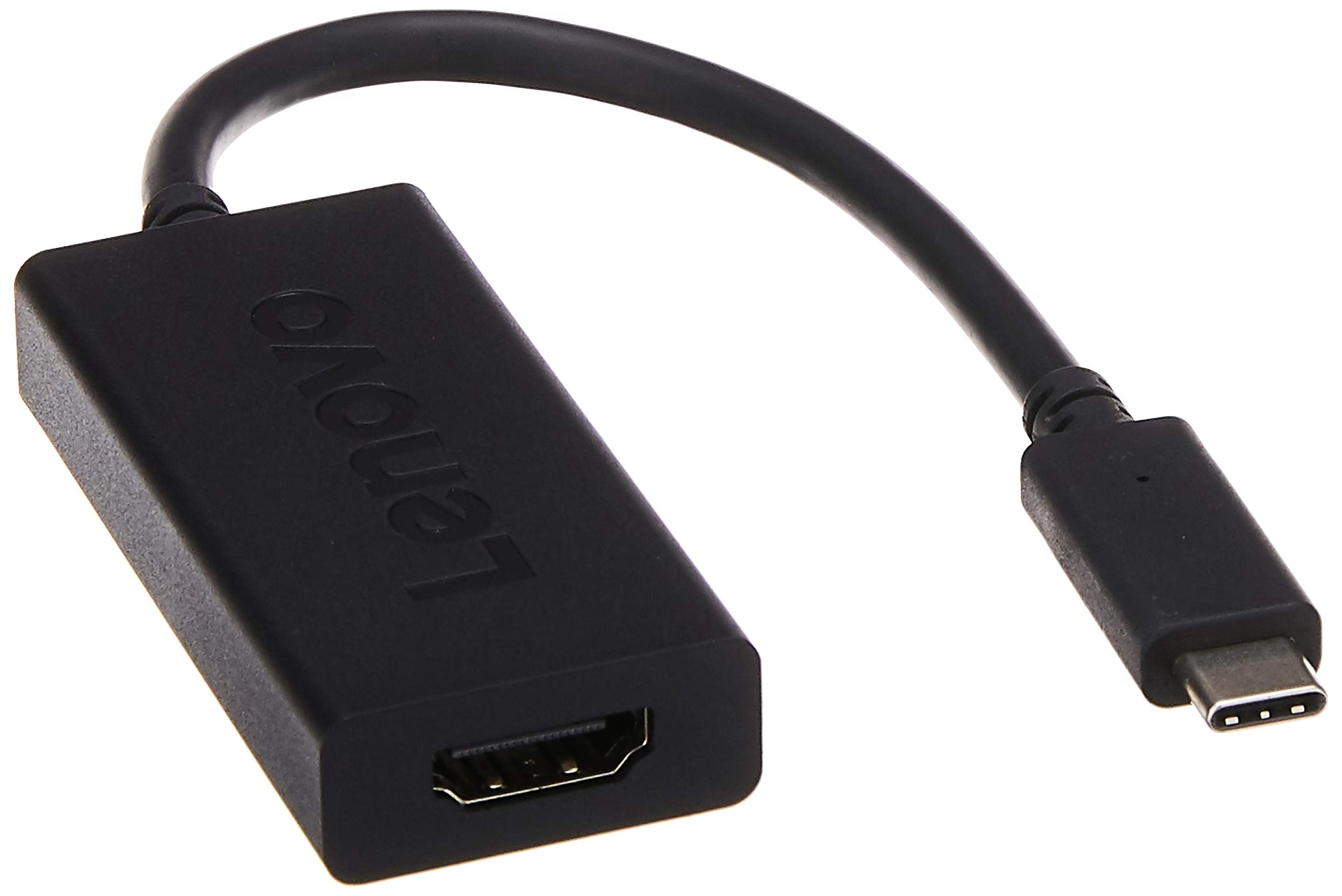
Tilslutning via USB-C
Udover HDMI kan nogle Lenovo stationære computere også tilbyde muligheder for skærmtilslutning via USB-C-porte. Dette er især relevant for nyere modeller.
- For AMD modeller, kan USB-C (3.2 Gen 2) porten understøtte skærmoutput med opløsninger på op til 5120 x 2880 pixels ved 60 Hz. Dette kræver et USB-C kabel, der understøtter 'DisplayPort Alternate Mode' (Alt Mode), hvilket er standard for mange moderne USB-C til USB-C eller USB-C til DisplayPort/HDMI kabler/adaptere.
- For Intel modeller, kan USB-C (Thunderbolt 4) porten understøtte endnu højere opløsninger, op til 5120 x 3200 pixels ved 60 Hz. Thunderbolt 4 er en meget alsidig port, der kombinerer dataoverførsel, strømforsyning og videooutput over et enkelt kabel. Tilslutning via Thunderbolt 4 kræver en skærm eller adapter, der er kompatibel med Thunderbolt eller USB-C DisplayPort Alt Mode.
Tilslutning via USB-C er lige så simpelt som HDMI: tilslut et kompatibelt kabel fra computerens USB-C port til skærmens input. Du skal muligvis vælge den korrekte inputkilde på skærmen (f.eks. USB-C, DisplayPort alt mode).
Trådløs Skærmtilslutning (Miracast)
En anden moderne mulighed er at tilslutte trådløst. Hvis både din Lenovo computer og den eksterne skærm eller projektor understøtter Miracast® funktionen, kan du spejle eller udvide dit skrivebord uden brug af kabler.
For at bruge en trådløs skærm via Miracast, skal du først sikre dig, at både din computer og din skærm understøtter denne teknologi. På din Lenovo computer (med Windows) kan du nemt initiere en forbindelse. Tryk på Windows-tasten ( + ) og bogstavet P (P) samtidigt. Dette åbner projektionsmenuen i Windows. Herfra kan du vælge 'Forbind til en trådløs skærm' (Connect to a wireless display). Din computer vil scanne efter tilgængelige Miracast-kompatible enheder i nærheden. Vælg den ønskede trådløse skærm fra listen for at oprette forbindelse.
Fejlfinding og Yderligere Tips
Hvis du stadig oplever problemer efter at have fulgt ovenstående trin:
- Tjek kablet: Sørg for, at kablet ikke er beskadiget og sidder korrekt i begge ender. Prøv eventuelt et andet kabel, hvis du har et tilgængeligt, især et certificeret HDMI 2.0 kabel, hvis du har en AMD model.
- Vælg korrekt input på skærmen: Mange skærme har flere inputporte (HDMI 1, HDMI 2, DisplayPort, VGA, USB-C). Brug knapperne på skærmen (eller fjernbetjeningen) til at vælge den inputkilde, som din computer er tilsluttet.
- Genstart enheder: Nogle gange kan en simpel genstart af både computeren og skærmen løse midlertidige kommunikationsproblemer.
- Opdater drivere: Sørg for, at dine grafikdrivere (fra Intel, AMD eller NVIDIA, afhængigt af din hardware) er opdaterede. Du kan finde de nyeste drivere på Lenovos supportside eller producentens hjemmeside (Intel, AMD, NVIDIA).
- Tjek skærmens strøm: Sørg for, at den eksterne skærm er tændt og modtager strøm.
Ofte Stillede Spørgsmål
- Min eksterne skærm viser sort billede efter tilslutning, hvad skal jeg gøre?
- Start med at højreklikke på skrivebordet, vælg 'Skærmindstillinger' og klik på 'Registrer'. Sørg også for, at du har valgt den korrekte inputkilde på selve skærmen (f.eks. HDMI 1).
- Jeg har en AMD Lenovo computer, og min skærm virker ikke med mit gamle HDMI-kabel. Hvad kan jeg gøre?
- Dette kan skyldes HDMI 1.4/2.0 kompatibilitet. Du kan enten købe et nyt HDMI 2.0 kabel eller ændre 'HDMI Mode Select' indstillingen i din computers UEFI BIOS fra 2.0 til 1.4.
- Hvad er forskellen på at duplikere og udvide skærmen?
- At duplikere skærmen viser det samme indhold på både din computerskærm og den eksterne skærm. At udvide skærmen giver dig et større skrivebordsareal fordelt over begge skærme, så du kan have forskellige vinduer åbne på hver skærm.
- Kan jeg tilslutte mere end én ekstern skærm?
- Ja, mange Lenovo stationære computere understøtter tilslutning af flere skærme samtidigt, afhængigt af antallet og typerne af videoporte (HDMI, DisplayPort, USB-C) din model har.
- Min trådløse skærm vises ikke, når jeg trykker på + P. Hvorfor?
- Sørg for, at både din Lenovo computer og den trådløse skærm begge understøtter Miracast. Tjek enhedernes manualer eller specifikationer. Sørg også for, at Wi-Fi er aktiveret på din computer.
Ved at følge disse trin og tips bør du være i stand til at tilslutte din Lenovo stationære computer succesfuldt til en ekstern skærm eller projektor og få mest muligt ud af din opsætning. Uanset om det er til arbejde, studier eller underholdning, kan en ekstra skærm gøre en stor forskel for din brugeroplevelse.
Kunne du lide 'Tilslut din Lenovo PC til en Ekstern Skærm'? Så tag et kig på flere artikler i kategorien Fitness.