

1 år ago
Har du nogensinde overvejet, om din trofaste bærbare computer kan tjene mere end bare sin primære funktion? Kan den forvandles til en ekstra skærm for en anden enhed? Svaret er et forsigtigt 'ja', men det er vigtigt at forstå, at det ikke altid er så ligetil som at tilslutte et standard eksternt display. Mens de fleste moderne laptops er designet til at sende et signal til en ekstern skærm, er de sjældent bygget til at modtage et signal fra en anden computer eller enhed. Denne guide dykker ned i mulighederne, udfordringerne og de forskellige måder, du kan udnytte dine skærme på.

- At Bruge Din Laptop Som Modtagende Skærm
- Din Laptop som Kontrolcenter for Flere Skærme
- Udvid eller Dupliker? Forstå Skærmtilstandene
- Håndtering af Flere Skærme i Windows
- Skærmskalering: Når Opløsningen er Høj
- Andre Enheder Som Skærme: Tablets, Telefoner og TV'er
- Er det Værd at Købe en Separat Skærm?
- Lenovo Yoga Book 9i: Et Særligt Tilfælde af Dobbeltskærm
- Begrænsninger og Udfordringer Sammenfattet
- Ofte Stillede Spørgsmål
At Bruge Din Laptop Som Modtagende Skærm
Den mest almindelige forestilling om at bruge en laptop som en skærm indebærer, at den modtager videosignalet fra en anden kilde – f.eks. en stationær computer, en spilkonsol eller en anden bærbar. Her støder man dog på den primære tekniske udfordring: De fleste laptops har HDMI- eller DisplayPort-udgange (outputs), men sjældent tilsvarende indgange (inputs). Dette betyder, at du ikke bare kan trække et kabel fra din stationære computer til din laptop og forvente, at laptopskærmen tænder som en monitor.

For at omgå dette problem er man ofte nødt til at ty til trådløse løsninger eller specialiseret software. En populær trådløs teknologi er Miracast. Miracast gør det muligt for en enhed at spejle sin skærm trådløst til en anden kompatibel enhed. I Windows kan du bruge 'Opret forbindelse' (Connect)-appen til at gøre din Miracast-kompatible laptop modtagelig for et Miracast-signal fra en anden enhed. Dette virker via WiFi Direct, hvilket betyder, at det ikke nødvendigvis kræver en internetforbindelse, men i stedet skaber en direkte forbindelse mellem de to enheder.
Selvom Miracast og lignende trådløse metoder lyder som en perfekt løsning, kommer de med betydelige begrænsninger. Den mest mærkbare er latency (forsinkelse). Trådløs overførsel introducerer altid en vis forsinkelse, hvilket kan gøre oplevelsen mindre flydende, især til opgaver, der kræver hurtig respons, som gaming eller præcis video/foto-redigering. Forbindelsen kan også være mindre stabil end en kablet forbindelse, og billedkvaliteten kan potentielt være lavere, afhængigt af netværksforhold og enhedernes kompatibilitet. Derfor er trådløse metoder bedst egnet til mindre krævende opgaver som præsentationer eller lejlighedsvis udvidelse af arbejdsområdet, hvor kabler er upraktiske.
Din Laptop som Kontrolcenter for Flere Skærme
Det langt mere almindelige og ukomplicerede scenarie er at bruge din bærbare computer til at drive en eller flere eksterne skærme. Dette er standardfunktionalitet på stort set alle moderne laptops. Ved at tilslutte en ekstern monitor via HDMI, DisplayPort, USB-C (med DisplayPort Alternate Mode) eller en dockingstation, kan du nemt udvide dit digitale arbejdsområde. Dette er en fantastisk måde at øge produktiviteten på, da du kan have flere programmer åbne og synlige samtidigt uden at skulle skifte mellem vinduer konstant.
Antallet af eksterne skærme, du kan tilslutte, afhænger af din laptops grafikkort (GPU) og de tilgængelige porte. De fleste laptops kan håndtere mindst én ekstern skærm, mange kan håndtere to, og kraftigere modeller kan understøtte tre eller endnu flere via dockingstationer eller thunderbolt-porte.
Udvid eller Dupliker? Forstå Skærmtilstandene
Når du tilslutter en ekstern skærm til din laptop (eller bruger en laptop med to indbyggede skærme, som vi ser med Lenovo Yoga Book 9i), har du typisk to hovedmuligheder for, hvordan indholdet vises:
- Udvid (Extend): Denne tilstand behandler den eksterne skærm som en forlængelse af din laptops primære skærm. Du får et større, sammenhængende arbejdsområde, hvor du kan trække vinduer fra den ene skærm til den anden. Dette er ideelt til multitasking og øget produktivitet, da du kan have forskellige applikationer åbne på hver skærm.
- Dupliker (Duplicate): I denne tilstand viser den eksterne skærm præcis det samme indhold som din laptops primære skærm. Dette er nyttigt til præsentationer, møder eller når du vil dele det, der sker på din skærm, med andre i realtid.
I Windows kan du nemt skifte mellem disse tilstande ved at trykke på Windows-tasten + P. Du kan også justere skærmenes arrangement, opløsning og skalering i Indstillinger for Skærm (Display Settings).
Håndtering af Flere Skærme i Windows
Windows tilbyder robuste værktøjer til at administrere opsætninger med flere skærme. I 'Indstillinger for Skærm' (højreklik på skrivebordet og vælg 'Skærmindstillinger') kan du grafisk arrangere dine skærme, så Windows ved, hvordan de er placeret i forhold til hinanden (f.eks. om den eksterne skærm er til højre eller venstre for din laptop). Dette er afgørende for, at musen bevæger sig korrekt mellem skærmene.
Du kan også indstille opløsning og orientering (liggende eller stående) for hver skærm individuelt. Tastaturgenveje er din ven, når du arbejder med flere skærme. Udover Win+P til projektionsindstillinger er Win+Shift+Pil (venstre/højre) utrolig nyttig til hurtigt at flytte et aktivt vindue fra én skærm til en anden.
Skærmskalering: Når Opløsningen er Høj
Med fremkomsten af laptops med meget høje opløsninger (f.eks. 4K) på relativt små skærme, kan tekst og ikoner blive meget små og svære at læse. Skærmskalering er en funktion, der løser dette ved at justere størrelsen på elementer på skærmen uden at ændre den faktiske opløsning. Du kan f.eks. indstille skaleringen til 150% eller 200% for at gøre alt større og mere læsevenligt.
Skalering er især vigtig, hvis du bruger en high-resolution laptop sammen med en ekstern skærm med en lavere opløsning, eller omvendt. Du kan indstille skalering individuelt for hver skærm i Windows' skærmindstillinger. Vær dog opmærksom på, at skalering nogle gange kan medføre sløret tekst eller grafik i ældre applikationer, der ikke er optimeret til dette. Det kræver ofte lidt eksperimenteren at finde den rette balance.
Andre Enheder Som Skærme: Tablets, Telefoner og TV'er
Ud over dedikerede monitors og brugen af en laptop som modtager via trådløs (med de nævnte begrænsninger), findes der også muligheder for at bruge andre enheder, du måske allerede ejer.
Din tablet eller smartphone kan potentielt fungere som en ekstra skærm ved hjælp af tredjepartsapps. Der findes flere apps til både Android og iOS, der er designet til dette formål. De kræver typisk, at både din laptop og den mobile enhed er forbundet til det samme Wi-Fi-netværk. Disse løsninger er ofte mest velegnede til visning af statisk indhold eller som en ekstra skærm til chatvinduer eller værktøjspaletter, da de også kan lide under latency og forbindelsesproblemer.
Et moderne TV kan også nemt bruges som en stor ekstern skærm. De fleste Smart TV'er og nyere modeller er udstyret med HDMI-indgange, der standardmæssigt understøtter tilslutning af computere eller spilkonsoller. Dette er en fremragende mulighed, hvis du har brug for en meget stor skærm til film, præsentationer eller lejlighedsvis arbejde, men det er sjældent optimalt til dagligt, intensivt computerarbejde på grund af potentiel input lag og billedbehandling.
Er det Værd at Købe en Separat Skærm?
Spørgsmålet om, hvorvidt det er værd at investere i en dedikeret ekstern monitor frem for at bruge en eksisterende enhed, afhænger i høj grad af dine behov. Hvis du kun lejlighedsvis har brug for ekstra skærmplads – måske når du arbejder hjemmefra et par dage om måneden, eller skal holde en hurtig præsentation – kan det at bruge din laptop (som driver) med en TV-skærm, eller bruge en tablet via en app, være en tilstrækkelig og omkostningsbesparende løsning.
Men hvis du jævnligt arbejder med mange applikationer samtidigt, laver krævende opgaver som video- eller fotoredigering, programmering, eller er en entusiastisk gamer, vil en dedikeret ekstern monitor næsten altid give en bedre oplevelse. Dedikerede skærme tilbyder ofte bedre ergonomi (justerbar højde/vinkel), højere opløsninger, bedre farvenøjagtighed, højere opdateringshastigheder (vigtigt for gaming) og lavere input lag end de alternative løsninger. De er designet specifikt til formålet og påvirker ikke ydeevnen på din primære computer på samme måde som software- eller trådløse løsninger kan, når en laptop bruges som modtager.
For gaming og video redigering specifikt: Ja, du kan bruge din laptop som modtagende skærm via trådløs (med latency), eller mere praktisk, bruge en stor TV-skærm via HDMI drevet af din laptop. Men for den bedste oplevelse, især med krævende spil eller store videofiler, er det essentielt, at både den enhed, der sender signalet (din primære computer/konsol), og den skærm, der viser det, har tilstrækkelig ydeevne og de rette specifikationer. En dedikeret gaming-monitor eller en farve-kalibreret skærm til redigering vil give markant bedre resultater end de fleste laptopskærme eller TV'er.
Lenovo Yoga Book 9i: Et Særligt Tilfælde af Dobbeltskærm
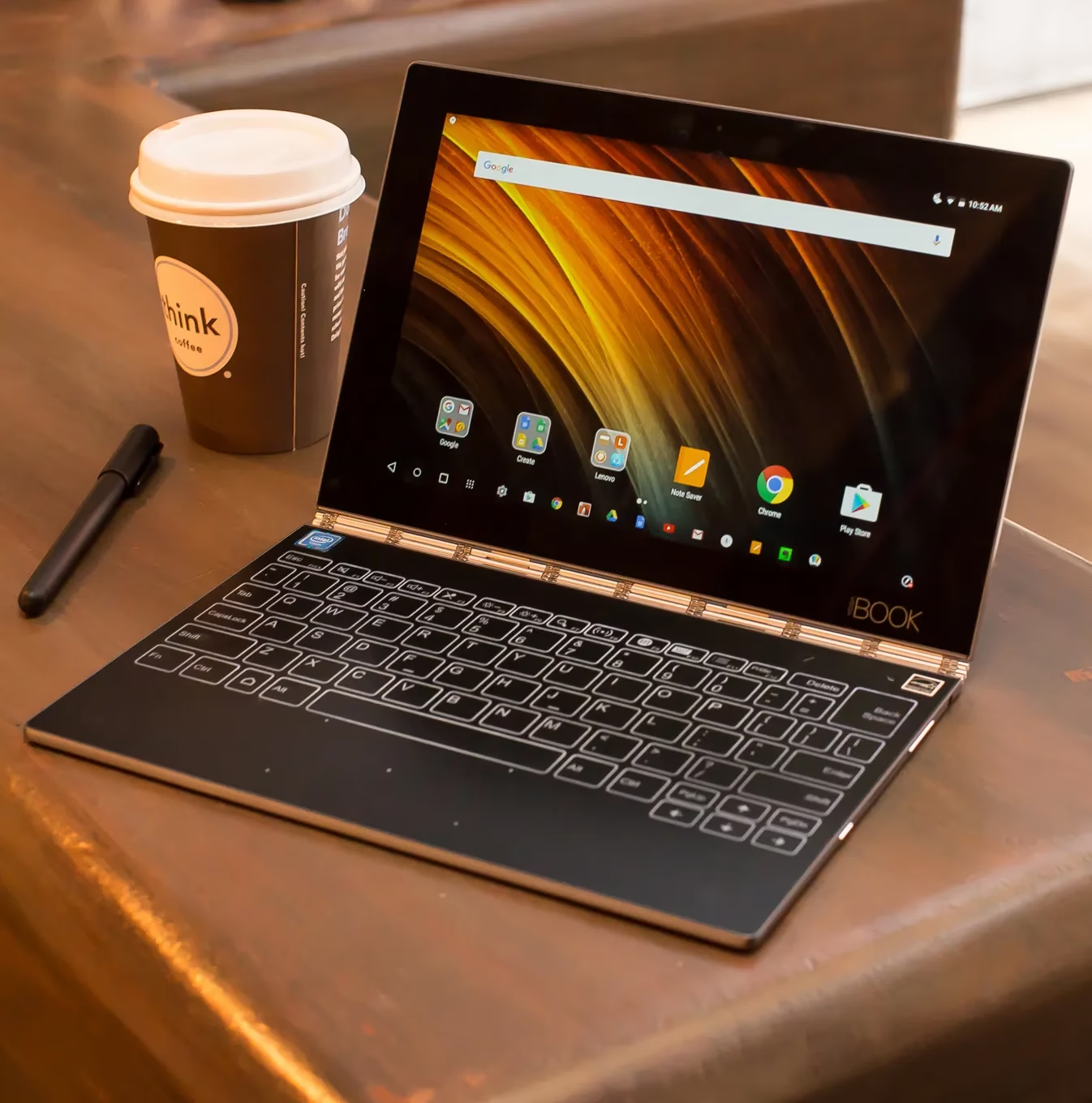
Det er vigtigt at skelne mellem at bruge en standard laptop som en ekstern skærm (enten som modtager eller driver) og så de unikke funktioner, der findes på specifikke modeller som Lenovo Yoga Book 9i. Yoga Book 9i er en laptop med to indbyggede skærme i stedet for én skærm og et tastatur. Denne opsætning er designet til at give et udvidet digitalt lærred direkte på selve enheden.
På Yoga Book 9i handler "cross-screen browsing" og lignende funktioner om at maksimere brugen af de to indbyggede paneler. Lenovo har udviklet en specifik app kaldet 'User Center' til denne model. Denne app giver dig kontrol over, hvordan de to skærme fungerer sammen. Du kan indstille wallpapers, justere lysstyrke separat, og konfigurere virtuelle tastaturer/touchpads.
En bemærkelsesværdig funktion er Cross-screen Browsing, som gør det muligt at vise en enkelt webside eller et dokument spredt ud over begge skærme, hvilket giver en meget lang visningsflade. Dette aktiveres typisk via en specifik gestus, som at trykke med fem fingre på en af skærmene, når du er i en understøttet applikation (som en webbrowser eller dokumentfremviser) og en specifik visningstilstand (som notebook- eller portræt-tilstand). For at slå det fra, gentager du gestussen.
User Center-appen giver også værktøjer til at flytte vinduer nemt mellem de to indbyggede skærme. Når skærmene er indstillet til at udvide (hvilket er standard), kan du ofte trække et vindues titellinje, indtil et særligt ikon for vinduesoverførsel vises, og derefter slippe vinduet på ikonet for at sende det øjeblikkeligt til den anden skærm i fuld skærm. Disse funktioner er specifikke for Yoga Book 9i's unikke hardware og software og repræsenterer en anderledes brug af flere skærme end at tilslutte en ekstern monitor til en standard laptop.
Begrænsninger og Udfordringer Sammenfattet
For at opsummere de vigtigste udfordringer ved at bruge en standard laptop som en modtagende skærm:
- Mangel på video-inputporte (som HDMI-in eller DisplayPort-in).
- Afhængighed af trådløse løsninger (som Miracast) eller software, der kan introducere latency og ustabilitet.
- Potentielt lavere opløsning eller billedkvalitet sammenlignet med en direkte kablet forbindelse.
- Den modtagende laptops ressourcer (CPU, GPU, batteri) bruges til at behandle det indkommende signal, hvilket kan påvirke dens egen ydeevne og batterilevetid.
Mens det er teknisk muligt i visse scenarier, er det sjældent en ideel eller problemfri erstatning for en dedikeret ekstern monitor, især til krævende opgaver.
Ofte Stillede Spørgsmål
- Kan jeg bruge en Lenovo Yoga laptop som modtagende skærm?
- Ja, det er muligt via trådløs teknologi som Miracast, hvis både din Yoga og den sendende enhed understøtter det. Vær dog opmærksom på de begrænsninger (latency, stabilitet), der følger med trådløs overførsel. Modeller som Yoga Book 9i har unikke dobbeltskærmsfunktioner, men disse handler om at administrere dens egne to paneler.
- Hvad er fordelene ved at bruge min laptop som skærm?
- De primære fordele, især hvis du bruger den som driver for en ekstern skærm, er udvidet arbejdsområde, øget produktivitet og potentialet for at spare penge ved ikke at skulle købe en ekstra dedikeret skærm (hvis du bruger en eksisterende enhed som et TV). Hvis du bruger den som modtager (via trådløs), er fordelen primært fleksibilitet og muligheden for en hurtig, midlertidig opsætning uden kabler.
- Kan jeg bruge min tablet eller telefon som ekstern skærm?
- Ja, der findes apps til Android og iOS, der muliggør dette via Wi-Fi eller Bluetooth. De er bedst til mindre krævende opgaver på grund af potentiel latency og forbindelsesafhængighed.
- Er det værd at købe en separat ekstern monitor?
- Ja, for de fleste brugere med regelmæssige behov for ekstra skærmplads, især til krævende opgaver (gaming, redigering, intensiv multitasking), er en dedikeret monitor en bedre investering på grund af bedre ydeevne, billedkvalitet, ergonomi og pålidelighed sammenlignet med alternative løsninger.
- Kan jeg bruge min laptop som skærm til gaming?
- Hvis du bruger din laptop som driver for en stor skærm (f.eks. et TV via HDMI), ja, det kan være en god oplevelse, forudsat din laptops grafikchip er kraftig nok. Hvis du forsøger at bruge din laptop som modtagende skærm via trådløs (Miracast), vil latency sandsynligvis gøre spiloplevelsen dårlig.
- Hvad er forskellen mellem at udvide og duplikere skærme?
- At udvide skærme giver dig et større, sammenhængende arbejdsområde fordelt over flere skærme. At duplikere skærme viser det samme indhold på alle skærme, hvilket er nyttigt til præsentationer.
- Hvordan administrerer jeg effektivt flere skærme i Windows?
- Brug 'Indstillinger for Skærm' til at arrangere skærmene og justere indstillinger. Brug tastaturgenveje som Win+P til tilstande (Udvid/Dupliker) og Win+Shift+Pil til at flytte vinduer.
- Hvad er skærmskalering?
- Skærmskalering justerer størrelsen på tekst og elementer på skærmen uden at ændre opløsningen. Det er nyttigt på skærme med høj opløsning for at gøre indhold mere læseligt. Det kan indstilles individuelt for hver skærm.
Afslutningsvis er det klart, at mens tanken om at bruge en standard laptop som en modtagende skærm har tekniske hurdler og begrænsninger, er der rigelige muligheder for at udnytte dine enheder til at forbedre din digitale opsætning. At koble eksterne skærme til din laptop er en standard og yderst effektiv metode til at booste produktivitet. Og for innovative designs som Lenovo Yoga Book 9i åbnes nye måder at interagere med software på tværs af flere indbyggede paneler. Vælg den løsning, der bedst passer til dine specifikke behov og den type arbejde eller underholdning, du primært beskæftiger dig med.
Kunne du lide 'Brug Din Bærbare Computer Som Skærm'? Så tag et kig på flere artikler i kategorien Fitness.