
3 år ago
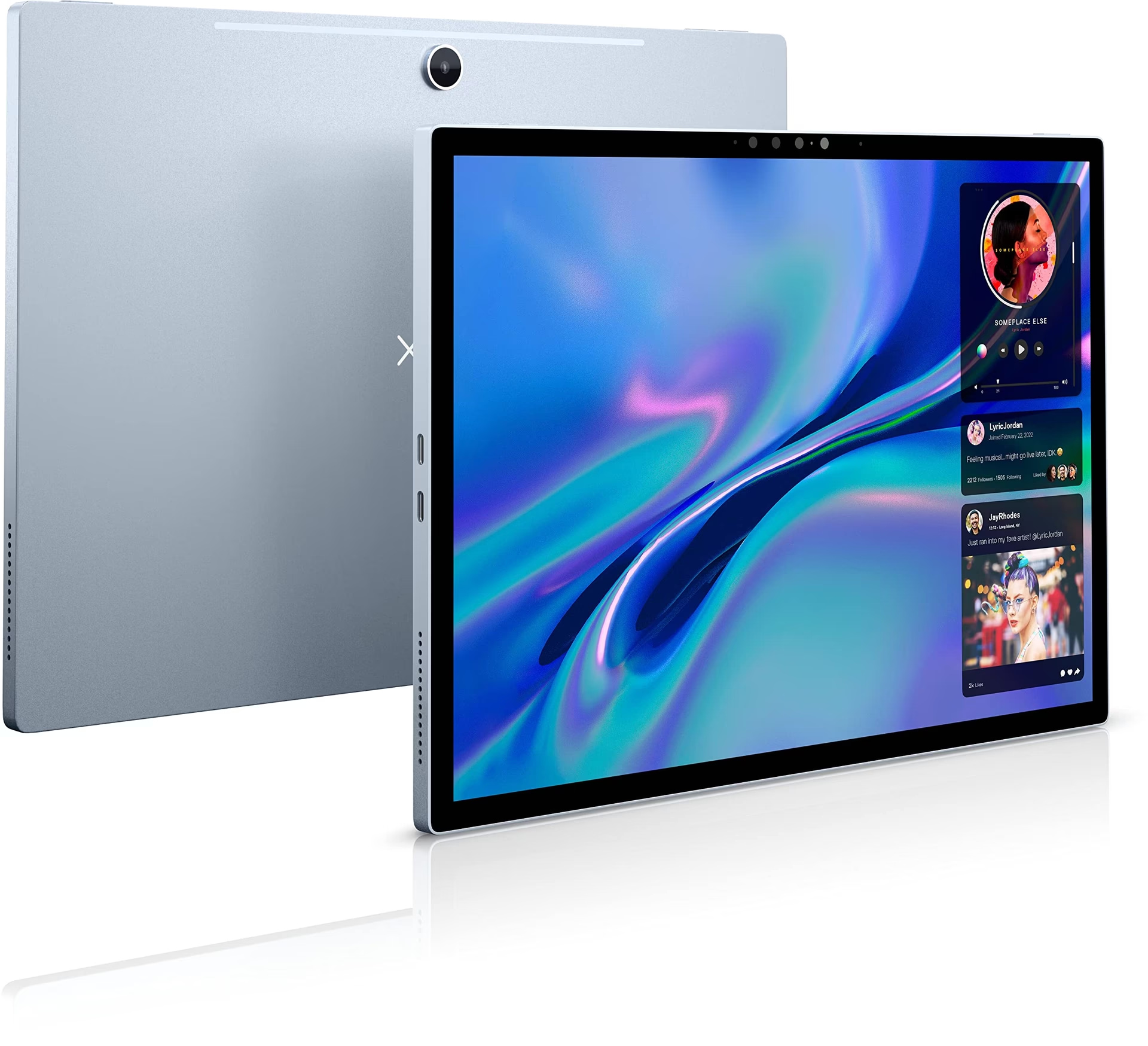
Moderne teknologi har gjort vores computere mere alsidige end nogensinde før. Hvis du ejer en Dell-laptop med berøringsskærm, især en af de populære 2-i-1 modeller, har du måske bemærket, at din enhed kan skifte form og opførsel for bedre at understøtte berøringsinput. Dette skyldes en smart funktion i Windows 11 kendt som tablet-tilstand. Denne guide vil udforske, hvordan du bedst bruger og tilpasser denne tilstand for at få mest muligt ud af din berøringsaktiverede Dell.
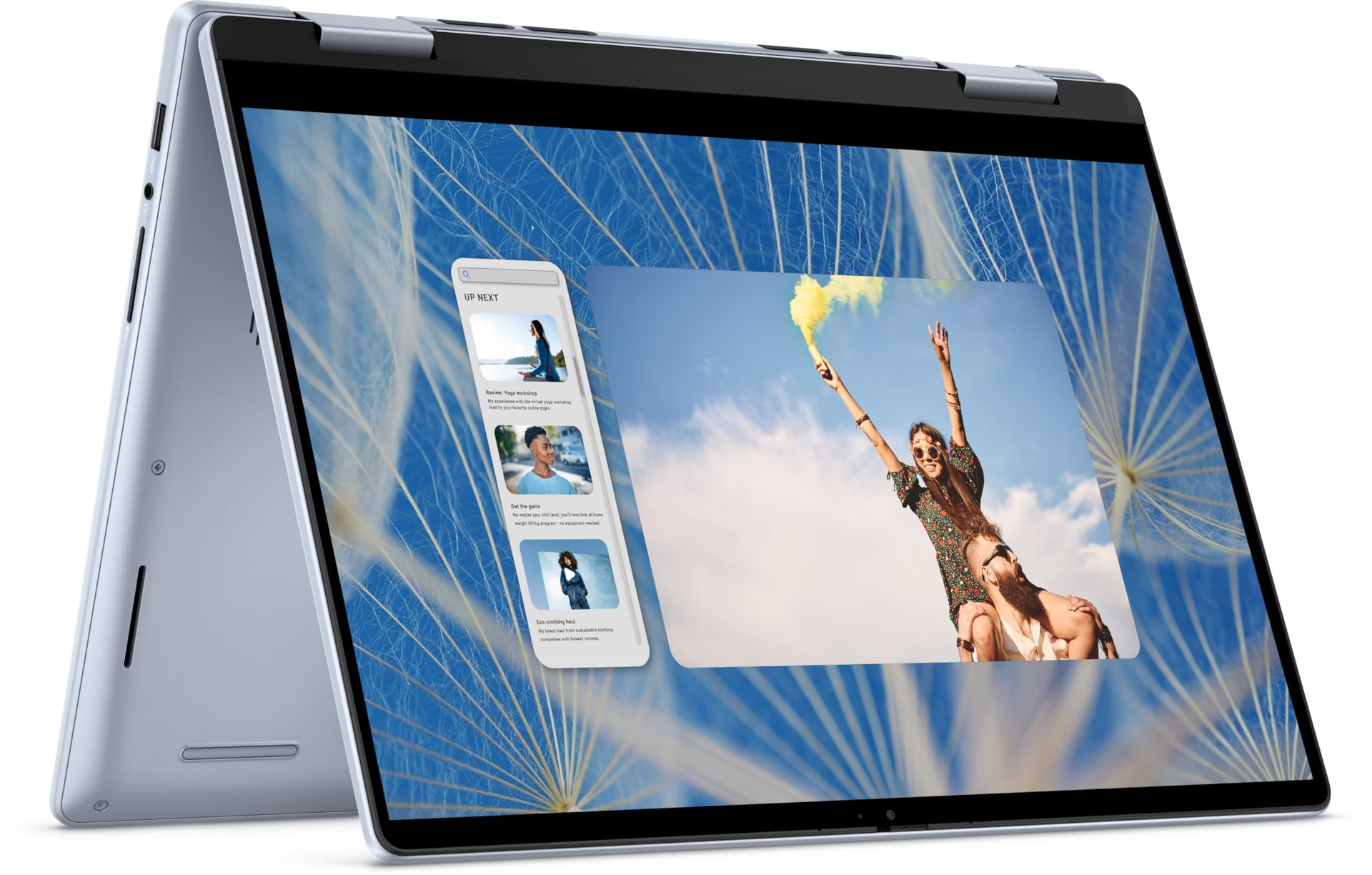
Tablet-tilstand i Windows 11 er designet specifikt til at forbedre brugeroplevelsen på enheder med berøringsskærm. Dens primære formål er at gøre interaktion med operativsystemet og apps nemmere og mere intuitiv, når du bruger fingrene direkte på skærmen i stedet for et tastatur og en mus. Systemet registrerer, at skærmen er berøringsfølsom, og at det fysiske tastatur enten er frakoblet eller foldet væk (som på 2-i-1 modeller), og aktiverer derefter automatisk denne optimerede tilstand.
For ejere af Dell 2-i-1 systemer er overgangen mellem laptop- og tablet-tilstand helt problemfri. Når du fysisk transformerer din enhed fra en traditionel laptop-konfiguration til en tablet-konfiguration (ved at folde skærmen hele vejen rundt), registrerer systemet dette skift øjeblikkeligt. Windows 11 aktiverer automatisk tablet-tilstanden, og når du folder den tilbage til en laptop, deaktiveres tilstanden igen. Denne automatiske funktionalitet sikrer, at din brugerflade altid er optimeret til den måde, du bruger din enhed på i øjeblikket. Det er vigtigt at bemærke, at i modsætning til tidligere versioner som Windows 10, er det i Windows 11 ikke muligt manuelt at tvinge eller aktivere tablet-tilstanden via systemindstillingerne. Tilstanden er udelukkende styret af systemets registrering af hardwarekonfigurationen.
- Hvad sker der, når Tablet-tilstand aktiveres?
- Tilpasning af din Tablet-oplevelse i Windows 11
- Sammenligning: Desktop-tilstand vs. Tablet-tilstand (Taskbar & Tastatur)
- Ofte Stillede Spørgsmål (FAQ)
- Kan en bærbar computer blive til en tablet?
- Hvordan aktiveres Tablet-tilstand på en Dell 2-i-1?
- Kan jeg manuelt aktivere Tablet-tilstand i Windows 11?
- Hvad sker der med taskbaren i Tablet-tilstand?
- Hvornår vises berøringstastaturet?
- Åbner apps i fuld skærm i Tablet-tilstand?
- Hvilke berøringsbevægelser kan jeg bruge?
- Hvor kan jeg finde indstillinger for at tilpasse Tablet-tilstand?
- Konklusion
Hvad sker der, når Tablet-tilstand aktiveres?
Når Windows 11 skifter til tablet-tilstand på din Dell, vil du bemærke flere markante ændringer i brugergrænsefladen. Disse ændringer er alle designet til at gøre brugen med fingrene mere effektiv og behagelig.
Taskbar-tilpasninger
En af de mest øjeblikkelige ændringer er Taskbaren. I tablet-tilstand ændres størrelsen på ikonerne, og Taskbaren som helhed justeres for at gøre det nemmere at trykke præcist på elementerne med fingrene. Dette forbedrer den taktile brug markant. Desuden kan du, for at give mere skærmplads til dine apps, vælge at indstille Taskbaren til automatisk at skjule sig, når en app eller et vindue er åbent. Dette maksimerer den tilgængelige plads på din berøringsskærm, hvilket er særligt nyttigt på mindre skærme.
Det indbyggede Berøringstastatur
Når du er i tablet-tilstand, dukker det indbyggede berøringstastatur automatisk op, hver gang du vælger et tekstfelt, hvor du skal skrive. Dette eliminerer behovet for et fysisk tastatur, når du bruger din Dell som en tablet. Tastaturet kan også manuelt aktiveres via et ikon på Taskbaren, hvis du har brug for det, selv når der ikke er et aktivt tekstfelt. En praktisk funktion er muligheden for at flytte rundt på berøringstastaturet på skærmen, så det ikke blokerer for vigtig information i den app, du bruger.
App-oplevelsen i Tablet-tilstand
Apps, der er designet til den nyeste version af Windows, især dem fra Microsoft Store og indbyggede apps som Microsoft Edge og Fotos, er udviklet med berøringsbrug for øje. I tablet-tilstand åbner disse apps som standard i fuld skærm. Dette giver en mere medrivende oplevelse og gør det nemmere at interagere med appens elementer ved hjælp af berøring, da der er mere plads og færre distraktioner.
Tablet-tilstand fremhæver brugen af berøringsbevægelser, også kendt som gestures, for at navigere i systemet. Du kan for eksempel stryge ind fra skærmens sider for hurtigt at få adgang til Widgets eller Meddelelsescenter (Action Center). Windows 11 understøtter også multi-touch bevægelser, som kan bruges til navigation, kontrol af apps og nemmere adgang til funktioner, selvom de specifikke bevægelser kan variere afhængigt af appen og konteksten.
Tilpasning af din Tablet-oplevelse i Windows 11
Selvom tablet-tilstanden aktiveres automatisk, er der stadig flere brugerfladeindstillinger, du kan tilpasse i Indstillinger for at optimere din berøringsinteraktion på din Dell.
Optimering af Taskbaren til Berøring
For at sikre, at din Taskbar er bedst muligt tilpasset berøring, når tablet-tilstand er aktiv, kan du justere en specifik indstilling. Gå til Windows Indstillinger, vælg 'Tilpasning' og klik derefter på 'Taskbar'. Under 'Taskbar-funktioner' finder du en mulighed kaldet 'Optimer taskbaren til berøringsinteraktioner'. Sørg for, at denne indstilling er markeret. Mens du er der, kan du også gennemgå andre Taskbar-indstillinger, såsom automatisk at skjule Taskbaren, for yderligere at forbedre din skærmplads i tablet-tilstand.
Indstillinger for Berøringstastaturet
Du kan konfigurere, hvordan berøringstastaturet opfører sig på din skærm. Gå til Indstillinger, vælg 'Tid og sprog', og klik derefter på 'Indtastning'. Under afsnittet 'Berøringstastatur' kan du vælge mellem forskellige muligheder for, hvornår tastaturet skal vises på skærmen. Dette giver dig kontrol over, om det kun skal poppe op, når der er et tekstfelt, eller om du foretrækker at aktivere det manuelt.
Justering af Skærmretning
Når du bruger din Dell som en tablet, kan det være relevant at ændre skærmens retning, f.eks. fra liggende (landscape) til stående (portrait) eller omvendt. Dette gør du i systemindstillingerne ved at gå til Indstillinger, vælge 'System' og derefter klikke på 'Skærm'. Under 'Skalering og layout' finder du en rullemenu til at vælge 'Skærmretning'. Når du er i tablet-tilstand, har du også mulighed for at låse skærmrotationen herfra eller via Hurtige indstillinger (Action Center) i systembakken, hvilket forhindrer skærmen i automatisk at dreje, når du bevæger enheden.
Sammenligning: Desktop-tilstand vs. Tablet-tilstand (Taskbar & Tastatur)
For at give et klart overblik over nogle af de mest mærkbare forskelle mellem de to tilstande, når det kommer til interaktionselementer:
| Funktion | Desktop-tilstand | Tablet-tilstand (Optimeret) |
|---|---|---|
| Taskbar-ikoner | Standardstørrelse, designet til mus/pegeplade | Større, optimeret til berøring |
| Taskbar-adfærd | Synlig som standard (kan indstilles til auto-skjul) | Kan automatisk skjules for at maksimere skærmplads (kan indstilles til auto-skjul) |
| Berøringstastatur | Vises kun, hvis manuelt aktiveret via ikon på Taskbar | Vises automatisk ved tekstfelter, kan også aktiveres via Taskbar-ikon |
| Berøringstastatur placering | Fast placeret | Kan flyttes rundt på skærmen |
Ofte Stillede Spørgsmål (FAQ)
Her er svar på nogle almindelige spørgsmål vedrørende brugen af din Dell som tablet i Windows 11, baseret på den funktionalitet vi har gennemgået:
Kan en bærbar computer blive til en tablet?
Ja, en bærbar computer med berøringsskærm og Windows 11 kan i høj grad fungere som en tablet, især hvis det er et 2-i-1 system. Windows 11's tablet-tilstand aktiveres automatisk for at optimere brugerfladen til berøringsinput, når systemet registrerer den relevante hardwarekonfiguration (berøringsskærm + tastatur frakoblet/foldet).
Hvordan aktiveres Tablet-tilstand på en Dell 2-i-1?
På Dell 2-i-1 systemer aktiveres tablet-tilstanden automatisk, når du transformerer enheden fra laptop til tablet (f.eks. ved at folde skærmen bagud). Systemet registrerer den fysiske ændring og skifter tilstand uden behov for manuel handling.
Kan jeg manuelt aktivere Tablet-tilstand i Windows 11?
Nej, i modsætning til Windows 10 er det ikke muligt at manuelt aktivere eller tvinge tablet-tilstanden til at slå til via indstillingerne i Windows 11. Tilstanden er udelukkende baseret på systemets registrering af hardwarekonfigurationen.
Hvad sker der med taskbaren i Tablet-tilstand?
I Tablet-tilstand ændrer Taskbaren størrelse og ikoner for at forbedre taktil brug. Den kan også indstilles til automatisk at skjule sig, når en app er åben, for at give mere skærmplads.
Hvornår vises berøringstastaturet?
Berøringstastaturet vises automatisk i Tablet-tilstand, når du vælger et tekstfelt. Du kan også aktivere det manuelt via et ikon på Taskbaren.
Åbner apps i fuld skærm i Tablet-tilstand?
Apps designet til berøring, såsom dem fra Microsoft Store og mange indbyggede apps, åbner som standard i fuld skærm i Tablet-tilstand for at gøre interaktion med touch nemmere.
Hvilke berøringsbevægelser kan jeg bruge?
Du kan bruge berøringsbevægelser som at stryge ind fra siderne for at få adgang til Widgets og Meddelelsescenter. Multi-touch bevægelser understøttes også for navigation og kontrol i forskellige apps.
Hvor kan jeg finde indstillinger for at tilpasse Tablet-tilstand?
Indstillinger relateret til tablet-tilstand, såsom Taskbar-optimering, tastaturadfærd og skærmretning, findes i Windows Indstillinger under 'Tilpasning' > 'Taskbar', 'Tid og sprog' > 'Indtastning', og 'System' > 'Skærm'.
Konklusion
Windows 11's tablet-tilstand på Dell-enheder med berøringsskærm tilbyder en optimeret og intuitiv måde at interagere med din computer på, når du bruger den uden et fysisk tastatur. Den automatiske aktivering på 2-i-1 systemer sikrer en flydende overgang, og de mange tilpasningsmuligheder for Taskbar, berøringstastatur og skærmretning giver dig mulighed for at skræddersy oplevelsen præcis efter dine behov. Ved at forstå og udnytte disse funktioner kan du få mest muligt ud af din berøringsaktiverede Dell, uanset om du bruger den til at browse, tegne, tage noter eller interagere med dine yndlingsapps. Udforsk indstillingerne og opdag, hvor fleksibel din enhed virkelig er.
Kunne du lide 'Din Dell som Tablet: Guide til Windows 11'? Så tag et kig på flere artikler i kategorien Fitness.