
6 år ago
At sikre din computer er lige så vigtigt som at passe på din krop. En hurtig og sikker måde at logge på din Lenovo Yoga PC er ved hjælp af fingeraftrykssensoren. Det er en funktion, der ikke alene sparer dig tid, men også giver et ekstra lag af sikkerhed sammenlignet med en standard adgangskode. Forestil dig at kunne åbne din computer lige så ubesværet som at låse din telefon op! I denne artikel gennemgår vi alt, hvad du skal vide om at aktivere og bruge fingeraftryk på din Lenovo Yoga.

- Har din Lenovo Yoga en fingeraftrykssensor?
- Sådan opsætter du fingeraftryk i Windows Hello
- Sådan bruger du fingeraftryk til login
- Fordele ved at bruge fingeraftrykslogin
- Sammenligning af Loginmetoder
- Fejlfinding: Hvad gør du, hvis fingeraftrykket ikke virker?
- Ofte Stillede Spørgsmål (FAQ)
- Kan jeg registrere mere end én finger?
- Er fingeraftrykslogin mere sikkert end en adgangskode?
- Hvad sker der, hvis min finger er våd eller fedtet?
- Skal jeg stadig bruge en PIN-kode eller adgangskode?
- Virker fingeraftrykssensoren, hvis jeg har handsker på?
- Kan jeg bruge fingeraftryk til mere end bare login?
- Konklusion
Har din Lenovo Yoga en fingeraftrykssensor?
Før du kan begynde at bruge fingeraftryk til at logge på, er det vigtigt at fastslå, om din specifikke Lenovo Yoga model overhovedet er udstyret med en fingeraftrykssensor. Selvom mange nyere Yoga-modeller har denne funktion, gælder det ikke for dem alle. Produktion og specifikationer kan variere afhængigt af modelserie, årgang og konfiguration.
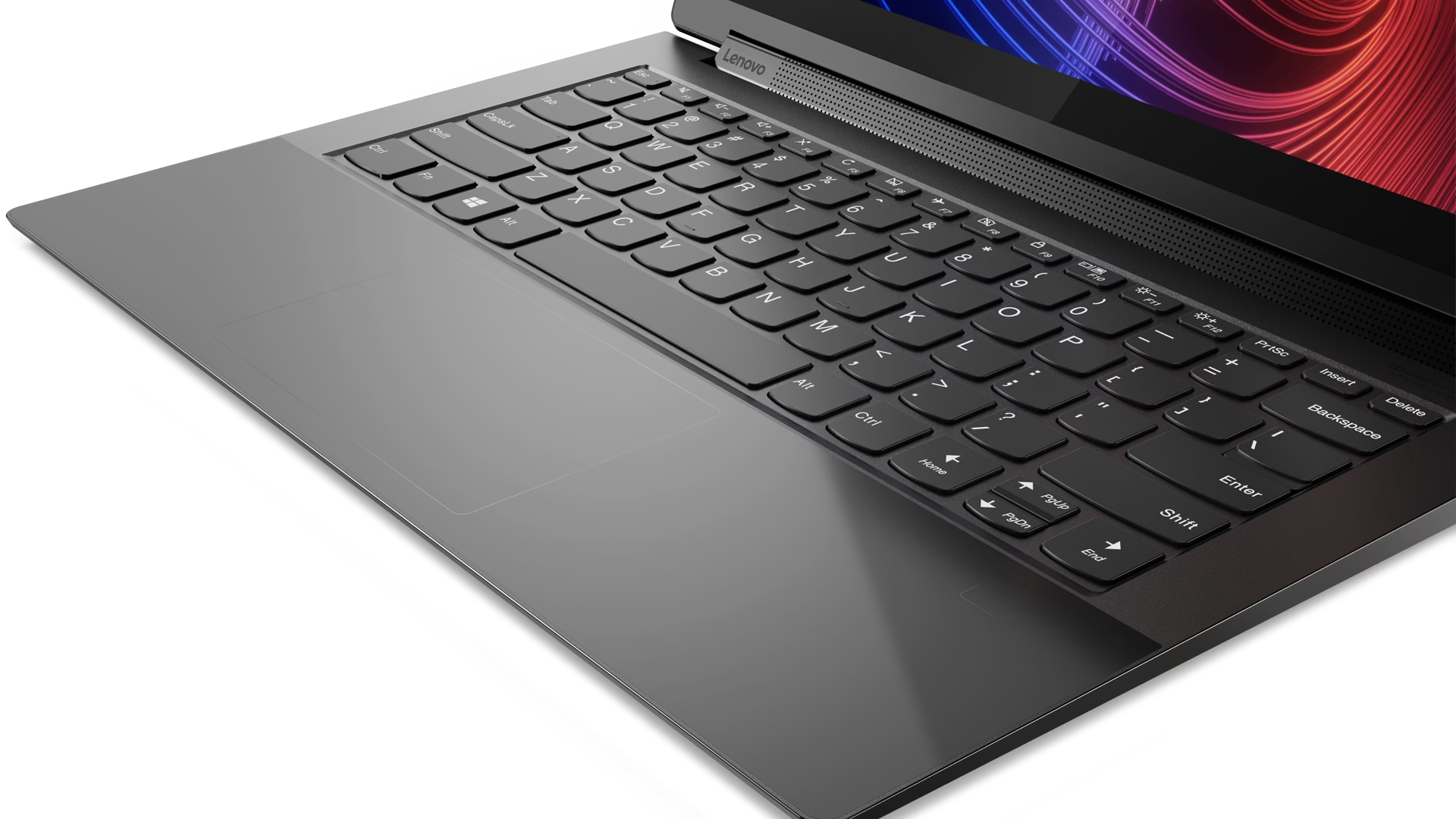
Sådan tjekker du, om din PC har en sensor:
- Visuel inspektion: Gennemgå din laptops ydre. Fingeraftrykssensorer findes typisk i en af følgende placeringer:
- På håndledsstøtten, ofte nær piletasterne eller touchpad'en.
- På siden af computeren.
- Integreret i tænd/sluk-knappen (dette er blevet mere almindeligt på nyere, slankere modeller).
- Tjek specifikationerne: Den mest pålidelige metode er at tjekke de originale produktspecifikationer for din nøjagtige model. Du kan finde disse på Lenovos officielle hjemmeside ved at søge på din models navn eller serienummer, eller i dokumentationen der fulgte med din computer.
- Enhedshåndtering i Windows: Du kan også kigge i Windows' Enhedshåndtering. Søg efter 'Enhedshåndtering' i Windows søgefeltet og åbn den. Udvid kategorien 'Biometriske enheder'. Hvis du ser en enhed listet her, der refererer til 'fingeraftryk', 'fingerprint' eller 'Hello Fingerprint', har din PC sandsynligvis sensoren installeret og genkendt af systemet.
Sensoren ser ofte ud som en lille firkant, rektangel eller en let forsænket cirkel.
Hvis du har bekræftet, at din Lenovo Yoga har en fingeraftrykssensor, er du klar til at sætte den op!
Sådan opsætter du fingeraftryk i Windows Hello
Opsætningen af fingeraftrykslogin sker gennem Windows Hello, som er en biometrisk sikkerhedsfunktion indbygget i Windows 10 og Windows 11. Processen er relativt enkel og tager kun et par minutter.
Trin-for-trin guide:
- Åbn Indstillinger: Klik på Start-knappen (Windows-ikonet) og vælg 'Indstillinger' (tandhjulsikonet). Du kan også trykke på
Windows-tasten + Ifor hurtigt at åbne Indstillinger. - Gå til Konto-indstillinger: I Indstillinger-vinduet skal du klikke på 'Konto'.
- Find Login-indstillinger: I menuen til venstre (eller i midten i nyere Windows-versioner) skal du vælge 'Login-indstillinger'.
- Find Windows Hello-fingeraftryk: Under 'Måder at logge på' vil du se forskellige muligheder som PIN-kode, Adgangskode, og hvis din computer understøtter det, 'Windows Hello-fingeraftryk' og 'Windows Hello-ansigtsgenkendelse'. Klik på 'Windows Hello-fingeraftryk'.
- Klik på Konfigurer: Hvis fingeraftrykssensoren er genkendt, vil du se en knap mærket 'Konfigurer' eller 'Slå til' under 'Windows Hello-fingeraftryk'. Klik på den.
- Kom i gang: Der åbnes et nyt vindue med titlen 'Velkommen til Windows Hello'. Klik på 'Kom i gang'.
- Indtast din PIN-kode: Som en sikkerhedsforanstaltning vil Windows bede dig om at indtaste din nuværende PIN-kode (den du bruger til at logge på Windows med) for at bekræfte, at det er dig. Indtast koden i det angivne felt.
- Scan dit fingeraftryk: Nu beder systemet dig om at placere din finger på fingeraftrykssensoren. Følg vejledningen på skærmen nøje. Typisk skal du placere fingeren fladt på sensoren.
- Scan flere gange: Du vil blive bedt om at løfte fingeren og placere den på sensoren igen flere gange. Dette er vigtigt, da systemet skal registrere de forskellige dele af dit fingeraftryk og fra lidt forskellige vinkler. Flyt fingeren en smule mellem hver scanning for at sikre en grundig registrering.
- Afslut opsætningen: Når systemet har indsamlet nok data fra dit fingeraftryk, vil opsætningen være fuldført for den pågældende finger. Du får mulighed for at 'Tilføj en anden' finger, hvis du ønsker at registrere fingeraftryk fra en anden finger eller endda den samme finger igen for at forbedre genkendelsen. Det anbefales at tilføje mindst én finger fra hver hånd for nemheds skyld.
- Luk vinduet: Når du er færdig med at tilføje fingeraftryk, kan du lukke Windows Hello-vinduet.
Du har nu succesfuldt opsat fingeraftryk på din Lenovo Yoga! Næste gang du starter eller vækker din computer, vil du have mulighed for at bruge dit registrerede fingeraftryk til at logge på.
Sådan bruger du fingeraftryk til login
Når fingeraftryk er sat op, er brugen utrolig nem og intuitiv. Når du kommer til loginskærmen i Windows:
- Du vil se forskellige login-muligheder. Hvis fingeraftryk er aktiveret, vil systemet typisk kortvarigt vise 'Log på med Windows Hello Fingeraftryk'.
- Placer den finger, du registrerede under opsætningen, på fingeraftrykssensoren.
- Hold fingeren på sensoren et øjeblik, indtil den genkendes.
Hvis genkendelsen lykkes, vil din computer lynhurtigt låse op og bringe dig til din Windows-session. Hvis genkendelsen mislykkes, kan du prøve igen eller vælge en anden login-metode, f.eks. din PIN-kode eller adgangskode.
Fordele ved at bruge fingeraftrykslogin
Der er flere gode grunde til at benytte fingeraftrykssensoren på din Lenovo Yoga:
- Hurtig adgang: Det er markant hurtigere at logge på med et fingeraftryk end at indtaste en adgangskode eller PIN-kode hver gang. Dette sparer dig tid i løbet af dagen.
- Øget sikkerhed: Dit fingeraftryk er unikt for dig og er meget sværere for andre at gætte eller stjæle end en adgangskode. Selvom intet system er 100% ufejlbarligt, tilbyder biometrisk login et stærkt lag af sikkerhed.
- Bekvemmelighed: Du behøver ikke huske komplekse adgangskoder. Din finger er altid med dig.
- Mindre risiko for 'Shoulder Surfing': Ingen kan kigge dig over skulderen og aflure din adgangskode, når du logger på.
- Integration med Windows Hello: Når fingeraftryk er sat op, kan det potentielt også bruges til godkendelse i visse apps eller tjenester, der understøtter Windows Hello.
Sammenligning af Loginmetoder
For at give et bedre overblik, lad os sammenligne fingeraftrykslogin med andre almindelige loginmetoder i Windows:
| Metode | Hastighed | Sikkerhed (Generelt) | Bekvemmelighed | Kræver |
|---|---|---|---|---|
| Fingeraftryk (Windows Hello) | Meget hurtig | Høj (svær at efterligne) | Meget høj (intet at huske) | Fingeraftrykssensor |
| PIN-kode (Windows Hello) | Hurtig | Mellem/Høj (afhængig af længde/kompleksitet) | Høj (kortere end adgangskode) | Hukommelse |
| Adgangskode | Langsommest | Mellem (afhængig af kompleksitet, sårbar over for gætning/tyveri) | Lav (skal huskes og indtastes) | Hukommelse |
| Ansigtsgenkendelse (Windows Hello) | Meget hurtig | Høj (kræver specielt kamera) | Meget høj (intet at huske/røre) | Infrarødt kamera |
Som tabellen viser, tilbyder fingeraftryk en fremragende balance mellem hastighed, bekvemmelighed og sikkerhed for de fleste brugere.
Fejlfinding: Hvad gør du, hvis fingeraftrykket ikke virker?
Selvom fingeraftrykssensorer er pålidelige, kan der opstå situationer, hvor de ikke fungerer korrekt. Her er nogle almindelige problemer og fejlfindingstrin:
- Snavs eller fugt: Sørg for, at både din finger og sensoren er rene og tørre. Snavs, creme eller fugt kan forhindre sensoren i at læse dit fingeraftryk korrekt. Tør sensoren forsigtigt af med en blød, fnugfri klud.
- Forkert finger: Dobbelttjek, at du bruger en finger, du har registreret under opsætningen.
- Problemer med registrering: Hvis du konsekvent har problemer med en bestemt finger, kan du prøve at slette den registrering i Indstillinger -> Konto -> Login-indstillinger og derefter registrere fingeren igen. Prøv at variere vinklen lidt under den nye registrering.
- Sensor ikke genkendt af Windows: Tjek Enhedshåndtering igen (som beskrevet tidligere). Hvis 'Biometriske enheder' eller din fingeraftrykssensor har et gult udråbstegn, indikerer det et problem med driveren.
- Driverproblemer: Driveren er softwaren, der gør, at Windows kan kommunikere med fingeraftrykssensoren. Hvis driveren er forældet, beskadiget eller mangler, vil sensoren ikke virke.
- Åbn Enhedshåndtering.
- Find din fingeraftrykssensor under 'Biometriske enheder'.
- Højreklik på den og vælg 'Opdater driver'. Prøv først 'Søg automatisk efter opdateret driversoftware'.
- Hvis det ikke virker, kan du besøge Lenovos support-webside, finde din specifikke model og downloade den nyeste fingeraftryksdriver derfra. Installer den manuelt.
- Efter installation/opdatering af driveren, genstart computeren.
- Windows Update: Sørg for, at din Windows-version er opdateret. Nogle gange løses kompatibilitetsproblemer med hardware gennem Windows Updates.
- Sensor deaktiveret i BIOS: I sjældne tilfælde kan fingeraftrykssensoren være deaktiveret i computerens BIOS/UEFI-indstillinger. Dette er et mere avanceret trin, men hvis intet andet virker, kan du undersøge dette. Du skal typisk trykke på en tast (f.eks. F2 eller Del) under opstart for at komme ind i BIOS. Find indstillinger relateret til 'Security' eller 'Integrated Peripherals' og tjek, om fingeraftrykssensoren er slået til.
Hvis du har prøvet disse trin, og problemet fortsætter, kan der være et hardwareproblem med selve sensoren, og det kan være nødvendigt at kontakte Lenovos support.
Ofte Stillede Spørgsmål (FAQ)
Kan jeg registrere mere end én finger?
Ja, absolut. Windows Hello tillader dig at registrere flere fingeraftryk. Det er en god idé at registrere fingre fra begge hænder for maksimal bekvemmelighed, f.eks. din pegefinger fra højre hånd og din pegefinger eller tommelfinger fra venstre hånd.
Er fingeraftrykslogin mere sikkert end en adgangskode?
Generelt ja. En stærk adgangskode kan være meget sikker, men den er sårbar over for at blive glemt, gættet, eller afluret. Dit fingeraftryk er unikt for dig og er meget sværere at kompromittere. Det giver en stærk form for godkendelse.
Hvad sker der, hvis min finger er våd eller fedtet?
Fugt, snavs, creme eller fedt på fingeren eller sensoren kan forringe sensorens evne til at læse dit fingeraftryk korrekt, hvilket kan føre til mislykkede login-forsøg. Sørg altid for, at din finger og sensoren er rene og tørre.
Skal jeg stadig bruge en PIN-kode eller adgangskode?
Ja, du skal stadig have en PIN-kode eller adgangskode sat op som en backup-metode. Windows kræver en PIN-kode til at opsætte Windows Hello (inklusive fingeraftryk), og du kan få brug for den, hvis fingeraftryksgenkendelsen mislykkes gentagne gange, eller hvis der er et problem med sensoren. Adgangskoden er typisk den ultimative fallback.
Virker fingeraftrykssensoren, hvis jeg har handsker på?
Nej, en standard kapacitiv fingeraftrykssensor, som dem der findes i Lenovo Yoga laptops, kræver direkte kontakt med din hud for at kunne læse fingeraftrykkets mønster. Den vil ikke virke gennem handsker.
Kan jeg bruge fingeraftryk til mere end bare login?
Windows Hello kan integreres med visse apps og tjenester (f.eks. Microsoft Store, nogle bank-apps eller password managers) for at godkende køb eller login i stedet for at indtaste din adgangskode. Dette afhænger af, om den enkelte app understøtter Windows Hello-godkendelse.
Konklusion
At aktivere og bruge fingeraftrykssensoren på din Lenovo Yoga er en fantastisk måde at forbedre både sikkerhed og brugervenlighed. Processen via Windows Hello er ligetil, og når den er sat op, giver den lynhurtig adgang til din computer. Selvom det er vigtigt at tjekke, om din model har sensoren, og at kende til grundlæggende fejlfinding, er fordelene ved hurtig og sikker login de små anstrengelser værd. Gør din digitale hverdag lettere og mere sikker med fingeraftryk!
Kunne du lide 'Fingeraftryk på Lenovo Yoga: Guide'? Så tag et kig på flere artikler i kategorien Fitness.