
6 år ago
En velfungerende touchpad er essentiel for de fleste af os, der bruger en bærbar computer i hverdagen – uanset om det er til arbejde, studie eller planlægning af din næste træningssession. Det kan være utroligt frustrerende, når din Lenovo touchpads pludselig holder op med at reagere. Måske er den blevet deaktiveret ved et uheld, eller måske er der et dybere teknisk problem. Bare rolig, du er ikke alene, og i denne guide vil vi trin for trin gennemgå de mest almindelige årsager og løsninger, så du hurtigt kan få din touchpad op at køre igen.

Vi starter med at se på, hvordan du helt simpelt kan tænde for din touchpad, hvis den er blevet slået fra, og derefter dykker vi ned i mere avancerede fejlfindingstrin, herunder håndtering af drivere via Windows' Enhedshåndtering.
- Sådan tænder du for din Lenovo Touchpad
- Hvorfor virker min touchpad ikke på Lenovo? Fejlfinding
- Ofte Stillede Spørgsmål om Lenovo Touchpads
- Hvorfor er der intet touchpad-ikon på mine funktionstaster?
- Touchpadden vises ikke i Enhedshåndtering. Hvad gør jeg?
- Min touchpad er meget langsom eller overfølsom. Kan jeg justere det?
- Touchpadden virker kun sporadisk. Hvad kan det skyldes?
- Jeg har en ekstern mus, og min touchpad virker ikke, selv når musen er koblet fra. Hvad nu?
Sådan tænder du for din Lenovo Touchpad
Det mest almindelige scenarie for en ikke-fungerende touchpad er, at den simpelthen er blevet deaktiveret ved en fejl. Dette sker ofte via en tastaturgenvej eller en indstilling i Windows. Lad os se på de mest typiske måder at aktivere den på:
Brug Fn-tasten og en funktionstast
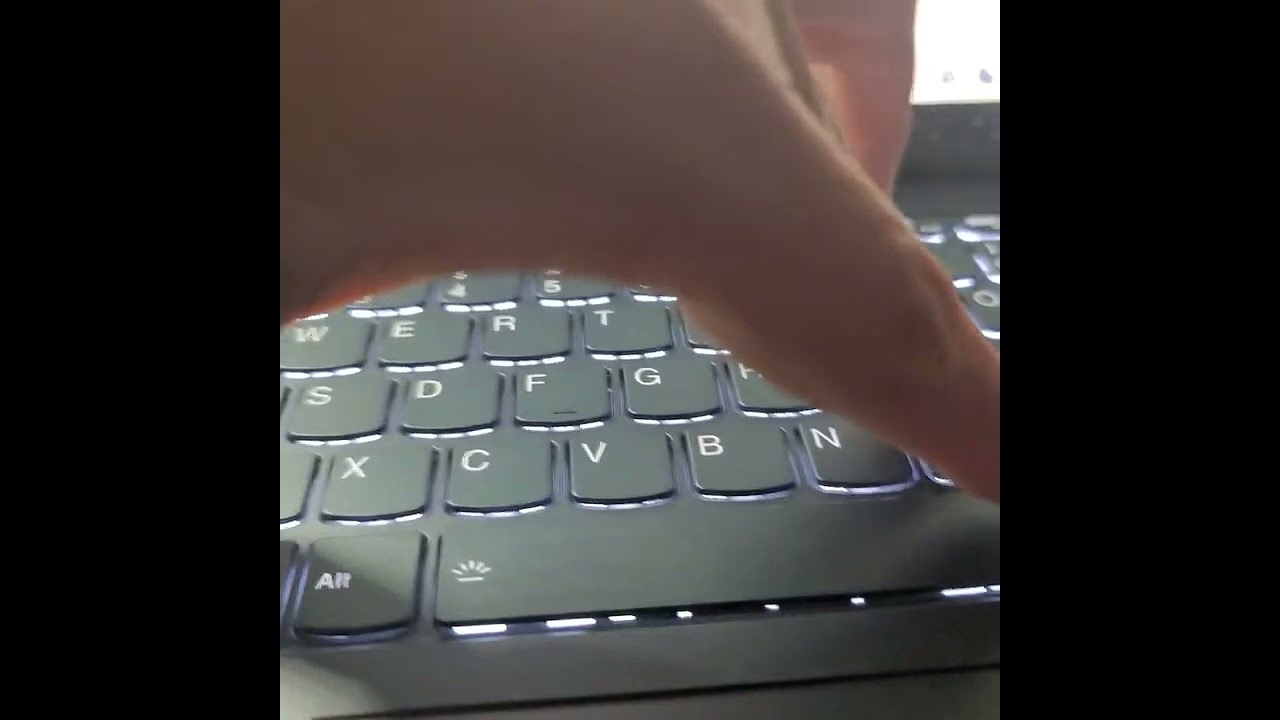
Langt de fleste bærbare computere, inklusive Lenovo-modeller, har en genvejstast på tastaturet til hurtigt at slå touchpadden til eller fra. Denne genvej involverer typisk 'Fn'-tasten (der ofte sidder nede i venstre hjørne af tastaturet, nær Ctrl-tasten) kombineret med en af funktionstasterne (F1 til F12) øverst på tastaturet.
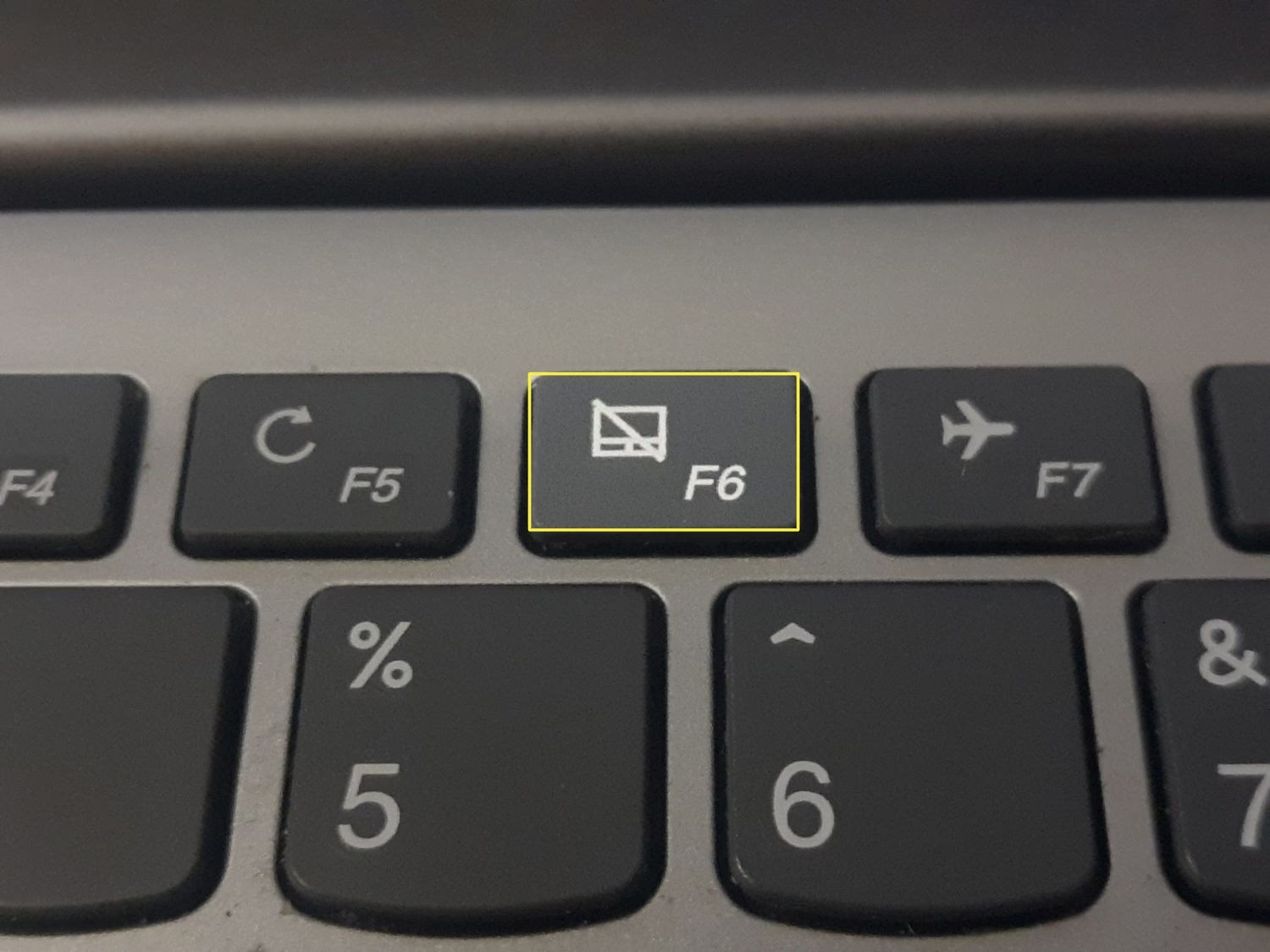
Kig på dine funktionstaster (F1, F2, F3 osv.). En af dem vil sandsynligvis have et lille ikon, der ligner en touchpad eller en hånd, der rører ved en firkant. De mest almindelige taster for touchpad-funktionen på Lenovo-computere er F5, F6, F8 eller F10, men det kan variere afhængigt af den specifikke model.
For at aktivere touchpadden skal du holde 'Fn'-tasten nede og samtidig trykke på den funktionstast, der har touchpad-ikonet. Tryk på kombinationen igen for at deaktivere den. Prøv at trykke på denne kombination en enkelt gang for at se, om det tænder for din touchpad. Nogle modeller kræver måske, at du holder Fn-tasten nede, mens du trykker på funktionstasten, mens andre blot kræver et enkelt tryk på funktionstasten, hvis en specifik indstilling er aktiv.
Hvis du er i tvivl om, hvilken tast det er, kan du kigge i din computers brugervejledning eller søge online efter din specifikke Lenovo-models tastaturgenveje. Dette er ofte den hurtigste og nemmeste løsning.
Tjek Windows Indstillinger
Windows har også indbyggede indstillinger for touchpadden, hvor du kan slå den til eller fra. Dette er en anden vigtig ting at tjekke, hvis Fn-tasten ikke virker eller hvis der ikke er et dedikeret touchpad-ikon på dine funktionstaster.
Sådan gør du:
- Klik på Start-knappen (Windows-ikonet) i nederste venstre hjørne af skærmen.
- Klik på tandhjulsikonet for at åbne 'Indstillinger'. Alternativt kan du søge efter 'Indstillinger' i søgefeltet.
- I Indstillinger-vinduet skal du finde og klikke på 'Enheder'.
- I menuen til venstre under 'Enheder' skal du rulle ned og klikke på 'Touchpad'.
- I højre side af vinduet finder du en indstilling markeret som 'Touchpad'. Der skal være en afbryder (toggle switch) lige under denne tekst. Sørg for, at denne afbryder er slået 'Til'. Hvis den er slået 'Fra', skal du klikke på den for at aktivere din touchpad.
- Under afbryderen finder du muligvis yderligere indstillinger for touchpad'en, såsom følsomhed og bevægelser. Selvom disse ikke er relevante for at tænde/slukke, kan det være nyttigt at kende til dem senere.
Hvis afbryderen allerede står til 'Til', eller hvis du ikke kan finde indstillingen 'Touchpad' under 'Enheder', kan det tyde på et driverproblem eller et hardwareproblem. Men for de fleste er dette trin, sammen med Fn-tasten, løsningen på en deaktiveret touchpad.
Aktiver via Enhedshåndtering
En tredje metode til at aktivere touchpadden er via Enhedshåndtering. Dette er især relevant, hvis touchpadden er blevet deaktiveret på systemniveau.
Sådan finder du og aktiverer touchpadden i Enhedshåndtering:
- Åbn Enhedshåndtering. Den hurtigste måde er at højreklikke på Start-knappen (Windows-ikonet) og vælge 'Enhedshåndtering' fra menuen. Alternativt kan du søge efter 'Enhedshåndtering' i Windows' søgefelt.
- I Enhedshåndtering-vinduet ser du en liste over forskellige hardwarekategorier. Touchpadden findes typisk under kategorien 'Mus og andre pegeudstyr' (Mice and other pointing devices) eller nogle gange under 'Enheder til menneskelig interaktion' (Human Interface Devices). Udvid disse kategorier ved at klikke på pilen ved siden af navnet.
- Kig efter enheder, der specifikt nævner 'Touchpad', 'Synaptics', 'Elan' eller 'HID-kompatibel mus/enhed'.
- Højreklik på den enhed, der repræsenterer din touchpad.
- I den kontekstmenu, der dukker op, kig efter en mulighed der hedder 'Aktiver enhed' (Enable device). Hvis denne mulighed vises, betyder det, at enheden i øjeblikket er deaktiveret. Klik på 'Aktiver enhed' for at slå den til.
- Hvis du i stedet ser 'Deaktiver enhed' (Disable device), betyder det, at touchpadden allerede er aktiveret i Enhedshåndtering, og problemet ligger et andet sted.
Hvis du har aktiveret touchpadden i Enhedshåndtering, bør den begynde at virke med det samme. Hvis ikke, kan det være nødvendigt at genstarte computeren for at ændringen træder i kraft fuldt ud.
Hvorfor virker min touchpad ikke på Lenovo? Fejlfinding
Hvis din touchpad stadig ikke virker efter at have forsøgt at aktivere den via Fn-tasten, Windows Indstillinger og Enhedshåndtering, er problemet sandsynligvis mere teknisk. Den mest almindelige årsag til, at en touchpad holder op med at virke uforklarligt, er relateret til dens drivere.
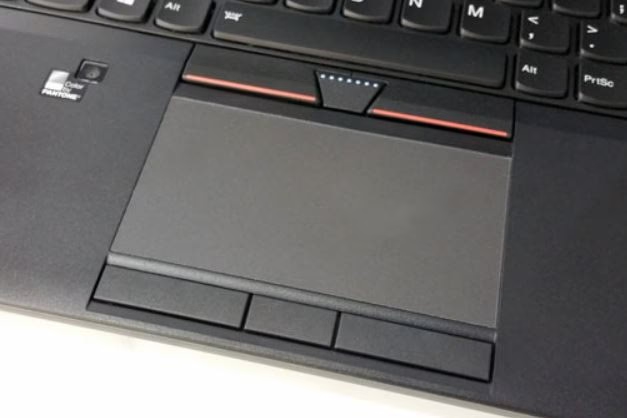
Drivere er software, der fungerer som en oversætter mellem din hardware (touchpadden) og dit operativsystem (Windows). Hvis driverne er forældede, beskadigede eller inkompatible, kan det forhindre touchpadden i at fungere korrekt.
Geninstaller Touchpad-driveren via Enhedshåndtering
Som nævnt i den information, vi har fået, kan geninstallation af touchpad-driveren ofte løse problemer, især hvis en simpel opdatering ikke virker, eller hvis der ikke er nogen tilgængelige opdateringer lige nu. Geninstallation tvinger Windows til at genindlæse driveren, ofte ved at hente den nyeste version fra Windows Update.
Sådan geninstallerer du touchpad-driveren:
- Åbn Enhedshåndtering igen (højreklik på Start-knappen -> Enhedshåndtering).
- Find din touchpad under 'Mus og andre pegeudstyr' eller 'Enheder til menneskelig interaktion', som beskrevet tidligere.
- Højreklik på den enhed, der repræsenterer din touchpad (f.eks. 'HID-kompatibel mus', 'Synaptics TouchPad' eller 'ELAN Touchpad').
- Vælg 'Afinstaller enhed' (Uninstall device) fra kontekstmenuen.
- Et bekræftelsesvindue vil dukke op. Det er VIGTIGT, at du ikke sætter flueben ved 'Slet driversoftwaren for denne enhed' (Delete the driver software for this device), medmindre du specifikt er blevet bedt om det af en supportmedarbejder eller har en ny driverfil klar til installation. Hvis du sletter driversoftwaren, kan Windows have svært ved at finde driveren igen automatisk. Vi ønsker blot at afinstallere selve enheden fra systemet, så Windows kan genkende den på ny.
- Klik på 'Afinstaller' (Uninstall).
- Når enheden er afinstalleret, vil den forsvinde fra listen i Enhedshåndtering.
- Nu skal du genstarte din computer. Når computeren starter op igen, vil Windows automatisk registrere, at der mangler en driver til touchpadden og forsøge at geninstallere den. Ofte vil Windows hente den nyeste kompatible driver fra Windows Update.
Efter genstarten bør din touchpad forhåbentlig virke igen. Test den for at se, om problemet er løst.
Opdater Touchpad-driveren
Før geninstallation kan du også forsøge at opdatere driveren direkte. Dette gøres også via Enhedshåndtering:
- Åbn Enhedshåndtering.
- Find din touchpad som før.
- Højreklik på touchpad-enheden.
- Vælg 'Opdater driver' (Update driver).
- Vælg 'Søg automatisk efter drivere' (Search automatically for drivers). Windows vil nu søge på din computer og online (via Windows Update) efter den bedste tilgængelige driver.
- Hvis Windows finder en nyere driver, vil den installere den. Følg eventuelle instruktioner på skærmen.
- Hvis Windows siger, at den bedste driver allerede er installeret, men touchpadden stadig ikke virker, kan geninstallationstrinnet beskrevet ovenfor stadig være effektivt, da det kan løse problemer med selve installationen af driveren.
Tjek Windows Update
Driveropdateringer distribueres ofte via Windows Update. Sørg for, at dit system er fuldt opdateret:
- Åbn Indstillinger (Start -> Tandhjul).
- Klik på 'Opdatering og sikkerhed' (Update & Security).
- Klik på 'Windows Update' i menuen til venstre.
- Klik på 'Søg efter opdateringer' (Check for updates). Installer eventuelle tilgængelige opdateringer, herunder valgfrie opdateringer, da disse nogle gange indeholder driveropdateringer.
- Genstart computeren efter installation af opdateringer.
Brug Lenovo Vantage
Lenovo leverer ofte deres egen software, såsom Lenovo Vantage, som kan hjælpe med at administrere systemindstillinger og opdatere drivere specifikt for din Lenovo-model. Hvis du har Lenovo Vantage installeret, åbn programmet og se efter muligheder for systemopdateringer eller hardwarediagnostik. Dette kan identificere og rette touchpad-relaterede problemer.
Andre mulige årsager og løsninger
Hvis ovenstående trin ikke virker, kan der være andre årsager:
- Konflikt med ekstern mus: Nogle Lenovo-modeller har en indstilling, der automatisk deaktiverer touchpadden, når en ekstern mus (USB eller Bluetooth) er tilsluttet. Tjek dine touchpad-indstillinger i Windows eller i Lenovo Vantage for at se, om denne funktion er aktiveret. Frakobl eventuelle eksterne mus og se, om touchpadden begynder at virke.
- BIOS/UEFI Indstillinger: I sjældne tilfælde kan touchpadden være deaktiveret i computerens BIOS- eller UEFI-indstillinger. Adgang til BIOS kræver typisk, at du trykker på en bestemt tast (ofte F1, F2, F10, F12 eller Del) umiddelbart efter du tænder computeren. Inde i BIOS skal du navigere forsigtigt (typisk med piletasterne) og finde indstillinger relateret til 'Pointing Device' eller 'Internal Touchpad' og sikre, at den er sat til 'Enabled'. Vær forsigtig i BIOS, da forkerte ændringer kan påvirke systemets funktion. Gem dine ændringer og afslut BIOS for at genstarte computeren.
- Hardwarefejl: Hvis ingen af software-løsningerne virker, kan der desværre være en fysisk defekt på selve touchpadden eller dens forbindelse til bundkortet. I dette tilfælde vil det kræve reparation.
- Systemgendannelse: Hvis din touchpad pludselig stoppede med at virke efter en nylig softwareinstallation eller opdatering, kan du overveje at bruge Systemgendannelse til at vende tilbage til et tidligere tidspunkt, hvor touchpadden virkede. Søg efter 'Opret et gendannelsespunkt' i Windows' søgefelt, åbn Systemegenskaber og klik på 'Systemgendannelse'.
Ofte Stillede Spørgsmål om Lenovo Touchpads
Her er svar på nogle almindelige spørgsmål, der kan opstå:
Hvorfor er der intet touchpad-ikon på mine funktionstaster?
Ikke alle Lenovo-modeller har et tydeligt touchpad-ikon på funktionstasterne. Selvom der ikke er et ikon, kan en Fn-tast kombination stadig eksistere. Prøv at trykke Fn sammen med hver af F-tasterne (F1-F12) for at se, om en af dem påvirker touchpadden. Hvis ikke, er det sandsynligt, at du skal bruge Windows Indstillinger eller Enhedshåndtering til at styre touchpadden.
Touchpadden vises ikke i Enhedshåndtering. Hvad gør jeg?
Hvis touchpadden slet ikke vises under 'Mus og andre pegeudstyr' eller 'Enheder til menneskelig interaktion', kan det indikere en alvorlig driverfejl, en deaktivering i BIOS, eller en hardwarefejl. Prøv at 'Søg efter hardwareændringer' i Enhedshåndtering (Handling -> Søg efter hardwareændringer). Hvis den stadig ikke dukker op, tjek BIOS-indstillingerne. Hvis den er aktiveret i BIOS men stadig ikke vises i Windows, er det sandsynligvis et hardwareproblem.
Min touchpad er meget langsom eller overfølsom. Kan jeg justere det?
Ja, du kan justere touchpadens følsomhed og andre indstillinger i Windows Indstillinger under 'Enheder' -> 'Touchpad'. Her finder du skydere og dropdown-menuer til at tilpasse ydeevnen efter dine præferencer.
Touchpadden virker kun sporadisk. Hvad kan det skyldes?
Intermittente problemer kan være sværere at diagnosticere. De kan skyldes mindre driverfejl, konflikter med anden software, strømstyringsindstillinger (Windows slukker for touchpadden for at spare strøm) eller begyndende hardwareproblemer. Prøv at geninstallere driveren og tjek strømstyringsindstillingerne i Enhedshåndtering (højreklik på touchpad -> Egenskaber -> Strømstyring).
Jeg har en ekstern mus, og min touchpad virker ikke, selv når musen er koblet fra. Hvad nu?
Selvom du har koblet musen fra, kan indstillingen 'Deaktiver touchpad, når mus er tilsluttet' stadig være aktiv og forårsage problemer. Tjek denne specifikke indstilling i Windows Indstillinger under Touchpad. Sørg for, at denne indstilling er slået fra, hvis du ønsker, at touchpadden skal virke uafhængigt af en tilsluttet mus.
At miste funktionaliteten af din touchpad kan forstyrre din arbejdsgang betydeligt, men i de fleste tilfælde er problemet løsbart med de trin, vi har gennemgået her. Start altid med de simple løsninger som Fn-tasten og Windows Indstillinger, og bevæg dig derefter videre til driver-relaterede problemer i Enhedshåndtering. Vi håber, denne guide hjælper dig med hurtigt at få din Lenovo touchpad til at virke problemfrit igen!
Kunne du lide 'Fix din Lenovo Touchpad: Guide til Kvinder'? Så tag et kig på flere artikler i kategorien Fitness.