
1 år ago
At kende den type lagerenhed, din bærbare computer bruger, er afgørende for at forstå dens ydeevne og potentielle begrænsninger. De to primære typer af interne lagerdrev i moderne bærbare computere er Hard Disk Drives (HDD) og Solid State Drives (SSD). Mens HDD'er var standarden i årtier, har SSD'er overtaget markedet på grund af deres markant højere hastighed, holdbarhed og effektivitet. De fleste nye bærbare computere, inklusive modeller fra mærker som Lenovo, HP og Dell, er nu udstyret med SSD'er, men ældre modeller kan stadig have en HDD. At vide, hvilken type dit system indeholder, er første skridt til at optimere din computers brug og levetid.

Forstå forskellen: SSD vs. HDD
Forskellen mellem en SSD og en HDD ligger i deres teknologi og dermed deres ydeevne. En HDD (Hard Disk Drive) er en ældre teknologi, der bruger roterende magnetiske diske til at gemme data. Data tilgås ved hjælp af en læse/skrive-arm, der bevæger sig over diskene. Denne mekaniske proces gør HDD'er langsommere, mere sårbare over for fysiske stød og potentielt mere støjende end SSD'er. De var standarden fra 1980'erne op til omkring 2010'erne.

En SSD (Solid State Drive) bruger flash-baseret hukommelse til at gemme data. Der er ingen bevægelige dele involveret, hvilket gør SSD'er utroligt hurtige – især når det kommer til opstartstid, indlæsning af programmer og filoverførsler. SSD'er er også mere holdbare over for stød og vibrationer, bruger mindre strøm og er helt lydløse. Overgangen til SSD'er begyndte for alvor i 2010'erne, og i dag er de standard i langt de fleste nye bærbare computere, herunder alle nye MacBooks siden 2016 og de fleste Windows-baserede laptops fra 2022 og frem.
Selvom de fleste nyere maskiner har SSD'er, er det stadig vigtigt at bekræfte, især hvis du oplever langsom ydeevne eller overvejer opgraderinger. En ældre bærbar med en HDD vil næsten altid føles markant hurtigere med en opgradering til en SSD.
Sådan identificerer du dit drev
At finde ud af, om din bærbare computer har en SSD eller HDD, er heldigvis en simpel proces på både Windows og macOS.
I Windows 10 eller 11:
Den nemmeste måde at tjekke din drevtype på i Windows er ved at bruge et indbygget værktøj designet til diskvedligeholdelse. Følg disse trin:
1. Klik på søgefeltet i Windows-proceslinjen (eller tryk på Windows-tasten + S).
2. Skriv "Defragmenter og Optimer Drev" i søgefeltet.
3. Klik på den app, der vises med dette navn.
4. I vinduet "Optimer Drev" vil du se en liste over dine drev. Kig på kolonnen "Medietype". Her vil der enten stå "Solid State Drive" (for SSD) eller "Harddiskdrev" (for HDD). Dette værktøj giver dig hurtigt svaret på, hvilken type drev din computer bruger.
Dette værktøj bruges primært til at optimere drevenes ydeevne, men informationen om medietypen er let tilgængelig her.
På Mac:
På macOS er processen lige så ligetil. Du kan bruge Systeminformation til at finde ud af detaljerne om din lagerenhed.
1. Tryk på Command-tasten (⌘) og mellemrumstasten samtidig for at åbne Spotlight-søgning.
2. Skriv "Systeminformation" i søgefeltet og tryk Enter.
3. I vinduet Systeminformation skal du navigere i venstre side. Under "Hardware" finder du "Lagring". Klik på "Lagring".
4. I den højre rude vil du se information om dine lagerenheder. Kig efter "Medietype". Her vil der stå enten "Solid State" (for SSD) eller "Rotation" (for HDD). Du kan også finde andre nyttige oplysninger her, som vi vil dække senere.
Alternativt kan du nå Systeminformation via Apple-menuen: Klik på Apple-ikonet () i øverste venstre hjørne af skærmen, vælg "Om denne Mac", og klik derefter på "Systemrapport..." i bunden af vinduet. Naviger derefter til "Lagring" under "Hardware".
Ud over typen: Drevets vigtigste egenskaber
Ud over selve typen (SSD eller HDD) er der andre vigtige egenskaber ved dit drev, som er nyttige at kende. Forståelse af disse kan hjælpe dig med at administrere din lagerplads, forbedre ydeevnen og planlægge eventuelle opgraderinger.
Lagerkapacitet: Dette er den maksimale mængde data, drevet kan gemme. Kapaciteten måles typisk i gigabyte (GB) eller terabyte (TB). 1 TB er lig med cirka 1000 GB. Behovet for lagerkapacitet varierer meget afhængigt af, hvordan du bruger din computer. En bruger, der primært surfer på nettet og skriver dokumenter, har måske kun brug for 128-256 GB, mens en kreativ professionel, der arbejder med store videofiler eller billeder, kan have brug for 1 TB eller mere.
Ledig plads: Dette er den mængde lagerplads, der i øjeblikket er tilgængelig på dit drev. Det er vigtigt at overvåge din ledige plads, da en næsten fyldt disk kan påvirke din computers ydeevne negativt. Operativsystemer har brug for plads til midlertidige filer, opdateringer og andre funktioner. Generelt anbefales det at holde mindst 15-20% af den samlede lagerkapacitet ledig for optimal ydeevne og stabilitet.
Filsystem: Filsystemet er den struktur, som operativsystemet bruger til at organisere, lagre og finde filer på drevet. Hvert operativsystem har sit primære filsystem. For Windows er det typisk NTFS. macOS bruger APFS som standard på nyere systemer, men HFS+ er en ældre mulighed. FAT og exFAT er filsystemer, der bruges til flytbare drev (som USB-stik) og er kompatible med både Windows og Mac.
Partitionering: Partitionering opdeler et fysisk lagerdrev i separate logiske sektioner, der vises som uafhængige drev i filhåndteringen (f.eks. C:, D:, E: i Windows). Selvom der kun er ét fysisk drev, kan partitioner bruges til at organisere data, installere flere operativsystemer (multi-boot) eller adskille systemfiler fra brugerdata for nemmere backup eller geninstallation.
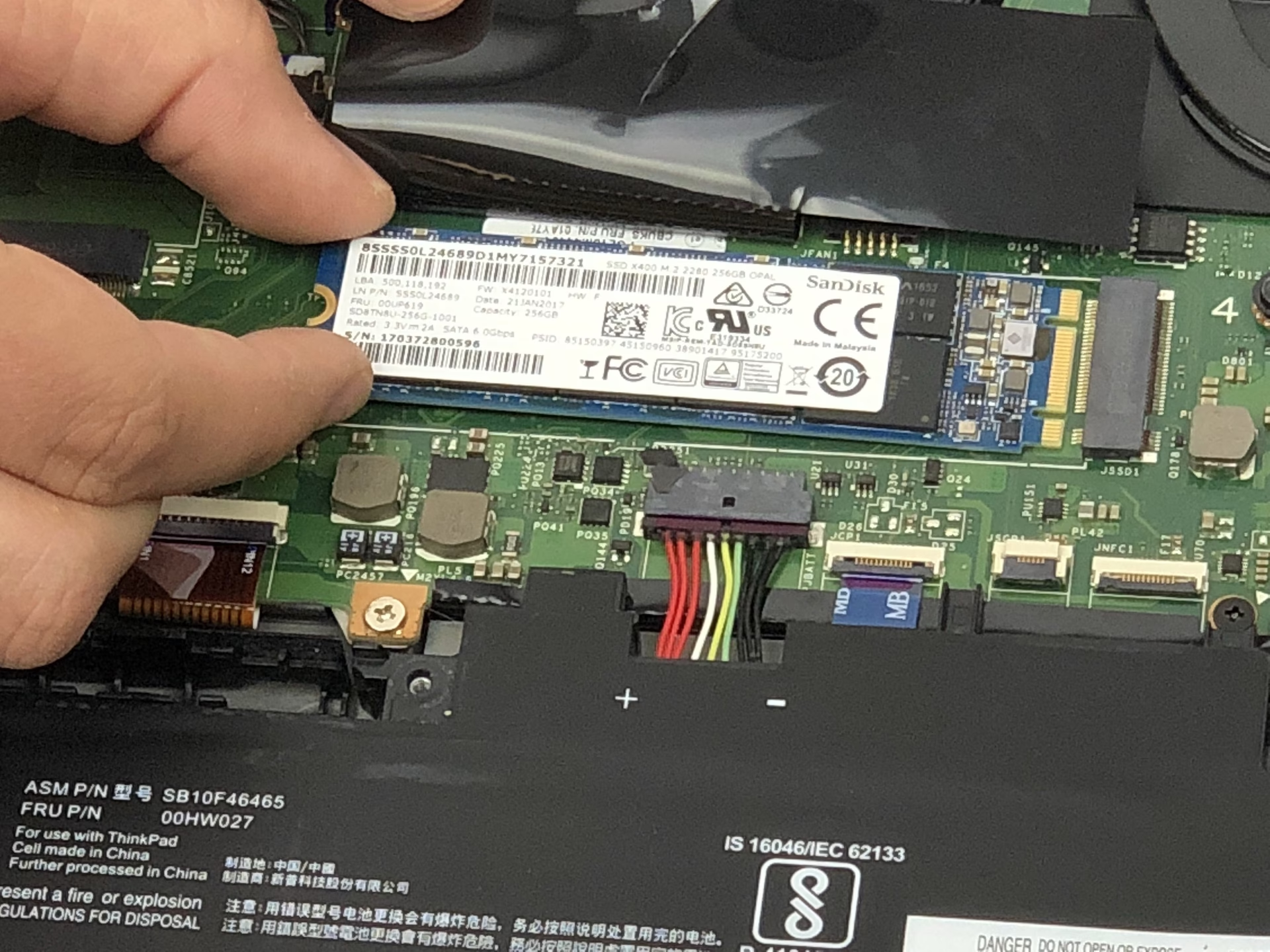
Grænseflade (Interface): Dette refererer til den fysiske og logiske forbindelse mellem lagerdrevet og computerens bundkort. De mest almindelige grænseflader i bærbare computere er SATA (Serial Advanced Technology Attachment) og PCIe (Peripheral Component Interconnect Express). Ældre HDD'er og nogle ældre eller billigere SSD'er bruger SATA, som har en maksimal dataoverførselshastighed på omkring 600 MB/s. Moderne, højtydende SSD'er bruger ofte M.2-formfaktoren og forbindes via en PCIe-grænseflade (ofte via NVMe-protokollen), hvilket giver markant hurtigere hastigheder, der kan overstige flere tusinde MB/s.
Dybdegående information: Tjek drevets specifikationer
Hvis du har brug for mere detaljerede specifikationer om dit drev, ud over blot typen og kapaciteten, kan du dykke dybere ned i systeminformationen.
I Windows:
Brug igen Systeminformation-værktøjet for at få et komplet overblik.
1. Skriv "Systeminformation" i Windows-søgefeltet og åbn appen.
2. Naviger i venstre rude til "Komponenter" > "Lagring" > "Drev". Her finder du en oversigt over dine drev med grundlæggende egenskaber.
3. For endnu mere detaljeret information kan du klikke på "Diske" under "Lagring". Denne sektion viser fysiske diskegenskaber, herunder information om partitioner, diskens størrelse, og ofte producentens navn og modelnummer på drevet. Dette kan være nyttigt, hvis du overvejer at opgradere drevet og skal finde et kompatibelt erstatningsdrev.
På Mac:
På Mac giver Systeminformation-vinduet, som vi åbnede tidligere, de fleste af de detaljerede oplysninger, du har brug for.
1. Åbn Systeminformation via Spotlight (Cmd + Mellemrum og skriv "Systeminformation") eller via "Om denne Mac" > "Systemrapport...".
2. Naviger til "Lagring" under "Hardware".
3. Vinduet vil vise en omfattende liste over specifikationer for dit lagerdrev, herunder kapacitet, ledig plads, filsystem, forbindelsestype (f.eks. SATA, PCIe), S.M.A.R.T.-status (som indikerer drevets sundhedstilstand) og andre tekniske detaljer. Disse oplysninger er uvurderlige, hvis du vil forstå dit drevs præcise model og muligheder.
Vedligeholdelse og sundhed: Pas på dit drev
Regelmæssig overvågning og vedligeholdelse af dit drev er en af de mest effektive måder at forhindre datatab og forlænge dets levetid på. Selvom SSD'er kræver mindre manuel vedligeholdelse end HDD'er, er det stadig vigtigt at være opmærksom på drevets sundhed.
Producentværktøjer: Mange producenter af SSD'er og HDD'er tilbyder gratis softwareværktøjer designet specifikt til deres drev. Disse værktøjer kan læse S.M.A.R.T.-data (Self-Monitoring, Analysis and Reporting Technology), som er et system, der overvåger forskellige aspekter af drevets ydeevne og pålidelighed for at forudsige potentielle fejl. Værktøjerne kan også køre diagnostiske tests og i nogle tilfælde endda rette logiske fejl på drevet. Eksempler inkluderer software fra Western Digital, Samsung, Crucial osv. Det anbefales at downloade det relevante værktøj til dit specifikke drev for at holde øje med dets sundhed.
Optimering og Defragmentering: Moderne SSD'er har indbyggede processer (som TRIM og wear leveling), der automatisk optimerer ydeevnen og forlænger levetiden. De kræver sjældent manuel optimering eller defragmentering. Faktisk kan manuel defragmentering af en SSD slide unødvendigt på hukommelsescellerne og anbefales generelt ikke.
For HDD'er er situationen anderledes. Med tiden bliver filer fragmenteret – dele af en fil gemmes forskellige steder på disken. Dette tvinger læse/skrive-armen til at bevæge sig mere, hvilket nedsætter ydeevnen. Defragmentering omarrangerer data på disken, så filerne gemmes i sammenhængende blokke. Dette kan forbedre ydeevnen og maksimere den effektive lagerplads. I Windows kan du defragmentere en HDD ved at bruge "Defragmenter og Optimer Drev"-værktøjet. Vælg din HDD (sørg for, det er en HDD!) og klik på "Optimer". MacBooks udgivet efter 2012 (som alle har SSD'er) behøver ikke manuel defragmentering.
Vigtigt: Forsøg aldrig at defragmentere et beskadiget eller fejlbehæftet drev. Dette kan forværre problemet og føre til permanent datatab.
Her er en kort sammenligning mellem SSD og HDD:
| Egenskab | SSD (Solid State Drive) | HDD (Hard Disk Drive) |
|---|---|---|
| Teknologi | Flash-baseret lagring (ingen bevægelige dele) | Magnetiske diske (roterende plader) |
| Hastighed | Meget hurtig (opstart, filadgang) | Langsommere |
| Holdbarhed | Mere modstandsdygtig over for stød | Mindre modstandsdygtig over for stød |
| Støjniveau | Støjsvag | Kan lave lyde (klik, summen) |
| Strømforbrug | Generelt lavere | Generelt højere |
| Pris pr. GB | Højere | Lavere |
| Typisk i nye laptops | Ja (siden ca. 2016-2022) | Sjældent i nye laptops |
Advarselstegn: Når dit drev er ved at give op
Selvom du passer godt på dit drev, kan de fejle. Det er afgørende at kunne genkende advarselstegnene på et potentielt svigtende drev for at handle, før det er for sent og du lider datatab. Almindelige symptomer på lagerproblemer inkluderer:
- Markant langsommere ydeevne, især under opstart eller når du åbner filer/programmer.
- Hyppige nedbrud eller frysninger af systemet.
- Den berygtede "Blue Screen of Death" (BSOD) i Windows, især hvis den nævner filsystem- eller diskrelaterede fejl.
- Drevet bliver pludselig ikke genkendt af systemet.
- Manglende evne til at starte computeren op forbi BIOS eller opstartsskærmen.
- Vedvarende strømproblemer, der kan påvirke drevet.
- En lugt af brændt elektronik.
- Usædvanlige lyde fra computeren, især klikkende, skrabende eller bip-lyde (typisk fra en svigtende HDD).
Hvis du oplever et eller flere af disse tegn, bør du straks tage det alvorligt. Fortsat brug af en bærbar computer med et svigtende drev øger risikoen for permanent datatab.
Handleplan: Hvad gør du ved drevfejl?
Hvis din bærbare computer viser tegn på et svigtende drev, eller hvis den pludselig svigter helt, er det vigtigste at handle hurtigt, især hvis du har vigtige data på drevet. Kører en kompromitteret enhed, øger du chancerne for permanent datatab.
1. Sluk computeren øjeblikkeligt. Hvis den er frosset, kan du holde tænd/sluk-knappen nede i cirka 10 sekunder, indtil skærmen slukker.
2. Undgå at tænde computeren igen eller forsøge at reparere drevet med software, medmindre du ved præcis, hvad du gør, og risikoen for yderligere skade er lav. Nogle softwareværktøjer kan faktisk forværre situationen på et fysisk beskadiget drev.
3. Dokumenter alt, hvad der skete op til fejlen – eventuelle fejlmeddelelser, usædvanlige lyde, eller om computeren blev tabt eller udsat for væske.
4. Hvis du har vigtige data, som ikke er sikkerhedskopieret, bør du overveje at kontakte en professionel data recovery service. De har specialiseret udstyr og ekspertise til at forsøge at gendanne data fra selv alvorligt beskadigede drev, noget der sjældent er muligt med standardværktøjer.
Ofte Stillede Spørgsmål (FAQ)
Har min bærbare computer en SSD eller HDD?
De fleste nye bærbare computere (fra ca. 2016-2022 og frem) er udstyret med en SSD. Ældre modeller har sandsynligvis en HDD. Du kan nemt tjekke dette ved at bruge værktøjerne "Defragmenter og Optimer Drev" i Windows eller "Systeminformation" på Mac, og kigge under "Medietype".
Hvordan tjekker jeg typen af drev i Windows?
Åbn søgefeltet, skriv "Defragmenter og Optimer Drev", og åbn appen. I kolonnen "Medietype" kan du se, om det er en "Solid State Drive" (SSD) eller "Harddiskdrev" (HDD).
Hvordan tjekker jeg typen af drev på en Mac?
Tryk Cmd + Mellemrum, skriv "Systeminformation", og åbn appen. Naviger til "Hardware" > "Lagring". Under "Medietype" vil der stå "Solid State" (SSD) eller "Rotation" (HDD).
Hvorfor er ledig plads vigtigt?
At have tilstrækkelig ledig plads (helst 15-20%) er vigtigt for systemets ydeevne. Operativsystemet bruger ledig plads til midlertidige filer, systemopdateringer og, for SSD'er, til processer som wear leveling, der fordeler skrivninger jævnt for at forlænge drevets levetid.
Skal jeg defragmentere min SSD?
Nej, manuel defragmentering anbefales ikke for SSD'er. SSD'er har indbyggede optimeringsprocesser. Defragmentering er kun relevant for HDD'er, hvor den hjælper med at organisere data og forbedre læsehastigheden.
Hvad er tegn på, at mit drev svigter?
Almindelige tegn inkluderer markant langsom ydeevne, hyppige nedbrud, fejlmeddelelser relateret til disken, manglende evne til at starte op, og usædvanlige lyde (fra HDD'er). Ignorer ikke disse tegn, da de kan føre til datatab.
Kan jeg udskifte harddisken i min bærbare computer?
Ja, i mange bærbare computere er det muligt at udskifte drevet, især hvis det er en ældre HDD, der udskiftes med en SSD. Dette er ofte en meget effektiv måde at forbedre en ældre computers ydeevne på, og det kan være væsentligt billigere end at købe en helt ny computer. Processen kan dog variere i sværhedsgrad afhængigt af den bærbare model. Hvis dit nuværende drev er defekt, kan udskiftning og derefter forsøg på data recovery fra det gamle drev være en løsning.
Ved at forstå dit drev og holde øje med dets tilstand kan du sikre, at din bærbare computer kører optimalt og minimere risikoen for at miste vigtige data.
Kunne du lide 'Sådan Tjekker Du Din Bærbare Harddisk'? Så tag et kig på flere artikler i kategorien Fitness.