
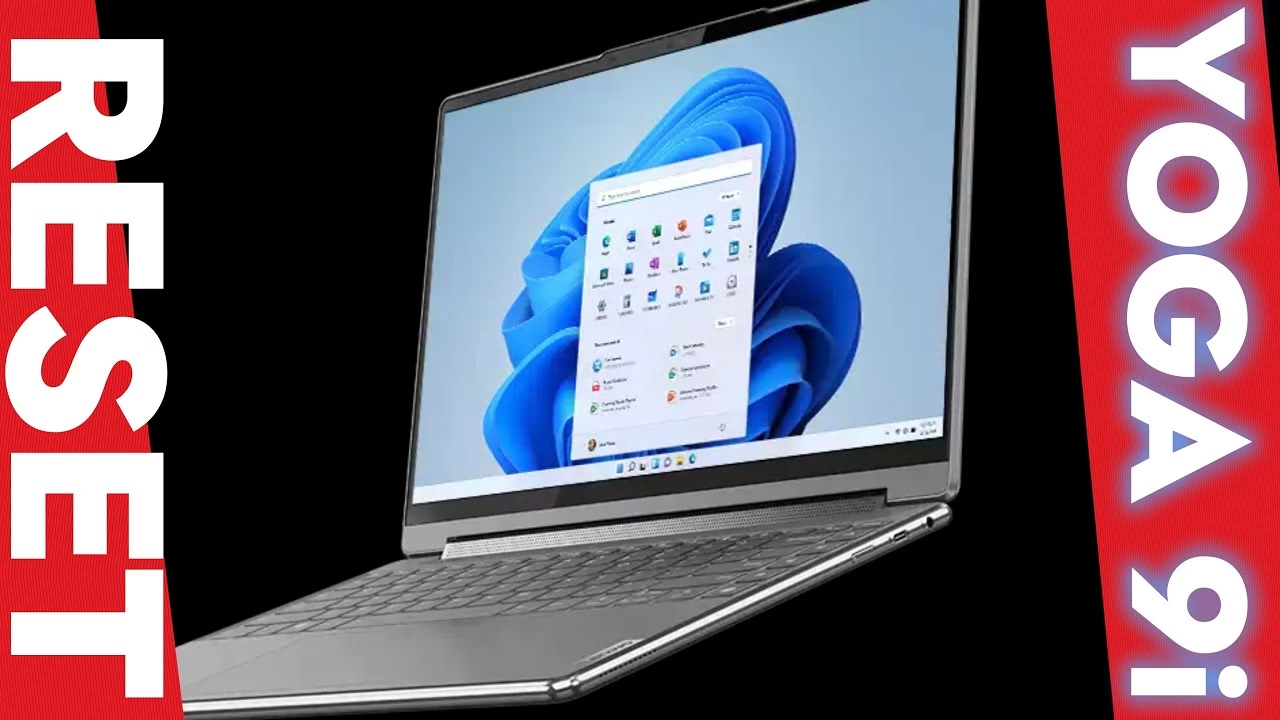
6 år ago
Det kan være utroligt frustrerende, når din bærbare computer pludselig nægter at tænde eller vågne fra dvaletilstand. Du trykker på tænd/sluk-knappen, men intet sker. Skærmen forbliver sort, og maskinen reagerer ikke. Hvis du ejer en Lenovo bærbar med et indbygget batteri, er der heldigvis en simpel og ofte effektiv løsning, som Lenovo selv anbefaler: brug af den såkaldte 'pinhole' reset-knap. Denne lille, diskrete knap kan genoplive din computer og spare dig for besværet med teknisk support.

Denne guide vil forklare præcis, hvad denne knap gør, hvorfor den findes, og hvordan du bruger den korrekt til at løse almindelige strømproblemer på din Lenovo bærbar.
Hvad er en Pinhole Reset Knap?
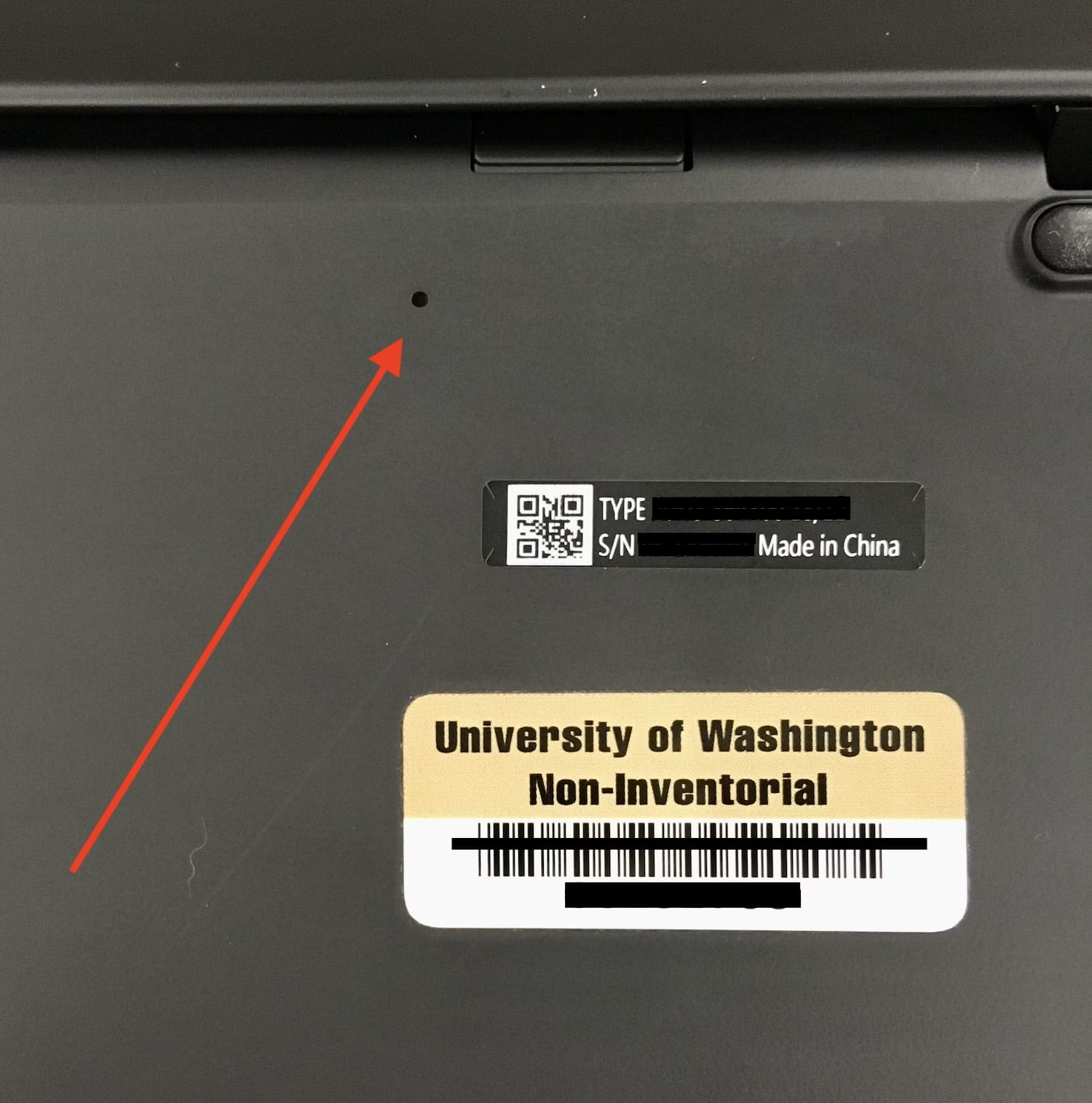
På mange moderne bærbare computere, især dem med et indbygget batteri der ikke nemt kan fjernes af brugeren, har producenterne indbygget en nød-resetmekanisme. Lenovo kalder ofte denne for 'pinhole' reset-knappen eller 'emergency reset hole'. Som navnet antyder, er det et lille hul, der kræver et tyndt, stift objekt – som en papirclips eller en nål – for at trykke på knappen inden i.
Formålet med denne knap er at simulere en fuldstændig afbrydelse af strømmen til computerens komponenter. På ældre bærbare, hvor batteriet kunne tages ud, var dette den standardmåde at udføre en 'hard reset' på. Ved at fjerne batteriet blev al reststrøm drænet fra systemet, hvilket tvang visse controllere (såsom Embedded Controller - EC eller System Management Controller - SMC) til at nulstille. Disse controllere er ansvarlige for opstartssekvenser, strømstyring og kommunikation mellem hardware. Hvis de 'fryser' eller kommer i en ustabil tilstand, kan computeren blive ude af stand til at tænde korrekt.
Pinhole reset-knappen opnår det samme resultat som at fjerne batteriet – den afbryder midlertidigt strømmen til de relevante komponenter, herunder strømstyringscontrollerne, hvilket tvinger dem til at genstarte og forhåbentlig løse den underliggende fejl, der forhindrer computeren i at tænde eller vågne.
Hvornår Skal Du Bruge Pinhole Reset?
Denne nød-reset er specifikt designet til situationer, hvor din Lenovo bærbar er ikke-responsiv på grund af strømrelaterede problemer. Typiske scenarier inkluderer:
- Computeren tænder slet ikke, når du trykker på tænd/sluk-knappen.
- Computeren vågner ikke fra dvaletilstand (sleep mode) eller slumretilstand (hibernate).
- Computeren viser strømlys, men skærmen forbliver sort, og der er ingen aktivitet.
- Computeren genstarter uventet gentagne gange umiddelbart efter opstart.
Det er vigtigt at bemærke, at pinhole reset primært er til hardware- og strømrelaterede opstartsproblemer. Det er sjældent løsningen på softwarefejl, styresystemproblemer eller applikationsnedbrud, når computeren ellers tænder og kører.
Sådan Udfører Du Pinhole Reset Trin for Trin
Processen er enkel, men det er vigtigt at følge trinnene nøje for at sikre, at den virker efter hensigten:
Trin 1: Afbryd Strømmen
Sørg for, at din Lenovo bærbar er helt afbrudt fra strømkilden. Tag AC-adapteren ud af computeren og stikkontakten. Hvis du bruger en dockingstation, skal du også frakoble computeren fra denne.
Trin 2: Find Pinhole Reset Knappen
Placeringen af knappen varierer fra model til model. Den er typisk placeret på undersiden af den bærbare computer, men kan også findes på siden. Det er et meget lille, forsænket hul. Du skal muligvis kigge godt efter det. For eksempel, på en model som T480s, er den placeret et specifikt sted på undersiden (som nævnt i den tekniske manual), men dette er blot ét eksempel. Hvis du er i tvivl, kan du ofte finde placeringen ved at søge i manualen til din specifikke Lenovo model online.
Trin 3: Tryk og Hold Knappen Nede
Brug en udrettet papirclips, en nål, spidsen af en blyant (uden bly) eller et andet tyndt, ikke-skarpt objekt til forsigtigt at trykke ind i hullet. Du skal mærke et lille klik, når du rammer knappen indeni. Hold knappen nede i cirka 5-10 sekunder. Nogle kilder antyder endda op til 20 sekunder for at være sikker på, at al reststrøm er drænet.
Trin 4: Vent
Efter at have sluppet knappen, er det vigtigt at vente. Lenovo anbefaler ofte at vente mindst 1 minut. Dette giver systemet tid til at aflade fuldstændigt og sikre, at controllerne nulstilles korrekt.
Trin 5: Tilslut Strømmen og Tænd
Efter ventetiden skal du tilslutte AC-adapteren til din bærbare computer igen. Prøv derefter at tænde computeren som normalt ved at trykke på tænd/sluk-knappen.
I de fleste tilfælde, hvor problemet skyldes en 'frossen' strømstyringscontroller, vil computeren nu starte op som forventet.
Mister Jeg Data eller Indstillinger Ved at Gøre Dette?
Et af de vigtigste punkter at forstå er, at udførelse af pinhole reset ingen data går tabt. Denne proces nulstiller kun hardware-controllere og strømtilstande; den rører ikke ved din harddisk, dine filer, dine installerede programmer eller dine operativsystemindstillinger. Det er en hardware-niveau fejlfinding trin, der er designet til at være sikkert for dine data.
Det er i sagens natur meget lig at tage batteriet ud af en ældre bærbar – det afbryder strømmen, men sletter ikke indholdet af din harddisk eller computerens BIOS/UEFI-indstillinger (udover eventuelt at nulstille dato/tid, hvis CMOS-batteriet også er ved at løbe tør, men det er sjældent relateret til pinhole reset).
Hvor Er Knappen Placeret?
Som nævnt, placeringen varierer. Lenovo designer knappen til at være diskret og for at forhindre utilsigtet tryk. Den er ofte på undersiden af kabinettet, nogle gange gemt nær ventilationshuller eller skruer. På nogle modeller kan den være på siden, muligvis tæt på strømstikket eller andre porte. Den er altid markeret med et lille, rundt ikon, der ligner en cirkel eller et låse-ikon. For at finde den præcise placering på din specifikke model, er den mest pålidelige kilde brugervejledningen eller hardware-manualen for din Lenovo bærbar. Disse manualer kan normalt downloades fra Lenovos officielle support-website ved at indtaste din computers serienummer eller modelnavn.
Ofte Stillede Spørgsmål (FAQ) om Pinhole Reset
Virker Pinhole Reset på Alle Lenovo Modeller?
Nej, ikke alle modeller har en pinhole reset knap. Den findes typisk på modeller med indbyggede, ikke-aftagelige batterier. Ældre modeller med udskiftelige batterier kræver blot, at du fjerner batteriet. Tjek din models manual for at se, om den har denne funktion.
Hvad Gør Jeg, Hvis Pinhole Reset Ikke Løser Problemet?
Hvis din computer stadig ikke tænder eller vågner efter at have udført pinhole reset korrekt, indikerer det sandsynligvis, at problemet er mere alvorligt end en simpel controller-fejl. Det kan være et problem med strømforsyningen, bundkortet, en defekt komponent eller noget andet hardware-relateret. I dette tilfælde er næste skridt at kontakte Lenovos support eller et autoriseret servicecenter for yderligere fejlfinding og reparation.
Kan Jeg Beskadige Min Computer Ved at Bruge Pinhole Reset?
Nej, når det bruges korrekt med et passende, ikke-skarpt redskab, er pinhole reset en standard, indbygget funktion designet af Lenovo til fejlfinding. Du skal blot sikre dig, at du bruger et tyndt, stumpt objekt som en papirclips og ikke presser med overdreven kraft. Hullet og knappen er designet til at modstå dette.
Hvor Længe Skal Jeg Holde Knappen Nede?
De fleste kilder og erfaringer peger på 5-10 sekunder. Nogle anbefaler op til 20 sekunder for at være sikker på en fuld afladning. At holde den nede længere skader ikke noget, men er sandsynligvis unødvendigt.
Er Der Andre Måder at Nulstille Min Lenovo På?
Udover pinhole reset (som er en hardware nulstilling af strømmen), findes der andre former for nulstilling, men de tjener forskellige formål. For eksempel kan du nulstille operativsystemet (f.eks. Windows' 'Nulstil denne pc'-funktion), hvilket sletter filer (afhængigt af valg) og geninstallerer OS'et. Du kan også nulstille BIOS/UEFI-indstillingerne, hvilket typisk gøres via en menu under opstart. Pinhole reset er unik i sin funktion som en nød-genstart af de lav-niveau strømstyringscontrollere.
Konklusion
Pinhole reset-knappen på din Lenovo bærbar er en smart og nødvendig funktion i en verden af computere med indbyggede batterier. Den giver dig mulighed for nemt og sikkert at udføre en hard reset på systemets strømstyring, hvilket ofte er løsningen, når computeren nægter at tænde eller vågne. Husk, at processen er enkel: afbryd strømmen, find knappen, tryk med en papirclips, vent et minut, og tilslut strømmen igen. Denne nødprocedure er designet til at løse specifikke opstartsproblemer uden risiko for datatab. Hvis du oplever et sort skærm eller en computer, der ikke reagerer, er pinhole reset et fremragende første skridt i din fejlfinding.
Kunne du lide 'Fix Din Lenovo: Pinhole Reset Guide'? Så tag et kig på flere artikler i kategorien Fitness.