
6 år ago
Lenovo Yoga laptops er kendt for deres alsidighed og fleksibilitet. Med deres innovative 2-i-1 design kan de fungere som både en traditionel bærbar computer og en tablet, hvilket gør dem til et populært valg for mange, der søger en enhed, der kan tilpasse sig forskellige behov i hverdagen. Uanset om du bruger din Yoga til arbejde, studier, underholdning eller måske endda til at holde styr på din fitness og velvære med diverse apps, er det essentielt at forstå, hvordan du installerer software og hvordan du bedst styrer computerens ydeevne. Denne artikel vil guide dig gennem processen med at hente og installere apps samt forklare de forskellige ydeevnetilstande, der kan hjælpe dig med at få mest muligt ud af din Lenovo Yoga.
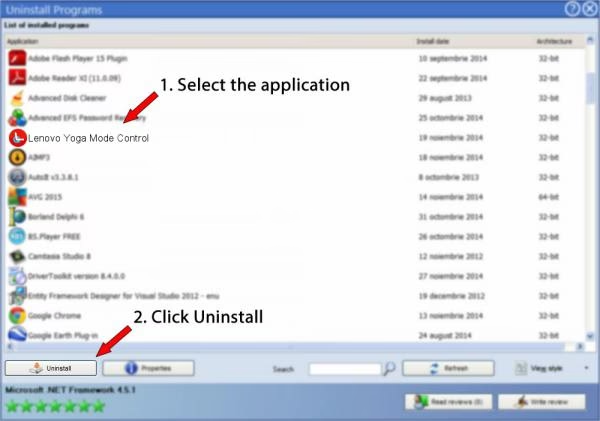
For mange er en bærbar computer et centralt værktøj for at organisere livet, og adgangen til de rette programmer er afgørende. Lige fra produktivitetssoftware til kreative værktøjer, spil eller specialiserede programmer til for eksempel træningsplanlægning eller kostregistrering – din Lenovo Yoga er i stand til at køre et bredt spektrum af applikationer. Men hvordan får du fat i dem, og hvilke muligheder har du?
- Installering af Apps på Din Lenovo Yoga
- Forståelse af Ydeevnetilstande
- Ofte Stillede Spørgsmål
- Kan jeg downloade enhver app, jeg finder online, på min Lenovo Yoga?
- Gør det min Lenovo Yoga langsom at installere mange apps?
- Hvilken ydeevnetilstand er bedst for min Yoga?
- Påvirker ydeevnetilstandene batterilevetiden mærkbart?
- Hvordan kan jeg se, hvilken ydeevnetilstand min Lenovo Yoga bruger lige nu?
Installering af Apps på Din Lenovo Yoga
At installere programmer på din Lenovo Yoga er en ligetil proces, der dog kan variere lidt afhængigt af, hvilket operativsystem din model kører (typisk Windows eller ChromeOS) og hvor du vælger at hente applikationerne fra. De to primære metoder er via en officiel app-butik eller ved at downloade installationsfiler direkte fra internettet.
Fra en officiel App-Butik (Microsoft Store eller Google Play Butik)
Den mest sikre og ofte nemmeste måde at installere apps på er via den indbyggede app-butik, der følger med dit operativsystem. For Windows-baserede Lenovo Yoga modeller er dette Microsoft Store, og for ChromeOS-baserede modeller er det Google Play Butik (som giver adgang til Android-apps). Fordelen ved at bruge en officiel butik er, at appsene typisk er blevet gennemgået for sikkerhed og kompatibilitet, hvilket reducerer risikoen for malware og problemer med installationen.
Sådan installerer du fra Microsoft Store (Windows):
- Åbn Microsoft Store appen på din Yoga. Du kan finde den ved at søge i Startmenuen.
- Brug søgefeltet øverst til at finde den app, du leder efter. Du kan søge på navn eller browse kategorier.
- Klik på den app, du vil installere, for at se dens side.
- Klik på knappen "Hent" (hvis appen er gratis) eller knappen med prisen (hvis den koster noget). Du skal muligvis logge ind med din Microsoft-konto.
- Appen vil nu blive downloadet og automatisk installeret på din Yoga. Du finder den i din Startmenu, når installationen er færdig.
Sådan installerer du fra Google Play Butik (ChromeOS):
- Åbn Google Play Butik appen på din Yoga.
- Brug søgefeltet til at finde apps eller spil.
- Klik på den app, du vil installere.
- Klik på knappen "Installer". Du skal muligvis acceptere visse tilladelser.
- Appen vil blive downloadet og installeret. Den vil dukke op i din app-oversigt.
Installation via en officiel butik sikrer nemme opdateringer og fjerner kompleksiteten ved manuel håndtering af installationsfiler.
Download fra Internettet
Ud over app-butikkerne kan du også downloade installationsfiler direkte fra softwareudvikleres hjemmesider eller andre troværdige kilder på internettet. Dette er især relevant for traditionelle desktop-programmer på Windows, som måske ikke er tilgængelige i Microsoft Store.
Sådan installerer du fra Internettet (Windows):
- Åbn din webbrowser (f.eks. Edge, Chrome, Firefox).
- Gå til den officielle hjemmeside for den software, du vil downloade.
- Find download-sektionen for dit operativsystem (Windows).
- Klik på download-linket for at hente installationsfilen. Denne fil ender typisk på .exe eller .msi.
- Når filen er downloadet (du finder den i din "Overførsler"-mappe), skal du køre den. Dobbeltklik på filen.
- Følg instruktionerne på skærmen i installationsguiden. Dette kan inkludere at acceptere licensaftaler, vælge installationsmappe og beslutte, om du vil have genveje.
- Klik "Afslut" eller "Finish", når installationen er fuldført. Appen er nu installeret.
Vigtigt: Når du downloader fra internettet, er det afgørende at være forsigtig. Download kun software fra kilder, du stoler på fuldt ud, og vær opmærksom på, om installationsprogrammet forsøger at installere ekstra, uønsket software (såkaldt "bloatware" eller "PUPs" - Potentially Unwanted Programs). Læs installationsguiden omhyggeligt og fravælg eventuelle ekstra tilbud, du ikke ønsker. Sørg også for at have et opdateret antivirusprogram kørende på din Yoga.
Her er en sammenligning af de to primære metoder til app-installation:
| Metode | Fordele | Ulemper |
|---|---|---|
| Officiel App-Butik (Microsoft Store/Google Play) | Meget sikker; Nem installation og opdatering; Apps er verificerede; Integration med konto og indstillinger. | Begrænset udvalg (især i Microsoft Store for desktop-apps); Kræver ofte en konto. |
| Download fra Internettet | Større udvalg af software (især desktop-apps); Direkte adgang til nyeste versioner; Ingen krav om konto (typisk). | Potentiel sikkerhedsrisiko (malware, virus); Kræver manuel opdatering; Risiko for uønsket ekstra software under installation. |
Uanset hvilken metode du bruger, giver din Lenovo Yoga dig fleksibiliteten til at installere de programmer, du har brug for, for at tilpasse computeren præcis til dine behov.
Forståelse af Ydeevnetilstande
Din Lenovo Yoga er udstyret med kraftfuld hardware, men ikke alle opgaver kræver den samme mængde computerkraft. Lenovo har indbygget forskellige ydeevnetilstande (også kaldet strømstyringsplaner eller termiske tilstande), der lader dig justere, hvordan din computer bruger sin energi og køler sig selv. At forstå og bruge disse tilstande korrekt er nøglen til at optimere din oplevelse, uanset om du prioriterer maksimal ydeevne, lang batterilevetid eller en støjsvag drift.
De typiske ydeevnetilstande på en Lenovo Yoga (især nyere modeller) inkluderer:
- Stille tilstand (Quiet Mode / Battery Saving): I denne tilstand prioriterer systemet lavt strømforbrug og minimal støj. CPU'ens hastighed begrænses, og ventilatorerne kører langsommere eller slukkes helt, når det er muligt. Dette er ideelt til lette opgaver som browsing, tekstbehandling, eller streaming af video, hvor maksimal hastighed ikke er nødvendig, og du ønsker at spare på batteriet og undgå blæserstøj.
- Balanceret tilstand (Balanced Mode / Intelligent Cooling): Dette er ofte standardindstillingen. Systemet forsøger at finde en god balance mellem ydeevne, strømforbrug og støj. Den justerer automatisk CPU-hastighed og ventilatorhastighed baseret på den aktuelle arbejdsbyrde. God til daglig brug og de fleste almindelige opgaver. Mange Lenovo-modeller har en version kaldet "Intelligent Cooling", der bruger AI til at forudsige og tilpasse sig brugerens adfærd.
- Ydeevnetilstand (Performance Mode / Extreme Performance): Denne tilstand maksimerer computerens kraft ved at lade CPU'en køre på højere hastigheder i længere tid. Ventilatorerne kører hurtigere for at håndtere den øgede varmeudvikling. Dette er nødvendigt for krævende opgaver som videoredigering, 3D-modellering, kørsel af tunge applikationer eller spil. Vær opmærksom på, at denne tilstand bruger betydeligt mere strøm, genererer mere varme og kan være mærkbart støjende på grund af de hurtigt kørende ventilatorer.
Sådan skifter du ydeevnetilstand:
Mange nyere Lenovo Yoga modeller tilbyder en hurtig genvej til at skifte mellem disse tilstande. Den mest almindelige metode er at trykke på tastaturgenvejen Fn + Q. Hver gang du trykker på denne kombination, vil systemet skifte tilstand (ofte i rækkefølgen Stille -> Balanceret -> Ydeevne -> Stille igen). En visuel indikator vil typisk dukke op på skærmen for at vise, hvilken tilstand du er i.
Alternativt kan du styre ydeevnetilstandene gennem:
- Lenovo Vantage appen: Denne forudinstallerede app (på Windows-modeller) giver dig et centralt sted at administrere mange indstillinger for din Yoga, herunder ydeevnetilstande. Her kan du ofte se mere detaljeret information om hver tilstand og foretage justeringer.
- Windows Strømstyringsindstillinger: I Windows kan du også finde og justere strømstyringsplaner via Kontrolpanel eller Indstillinger > System > Strøm & batteri. Her kan du vælge mellem grundlæggende planer som "Strømbesparelse", "Balanceret" og "Høj ydeevne". Lenovo's egne tilstande (som styres via Fn+Q eller Vantage) kan overstyre eller interagere med disse Windows-indstillinger.
Valget af tilstand afhænger helt af, hvad du laver. Hvis du bare læser en artikel eller skriver en email, er Stille tilstand perfekt. Hvis du redigerer billeder eller video, vil Ydeevnetilstand give dig den nødvendige hastighed. For alt derimellem er Balanceret tilstand et godt udgangspunkt.
| Ydeevnetilstand | Primært Formål | Effekt på Ydeevne | Effekt på Batterilevetid | Effekt på Støj/Varme | Bedst til |
|---|---|---|---|---|---|
| Stille (Quiet / Battery Saving) | Maksimal batterilevetid, Minimal støj | Lav | Høj (længst) | Lav | Browsing, Læsning, Skrivearbejde, Let streaming |
| Balanceret (Balanced / Intelligent Cooling) | God balance mellem ydeevne og effektivitet | Medium | Medium | Medium | Dagligdags opgaver, Multitasking, Let til moderat arbejde |
| Ydeevne (Performance / Extreme Performance) | Maksimal computerkraft | Høj | Lav (kortest) | Høj | Krævende software (redigering, design), Gaming, Kompilering |
Ofte Stillede Spørgsmål
Kan jeg downloade enhver app, jeg finder online, på min Lenovo Yoga?
Ikke nødvendigvis "enhver" app. Det afhænger primært af din Lenovo Yogas operativsystem. Hvis din Yoga kører Windows, kan den køre de fleste traditionelle Windows-desktop-programmer (.exe eller .msi filer) samt apps fra Microsoft Store. Hvis din Yoga kører ChromeOS, kan den køre web-baserede apps og de fleste Android-apps fra Google Play Butik. Du kan ikke installere Windows-programmer på en ChromeOS-enhed eller omvendt. Derudover skal du altid sikre dig, at den app, du downloader, er kompatibel med din specifikke version af operativsystemet (f.eks. 64-bit Windows) og at din hardware (CPU, RAM osv.) opfylder appens minimumskrav. Og vigtigst af alt: download kun fra pålidelige og officielle kilder for at undgå sikkerhedsrisici.
Gør det min Lenovo Yoga langsom at installere mange apps?
Selve installationen af mange apps gør ikke nødvendigvis din Yoga langsom, hvis de ikke kører. Problemer opstår typisk, hvis du har mange apps, der starter automatisk, når du tænder computeren, eller hvis du har mange apps kørende samtidigt i baggrunden. Hver app, der kører, bruger systemressourcer som RAM og CPU-kraft. Hvis du oplever, at din Yoga bliver langsommere, kan du prøve at deaktivere unødvendige opstartsprogrammer via Jobliste (Task Manager i Windows) og lukke apps, du ikke bruger aktivt. Regelmæssig oprydning af ubrugte apps kan også hjælpe.
Hvilken ydeevnetilstand er bedst for min Yoga?
Der er ikke én "bedste" tilstand; den bedste tilstand afhænger af den opgave, du udfører, og hvad du prioriterer i øjeblikket. Hvis du er på farten og vil maksimere din batterilevetid til simpelt arbejde som email eller browsing, er Stille tilstand ideel. Hvis du sidder ved et skrivebord og arbejder med krævende software, der har brug for al den kraft, den kan få, er Ydeevnetilstand den rette. Til de fleste almindelige opgaver som studier, arbejde med dokumenter eller let underholdning, er Balanceret tilstand et godt kompromis, der leverer tilstrækkelig ydeevne uden at dræne batteriet for hurtigt eller larme for meget.
Påvirker ydeevnetilstandene batterilevetiden mærkbart?
Ja, absolut. Dette er en af de primære grunde til, at ydeevnetilstande findes. Ydeevnetilstand bruger markant mere strøm end Balanceret eller Stille tilstand, da den lader processoren køre på højere frekvenser og øger ventilatorernes hastighed. Hvis du bruger Ydeevnetilstand, når du er væk fra en stikkontakt, vil batteriet sandsynligvis løbe tør meget hurtigere, end hvis du var i Stille tilstand. Hvis batterilevetid er din hovedprioritet, bør du altid skifte til Stille eller Strømbesparelse tilstand, når det er muligt.
Hvordan kan jeg se, hvilken ydeevnetilstand min Lenovo Yoga bruger lige nu?
Den nemmeste måde at se den aktuelle tilstand på de fleste nyere Lenovo Yoga modeller er ved kortvarigt at trykke på tastaturgenvejen Fn + Q. En lille grafisk indikator vil typisk poppe op på skærmen og vise dig den aktive tilstand (Stille, Balanceret/Intelligent Cooling, eller Ydeevne/Extreme Performance). Du kan også tjekke i Lenovo Vantage appen under sektionen for ydeevne eller strøm, hvor den aktuelle tilstand vil blive vist. I Windows' egne strømindstillinger kan du se, hvilken strømstyringsplan der er aktiv, selvom Lenovos egne tilstande via Fn+Q er mere specifikke for Yoga-hardwaren.
Din Lenovo Yoga er et alsidigt og kraftfuldt redskab, der kan tilpasses en bred vifte af formål. Evnen til nemt at installere de apps, du har brug for, kombineret med fleksibiliteten i at styre computerens ydeevne via de forskellige tilstande, giver dig fuld kontrol over, hvordan din enhed fungerer. Ved at udnytte disse funktioner kan du sikre, at din Yoga altid leverer den optimale balance mellem hastighed, batterilevetid og støj for netop din situation. Uanset om du arbejder på et vigtigt projekt, slapper af med en film, eller følger en digital træningsplan, er din Lenovo Yoga klar til opgaven, når du forstår, hvordan du bedst bruger dens potentiale.
Kunne du lide 'Din Lenovo Yoga: Apps & Ydeevne'? Så tag et kig på flere artikler i kategorien Fitness.