

3 år ago
Det kan være utroligt frustrerende, når din computer tænder, du kan høre blæseren køre, måske lyser tastaturet op, men skærmen forbliver fuldstændig sort. Dette fænomen, kendt som en sort skærm, er et almindeligt problem, der kan ramme enhver computer, herunder din Lenovo. Men hvad betyder en sort skærm egentlig, og hvorfor sker det?

En sort skærm på en computer eller mobil enhed indikerer en tilstand, hvor displayet kun viser et tomt, sort billede. Dette kan skyldes en række årsager, herunder problemer med software, fejl i hardware, eller simpelthen dårlige forbindelser mellem skærmen og resten af enheden. Ofte signalerer det, at systemet af en eller anden grund ikke er i stand til at starte korrekt op eller vise den grafiske brugerflade.
- Hvorfor Oplever Du en Sort Skærm? De Mest Almindelige Årsager
- Fejlfinding: Trin for Trin
- Specifikke Skærmproblemer Udover Sort Skærm
- Blank Skærm vs. Sort Skærm
- "No Signal" Besked
- Forvrængede eller Flakkende Billeder
- Skærmen Går i Dvaletilstand
- Forvrænget Opløsning
- Døde Pixels
- Overophedning af Skærmen
- Forvrængede Farver
- Flakken ved Høj Opdateringshastighed
- Forvrænget eller Ikke-reagerende Touchskærm
- Skærmen Går Tilfældigt i Sort
- Skærm-Tearing
- Sammenligning: Årsager og Løsninger
- Ofte Stillede Spørgsmål om Sort Skærm
- Afsluttende Tanker
Hvorfor Oplever Du en Sort Skærm? De Mest Almindelige Årsager
At stå over for en sort skærm kan skyldes mange forskellige ting. Det er sjældent én enkelt årsag, og problemet kan ligge i alt fra simple softwarefejl til mere komplekse hardwaredefekter. Her er nogle af de mest almindelige syndere:
Software- og Operativsystemproblemer
Din computers operativsystem (OS) spiller en stor rolle i, hvordan og om din skærm viser noget. Softwarefejl, mislykkede opdateringer eller beskadigede systemfiler kan forhindre OS'et i at starte korrekt, hvilket resulterer i en sort skærm. Et inkompatibelt eller forkert installeret OS kan også føre til dette problem. I mange tilfælde kan reparation eller geninstallation af OS'et løse disse software-relaterede problemer.
Driverkonflikter er en anden hyppig årsag. Grafikkortdrivere er især kritiske for skærmens funktion. Hvis disse drivere er forældede, beskadigede eller i konflikt med anden software, kan det forhindre skærmen i at fungere korrekt og føre til en sort skærm.
Hardwarefejl og Komponentproblemer
Hardwaren i din computer er afgørende for skærmens output. Problemer med grafikkortet er en meget almindelig årsag til sorte skærme. Grafikkortet er ansvarligt for at behandle og sende billeder til skærmen. Hvis grafikkortet fejler, er beskadiget eller ikke sidder korrekt i sin slot, kan det resultere i, at skærmen forbliver sort. Tegn på et svigtende grafikkort kan inkludere forvrængede billeder, før skærmen går i sort, overophedning eller usædvanlige lyde fra computeren.
Problemer med computerens RAM (Random Access Memory) kan også forhindre systemet i at starte korrekt og vise noget på skærmen. Defekte RAM-moduler kan føre til opstartsproblemer, der manifesterer sig som en sort skærm.
Overophedning er en anden potentiel hardwareårsag. Hvis computerens komponenter, især CPU eller grafikkort, bliver for varme, kan systemet lukke ned eller stoppe med at sende signal til skærmen for at beskytte sig selv mod skader. Dette kan give indtryk af en sort skærm, selvom computeren teknisk set stadig kører eller forsøger at starte op.
Forbindelses- og Indstillingsproblemer
De mest simple årsager skal ofte tjekkes først. En løs eller beskadiget kabel, der forbinder din computer med skærmen, er en hyppig synder. Hvis kablet (HDMI, DisplayPort, VGA, DVI) ikke sidder ordentligt i enten computeren eller skærmen, eller hvis kablet er defekt, vil skærmen ikke modtage noget signal og forblive sort. Dette gælder både for eksterne skærme og for forbindelsen mellem en bærbar computers interne komponenter og dens indbyggede skærm.
Forkerte skærmindstillinger kan også forårsage problemer. Selvom det er mindre almindeligt for en fuldstændig sort skærm, kan indstillinger relateret til opløsning, opdateringshastighed eller flere skærme forårsage displayproblemer.
På bærbare computere kan en løs batteriforbindelse også forårsage en sort skærm. Hvis batteriet ikke sidder korrekt, leverer det muligvis ikke stabil strøm til enheden, hvilket kan føre til displayproblemer.
Malware
I sjældne tilfælde kan ondsindet software (malware) forstyrre systemets funktioner og forårsage en sort skærm. Malware kan beskadige systemfiler eller forhindre OS'et i at starte korrekt.
Fejlfinding: Trin for Trin
Står du med en sort skærm, er der flere trin, du selv kan tage for at forsøge at løse problemet, før du søger professionel hjælp. Husk, at en sort skærm ikke altid betyder, at din enhed er permanent beskadiget – det kan være en midlertidig fejl.
De Første Skridt: Genstart og Forbindelser
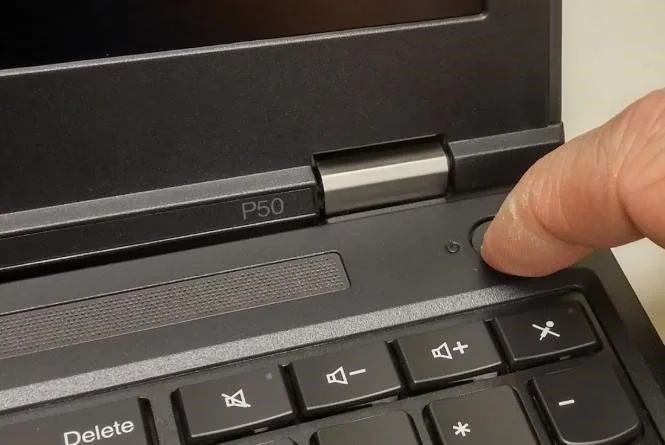
Det allerførste, du bør gøre, er at genstarte din enhed. En simpel genstart kan ofte løse midlertidige softwarefejl eller glitches. Sluk computeren helt (hold eventuelt tænd/sluk-knappen nede i 10-15 sekunder) og tænd den derefter igen.
Tjek alle kabelforbindelser grundigt. For en stationær computer skal du sikre dig, at strømkablet sidder korrekt i både computeren og stikkontakten, og at videokablet (HDMI, DisplayPort osv.) sidder solidt fast i både computeren og skærmen. Prøv eventuelt at frakoble og genforbinde kablerne.
Hvis du bruger en bærbar computer, der tænder, men skærmen er sort, skal du tjekke, om der er lysindikatorer for strøm, og lytte efter lyde fra blæseren eller harddisken, der indikerer, at computeren rent faktisk er tændt. Tilslut opladeren og tjek, om opladningsindikatoren lyser.
Test med Ekstern Skærm (For Bærbare)
Hvis din bærbare computer tænder, men skærmen forbliver sort, kan du tilslutte den til en ekstern skærm (en almindelig computerskærm eller et TV) ved hjælp af et passende kabel (HDMI, VGA osv.). Hvis billedet vises korrekt på den eksterne skærm, indikerer det, at problemet sandsynligvis ligger i den bærbare computers indbyggede skærm eller dens forbindelse til bundkortet, snarere end i grafikkortet eller OS'et.
Grafikkort eller Skærm? Sådan Finder Du Ud Af Det
For at afgøre, om den sorte skærm skyldes grafikkortet eller selve skærmen (hvis du bruger en ekstern skærm), kan du prøve at tilslutte computeren til en anden skærm. Hvis den anden skærm fungerer korrekt, er det sandsynligt, at din oprindelige skærm er defekt. Omvendt, hvis den sorte skærm fortsætter på den nye skærm, er grafikkortet sandsynligvis årsagen.
Drivere og Fejlsikret Tilstand
Hvis du har mistanke om, at drivere er årsagen, kan det være nødvendigt at starte computeren i fejlsikret tilstand (safe mode). I fejlsikret tilstand starter Windows med et minimalt sæt drivere og tjenester, hvilket kan hjælpe med at identificere, om problemet skyldes en driverkonflikt. Fra fejlsikret tilstand kan du forsøge at opdatere eller geninstallere dine grafikkortdrivere.

Yderligere Trin
Prøv en hård nulstilling (hard reset). Dette indebærer typisk at frakoble computeren fra strømmen og fjerne batteriet (hvis muligt på bærbare) og derefter holde tænd/sluk-knappen nede i et stykke tid for at aflade al resterende strøm. Tilslut strømmen igen og prøv at tænde computeren.
Hvis du mistænker malware, og du kan få computeren til at starte (måske i fejlsikret tilstand), skal du køre en fuld systemscanning med dit antivirusprogram for at registrere og fjerne ondsindede programmer.
Specifikke Skærmproblemer Udover Sort Skærm
Ud over en fuldstændig sort skærm kan du støde på andre skærmrelaterede problemer, der dog kan have overlappende årsager:
Blank Skærm vs. Sort Skærm
Mens en sort skærm er fraværet af visuelt output, viser en blå skærm (Blue Screen of Death - BSOD) typisk en fejlmeddelelse på en blå baggrund, hvilket signalerer en mere alvorlig systemfejl i Windows. En blank skærm kan i nogle sammenhænge bruges synonymt med sort skærm, men kan også referere til en skærm, der er tændt, men ikke viser et aktivt billede, måske med en bagbelyst, tom flade.
"No Signal" Besked
Hvis din skærm viser "No Signal", betyder det, at den ikke modtager noget input fra computeren. Tjek videokablet og sikre, at det sidder korrekt i begge ender. Tjek, om computeren er tændt. Genstart computeren og se, om skærmen opfanger signalet. Problemet kan ligge i grafikkortet, kablet eller selve skærmen.
Forvrængede eller Flakkende Billeder
Dette kan skyldes en løs kabeltilslutning, et problem med grafikkortet eller forældede grafikkortdrivere. Tjek kablerne og opdater driverne. Hvis problemet fortsætter, kan det være et hardwareproblem.
Skærmen Går i Dvaletilstand
Hvis din skærm konstant går i dvaletilstand (sleep mode), kan det skyldes strømstyringsindstillinger i operativsystemet eller på selve skærmen. Juster disse indstillinger for at forhindre, at skærmen slukker for hurtigt.
Forvrænget Opløsning
Dette skyldes ofte forkerte skærmindstillinger eller forældede drivere. Juster opløsningen i Windows til skærmens native opløsning og opdater grafikkortdriverne.
Døde Pixels
Døde pixels er små, permanente sorte eller farvede prikker på skærmen. Dette er en hardwarefejl, der typisk ikke kan repareres, men kræver udskiftning af skærmen.
Overophedning af Skærmen
Sørg for god ventilation omkring skærmen, undgå direkte sollys og hold ventilationsåbninger rene for støv. Undgå at køre skærmen på maksimal lysstyrke i lange perioder.
Forvrængede Farver
Tjek farveindstillingerne på din computer og skærm. Opdater grafikkortdriverne. Problemet kan ligge i grafikkortet eller kablet.
Flakken ved Høj Opdateringshastighed
Dette kan skyldes kompatibilitetsproblemer mellem skærm og grafikkort. Tjek specifikationer, juster opdateringshastigheden lidt ned eller opdater drivere.
Forvrænget eller Ikke-reagerende Touchskærm
Rengør skærmen, tjek for driveropdateringer til touchskærmen, og prøv at kalibrere touchskærmen via OS-indstillingerne. Hvis problemet fortsætter, kan det være et hardwareproblem.
Skærmen Går Tilfældigt i Sort
Ud over at tjekke kabler og strømstyringsindstillinger, kan det hjælpe at opdatere grafikkortdrivere og skærmens firmware. Test skærmen på en anden computer eller brug en anden skærm på din computer for at isolere problemet.
Skærm-Tearing
Dette sker, når skærmen viser dele af flere billeder samtidigt. Kan ofte løses ved at aktivere VSync i grafikkortets kontrolpanel, begrænse opdateringshastigheden eller justere spil/grafikindstillinger.
Ved at gennemgå disse trin kan du forhåbentlig identificere og løse årsagen til den sorte skærm eller andre displayproblemer. Hvis simple løsninger ikke virker, kan det indikere et mere alvorligt hardwareproblem, der kræver professionel reparation.
Sammenligning: Årsager og Løsninger
| Årsag | Typiske Symptomer | Mulige Løsninger |
|---|---|---|
| Løs/defekt kabel | Sort skærm, "No Signal" | Tjek/udskift kabel, sikre forbindelse |
| Grafikkortproblem | Sort skærm, forvrængning, flakken | Opdater/geninstaller drivere, test m. ekstern skærm, udskift grafikkort |
| Software/OS fejl | Sort skærm ved opstart | Genstart, start i fejlsikret tilstand, reparer/geninstaller OS |
| Forældede drivere | Sort skærm, forvrængning, flakken, forkert opløsning | Opdater/geninstaller grafikkortdrivere |
| Overophedning | Pludselig sort skærm/nedlukning | Rens for støv, forbedre ventilation |
| Løs RAM | Sort skærm ved opstart, bipkoder (nogle gange) | Sikre/test RAM-moduler |
Ofte Stillede Spørgsmål om Sort Skærm
Her er svar på nogle almindelige spørgsmål vedrørende sort skærm problemer:
Betyder en sort skærm altid, at min enhed er i stykker?
Nej, en sort skærm er ikke altid tegn på, at din enhed er permanent ødelagt. Det kan skyldes midlertidige problemer som softwarefejl, driverfejl eller forkerte displayindstillinger, der ofte kan løses med simple fejlfindingstrin som at genstarte, tjekke kabler eller opdatere drivere.
Kan jeg selv løse en sort skærm?
Ja, ofte kan du selv løse en sort skærm ved at genstarte din enhed, tjekke og sikre alle kabelforbindelser, opdatere eller geninstallere drivere og udføre en hård nulstilling. For mobile enheder kan en tvungen genstart hjælpe. Hvis disse trin ikke løser problemet, kan det dog indikere et hardwareproblem, der kræver professionel reparation.
Hvad er forskellen mellem en sort skærm og en BSOD?
En sort skærm indikerer fraværet af visuelt output, mens en Blue Screen of Death (BSOD) typisk viser en fejlmeddelelse sammen med en blå baggrund, hvilket signalerer en mere alvorlig systemfejl i Windows operativsystemer.
Kan et defekt grafikkort forårsage en sort skærm?
Ja, et defekt grafikkort kan bestemt forårsage en sort skærm. Dette er især almindeligt i computere, hvor grafikkortet er ansvarligt for at gengive og vise billeder på skærmen.
Hvilken rolle spiller operativsystemet i at forårsage en sort skærm?
Operativsystemet (OS) spiller en vigtig rolle, da softwarefejl, mislykkede opdateringer eller beskadigede systemfiler kan forhindre OS'et i at starte korrekt, hvilket fører til en sort skærm. Reparation eller geninstallation af OS'et løser ofte disse software-relaterede problemer.
Hvad skal jeg gøre, hvis min enhed får en sort skærm under en softwareopdatering?
Prøv først at genstarte enheden. Hvis det ikke virker, skal du muligvis starte i gendannelsestilstand eller bruge andre fejlfindingsmetoder anbefalet af producenten.
Er der nogen måde at forhindre en sort skærm under en softwareopdatering?
For at minimere risikoen skal du sikre dig, at din enhed er fuldt opladet og forbundet til en stabil internetforbindelse, før du starter opdateringen.
Hvordan kan jeg beskytte min enhed mod malware, der kunne forårsage en sort skærm?
Installer god antivirussoftware, hold dit operativsystem og software opdateret, undgå mistænkelige websteder og downloads, og vær forsigtig med e-mail-vedhæftninger og links.
Hvad skal jeg gøre, hvis jeg mistænker, at malware forårsager en sort skærm?
Kør en fuld systemscanning med dit antivirusprogram. Du skal muligvis starte i fejlsikret tilstand for at gøre dette effektivt.
Indikerer en sort skærm altid et hardware- eller softwareproblem?
Ikke nødvendigvis. Nogle gange kan det skyldes en simpel midlertidig fejl eller en mindre konfigurationsfejl, der let kan løses.
Hvordan kan jeg afgøre, om den sorte skærm skyldes mit grafikkort eller skærmen?
Tilslut din computer til en alternativ skærm. Hvis den fungerer, er den oprindelige skærm sandsynligvis defekt. Hvis problemet fortsætter på den nye skærm, er grafikkortet sandsynligvis årsagen.
Hvad skal jeg tjekke først, hvis min bærbare skærm pludselig går i sort?
Start med at tjekke, om den bærbare stadig er tændt (lys, lyde). Hvis den er tændt, men skærmen er sort, tilslut den til en ekstern skærm for at se, om problemet ligger i den indbyggede skærm.
Er der en chance for, at en løs batteriforbindelse kan forårsage en sort skærm?
Ja, en løs batteriforbindelse kan forårsage en sort skærm, især i bærbare computere, da den muligvis ikke leverer stabil strøm til displayet.
Afsluttende Tanker
At håndtere en sort skærm kan virke overvældende, men som du kan se, er der mange potentielle årsager, og heldigvis også mange løsninger, du selv kan forsøge. Ved systematisk at udelukke de forskellige muligheder – fra de mest simple som kabelforbindelser og genstart, til mere komplekse som drivere og hardware – øger du chancen for at løse problemet hurtigt. Husk at konsultere din enheds manual eller producentens support for specifikke instruktioner, især for avancerede trin som opstart i fejlsikret tilstand eller hardwaretest. Med tålmodighed og en trin-for-trin tilgang kan du ofte bringe din skærm tilbage til live.
Kunne du lide 'Når Din Skærm Forbliver Sort: En Guide'? Så tag et kig på flere artikler i kategorien Fitness.