Overvejer du at give din computer nyt liv? Mange oplever, at deres computer bliver langsommere med tiden, med lange opstartstider og programmer der tager evigheder om at åbne. En af de mest effektive måder at bekæmpe dette på er ved at opgradere til en Solid State Drive, bedre kendt som en SSD. Denne teknologi adskiller sig markant fra traditionelle harddiske (HDD'er) og kan levere en dramatisk forbedring i ydeevne. Lad os dykke ned i, hvad en SSD er, hvorfor du bør overveje en, og hvordan en opgradering typisk foregår.
En SSD er en type lagermedie, der bruger flashhukommelse til at gemme data. I modsætning til traditionelle harddiske, som bruger roterende magnetiske skiver og et læse-/skrivehoved, har SSD'er ingen bevægelige dele. Dette har en række fordele, hvoraf den mest bemærkelsesværende er den markant højere hastighed.
I came to know that it also supports 500 GB PCIe M. 2 2280 NVMe SSDs. Hence, i installed a WD M. 2 2280 NVMe SSD of 500 GB on the SSD slot.
Den grundlæggende forskel mellem en SSD og en traditionel harddisk (HDD) ligger i den teknologi, de bruger til datalagring. En HDD gemmer data magnetisk på roterende metalplader. For at læse eller skrive data skal et læse-/skrivehoved fysisk bevæge sig hen over pladerne, hvilket skaber en mekanisk forsinkelse. Dette er grunden til, at du ofte kan høre en HDD "arbejde".
En SSD bruger derimod flashhukommelse, ligesom den type der findes i USB-nøgler eller hukommelseskort, men i en meget mere avanceret og hurtigere form. Fordi der ingen bevægelige dele er, kan data tilgås næsten øjeblikkeligt, uanset hvor på drevet de befinder sig. Dette resulterer i langt hurtigere adgangstider og dataoverførselshastigheder sammenlignet med en HDD. Du vil mærke denne forskel med det samme, når du starter din computer op, åbner programmer, eller kopierer store filer.
Udover hastighed bidrager fraværet af bevægelige dele også til SSD'ers holdbarhed. De er mindre modtagelige over for stød og vibrationer, hvilket gør dem ideelle til bærbare computere eller i miljøer, hvor der kan forekomme fysisk påvirkning. De producerer også mindre varme og er stort set lydløse i drift.
Fordele Ved At Opgradere Til En SSD
Opgradering til en SSD er ofte den enkeltstående mest effektive måde at forbedre ydeevnen på en ældre computer. Hvis din computer føles træg, og du overvejer en opgradering, er en SSD et fremragende sted at starte.
In some regions, upgrading your RAM and SSD by yourself does not void the warranty, provided it is done correctly and does not cause any damage to the system. However, any new components you add will not be covered by your Lenovo warranty.
Markant Hurtigere Opstartstider: Operativsystemet indlæses lynhurtigt fra en SSD, hvilket reducerer den tid, det tager at komme i gang med din computer.
Hurtigere Programindlæsning: Applikationer åbner meget hurtigere, hvilket sparer dig tid og frustration i hverdagen.
Forbedret Responsivitet: Generelle opgaver som at åbne filer, skifte mellem programmer og søge på computeren føles mere flydende og øjeblikkelige.
Kan Give Nyt Liv Til En Ældre Computer: En ældre maskine, der føles langsom med en HDD, kan ofte genoplives og føles næsten som ny med en SSD.
Lavere Strømforbrug: SSD'er bruger typisk mindre strøm end HDD'er, da de ingen motorer har, der skal drive roterende plader. Dette kan give en længere batterilevetid i bærbare computere.
Mindre Støj: Da der ingen bevægelige dele er, er SSD'er helt lydløse.
Øget Holdbarhed: Mindre modtagelige for fysisk skade fra stød eller vibrationer.
Hvis du oplever langsom opstart, programmer der hakker, eller ofte arbejder med store filer, er en opgradering til en SSD et skridt, du bør overveje seriøst. Det kan dramatisk forbedre din daglige computeroplevelse.
Installation Af En SSD - Trin For Trin
Processen for at installere en SSD varierer lidt afhængigt af, om det er en stationær eller bærbar computer, og hvilken type SSD (SATA, M.2 NVMe) din computer understøtter. Her er en generel vejledning baseret på standardprocedurer:
Sluk For Systemet: Det er afgørende at slukke computeren helt og trække strømkablet ud for at undgå elektrisk stød eller skade på komponenterne.
Åbn Kabinettet/Computeren: Dette kræver typisk at fjerne sidepanelet på en stationær computer eller bunddækslet på en bærbar. Se din computers manual for specifikke instruktioner.
Find Drevpladsen: Lokalisér den plads, hvor den nye SSD skal installeres. For en 2.5-tommers SATA SSD er dette ofte en drevplads i kabinettet. For en M.2 SSD er det et specifikt slot på bundkortet.
Tilslut SSD'en:
For SATA SSD: Tilslut et SATA-datakabel fra bundkortet til SSD'en og et SATA-strømkabel fra strømforsyningen til SSD'en.
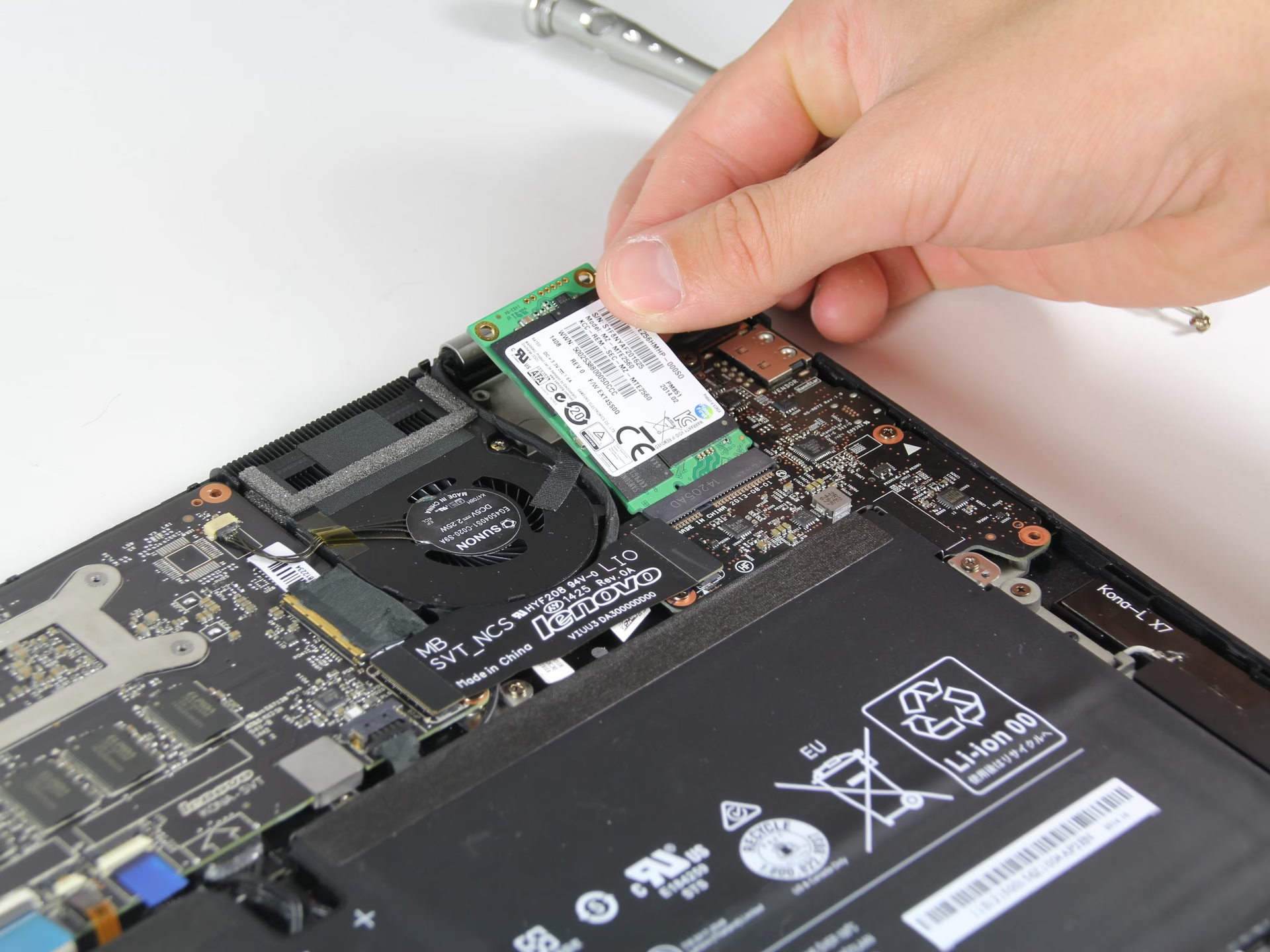
For M.2 SSD: Sæt M.2-stikket forsigtigt ind i M.2-slottet på bundkortet i en vinkel (typisk 30 grader), og tryk det derefter ned. Fastgør det med en lille skrue ved den modsatte ende af stikket.
Fastgør Drevet: Hvis det er en 2.5-tommers SATA SSD, skal den typisk fastgøres i en drevplads med skruer eller et værktøjsfrit monteringssystem.
Luk Kabinettet/Computeren: Sæt sidepanelet eller bunddækslet på igen.
Start Computeren: Tilslut strømmen igen og tænd for computeren.
Initialiser Drevet: Når computeren er startet op, skal den nye SSD initialiseres og formateres i operativsystemet, før den kan bruges til lagring af data. Dette gøres typisk via Diskhåndtering i Windows eller Diskværktøj på macOS.
Denne proces er en generel guide. Det er altid en god idé at konsultere din computers specifikke manual eller søge efter videoer, der viser installationen for netop din computermodel.
SSD vs. Traditionel Harddisk (HDD) - En Sammenligning
For at give et klarere billede af forskellene, her er en sammenlignende tabel:
Egenskab
SSD (Solid State Drive)
HDD (Hard Disk Drive)
Teknologi
Flashhukommelse
Magnetiske diske
Hastighed (Adgangstid/Dataoverførsel)
Meget Hurtig
Langsommere
Holdbarhed (Modstandsdygtighed over for stød)
Høj (ingen bevægelige dele)
Lav (følsom over for stød)
Strømforbrug
Lavt
Højere
Støj
Lydløs
Kan larme (klikke, summe)
Pris pr. GB (tendens)
Højere
Lavere
Mekaniske Dele
Ingen
Ja (roterende plader, læsehoved)
表的p>Som tabellen viser, har SSD'er klare fordele inden for hastighed, holdbarhed, støj og strømforbrug, mens HDD'er typisk vinder på pris pr. gigabyte, hvilket gør dem til et billigere valg for meget store mængder lagring.
Kompatibilitet Og Forbindelsestyper
Før du køber en SSD, er det afgørende at tjekke, hvilke typer SSD'er din computer understøtter. De mest almindelige forbindelsestyper er:
SATA (Serial AT Attachment): Dette er den mest udbredte standard for både SSD'er og HDD'er. SATA SSD'er kommer typisk i en 2.5-tommers formfaktor, der ligner en lille HDD. De tilbyder en god balance mellem pris og ydeevne og er kompatible med de fleste computere fra de sidste 10-15 år.
NVMe (Non-Volatile Memory Express): Dette er en nyere, meget hurtigere standard, der er designet specifikt til at udnytte SSD'ers hastighedspotentiale fuldt ud. NVMe SSD'er bruger typisk et M.2-slot på bundkortet, men kan også findes som PCIe-kort. NVMe-hastigheder kan være mange gange hurtigere end SATA SSD'er.
M.2: Dette er en formfaktor (størrelse og stiktype), ikke nødvendigvis en hastighedsstandard i sig selv, men M.2-slots bruges ofte til både SATA og NVMe SSD'er. En M.2 SSD kan være enten SATA-baseret (og dermed have SATA-hastigheder) eller NVMe-baseret (og have NVMe-hastigheder). Det er vigtigt at tjekke, om M.2-slottet på dit bundkort understøtter NVMe, hvis du ønsker den højeste hastighed.
For at finde ud af, om din computer understøtter en SSD-opgradering, og hvilken type, skal du tjekke din computers specifikationer, bundkortets manual eller producentens hjemmeside. Nogle computere, især ældre bærbare, understøtter måske kun 2.5-tommers SATA SSD'er. Nyere modeller kan have et eller flere M.2-slots, der understøtter NVMe.
Ja, du kan ofte bruge en SSD og en HDD sammen i det samme system. En populær opsætning er at installere operativsystemet og hyppigt brugte programmer på SSD'en for at få hurtige opstarts- og indlæsningstider, mens en større, billigere HDD bruges til masselagring af filer, billeder, videoer osv. Dette giver dig det bedste fra begge verdener.
Yes, you can typically install an SSD in your laptop.
I stationære computere er det ofte muligt at installere mere end én SSD, så længe der er ledige drevpladser og SATA- eller M.2/PCIe-forbindelser tilgængelige på bundkortet. Dette giver mulighed for endnu mere hurtig lagring eller konfigurationer som RAID for øget ydeevne eller dataredundans.
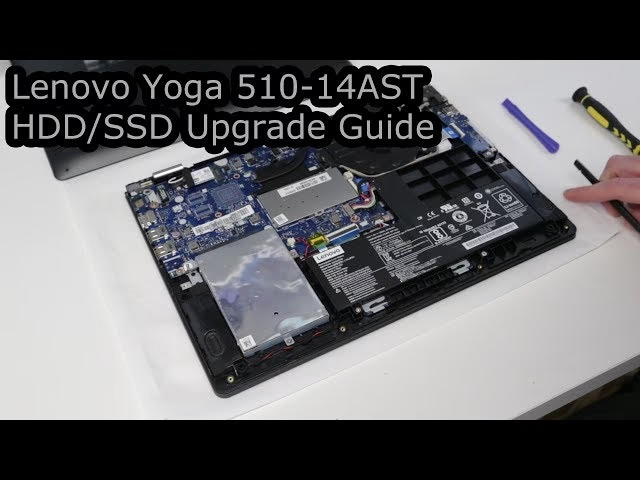
Det er også muligt at installere en SSD i mange bærbare computere. De fleste moderne bærbare har enten en 2.5-tommers SATA-plads eller et M.2-slot. Processen kan dog være mere kompliceret end i en stationær, og det er vigtigt at finde en guide, der passer til din specifikke bærbare model, for at undgå skade.
Andre Overvejelser Ved SSD'er
Der er et par andre punkter, der er værd at bemærke, når man overvejer en SSD:
Størrelse og Hastighed: Selvom større SSD'er *kan* have en marginalt bedre ydeevne på grund af den måde, de håndterer data på, er forskellen for de fleste almindelige brugere ubetydelig. Forbindelsestypen (SATA vs. NVMe) har en langt større indflydelse på den oplevede hastighed.
Kloning: Hvis du opgraderer din primære harddisk til en SSD, behøver du ikke geninstallere hele dit operativsystem og alle dine programmer fra bunden. Der findes softwareværktøjer, der kan klone indholdet af din gamle harddisk til den nye SSD, så du nemt kan overføre alt. Sørg for, at den nye SSD er stor nok til at rumme alt indholdet fra den gamle disk.
Gaming: SSD'er er fantastiske til gaming. De reducerer markant indlæsningstiderne i spil, så du hurtigere kommer ind i spillet og mellem baner.
Servere: SSD'er kan bruges i serveropsætninger for at forbedre ydeevnen af applikationer og tjenester. Til kritiske serverbrug anbefales dog ofte enterprise-grade SSD'er, der er designet til kontinuerlig drift og højere skrivebelastninger.
Modstandsdygtighed over for Magneter og Røntgen: I modsætning til HDD'er er SSD'er ikke påvirket af magneter, da de ikke bruger magnetisk lagring. Røntgenapparater, som dem i lufthavne, vil heller ikke beskadige din SSD.
Kryptering: Mange SSD'er understøtter hardwarebaseret kryptering for at beskytte dine data. Derudover kan du bruge softwarebaseret kryptering (f.eks. BitLocker i Windows eller FileVault på macOS).
Bortskaffelse: Når du skal skille dig af med en gammel SSD, er det vigtigt at slette data sikkert, da en simpel formatering ikke fjerner data permanent. Brug specialiseret software til sikker sletning, eller, hvis drevet er defekt, overvej fysisk destruktion. Genbrug hos et godkendt elektronikaffaldssted er også en miljømæssigt ansvarlig mulighed.
Ofte Stillede Spørgsmål (FAQ)
Her er svar på nogle almindelige spørgsmål vedrørende SSD'er:
Kan man tilføje SSD til Lenovo Yoga?
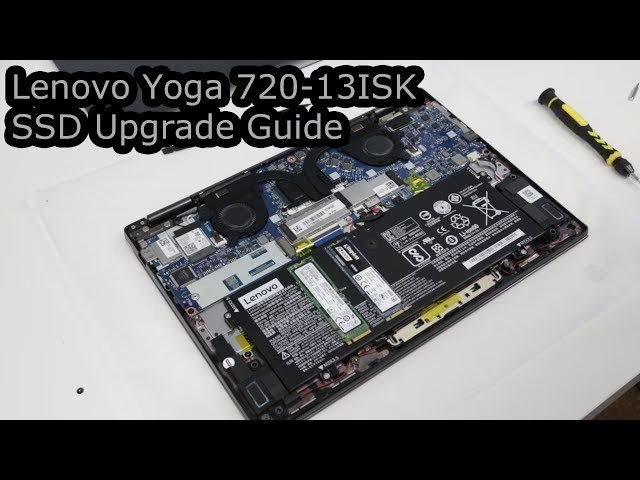
Om en specifik model som en Lenovo Yoga understøtter tilføjelse af en SSD, afhænger af den præcise model og dens konfiguration. Du skal tjekke specifikationerne for din specifikke Lenovo Yoga model for at se, om den har en ledig 2.5-tommers SATA-plads eller et M.2-slot, der er kompatibelt med en SSD.
Hvordan installerer jeg en Solid State Drive (SSD)?
Installationen indebærer typisk at slukke computeren, åbne kabinettet, finde en ledig drevplads, tilslutte SSD'en til datakabler (SATA, M.2) og strøm, fastgøre den, lukke kabinettet og derefter initialisere og formatere drevet i operativsystemet. Se installationsafsnittet for en mere detaljeret vejledning.
Hvad er den vigtigste forskel mellem en SSD og en traditionel harddisk (HDD)?
Den vigtigste forskel er lagringsteknologien: SSD'er bruger flashhukommelse (ingen bevægelige dele), mens HDD'er bruger magnetisk lagring (roterende diske og læsehoved). Dette gør SSD'er meget hurtigere, mere holdbare og strømbesparende.
Kan jeg bruge en SSD til at speede min gamle computer op?
Ja, absolut. At erstatte en traditionel HDD med en SSD er en af de mest effektive måder at forbedre ydeevnen på en ældre computer markant. Du vil opleve hurtigere opstart, hurtigere programindlæsning og en generel forbedring i systemets responsivitet.
Vil en SSD bruge mindre strøm end en traditionel harddisk?
Ja, SSD'er bruger typisk mindre strøm end HDD'er, da de ikke har bevægelige dele, der kræver energi til at rotere pladerne. Dette kan bidrage til længere batterilevetid i bærbare computere.
Hvornår bør jeg overveje at opgradere til en SSD?
Du bør overveje en opgradering, hvis du oplever langsom opstart, programmer der tager lang tid om at indlæse, eller hvis du regelmæssigt arbejder med store filer, hvor hurtig adgang til data er vigtig.
Har en SSD en længere levetid end en almindelig harddisk?
SSD'er har ikke den mekaniske slitage, som HDD'er har, men de har et begrænset antal skrivecyklusser. Under normal brug kan du dog forvente, at en SSD holder i mange år, ofte længere end den enhed, den er installeret i, er relevant at bruge.
Kan jeg bruge en SSD og en harddisk (HDD) sammen i det samme system?
Ja, det er en almindelig og effektiv opsætning. Mange bruger en SSD til operativsystemet og programmer for hastighedens skyld og en HDD til bulk-lagring af filer.
Hvilken type forbindelse skal jeg bruge til en SSD?
De mest almindelige forbindelser er SATA og NVMe (via M.2 eller PCIe). Du skal tjekke din computers bundkort for at se, hvilke forbindelser der er tilgængelige, og vælge en SSD, der er kompatibel.
Påvirker størrelsen på en SSD dens hastighed?
Kapaciteten på en SSD påvirker ikke nødvendigvis hastigheden mærkbart for de fleste brugere. Nogle større drev kan have marginalt bedre ydeevne, men forbindelsestypen (SATA vs. NVMe) er en langt vigtigere faktor for den samlede hastighed.
Er det svært at klone min gamle harddisk til en ny SSD?
Nej, det er typisk ikke svært. Der findes adskillige softwareprogrammer designet specifikt til at klone indholdet fra en HDD til en SSD. Sørg for, at SSD'en har tilstrækkelig kapacitet og følg softwarens instruktioner nøje.
Kan SSD'er håndtere gaming godt?
Ja, SSD'er er fremragende til gaming. De reducerer markant indlæsningstiderne i spil, hvilket giver en hurtigere og mere flydende spiloplevelse.
Kunne jeg bruge en SSD til min serveropsætning?
Ja, SSD'er kan bruges i servere for at forbedre ydeevnen. Til krævende serverbrug anbefales dog ofte enterprise-grade SSD'er, der er optimeret til servermiljøer.
Hvordan kan jeg finde ud af, om min computer understøtter en SSD-opgradering?
Tjek din computers specifikationer, bundkortets manual eller producentens hjemmeside. Der findes også online værktøjer, der kan analysere dit system og anbefale kompatible opgraderinger.
Vil min SSD blive påvirket af magneter eller røntgen?
Nej, SSD'er er ikke følsomme over for magneter eller røntgenstråler, da de ikke bruger magnetisk lagring og ikke indeholder følsomme komponenter, der påvirkes af røntgen.
Kan jeg sikre mine data på en SSD med kryptering?
Ja, du kan kryptere data på en SSD. Mange SSD'er tilbyder hardwarebaseret kryptering, og derudover kan du bruge softwarebaseret kryptering via dit operativsystem.
Hvad er den bedste måde at bortskaffe en gammel SSD på?
For at bortskaffe en gammel SSD sikkert skal du slette data permanent ved hjælp af specialiseret slettesoftware. Hvis drevet er defekt, kan fysisk destruktion være nødvendig. Overvej altid at aflevere elektronikaffald på et godkendt genbrugssted.
Kan jeg installere en SSD i min bærbar computer?
Ja, det er ofte muligt at installere en SSD i en bærbar computer, forudsat at den har en kompatibel 2.5-tommers SATA-plads eller et M.2-slot. Tjek din bærbare models specifikationer og søg efter en model-specifik guide.
Kunne jeg installere mere end én SSD i min stationære computer?
Ja, hvis din stationære computer har flere ledige drevpladser og tilstrækkeligt med SATA- eller M.2/PCIe-forbindelser på bundkortet, kan du installere flere SSD'er.
Hvordan påvirker SSD'er opstartstiden for et operativsystem?
SSD'er reducerer opstartstiden markant, da de kan indlæse operativsystemets filer meget hurtigere end traditionelle HDD'er.
Kunne jeg sætte en redundant array of independent disks (RAID) konfiguration op med SSD'er?
Ja, du kan oprette RAID-konfigurationer (såsom RAID 0 for ydeevne eller RAID 1 for dataredundans) ved hjælp af SSD'er, hvis dit bundkort eller en dedikeret RAID-controller understøtter det.
Vil opgradering af SSD ugyldiggøre Lenovo garanti?
Garantibetingelser varierer fra producent til producent og model til model. Generelt vil udskiftning af brugerudskiftelige dele ikke ugyldiggøre garantien, men det er bedst at tjekke Lenovos specifikke garantibetingelser for din model eller kontakte deres support for at være sikker.
Har Lenovo Yoga 520 en SSD slot?
For at vide med sikkerhed, om en specifik model som Lenovo Yoga 520 har en SSD-slot (enten 2.5-tommers SATA eller M.2), skal du tjekke de officielle specifikationer for netop den model eller konsultere dens service-manual. Producenter kan udgive forskellige konfigurationer af samme modelserie.
At opgradere til en SSD er en investering, der kan forlænge levetiden på din nuværende computer og forbedre din daglige digitale oplevelse markant. Den øgede hastighed og responsivitet kan føles som at få en helt ny maskine.
Kunne du lide 'Giv Din PC Nyt Liv Med En Hurtig SSD'? Så tag et kig på flere artikler i kategorien Fitness.