
2 år ago
En touchskærm, der ikke reagerer, kan være utrolig frustrerende, især når du er afhængig af din tablet eller laptop til alt fra arbejde til at følge dine træningsprogrammer eller madplaner. Når din enhed pludselig ikke længere reagerer på dine berøringer, kan det føles som om, du mister en vigtig del af dens funktionalitet. Heldigvis er der flere trin, du selv kan tage for at forsøge at løse problemet, før du overvejer professionel hjælp. Denne guide vil føre dig gennem de mest almindelige løsninger, der kan hjælpe dig med at genoplive din touchskærm på Windows-enheder, uanset om det er en tablet eller en bærbar computer.

Det er vigtigt at følge trinnene i rækkefølge, da nogle løsninger er enklere og mere sandsynlige end andre. Vi starter med de mest grundlæggende tjek og arbejder os frem til mere avancerede løsninger som driver-geninstallation og systemgendannelse. Husk, at disse trin er generelle fejlfindingstrin for Windows 10 og Windows 11, og de kan anvendes på mange forskellige mærker af enheder.
Tjek om din enhed faktisk har en touchskærm
Før du dykker ned i fejlfinding, er det en god idé at bekræfte, at din enhed overhovedet er udstyret med en touchskærm. Selvom det måske virker indlysende, kan det ske, at man forveksler en model uden touch med en, der har det, især hvis enheden ligner en anden model. Hvis skærmen aldrig har reageret på berøring, er dette det første skridt.
For at tjekke dette i Windows 10 eller Windows 11, skal du bruge søgefeltet på proceslinjen.
- Skriv [Vis pen og touch-oplysninger] i Windows-søgefeltet.
- Klik på [Åbn] for at åbne funktionen.
I vinduet, der popper op, skal du kigge efter sektionen 'Pen og touch'.
- Hvis der står [Der er ingen pen- eller touch-input tilgængelig for denne skærm], betyder det, at din enhed ikke har en touchskærm-funktion.
Hvis din enhed viser, at den ikke har touch-input, men du mener, den burde have det ifølge produktets specifikationer, kan der være et dybere hardwareproblem, som kræver en professionel vurdering. Hvis den derimod viser, at touch er tilgængeligt, men stadig ikke virker, skal du fortsætte til næste trin.
Rens skærmen grundigt
Snavs, fedtpletter eller endda en skærmbeskytter kan forstyrre touch-funktionaliteten. En grundig rengøring af skærmen er et simpelt, men ofte effektivt skridt.
Før du rengør, skal du sørge for at slukke enheden helt. Undersøg skærmen for synlige skader som revner eller dybe ridser, da disse naturligvis kan påvirke funktionaliteten.
Brug en blød klud, der er fugtet let med en rengøringsopløsning specielt designet til skærme, eller simpelthen vand. Kluden skal være fugtig, men ikke våd. Undgå at sprøjte væske direkte på skærmen, og sørg for, at der ikke efterlades væske på overfladen.
- Sluk enheden helt.
- Brug en blød klud, let fugtet med skærmrens eller vand.
- Tør forsigtigt skærmen ren for snavs og pletter.
- Undgå at gøre kluden for våd.
- Sprøjt aldrig væske direkte på skærmen.
- Lad skærmen tørre helt, før du tænder enheden igen.
Når skærmen er tør, tænder du enheden og tester touch-funktionen igen.
Vær opmærksom på, at brug af en skærmbeskytter eller andet tilbehør monteret på eller omkring skærmen sommetider kan forstyrre touch-funktionen. Hvis du har installeret noget sådant for nylig, kan du prøve at fjerne det og teste skærmen igen. For at forebygge problemer med touchskærmen i fremtiden, prøv kun at berøre skærmen med rene hænder eller en stylus.
Håndtering af drivere: Aktivering og geninstallation
Drivere er software, der gør det muligt for din computer at kommunikere med hardware som touchskærmen. En deaktiveret, beskadiget eller forældet driver er en meget almindelig årsag til, at en touchskærm holder op med at virke. Dette trin involverer brug af Enhedshåndtering i Windows.
Følg disse trin for at tjekke og potentielt geninstallere touchskærm-driveren:
Trin 1: Åbn Enhedshåndtering
- Skriv [Enhedshåndtering] i Windows-søgefeltet.
- Klik på [Åbn].
Trin 2: Tjek for driveren
I Enhedshåndtering skal du finde kategorien 'Human Interface Devices'. Klik på pilen ved siden af den for at udvide listen. Kig efter en enhed kaldet [HID-compliant touch screen].
Trin 3: Aktiver enheden (hvis nødvendigt)
Hvis du finder 'HID-compliant touch screen', højreklik på den.
- Hvis du ser muligheden [Aktiver enhed], skal du klikke på den for at slå touchskærmen til.
Hvis 'Aktiver enhed' ikke vises, betyder det, at driveren allerede er aktiveret. Fortsæt i så fald til geninstallationstrinnet.
Trin 4: Geninstaller driveren
Højreklik igen på [HID-compliant touch screen].
- Vælg [Fjern enhed].
- En bekræftelsesboks vil dukke op. Klik på [Fjern] for at fortsætte.
Bemærk: Hvis du ser flere 'HID-compliant touch screen' drivere på listen, skal du fjerne dem én efter én.
Efter at driveren/driverne er fjernet, skal du bede Windows om at søge efter hardwareændringer for at geninstallere dem.
- Klik på [Handling] i menulinjen øverst i Enhedshåndtering.
- Vælg [Skan efter hardwareændringer].
Windows vil nu scanne dit system og automatisk forsøge at geninstallere den manglende driver. Dette kan kræve, at din enhed er forbundet til internettet, da Windows muligvis skal downloade driveren.
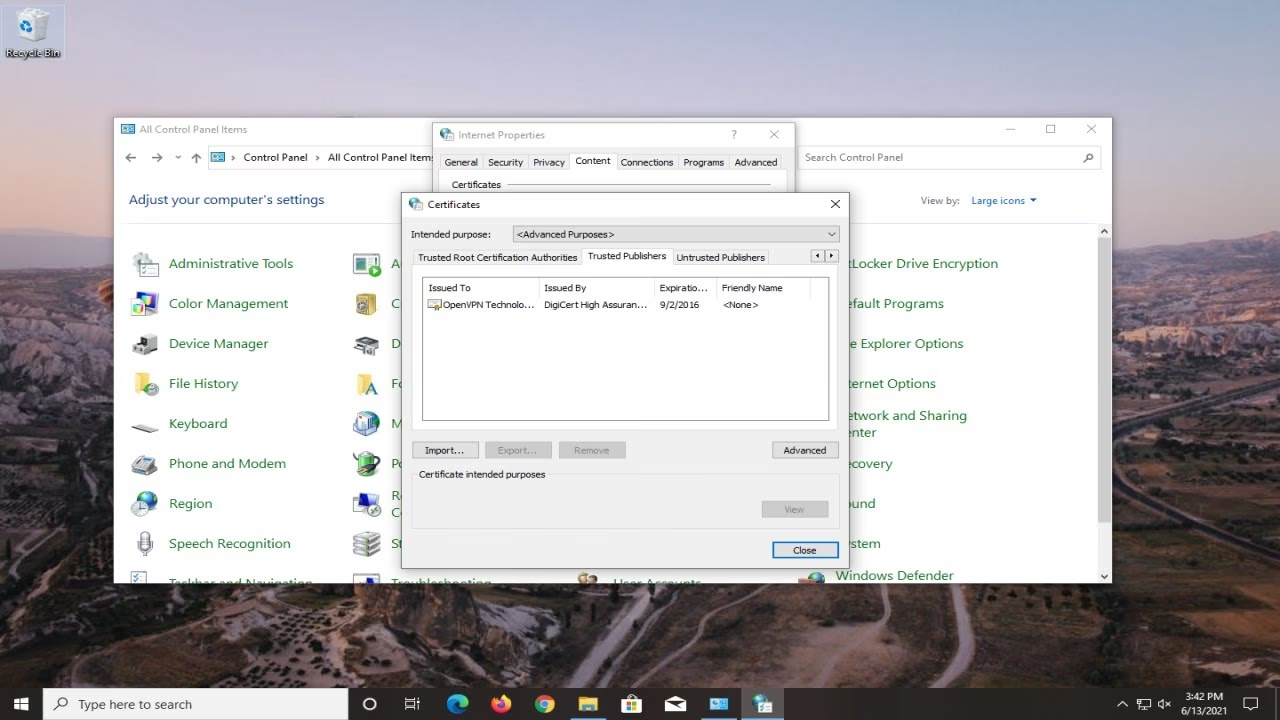
Når driveren igen vises under 'Human Interface Devices', skal du genstarte din enhed.
Efter genstarten, test touchskærmens funktion igen. Hvis problemet fortsætter, skal du gå videre til næste trin.
Kalibrer touchskærmen
Nogle gange virker touchskærmen, men den reagerer unøjagtigt. Dette kan løses ved at kalibrere skærmen, så den lærer, hvor du trykker.
Processen for at finde kalibreringsindstillingerne varierer lidt mellem Windows 10 og 11.
For Windows 11:
- Skriv [Kontrolpanel] i Windows-søgefeltet.
- Klik på [Åbn].
- Vælg [Hardware og lyd].
- Vælg [Kalibrer skærmen til pen- eller touch-input].
For Windows 10:
- Skriv [Kalibrer skærmen til pen- eller touch-input] i Windows-søgefeltet.
- Klik på [Åbn].
Uanset hvilken Windows-version du bruger, vil du nu være i vinduet 'Tablet-pc-indstillinger'.
- Klik på [Opsætning].
- Du vil blive bedt om at trykke på din skærm for at identificere den. Følg instruktionerne på skærmen.
- Vælg [Touch-input] (hvis du bruger en stylus, vælg 'Pen-input').
Systemet vil nu guide dig gennem en kalibreringsproces, hvor du typisk skal trykke på en række mål på skærmen. Gør dette omhyggeligt.
Efter kalibreringen er færdig, test touchskærmen igen for at se, om nøjagtigheden er forbedret, eller om den nu reagerer, hvis den slet ikke gjorde det før.
Nulstil touch-kalibrering til standardindstillinger
Hvis kalibreringen ikke hjalp, eller hvis du mistænker, at en tidligere kalibrering har forårsaget problemer, kan du nulstille kalibreringsindstillingerne til fabriksstandard.
Følg de samme trin som ovenfor for at komme til vinduet 'Tablet-pc-indstillinger' (via Kontrolpanel i Win 11 eller direkte søgning i Win 10: søg efter [Kalibrer skærmen til pen- eller touch-input]).
- I vinduet 'Tablet-pc-indstillinger' skal du klikke på [Nulstil].
- Klik derefter på [OK].
Kalibreringen er nu nulstillet. Genstart din enhed og test touchskærmen igen.
Brug Systemgendannelse
Hvis problemet med touchskærmen er opstået for nylig, og du mistænker, at det er forårsaget af en nyinstalleret app, driver eller opdatering, kan du prøve at bruge Systemgendannelse. Dette værktøj lader dig rulle din computers systemfiler tilbage til et tidligere tidspunkt, hvor touchskærmen fungerede korrekt.
Systemgendannelse påvirker ikke dine personlige filer, men den vil fjerne apps, drivere og opdateringer, der er installeret efter det valgte gendannelsespunkt.
For at bruge Systemgendannelse:
- Søg efter [Opret et gendannelsespunkt] i Windows-søgefeltet og åbn det.
- I vinduet 'Systembeskyttelse' skal du klikke på [Systemgendannelse...].
- Følg guiden for at vælge et gendannelsespunkt fra en dato, hvor touchskærmen virkede.
Systemet vil nu genstarte og gendanne sig til det valgte punkt. Når processen er færdig, tjek om touchskærmen virker igen.
Nulstil din PC
Hvis ingen af de ovenstående trin har løst problemet, kan en fuld nulstilling af din PC være nødvendig. Dette er en mere drastisk løsning, der geninstallerer Windows. Du får typisk mulighed for at beholde dine personlige filer, men det er altid en god idé at lave en sikkerhedskopi først.
Vigtigt: Lav altid en sikkerhedskopi af dine vigtige filer, før du nulstiller din PC.
For at nulstil din PC:
- Gå til Windows Indstillinger (tryk på Windows-tasten + I).
- Søg efter [Nulstil denne pc] og vælg den relevante indstilling.
- Klik på [Kom i gang] under 'Nulstil denne pc'.
- Vælg om du vil beholde dine filer eller fjerne alt.
- Følg instruktionerne på skærmen.
Nulstilling af systemet bringer din PC tilbage til en tilstand tæt på, da den var ny, og kan løse dybere softwarekonflikter, der påvirker touchskærmen.
Oversigt over fejlfindingstrin
Her er en hurtig oversigt over de trin, vi har gennemgået:
| Trin | Beskrivelse | Formål |
|---|---|---|
| 1 | Tjek for touch-funktion | Bekræft at hardwaren understøtter touch. |
| 2 | Rens skærmen | Fjern fysiske forhindringer som snavs og pletter. |
| 3 | Aktiver/Geninstaller driver | Sørg for at touch-driveren er korrekt installeret og aktiv i Enhedshåndtering. |
| 4 | Kalibrer touch | Juster touch-nøjagtigheden. |
| 5 | Nulstil kalibrering | Fjern potentielt fejlagtige kalibreringsindstillinger. |
| 6 | Systemgendannelse | Rul systemet tilbage til et tidspunkt, hvor touch virkede. |
| 7 | Nulstil PC | Geninstaller Windows for at løse dybere softwareproblemer (sidste udvej). |
Ofte Stillede Spørgsmål (FAQ)
- Hvordan ved jeg, om min enhed har en touchskærm?
- Du kan tjekke det i Windows ved at søge efter 'Vis pen og touch-oplysninger'. Hvis den viser 'Der er ingen pen- eller touch-input tilgængelig for denne skærm', har din enhed ikke touch.
- Hvad hvis rensning af skærmen ikke virker?
- Rensning løser kun problemer forårsaget af fysisk snavs eller skærmbeskyttere. Hvis rensning ikke virker, er problemet sandsynligvis software- eller driver-relateret, og du skal fortsætte med de næste trin i guiden.
- Hvad er en driver, og hvorfor er den vigtig for touchskærmen?
- En driver er en software, der lader din computer kommunikere med hardware som touchskærmen. Uden den korrekte driver kan computeren ikke forstå input fra skærmen, hvilket gør den ude af stand til at reagere.
- Vil geninstallation af driveren slette mine filer?
- Nej, geninstallation af en driver påvirker kun den specifikke hardware og dens software. Dine personlige filer forbliver uberørte.
- Påvirker Systemgendannelse mine personlige filer?
- Nej, Systemgendannelse påvirker primært systemfiler, installerede programmer og drivere. Dine dokumenter, billeder og andre personlige filer påvirkes normalt ikke, men det er altid en god idé at have en sikkerhedskopi.
- Er Nulstil din PC det samme som Systemgendannelse?
- Nej. Systemgendannelse ruller systemet tilbage til et tidligere punkt ved hjælp af gemte gendannelsespunkter. Nulstil din PC er en fuld geninstallation af Windows, selvom du ofte kan vælge at beholde dine personlige filer. Nulstilling er en mere omfattende løsning, der ofte bruges som sidste udvej.
Vi håber, at denne guide har hjulpet dig med at få din touchskærm til at virke igen. En fungerende touchskærm åbner op for mange muligheder, hvad enten du bruger den til at swipe gennem opskrifter, følge en træningsvideo eller holde styr på dine fremskridt i dine yndlings-fitness-apps. Ved at følge disse trin systematisk har du gode chancer for at løse de mest almindelige problemer selv.
Kunne du lide 'Fix din touchskærm: Trin-for-trin guide'? Så tag et kig på flere artikler i kategorien Fitness.