
3 år ago
At sidde ved computeren i dæmpet belysning kan være afslappende, især efter en lang dag eller en intens træning. Men det kan også gøre det svært at finde de rigtige taster. Heldigvis har mange moderne tastaturer indbygget baggrundsbelysning, der løser dette problem elegant. Men hvordan tænder man egentlig for lyset? Det er et spørgsmål, mange stiller sig, og svaret afhænger ofte af dit specifikke tastatur. Lad os dykke ned i de mest almindelige metoder.

Den Hurtige Genvej: Fn-tasten og Funktionstasterne
For de fleste bærbare computere og mange eksterne tastaturer er den mest almindelige måde at tænde for baggrundsbelysningen på at bruge en simpel tastaturgenvej. Den primære nøgle i denne genvej er næsten altid Fn-tasten. Denne tast, ofte placeret nær Ctrl-tasten i nederste venstre hjørne af tastaturet, fungerer som en 'funktionstast' eller 'skift-tast', der ændrer funktionen af andre taster, typisk funktionstasterne (F1 til F12) øverst på tastaturet.
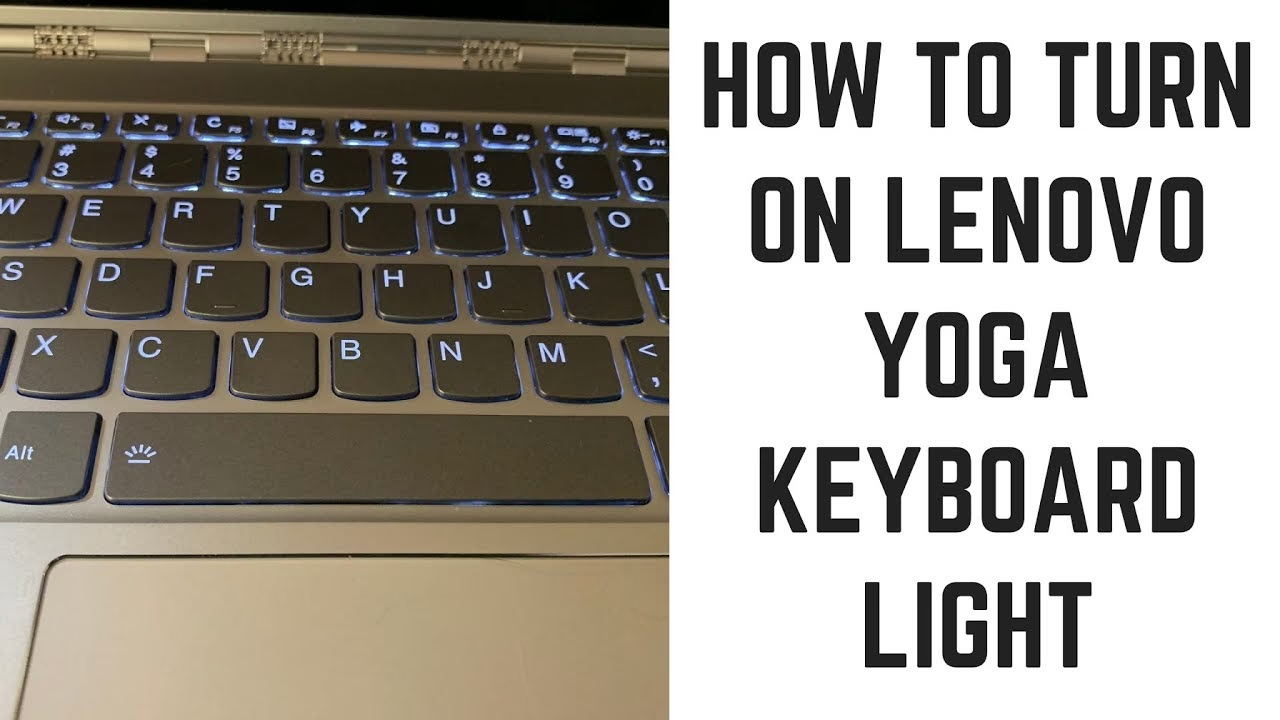
Du skal kigge langs rækken af funktionstaster (F1, F2, F3 osv.) efter et ikon, der ligner et lille sol, en pære eller et tastatur med lysstråler, der kommer fra det. Dette er dit lysikon. Når du finder det, skal du typisk trykke og holde Fn-tasten nede, samtidig med at du trykker på den funktionstast, der har lysikonet. Nogle tastaturer kræver, at du kun trykker på funktionstasten med lysikonet alene, især hvis tastaturet har en 'Fn-lås'-funktion aktiveret.
På nogle tastaturer kan denne genvej ikke kun tænde og slukke lyset, men også justere lysstyrken. Ved at trykke på genvejen gentagne gange kan du ofte cykle gennem forskellige lysstyrkeniveauer (f.eks. lav, medium, høj, slukket). Det er en praktisk måde at tilpasse belysningen til omgivelserne.
Variationer Mellem Tastaturtyper
Måden du tænder lyset på kan variere betydeligt afhængigt af typen af tastatur, du bruger:
Bærbare Computere
På bærbare computere er baggrundsbelysning en populær funktion. Placeringen af lysikonet kan variere meget mellem mærker og modeller. For eksempel kan det være på F5, F6, F7 eller F11. Nogle mærker som Dell, HP, Lenovo og Asus har standardiserede ikoner, men placeringen er ikke universel. Tjek din specifikke bærbare models manual eller producentens hjemmeside, hvis du er i tvivl. På Apple MacBook computere styres tastaturbelysningen typisk via F5 og F6 tasterne (eller via Kontrolcenter i nyere macOS versioner), uden brug af en separat Fn-tast i dette tilfælde, da F-tasterne har primære funktioner som standard.
Eksterne Tastaturer
Eksterne tastaturer til stationære computere eller bærbare computere tilbyder også ofte baggrundsbelysning. Standard kontortastaturer med lys vil typisk bruge Fn + en funktionstast, ligesom bærbare. Gaming-tastaturer er dog en helt anden historie. De er kendt for deres avancerede, ofte RGB-baggrundsbelysning, der kan styres med dedikerede taster, komplekse tastkombinationer eller, mest almindeligt, via specifik software fra producenten.
Mekaniske Tastaturer
Mange mekaniske tastaturer, især dem rettet mod entusiaster eller gamere, har omfattende belysningsmuligheder. Ud over Fn-tasten kan de have yderligere 'lag'-taster (som 'PN' eller en specifik 'Lys'-tast), der bruges i kombination med andre taster til at ændre farver, effekter, lysstyrke og tænde/slukke lyset. Manualen til et mekanisk tastatur er ofte essentiel for at forstå alle de tilgængelige belysningskontroller.
Styring Via Software
For tastaturer med mere avanceret belysning (især gaming-tastaturer med RGB), er hardware-genveje på selve tastaturet ofte kun den halve løsning. Den fulde kontrol over lysstyrke, farver, effekter (bølger, pulserende lys, reaktive tryk osv.) og endda oprettelse af forskellige belysningsprofiler kræver typisk installation og brug af producentens proprietære software.
Eksempler på sådan software inkluderer Razer Synapse, Corsair iCUE, Logitech G HUB, SteelSeries Engine og mange andre. Når du har installeret den relevante software til dit tastatur, vil du finde et dedikeret afsnit til styring af belysningen. Her kan du finjustere indstillingerne, tænde/slukke lyset permanent eller indstille, hvordan lyset reagerer på inaktivitet eller batteriniveau (på bærbare).
Hvis din Fn + tast genvej ikke virker, eller hvis du ønsker mere kontrol over lyset, er det en god idé at besøge producentens hjemmeside for dit tastatur, finde din specifikke model og downloade den tilhørende software og de nyeste drivere. Softwaren kan også nogle gange løse problemer, hvor hardware-genvejen af en eller anden grund ikke fungerer korrekt.
Tjek Operativsystemets Indstillinger
Selvom det er mindre almindeligt for direkte tænd/sluk-kontrol, kan visse indstillinger i dit operativsystem (Windows, macOS, Linux) påvirke tastaturets baggrundsbelysning, især på bærbare computere. Strømstyringsindstillinger kan for eksempel være konfigureret til automatisk at slukke tastaturets lys, når batteriniveauet er lavt, eller efter en periode med inaktivitet for at spare strøm.
På Windows kan du tjekke 'Strømstyringsplaner' i Kontrolpanelet. På macOS kan du finde indstillinger for tastaturbelysning under 'Tastatur' i Systemindstillinger, hvor du kan indstille, at lyset automatisk slukker efter en vis periode uden brug.
Det er sjældent, at du tænder lyset *kun* via operativsystemet, men det er værd at tjekke disse indstillinger, hvis dit tastaturlys opfører sig uventet, f.eks. slukker af sig selv.
Fejlfinding: Hvad Gør Du, Hvis Lyset Stadig Ikke Tænder?
Hvis du har prøvet de mest almindelige genveje, og lyset stadig ikke vil tænde, er der et par ting, du kan undersøge:
| Problem | Mulig Løsning |
|---|---|
| Tastaturet har intet lys, selv efter at have trykket på Fn + tast. | Tjek din tastaturmodel online. Har den overhovedet baggrundsbelysning? Ikke alle tastaturer har denne funktion. |
| Genvejen virker ikke, og der er ingen software. | Prøv kun at trykke på tasten med lysikonet uden at holde Fn nede. Nogle tastaturer fungerer sådan. Tjek tastaturets manual. |
| Lyset virkede før, men gør det ikke nu. | Genstart computeren. Nogle gange kan en driver- eller softwarefejl forhindre lyset i at tænde. |
| Bruger du en bærbar computer, og lyset slukker eller tænder ikke? | Tjek batteriniveauet og strømstyringsindstillingerne i operativsystemet. Baggrundsbelysning slukkes ofte for at spare strøm. Prøv at tilslutte strømforsyningen. |
| Du har et gaming-tastatur, og lyset virker ikke. | Sørg for, at producentens software er installeret og kører. Tjek indstillingerne i softwaren – lyset kan være deaktiveret der. Opdater softwaren og tastaturets drivere. |
| Ingen af ovenstående løsninger virker. | Det kan være en hardwarefejl. Kontakt producentens support for yderligere hjælp. |
Hvorfor Er Baggrundsbelysning Nyttigt?
Udover at løse problemet med at se tasterne i mørket, tilbyder tastaturbaggrundsbelysning flere fordele. For dem, der arbejder eller studerer sent, eller som måske planlægger deres træningspas eller kost i de sene aftentimer, er det en gamechanger. Det reducerer øjenbelastning i svagt lys og gør det nemmere at skrive præcist. For mange tilføjer det også en æstetisk værdi til computeropsætningen, især med de mange farve- og effektmuligheder, som RGB-tastaturer tilbyder.
Ofte Stillede Spørgsmål
Q: Mit tastatur har ikke noget lysikon på funktionstasterne. Har det overhovedet lys?
A: Sandsynligvis ikke. Hvis der ikke er et dedikeret ikon eller en omtale af baggrundsbelysning i produktbeskrivelsen eller manualen, har dit tastatur sandsynligvis ikke denne funktion.
Q: Bruger tastaturbaggrundsbelysning meget strøm på en bærbar?
A: Ja, det kan have en mærkbar effekt på batterilevetiden, især ved høj lysstyrke. Derfor slukker mange bærbare computere automatisk lyset ved lavt batteri eller efter inaktivitet.
Q: Kan jeg ændre farven på lyset?
A: Kun hvis dit tastatur er et RGB-tastatur, der specifikt understøtter farveskift, og du bruger den tilhørende software til at styre det.
Q: Min Fn-tast virker ikke til at tænde lyset. Hvad gør jeg?
A: Prøv at trykke på tasten med lysikonet alene. Hvis det stadig ikke virker, tjek manualen for dit tastatur eller producentens hjemmeside for specifikke instruktioner. Sørg også for, at du har de nyeste drivere og software installeret, hvis relevant.
Q: Lyset tænder, men slukker hurtigt igen. Hvorfor?
A: Tjek strømstyringsindstillingerne på din computer (især hvis det er en bærbar) og eventuelle indstillinger i tastaturets software. Det er sandsynligvis indstillet til at slukke efter inaktivitet for at spare strøm.
Afsluttende Bemærkninger
At få lys i tastaturet handler i de fleste tilfælde om at kende den rigtige tastaturgenvej, typisk ved brug af Fn-tasten i kombination med en funktionstast markeret med et lysikon. Hvis det ikke er tilstrækkeligt, er næste skridt at undersøge producentens software og drivere. Husk, at hvert tastatur er forskelligt, så hvis standardmetoderne ikke virker, er din specifikke tastaturmanual eller producentens online support din bedste ven. Med lidt tålmodighed kan du hurtigt få lys over tasterne og gøre din computerbrug mere komfortabel, uanset lysforholdene.
Kunne du lide 'Lys i Tastaturet: Guide til Baggrundsbelysning'? Så tag et kig på flere artikler i kategorien Fitness.