
3 år ago
Når du anskaffer dig en ny Lenovo bærbar computer, er et af de første spørgsmål, der ofte dukker op: Kommer den med Microsoft Office? Og hvis ja, er det så den fulde version, eller er det noget, du skal betale for? Det er et helt almindeligt spørgsmål, da software som Office-pakken (der inkluderer programmer som Word, Excel, PowerPoint og Outlook) er essentiel for mange, uanset om det er til arbejde, studie eller personlig brug. Lad os se nærmere på, hvordan det forholder sig med Microsoft Office på Lenovo computere, og hvordan du nemt får adgang til de programmer, du har brug for.
- Er Microsoft Office gratis på din Lenovo bærbare?
- Sådan får du Microsoft Office på din Lenovo computer
- Installation og aktivering af Microsoft Office
- Sådan finder du din Microsoft Office produktnøgle på din Lenovo
- Alternativer til Microsoft Office
- Sammenligning af Office-muligheder
- Ofte Stillede Spørgsmål om Office på Lenovo
- Kan jeg bruge Word, Excel og PowerPoint gratis for evigt på min nye Lenovo?
- Hvad er forskellen på Microsoft 365 og Office 2021?
- Min prøveperiode på Office er udløbet. Kan jeg forlænge den?
- Er min Office-licens bundet til min Lenovo computer?
- Jeg har fundet en produktnøgle på et klistermærke på min Lenovo. Er det til Office?
- Konklusion
Er Microsoft Office gratis på din Lenovo bærbare?
Det korte svar er: Typisk ikke en fuld, permanent version. Lenovo, som mange andre computerproducenter, har aftaler med Microsoft, men disse aftaler inkluderer sjældent en gratis, livslang licens til den komplette Microsoft Office-pakke.
Hvad du ofte finder på en ny Lenovo computer er:
- En prøveperiode: Mange Lenovo computere leveres med en forudinstalleret version af Microsoft 365 (tidligere Office 365), der tilbyder en gratis prøveperiode. Denne periode varer typisk 30 dage. Det giver dig mulighed for at afprøve alle funktionerne i Word, Excel, PowerPoint, Outlook m.fl. i en begrænset periode. Når prøveperioden udløber, skal du købe et abonnement for at fortsætte med at bruge programmerne fuldt ud.
- Microsoft Office Online (Webversionen): Du har altid adgang til de gratis webbaserede versioner af Word, Excel, PowerPoint og OneNote via din webbrowser. Disse versioner er gratis at bruge, hvis du har en Microsoft-konto. De er dog mere basale end de fulde desktop-programmer og kræver en internetforbindelse for at fungere. De er gode til simple opgaver, men mangler mange af de avancerede funktioner, der findes i desktop-versionerne.
Så selvom du måske kan åbne Office-programmer på din nye Lenovo med det samme, er det vigtigt at forstå, at det sandsynligvis kun er en gratis prøveperiode eller webversionen, du har adgang til uden et køb.
Sådan får du Microsoft Office på din Lenovo computer
Hvis prøveperioden er udløbet, eller du har brug for de fulde funktioner, er der flere måder at få Microsoft Office på din Lenovo:
1. Køb et Microsoft 365 Abonnement
Dette er den mest almindelige måde at få den nyeste version af Office på. Microsoft 365 er en abonnementsbaseret tjeneste, der giver dig adgang til Word, Excel, PowerPoint, Outlook, Publisher (kun PC), Access (kun PC) samt 1 TB OneDrive skylager og 60 Skype-minutter om måneden. Abonnementet kan købes månedligt eller årligt. Fordelen er, at du altid har adgang til de nyeste versioner af programmerne og løbende opdateringer med nye funktioner.
Du kan købe et abonnement direkte fra Microsofts hjemmeside, fra Microsoft Store-appen på din computer eller fra detailhandlere (både online og fysisk) som Elgiganten, Power, Dustin Home osv. Når du har købt abonnementet, knyttes det til din Microsoft-konto. Du kan derefter downloade og installere Office på din Lenovo (og typisk også på andre enheder, afhængig af abonnementstypen, f.eks. Microsoft 365 Personal eller Family).
2. Køb en engangslicens (f.eks. Office Home & Student)
Hvis du foretrækker at købe Office én gang for alle og ikke ønsker et abonnement, kan du købe en engangslicens som f.eks. Office Home & Student. Denne version inkluderer typisk Word, Excel og PowerPoint og er licenseret til brug på én computer. Du får de versioner af programmerne, der var aktuelle på købstidspunktet, men du modtager ikke store funktionsopdateringer over tid, kun sikkerhedsopdateringer.
Engangslicenser kan også købes fra Microsoft eller detailhandlere. Du modtager en produktnøgle, som du bruger til at aktivere softwaren på din Lenovo.
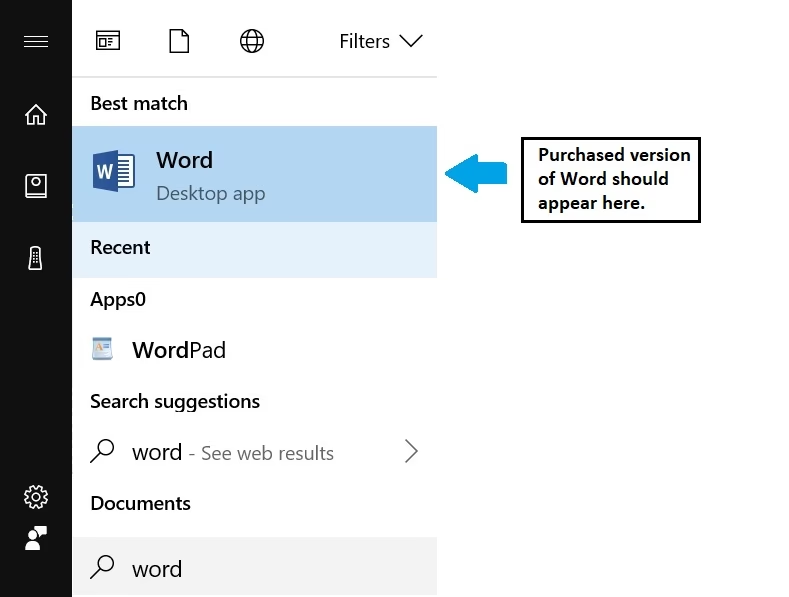
3. Brug den gratis Microsoft Office Online (Webversionen)
Som nævnt tidligere er dette en gratis mulighed, der kræver en Microsoft-konto og internetadgang. Gå til office.com i din webbrowser, log ind med din Microsoft-konto, og du kan begynde at bruge de basale versioner af Word, Excel og PowerPoint direkte i browseren. Dokumenter gemmes automatisk på din OneDrive.
4. Tjek om din Lenovo kom med en specifik Office-aftale
I sjældne tilfælde kan visse kampagner eller specifikke Lenovo-modeller inkludere en mere omfattende Office-licens end blot en prøveperiode, f.eks. Office Home & Student. Tjek specifikationerne for din computer, eller den dokumentation der fulgte med, for at se, om dette er tilfældet. Ofte vil aktiveringen i så fald være bundet til den Microsoft-konto, du bruger til at sætte computeren op første gang.
Installation og aktivering af Microsoft Office
Når du har en licens (enten et abonnement eller en engangslicens), er installationen på din Lenovo som regel ligetil:
- Hvis Office var forudinstalleret som en prøveversion, kan du ofte bare åbne et af programmerne (f.eks. Word) og følge vejledningen for at logge ind med din Microsoft-konto, der er tilknyttet din nye licens.
- Hvis Office ikke var forudinstalleret, eller du skal installere det på en anden computer, skal du logge ind på din Microsoft-konto på account.microsoft.com/services. Her finder du dine købte licenser under "Tjenester og abonnementer".
- Find din Office-licens og klik på "Installer". Følg instruktionerne for at downloade installationsfilen.
- Kør installationsfilen. Følg vejledningen på skærmen. Office vil blive installeret på din Lenovo.
- Åbn et Office-program (f.eks. Word) efter installationen. Du vil sandsynligvis blive bedt om at logge ind med din Microsoft-konto for at aktivere softwaren. Gør dette, og din Office-licens vil blive verificeret.
- I sjældne tilfælde, især med ældre engangslicenser, bliver du muligvis bedt om at indtaste din produktnøgle under aktiveringen.
Sådan finder du din Microsoft Office produktnøgle på din Lenovo
Med de nyere versioner af Office, især Microsoft 365 abonnementer, er en fysisk produktnøgle blevet mindre vigtig. Din licens er primært knyttet til din Microsoft-konto.
Men hvis du har en engangslicens eller en ældre version, eller hvis du bare skal finde din nøgle, er her de mest almindelige steder at lede:
- Din Microsoft-konto: Dette er det første og vigtigste sted at tjekke, især hvis du købte Office digitalt. Log ind på account.microsoft.com/services. Under "Tjenester og abonnementer" kan du ofte se dine licenser. For nogle ældre digitale køb kan du muligvis finde muligheden for at "Se produktnøgle". For nyere køb er nøglen ofte ikke synlig, da aktiveringen sker ved at logge ind med kontoen.
- Kvitterings-e-mail: Hvis du købte Office online fra Microsoft eller en anden digital forhandler, blev produktnøglen sandsynligvis sendt til dig i kvitterings-e-mailen. Søg i din indbakke efter e-mails fra Microsoft Store eller forhandleren med emner som "Din Microsoft Office produktnøgle" eller "Ordrebekræftelse".
- Emballage eller kort: Hvis du købte en fysisk æske med Office eller et kort med en produktnøgle hos en detailhandler, er produktnøglen typisk trykt på et klistermærke eller et kort inde i æsken. Gem altid denne emballage eller kortet et sikkert sted.
- Påklæbet computeren: Dette er meget sjældent for Office, men nogle gange kan en produktnøgle være klæbet på computeren selv, især for ældre versioner eller bestemte firmalicenser. Tjek bunden, siden eller batterirummet på din Lenovo (dog mest sandsynligt en Windows-nøgle, ikke Office).
- Via software (mindre pålideligt for nyere versioner): Der findes tredjeparts-software, der hævder at kunne finde produktnøgler for installeret software. Vær yderst forsigtig med at bruge sådanne programmer, da de kan indeholde malware. Desuden virker de ofte ikke korrekt for nyere Office-versioner, hvor licensen er knyttet til en konto.
Husk, at hvis din Office-licens er et Microsoft 365-abonnement, behøver du sjældent selve produktnøglen efter den første indløsning til din Microsoft-konto. Adgangen styres via din konto og abonnementets status.
Alternativer til Microsoft Office
Hvis du kun har brug for basale funktioner og ikke ønsker at betale for Microsoft Office, er der gode gratis alternativer, der fungerer fint på din Lenovo:
- LibreOffice: En populær, gratis og open source Office-pakke, der inkluderer programmer svarende til Word (Writer), Excel (Calc), PowerPoint (Impress) m.fl. Den kan installeres direkte på din Lenovo og fungerer offline.
- Google Workspace (Google Docs, Sheets, Slides): Gratis, webbaserede programmer, der fungerer i din browser. Kræver en Google-konto og internetadgang. Gode til samarbejde i realtid.
- WPS Office: En anden gratis Office-pakke med god kompatibilitet med Microsoft Office-formater. Den gratis version indeholder dog reklamer.
Disse alternativer kan være et godt valg, hvis dit behov for en Office-pakke er begrænset, og du vil undgå omkostningerne ved Microsoft Office.
Sammenligning af Office-muligheder
For at give dig et hurtigt overblik, se denne sammenligning:
| Mulighed | Fordele | Ulemper | Pris |
|---|---|---|---|
| Microsoft 365 (Abonnement) | Altid nyeste version, alle programmer, 1TB OneDrive, flere enheder (afh. af type) | Løbende omkostning (månedlig/årlig) | Abonnement |
| Office Engangslicens (f.eks. Home & Student) | Køb én gang, fulde desktop-programmer (Word, Excel, PowerPoint) | Ingen store funktionsopdateringer, typisk kun til 1 PC, intet OneDrive lager inkluderet | Engangsbeløb |
| Microsoft Office Online (Webversion) | Gratis, tilgængelig overalt med internet, automatisk lagring på OneDrive | Færre funktioner end desktop, kræver internet, basale versioner | Gratis |
| Gratis Alternativer (f.eks. LibreOffice) | Gratis, fulde programmer (offline brug), god funktionalitet til de fleste behov | Brugerflade kan være anderledes, potentiel kompatibilitetsproblemer med avancerede Office-formater | Gratis |
Ofte Stillede Spørgsmål om Office på Lenovo
Kan jeg bruge Word, Excel og PowerPoint gratis for evigt på min nye Lenovo?
Nej, den gratis adgang er typisk begrænset til en prøveperiode (f.eks. 30 dage) eller den mere basale webversion. For fuld, permanent adgang skal du købe en licens eller et abonnement.
Hvad er forskellen på Microsoft 365 og Office 2021?
Microsoft 365 er et abonnement, der giver dig adgang til de nyeste versioner af Office-programmerne, cloud-tjenester (OneDrive) og andre fordele, så længe du betaler. Office 2021 er en engangslicens, der giver dig den version af Word, Excel, PowerPoint osv., der blev udgivet i 2021. Du ejer softwaren permanent, men får ikke store nye funktionsopdateringer, kun sikkerhedsrettelser.
Min prøveperiode på Office er udløbet. Kan jeg forlænge den?
Typisk nej. Når prøveperioden er slut, skal du købe en licens eller et abonnement for at fortsætte med at bruge programmerne. Du kan altid benytte den gratis webversion som et alternativ.
Er min Office-licens bundet til min Lenovo computer?
Hvis du køber en engangslicens (som Office Home & Student), er den ofte licenseret til én specifik computer. Hvis du har et Microsoft 365-abonnement, kan du installere og bruge Office på flere enheder (PC, Mac, tablets, telefoner), da licensen er knyttet til din Microsoft-konto, ikke en enkelt computer.
Jeg har fundet en produktnøgle på et klistermærke på min Lenovo. Er det til Office?
Det er mest sandsynligt produktnøglen til din Windows-operativsystem. Office-nøgler findes sjældent på klistermærker direkte på computeren længere, men tjek dokumentationen, der fulgte med din specifikke model.
Konklusion
Din nye Lenovo computer er en fantastisk maskine, og selvom den måske ikke kommer med en gratis, fuld Office-pakke permanent, har du flere muligheder for at få adgang til Word, Excel og PowerPoint. Start med at udnytte den eventuelle prøveperiode, udforsk den gratis webversion, eller invester i et Microsoft 365 abonnement eller en engangslicens, afhængigt af dit behov. Husk, at din Microsoft-konto er nøglen til din licens i de fleste moderne scenarier, hvilket gør det nemt at administrere din adgang. Vælg den løsning der passer bedst til dit budget og dine arbejdsgange, og så er du hurtigt i gang med dine dokumenter, regneark og præsentationer på din Lenovo.
Kunne du lide 'Din Guide til Microsoft Office på Lenovo'? Så tag et kig på flere artikler i kategorien Fitness.