
6 år ago
Hej fitness-entusiaster! Selvom vi primært fokuserer på at styrke kroppen og sindet her, ved jeg, at kommunikation er nøglen i alle livets aspekter – også digitalt. At dele dine fremskridt, motivere veninderne eller bare sende en sjov besked bliver meget lettere og mere levende med emojis. Tænk på dem som de små, farverige håndvægte i dit digitale sprog! Lad os dykke ned i, hvordan du nemt kan bruge disse fantastiske værktøjer på din iPhone, iPad eller iPod touch.
- Find dit emoji-tastatur
- Tilpas dine emojis (hudfarve)
- Gør beskederne levende: Erstat ord med emojis
- Skriv hurtigere med Forudsigende emoji
- Hjælp! Jeg kan ikke se emoji-tastaturet!
- Tag personliggørelse til et nyt niveau: Skab dine egne Genmoji
- Mød de nyeste digitale ansigter: Emojis i iOS 18.4
- Sammenligning af emoji-metoder
- Ofte Stillede Spørgsmål om Emojis på iPhone
- Afsluttende tanker
Find dit emoji-tastatur
Det første skridt til at bringe dine ord til live med emojis er at finde selve emoji-tastaturet. Det er gemt væk i stort set alle apps, der bruger standardtastaturet på din enhed. Tænk på apps som Beskeder, Mail, Noter eller endda når du opdaterer din status på sociale medier (selvom vi holder os til de tekniske detaljer her!).
Processen er enkel:
- Tryk på det tekstfelt, hvor du vil skrive. Tastaturet dukker frem.
- På tastaturet skal du kigge efter Emoji-knappen eller globus-ikonet. Dette ikon sidder typisk nederst til venstre ved siden af mellemrumstasten. Tryk på det.
- Voila! Dit standardtastatur skifter nu til emoji-tastaturet.
Når du er på emoji-tastaturet, har du flere muligheder for at navigere:
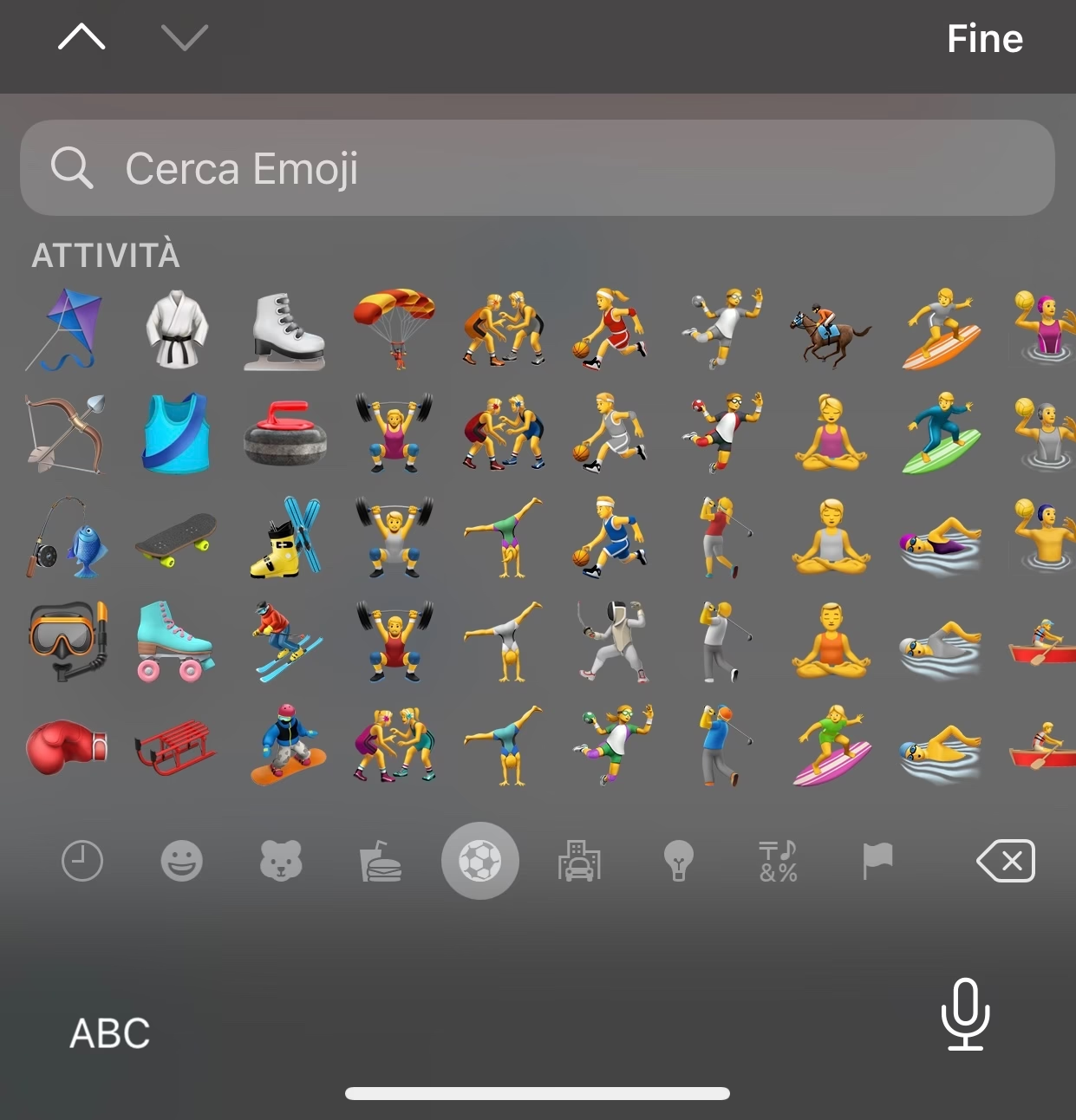
- Nederst på tastaturet finder du grå ikoner. Disse ikoner repræsenterer forskellige kategorier eller temaer af emojis, som f.eks. smileys og mennesker, dyr og natur, mad og drikke, aktiviteter, rejser og steder, objekter, symboler og flag. Tryk på disse ikoner for hurtigt at skifte mellem temaerne.
- Du kan også stryge til venstre eller højre på emoji-tastaturet for at bladre igennem de forskellige emojis inden for det aktuelle tema.
- Ser du et ur-ikon nederst? Dette er din "senest brugte" sektion. Tryk på uret for hurtigt at finde de emojis, du har anvendt for nylig. Dette sparer tid, når du har dine favoritter.
- Har du en specifik emoji i tankerne? Der er et felt øverst på emoji-tastaturet mærket "Søg Emoji". Tryk her og skriv et søgeord (på dit enhedssprog), og din iPhone vil filtrere emojis, der matcher din søgning. Dette er utrolig praktisk, når du leder efter noget bestemt.
Når du har fundet den emoji, du vil bruge, skal du blot trykke på den. Den vil straks blive indsat i dit tekstfelt, præcis hvor din markør er placeret.
Tilpas dine emojis (hudfarve)
Vidste du, at du kan ændre hudfarven på visse emojis? Dette gælder primært for emojis, der viser mennesker eller kropsdele, og det er en fin detalje, der hjælper med repræsentation.
Sådan gør du:
- Find den emoji, hvis hudfarve du ønsker at ændre, på emoji-tastaturet.
- I stedet for bare at trykke hurtigt, skal du røre og holde fingeren nede på emojien.
- En lille pop-up menu vil dukke op og vise forskellige hudfarveindstillinger for den pågældende emoji.
- Vælg den ønskede hudfarve ved at trykke på den.
Din iPhone vil huske din præference for den pågældende emoji fremover, så du ikke behøver at gøre det hver gang.
Gør beskederne levende: Erstat ord med emojis
Appen Beskeder (Messages) på din iPhone har en smart funktion, der kan gøre din kommunikation endnu hurtigere og mere visuel: evnen til at erstatte ord med emojis.
Sådan udnytter du denne funktion:
- Åbn Beskeder-appen.
- Start en ny besked ved at trykke på Opret-knappen, eller gå ind i en eksisterende samtale.
- Skriv din besked som du plejer.
- Når du er færdig med at skrive (eller når du har skrevet de ord, du tror, kan erstattes), skal du trykke på Emoji-knappen eller globus-ikonet på dit tastatur (samme ikon som du bruger til at få emoji-tastaturet frem).
- Vent et øjeblik. Appen vil nu analysere din tekst og markere ord, der kan erstattes med en matchende emoji, ved at gøre ordene orange.
- Tryk på et orange ord. Appen vil nu erstatte ordet med den bedst matchende emoji.
- Hvis der er flere emojis, der kunne passe til ordet, vil et felt (kaldet Quick Reply feltet i den engelske beskrivelse) dukke op og vise dig alternative emoji-forslag. Du kan vælge den, du bedst kan lide, ved at trykke på den.
- Hvis du fortryder og vil have ordet tilbage i stedet for emojien, skal du blot trykke på emojien i tekstfeltet.
- Når du er tilfreds med din besked, trykker du på Send-knappen.
Denne funktion er især sjov og effektiv i hurtige samtaler og kan tilføje et legende element til dine beskeder.
Skriv hurtigere med Forudsigende emoji
Forudsigende tekst på din iPhone er designet til at hjælpe dig med at skrive hurtigere ved at foreslå ord og sætninger, du måske vil skrive næst, baseret på dine tidligere samtaler og din skrivestil. En del af denne funktion er også at foreslå emojis.
Sådan fungerer det:
- Mens du skriver din besked i et tekstfelt, skal du holde øje med feltet med forudsigende tekst, der typisk vises lige over tastaturet.
- Udover at foreslå ord, vil dette felt også foreslå emojis, der kan passe til de ord, du netop har skrevet, eller den sætning, du er i gang med.
- Hvis du ser en foreslået emoji, du gerne vil bruge, skal du blot trykke på den i det forudsigende felt. Den vil enten erstatte et relevant ord i din tekst eller blive tilføjet efter dit seneste ord.
Forudsigende emoji er en integreret del af den forudsigende tekst-funktion. Hvis du af en eller anden grund ønsker at slå forudsigende tekst fra (og dermed også de forudsigende emoji-forslag), kan du gøre det:
- Rør og hold fingeren nede på Emoji-knappen eller globus-ikonet på tastaturet.
- En menu vil dukke op. Tryk på "Tastaturindstillinger" (Keyboard Settings).
- Find indstillingen for "Forudsigende" (Predictive) og slå den fra.
Personligt synes jeg, at forudsigende tekst og emojis er en stor hjælp til effektiv kommunikation, ligesom at planlægge sine træningspas kan gøre din fitnessrejse mere effektiv!
Hjælp! Jeg kan ikke se emoji-tastaturet!
Hvis du har fulgt trinene ovenfor, men stadig ikke kan finde Emoji-knappen eller globus-ikonet på dit tastatur, er det sandsynligt, at emoji-tastaturet simpelthen ikke er aktiveret på din enhed. Bare rolig, det er nemt at tilføje.
Følg disse trin for at aktivere det:
- Gå til appen "Indstillinger" (Settings) på din iPhone.
- Rul ned og tryk på "Generelt" (General).
- Find og tryk på "Tastatur" (Keyboard).
- Tryk derefter på "Tastaturer" (Keyboards) øverst. Her kan du se en liste over alle de tastaturer, der er aktiveret på din enhed.
- Tryk på "Tilføj nyt tastatur..." (Add New Keyboard...).
- Rul ned på listen over tilgængelige tastaturer og find "Emoji". Tryk på det.
Emoji-tastaturet er nu tilføjet til din liste over aktive tastaturer. Når du går tilbage til et tekstfelt i en app, skulle du nu kunne se og skifte til emoji-tastaturet ved at trykke på globus-ikonet (hvis du har flere tastaturer aktiveret) eller Emoji-knappen.
Tag personliggørelse til et nyt niveau: Skab dine egne Genmoji
Ud over det standardudvalg af emojis, som vi alle kender og elsker, har Apple introduceret en spændende ny funktion, der lader dig skabe dine helt egne, personlige emojis kaldet Genmoji. Denne funktion er drevet af Apple Intelligence og åbner op for et utal af kreative muligheder.
Forestil dig at kunne skabe en emoji, der præcist afspejler din træningsstemning en given dag, eller en sjov emoji baseret på din træningsmakker! Med Genmoji kan du gøre netop det ved simpelthen at beskrive, hvordan du ønsker, din Genmoji skal se ud. Du kan endda skabe Genmoji baseret på fotos af dine venner og familie, hvilket tilføjer et unikt personligt touch til dine beskeder.
Det er vigtigt at bemærke, at Genmoji er en avanceret funktion, der kræver specifik hardware og software:
- Du skal bruge en iPhone 16, iPhone 15 Pro eller iPhone 15 Pro Max model.
- Din iPhone skal køre iOS 18.2 eller en nyere version.
- Apple Intelligence skal være aktiveret på din enhed.
- Genmoji er muligvis ikke tilgængelig på alle sprog eller i alle regioner. Du kan tjekke Apples supportside for at bekræfte tilgængeligheden for din specifikke enhed, sprog og region.
Hvis din enhed opfylder kravene, kan du begynde at skabe dine egne Genmoji:
- Tryk i et tekstfelt for at få tastaturet frem.
- Tryk på emoji-ikonet eller globus-ikonet for at skifte til emoji-tastaturet.
- Kig i øverste højre hjørne af skærmtastaturet. Her skulle du finde et specifikt ikon for at oprette Genmoji (baseret på den engelske beskrivelse, er ikonet ikke specificeret, men det er i øverste højre hjørne af emoji-tastaturet). Tryk på det.
- Du vil se et felt mærket "Beskriv en Genmoji" (Describe a Genmoji). Indtast din beskrivelse her. Vær kreativ! For eksempel, "Regnbue-kaktus" (Rainbow cactus) eller "En glad hund, der laver armbøjninger".
- Mens du skriver, vil din iPhone generere en Genmoji baseret på din beskrivelse.
- Ønsker du at forfine din Genmoji? Du skal blot ændre beskrivelsen. Hvis du startede med "Giraf på ethjulet cykel" (Giraffe riding a unicycle), kan du ændre det til "Lilla giraf på ethjulet cykel", og din Genmoji vil opdateres baseret på den nye beskrivelse.
- Når du er tilfreds med resultatet, tryk på "OK".
For at tilføje din nyoprettede Genmoji til en besked, skal du blot rulle for at finde den på Genmoji-tastaturet og trykke på "Tilføj". Du kan også dele Genmoji som stickers eller bruge dem som Tapback-reaktioner i Beskeder-appen.
Skab Genmoji fra fotos
En anden fantastisk mulighed er at skabe Genmoji baseret på personer fra dine fotos:
- Følg trin 1-3 ovenfor for at åbne Genmoji-oprettelsesfunktionen.
- I beskrivelsesfeltet kan du indtaste navnet på en person, som din iPhone har identificeret i dit fotobibliotek.
- Tilføj en beskrivelse af, hvad personen skal lave i Genmoji'en (f.eks. "Alberto, der fejrer sin 35-års fødselsdag").
- Tryk på "Vælg en person" (Select a person).
- Vælg den identificerede person fra dit fotobibliotek.
- Vælg derefter en variation, hvis der tilbydes flere.
Denne funktion gør det utrolig nemt at skabe personlige og sjove emojis af dine kære.
Sletning af Genmoji
Hvis du har oprettet en Genmoji, du ikke længere ønsker at beholde, kan du nemt slette den:
- Tryk i et tekstfelt og skift til emoji-tastaturet.
- Stryg til højre eller tryk på ikonet, der tager dig til Genmoji-sektionen (samme ikon som til oprettelse).
- Tryk på slet-ikonet (ikke specificeret, men typisk et skraldespand-ikon eller lignende).
- Rør og hold fingeren nede på den Genmoji, du vil slette.
- Tryk på "Slet" (Delete).
Du kan også slette Genmoji direkte fra Stickers-sektionen i en Beskeder-samtale ved at trykke på ikonet i samtalen, trykke på Stickers, røre og holde den Genmoji, du vil slette, og trykke på "Slet".
Husk, at Apple Intelligence bruger generative modeller, og resultaterne kan variere. Det er altid en god idé at tjekke nøjagtigheden af vigtig information, selv når du leger med emojis!
Mød de nyeste digitale ansigter: Emojis i iOS 18.4
Apple fortsætter med at udvide vores digitale sprog med hver ny opdatering. Med den seneste opdatering, iOS 18.4, har iPhone-brugere fået adgang til otte helt nye emojis. Disse nye tilføjelser reflekterer ofte aktuelle trends, følelser eller objekter, der er relevante i vores dagligdag.
De otte nye emojis i iOS 18.4 inkluderer:
- En harpe
- Et fingeraftryk
- En skovl
- Træbark
- En radise
- Et sort flag
- Et ansigt med poser under øjnene
- En lilla plet/sprøjt
Ud af disse otte, fremhæves især én som værende yderst relaterbar for mange: ansigtet med poser under øjnene, der udtrykker træthed. Dette "udmattede ansigt", uden smil og med hængende øjne, forventes at blive utroligt populært i digital kommunikation, fra afslappede tekster til meme-kultur. Det rammer en nerve hos mange, der kender til følelsen af at være helt udkørt – noget vi fitness-entusiaster måske kender til efter en særlig hård træning!
Disse emojis har været ventet med spænding siden sidste september og er en del af Apples løbende indsats for at gøre digital kommunikation mere personlig og dynamisk. Der forventes yderligere emojis senere på året, herunder muligvis en "fight cloud" og en spækhugger.
Udviklingen inden for emojis, fra standardbilleder til AI-drevne, personlige Genmoji, viser tydeligt, hvordan vores digitale udtryksformer konstant udvikler sig. Små tilføjelser som disse nye emojis kan have en stor indvirkning på, hvordan vi interagerer online og gør samtalerne rigere og mere udtryksfulde.
Sammenligning af emoji-metoder
Her er en hurtig oversigt over de forskellige måder, du kan bruge emojis på din iPhone, baseret på den information vi har gennemgået:
| Metode | Beskrivelse | Kræver specifik app? | Kræver specifik iOS/Hardware? |
|---|---|---|---|
| Standard Emoji-tastatur | Findes i de fleste apps, skift via globus/emoji-ikon. Naviger med kategorier, stryg eller søg. | Nej (standard) | Nej (grundlæggende funktion) |
| Erstat med Emoji | Erstat automatisk ord i en besked med matchende emojis. Ord bliver orange. | Ja (Beskeder-appen) | Ikke specificeret i teksten. |
| Forudsigende Emoji | Foreslås automatisk over tastaturet, mens du skriver, baseret på din tekst. | Nej (standard tastaturfunktion) | Kræver funktionen Forudsigende tekst er slået til. |
| Genmoji | Skab unikke, personaliserede emojis baseret på tekstbeskrivelser eller fotos ved hjælp af AI. | Delvist (oprettes via tastaturet, bruges i Beskeder, som stickers/Tapbacks) | Ja (iPhone 16, 15 Pro/Pro Max, iOS 18.2+, Apple Intelligence aktiveret, region/sprog support). |
Hver metode har sine fordele, afhængigt af situationen og din enhed. Standardtastaturet er din daglige go-to, "Erstat med Emoji" er sjovt i Beskeder, Forudsigende hjælper med flow, og Genmoji giver mulighed for ultimativ personalisering, hvis din enhed understøtter det.
Ofte Stillede Spørgsmål om Emojis på iPhone
Lad os se på nogle almindelige spørgsmål, der kan opstå, når man arbejder med emojis på sin iPhone.
Q: Hvordan får jeg emoji-tastaturet frem, når jeg skriver en besked?
A: Du skal trykke i tekstfeltet for at få tastaturet frem. Derefter trykker du på Emoji-knappen eller globus-ikonet nederst til venstre på tastaturet. Dette skifter dit standardtastatur til emoji-tastaturet.
Q: Hvad gør jeg, hvis jeg ikke kan se Emoji-knappen eller globus-ikonet?
A: Det betyder sandsynligvis, at emoji-tastaturet ikke er aktiveret på din enhed. Gå til Indstillinger > Generelt > Tastatur > Tastaturer > Tilføj nyt tastatur... og vælg "Emoji" fra listen.
Q: Kan jeg ændre hudfarven på alle emojis?
A: Nej, kun på visse emojis, primært dem der forestiller mennesker eller kropsdele. Du ændrer hudfarven ved at røre og holde fingeren nede på den specifikke emoji på tastaturet og vælge en farve fra pop-up menuen.
Q: Hvordan bruger jeg funktionen "Erstat med Emoji" i Beskeder?
A: Skriv din besked i Beskeder-appen, og tryk derefter på Emoji-knappen/globus-ikonet. Ord, der kan erstattes, vil blive orange. Tryk på et orange ord for at erstatte det med en emoji. Hvis der er flere muligheder, vises de i et felt, hvor du kan vælge.
Q: Hvad er Forudsigende emoji, og hvordan slår jeg det til/fra?
A: Forudsigende emoji er en del af Forudsigende tekst-funktionen, der foreslår emojis over tastaturet, mens du skriver. Det er som regel slået til som standard, hvis Forudsigende tekst er aktiveret. For at slå det fra, rør og hold på Emoji-knappen/globus-ikonet, tryk på Tastaturindstillinger og slå Forudsigende fra.
Q: Hvad er Genmoji, og hvilke enheder understøtter det?
A: Genmoji er personlige emojis, du kan skabe ved at beskrive dem med tekst eller basere dem på fotos, ved hjælp af Apple Intelligence. Det understøttes kun på iPhone 16, iPhone 15 Pro og iPhone 15 Pro Max med iOS 18.2 eller nyere og aktiveret Apple Intelligence (samt region/sprog support).
Q: Hvordan laver jeg en Genmoji?
A: Åbn emoji-tastaturet i et tekstfelt, tryk på Genmoji-oprettelsesikonet (øverste højre hjørne af tastaturet), og indtast en beskrivelse af den Genmoji, du vil skabe. Du kan også vælge en person fra dine fotos og tilføje en beskrivelse.
Q: Hvordan sletter jeg en Genmoji, jeg har lavet?
A: Gå til Genmoji-sektionen via emoji-tastaturet eller Stickers i Beskeder, tryk på slet-ikonet (hvis relevant), rør og hold fingeren nede på den Genmoji, du vil slette, og tryk på "Slet".
Q: Hvilke nye emojis kom der med iOS 18.4?
A: Med iOS 18.4 kom otte nye emojis: harpe, fingeraftryk, skovl, træbark, radise, sort flag, ansigt med poser under øjnene og lilla plet. Især ansigtet med poser under øjnene er blevet populært.
Afsluttende tanker
Uanset om du er i gang med en hård træning, slapper af efter en lang dag, eller deler et sundt måltid med veninderne, kan emojis hjælpe dig med at udtrykke dig på en hurtig, sjov og visuel måde. Fra det grundlæggende emoji-tastatur til de avancerede Genmoji, giver din iPhone dig masser af værktøjer til at gøre din digitale kommunikation lige så levende som din aktive livsstil. Prøv de forskellige metoder af, find dine favoritter, og gør dine beskeder mere farverige og personlige!
Kunne du lide 'Emojis på iPhone: Din Komplette Guide'? Så tag et kig på flere artikler i kategorien Fitness.