
2 måneder ago
Har du nogensinde drømt om at interagere med din computer på en mere direkte og intuitiv måde? Tænk på at kunne trykke, stryge og zoome direkte på skærmen i stedet for udelukkende at bruge mus og tastatur. Berøringsskærme har længe været en standard på smartphones og tablets, men de kan også forvandle din stationære eller bærbare PC-oplevelse. De åbner op for en helt ny verden af muligheder, lige fra nemmere navigation i programmer til mere engagerende spil og kreative opgaver.
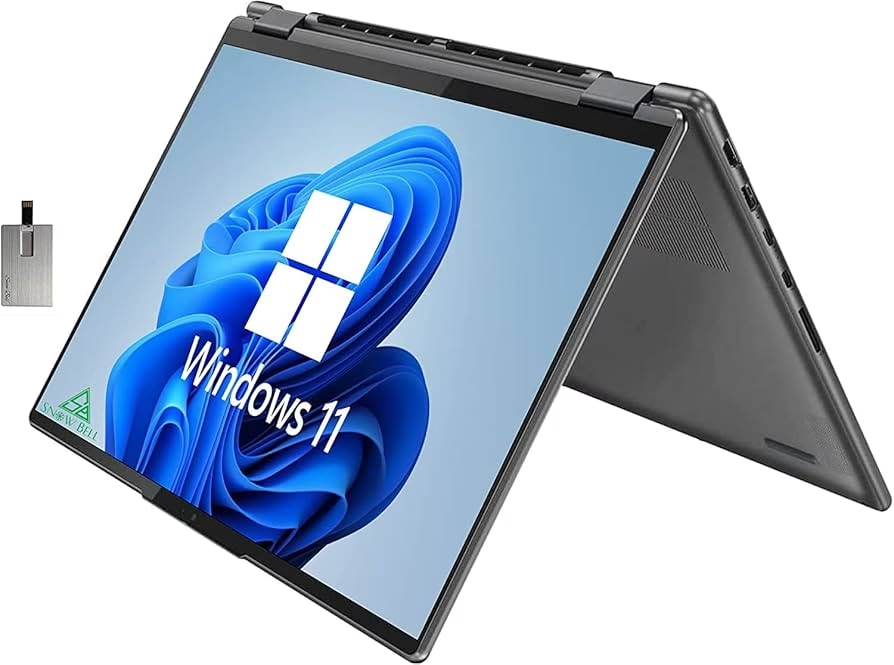
Uanset om du er en kreativ sjæl, der ønsker at tegne direkte på skærmen, en gamer, der søger en mere fordybende oplevelse, eller blot ønsker en hurtigere og mere direkte måde at interagere med dit operativsystem på, kan en berøringsskærm være løsningen. Især resistive berøringsskærme tilbyder en alsidig interaktion, der reagerer på tryk fra både fingre, stylus og endda handsker. Lad os dykke ned i, hvordan du kan bringe denne teknologi ind i dit eget hjem og forvandle din standard PC-opsætning til noget helt specielt.
- Forstå Berøringsskærmens Grundlag: Resistiv vs. Kapacitiv
- Installation af en Resistiv Berøringsskærm på Dit Display
- Kalibrering: Nøglen til Præcis Berøring
- Funktionaliteten af Berøringsskærme i LCD-Displays
- Opsætning til Specifikke Anvendelser: Eksempel med Flysimulatorer
- Fejlfindingstips for Eksterne Berøringsskærme
- Nøjagtige Målinger og Kalibrering for Optimal Følsomhed
- Succesfuld Installation og Opsætning af Din Resistive Berøringsskærm
- Ofte Stillede Spørgsmål (FAQs)
Forstå Berøringsskærmens Grundlag: Resistiv vs. Kapacitiv
Før vi går i gang med installationen, er det nyttigt kort at forstå forskellen mellem de to primære typer af berøringsskærmsteknologi, der findes: resistiv og kapacitiv. Den medfølgende information fokuserer primært på den resistive type, som har sine egne unikke fordele.
- Resistiv Berøringsskærm: Denne type består typisk af to lag, et øverste fleksibelt lag og et nederste lag, adskilt af små afstandsstykker. Begge lag er belagt med et ledende materiale. Når du trykker på skærmen, bøjes det øverste lag og kommer i kontakt med det nederste lag på det punkt, hvor du trykker. Denne kontakt ændrer den elektriske modstand på det pågældende punkt, hvilket controlleren registrerer og oversætter til en X/Y-koordinat. Fordelen ved resistive skærme er, at de kan aktiveres af tryk fra næsten enhver genstand – en finger, en stylus, en negl eller endda en handske. De er ofte mere robuste og billigere at producere.
- Kapacitiv Berøringsskærm: Denne type, som er mest almindelig på smartphones og tablets, fungerer ved at registrere ændringer i det elektriske felt på skærmens overflade. Menneskets fingre (og visse styluses) leder strøm, og når de rører skærmen, forstyrrer de det elektriske felt på det punkt. Controlleren registrerer denne ændring og bestemmer berøringens placering. Kapacitive skærme tilbyder ofte bedre billedkvalitet, understøtter multi-touch (registrering af flere berøringer samtidigt) og er mere følsomme over for lette berøringer. De kræver dog typisk direkte kontakt med hud eller en speciel ledende stylus og kan ikke bruges med almindelige handsker.
Selvom den medfølgende tekst primært handler om resistive skærme, er det værd at vide, at begge teknologier findes, og valget afhænger af dine specifikke behov. Den resistive berøringsskærm er et fremragende valg, hvis du har brug for fleksibel inputmetode og robusthed.
Installation af en Resistiv Berøringsskærm på Dit Display
Korrekt installation er afgørende for at sikre, at din nye berøringsskærm fungerer optimalt. Processen involverer typisk at fastgøre berøringslaget oven på din eksisterende skærm og derefter forbinde controlleren til både berøringslaget og din computer. Her er de grundlæggende trin:
Trin 1: Forberedelse og Rengøring
Start med at sikre, at både din skærm og berøringsskærmslaget er rene og fri for støv, fingeraftryk eller andet snavs. Brug en blød, fnugfri klud og eventuelt en skærmrens, der er egnet til elektronik. Snavs mellem lagene kan påvirke berøringens præcision og billedkvaliteten.
Trin 2: Justering af Berøringsskærmslagene
En resistiv berøringsskærm består, som nævnt, af flere lag. Nogle resistive løsninger kommer som et "kit", hvor du skal lægge berøringslaget oven på din eksisterende skærm. Det er altafgørende at justere disse lag korrekt. Placer forsigtigt berøringslaget oven på din computerskærm. Sørg for, at det dækker hele skærmområdet jævnt. Juster hjørner og kanter præcist, så berøringslaget flugter perfekt med den underliggende skærm. Tryk forsigtigt ned på alle hjørner og langs kanterne for at sikre, at lagene sidder fast og ikke forskubber sig.
Trin 3: Tilslutning af Berøringsskærmscontrolleren
Berøringsskærmen skal kommunikere med din computer, og det sker via en controller. Denne controller er bindeleddet mellem berøringslaget og din enhed. Find forbindelsesportene på både din berøringsskærmscontroller og din computerskærm eller computeren selv. Disse forbindelser involverer ofte et kabel fra berøringslaget til controlleren og derefter et USB-kabel fra controlleren til din computer for data og strøm. Sørg for, at stikkene passer og er korrekt orienteret. Indsæt forsigtigt hvert stik i den tilsvarende port, indtil de sidder solidt fast. Dobbelttjek alle forbindelser for at sikre, at de er sikre og korrekt monteret. En løs forbindelse kan føre til sporadisk eller manglende berøringsrespons.
Ved at følge disse trin sikrer du, at din installation er korrekt udført, hvilket er grundlaget for en velfungerende berøringsskærm.
Kalibrering: Nøglen til Præcis Berøring
Efter den fysiske installation er det absolut nødvendigt at kalibrere din berøringsskærm. Kalibrering sikrer, at berøringens respons på skærmen stemmer præcist overens med den faktiske placering, hvor du rører. Uden kalibrering kan et tryk på ét punkt på skærmen blive registreret et helt andet sted, hvilket gør skærmen ubrugelig.
De fleste berøringsskærme leveres med specifik software eller understøttes af operativsystemets indbyggede kalibreringsværktøjer. Processen involverer typisk at trykke på en række punkter, der vises på skærmen. Softwaren bruger disse punkter til at kortlægge berøringsområdet og justere følsomheden og nøjagtigheden.
Sådan Kalibrerer Du Din Berøringsskærm:
- Åbn kalibreringsappen eller indstillingerne på din enhed. I Windows finder du ofte dette under 'Indstillinger' -> 'Enheder' -> 'Pen og Windows Ink' eller via 'Kontrolpanel' under 'Hardware og lyd' -> 'Tablet PC-indstillinger'.
- Find muligheden for berøringsskærmskalibrering, ofte kaldet 'Kalibrer skærmen for pen- eller berøringsinput'.
- Følg instruktionerne på skærmen nøje. Typisk skal du trykke på et kryds eller et punkt, der vises forskellige steder på skærmen. For en resistiv skærm skal du trykke fast nok til at lagene rører hinanden.
- Udfør flere tryk på forskellige punkter på skærmen under kalibreringen for at opnå de mest nøjagtige resultater. Nogle kalibreringsværktøjer beder dig trykke på 4, 9 eller endda flere punkter.
- Afslut kalibreringsprocessen og test berøringens nøjagtighed ved at trykke på ikoner eller elementer på skærmen. Hvis det stadig ikke er præcist, gentag processen.
En korrekt kalibrering er afgørende for en god brugeroplevelse og for at udnytte berøringsskærmens fulde potentiale.
Funktionaliteten af Berøringsskærme i LCD-Displays
Når din berøringsskærm er installeret og kalibreret, kan du begynde at udforske de mange funktioner, den tilbyder. Berøringsinput revolutionerer den måde, du interagerer med din PC på.
Udnyt Multi-Touch Gestus (afhængig af skærm og driver)
Selvom den medfølgende tekst primært fokuserer på resistive skærme, som traditionelt er single-touch, kan nogle avancerede resistive skærme og de fleste kapacitive skærme understøtte multi-touch gestus. Dette betyder, at du kan bruge flere fingre samtidigt til at udføre handlinger. Forestil dig at klemme to fingre sammen for at zoome ud på et billede eller en webside (pinch-to-zoom), rotere objekter med to fingre eller stryge med flere fingre for at skifte mellem applikationer. Disse intuitive gestus gør navigation og interaktion langt hurtigere og mere flydende.
Aktiver Virtuel Tastaturfunktionalitet
En stor fordel ved at bruge en berøringsskærm er muligheden for at bruge et virtuelt tastatur direkte på skærmen. I stedet for at skulle række ud efter et fysisk tastatur kan du simpelthen trykke på bogstaverne på skærmen for at skrive. Dette er især praktisk, hvis du bruger din PC i et begrænset rum, eller hvis du kun skal indtaste korte stykker tekst, som f.eks. login-oplysninger eller søgetermer. Operativsystemer som Windows har indbyggede virtuelle tastaturer, der automatisk dukker op, når du trykker i et tekstfelt.
Problemfri Integration mellem Hardware og Software
Moderne berøringsskærme er designet til at integrere problemfrit med nutidens operativsystemer som Windows. Når skærmen er tilsluttet via USB (for berøringsdata) og typisk HDMI eller DisplayPort (for billedet), genkendes den af systemet, og de nødvendige drivere installeres ofte automatisk. Denne problemfri integration betyder, at du hurtigt kan komme i gang med at bruge berøringsfunktionerne uden kompliceret opsætning udover den indledende kalibrering. Du kan nyde den fulde funktionalitet, herunder berøringsinput, multi-touch gestus (hvis understøttet) og det virtuelle tastatur, så snart opsætningen er fuldført.
Opsætning til Specifikke Anvendelser: Eksempel med Flysimulatorer
Berøringsskærme kan være særligt nyttige i specifikke anvendelsesscenarier, hvor direkte interaktion med visuelle elementer er en fordel. Et populært eksempel er brugen af en ekstern berøringsskærm til flysimulatorer som Microsoft Flight Simulator (MSFS) eller X-Plane.
I flysimulatorer kan en berøringsskærm bruges til at interagere med instrumentpaneler, trykke på knapper i cockpittet, betjene radioer eller navigationssystemer – alt sammen ved blot at røre ved den del af skærmen, der viser det virtuelle instrument. Dette giver en langt mere realistisk og fordybende oplevelse end at skulle klikke med musen på små virtuelle knapper.
Trin til Opsætning med Flysimulatorer:
- Tjek Systemkrav: Før du investerer i en berøringsskærm til dette formål, skal du sikre dig, at din computer lever op til systemkravene for både flysimulatoren og brugen af en ekstra skærm. Flysimulatorer er ressourcekrævende, og en ekstra berøringsskærm kan øge belastningen på din hardware. Tjek simulatorernes officielle hjemmesider for detaljerede specifikationer.
- Tilslut den Eksterne Skærm: Tilslut den eksterne berøringsskærm til din computer via de relevante porte. Typisk bruger du HDMI eller DisplayPort til billedet og et USB-kabel til at overføre berøringsdata. Sørg for, at begge kabler er korrekt og sikkert tilsluttet. Tænd for skærmen. Din computer bør registrere den nye skærm; konfigurer eventuelt skærmindstillingerne i dit operativsystem for at udvide skrivebordet til den nye skærm.
- Konfigurer Input i Simulatoren: Start flysimulatoren (MSFS eller X-Plane). Gå ind i spillets indstillinger, specifikt under 'Kontrol' eller 'Input'. Se efter muligheder for at aktivere berøringsinput eller konfigurere enheder. Du skal muligvis tildele specifikke handlinger i simulatoren til berøringsinput på den eksterne skærm. Dette trin varierer meget afhængigt af den specifikke simulator og eventuelle tredjeparts-plugins, du bruger.
Med den rette opsætning kan en berøringsskærm forvandle din flysimulatoroplevelse og give dig direkte kontrol over virtuelle cockpitsystemer.
Fejlfindingstips for Eksterne Berøringsskærme
Selvom opsætningen ofte er ligetil, kan der opstå problemer. Her er nogle almindelige problemer og tips til fejlfinding:
- Skærmen viser billede, men berøring virker ikke: Dette tyder ofte på et problem med USB-forbindelsen eller controlleren. Tjek, at USB-kablet sidder korrekt i både skærmen/controlleren og computeren. Prøv en anden USB-port på din computer. Tjek Enhedshåndtering (Device Manager) i Windows for at se, om berøringsskærmen er opført under 'Human Interface Devices' eller 'Mus og andre pegeenheder'. Hvis den har en fejlmarkering, kan det skyldes en driverkonflikt eller manglende drivere.
- Berøring er unøjagtig eller forskudt: Dette er et klassisk tegn på, at kalibreringen ikke er korrekt. Gennemfør kalibreringsprocessen igen, og sørg for at trykke præcist på de viste punkter. For resistive skærme skal du sikre dig, at du trykker fast nok til at lagene registreres.
- Sporadisk eller ustabil berøringsrespons: Dette kan skyldes en løs forbindelse i kablet mellem berøringslaget og controlleren, eller mellem controlleren og computeren. Tjek alle fysiske forbindelser. Det kan også skyldes interferens fra andre elektroniske enheder i nærheden eller et problem med driverne. Prøv at genstarte computeren.
- Dårlig billedkvalitet på berøringsskærmen: Hvis billedet ser sløret, er farverne forkerte, eller der er flimmer, er det sandsynligvis et problem relateret til billedforbindelsen (HDMI/DisplayPort/VGA) eller grafikkortdriverne. Tjek billedkablet og prøv eventuelt et andet kabel eller en anden port. Sørg for, at dine grafikkortdrivere er opdaterede.
- Berøringsskærmen registreres slet ikke: Tjek både billed- og USB-forbindelserne. Prøv at tilslutte skærmen til en anden computer for at udelukke et problem med den oprindelige computer. Tjek producentens hjemmeside for specifikke drivere, der skal installeres manuelt.
Ved systematisk at gennemgå forbindelser, drivere og kalibrering kan du løse de fleste almindelige problemer med din berøringsskærm.
Nøjagtige Målinger og Kalibrering for Optimal Følsomhed
For at opnå den bedst mulige berøringsfølsomhed og præcision, især med resistive skærme, er den indledende kalibrering afgørende. Producenterne leverer ofte specifikke instruktioner eller kalibreringsskitser til deres hardware. Disse skitser hjælper dig med at finjustere berøringssensorens respons.
Processen involverer at måle præcise koordinater på skærmen. For en resistiv skærm sker dette ved at registrere ændringen i spænding eller modstand, når de to ledende lag kommer i kontakt. Controlleren eller softwaren oversætter disse elektriske værdier til X- og Y-koordinater på skærmen.
Under kalibreringen trykker du på kendte punkter på skærmen. Softwaren registrerer de tilsvarende elektriske værdier for disse punkter og opbygger et kort, der oversætter fremtidige berøringer til skærmkoordinater. Jo mere præcist du rammer kalibreringspunkterne, og jo flere punkter systemet bruger, desto mere nøjagtig vil berøringsresponsen være over hele skærmen.
Nogle avancerede kalibreringsmetoder kan involvere at trykke og trække linjer for at teste lineariteten af berøringsresponsen på tværs af skærmen. Hvis du oplever, at berøringen er præcis i midten, men unøjagtig ved kanterne, kan det være et tegn på, at kalibreringen ikke er optimal for hele overfladen.
Det er vigtigt at følge producentens specifikke instruktioner for kalibrering, da metoderne kan variere lidt mellem forskellige modeller og producenter. En vellykket kalibrering er grundlaget for en problemfri og præcis berøringsoplevelse.
Succesfuld Installation og Opsætning af Din Resistive Berøringsskærm
Nu hvor vi har gennemgået processen for installation, kalibrering, funktionalitet, specifikke anvendelser og fejlfinding, er du godt rustet til selv at kaste dig ud i projektet med at opsætte din egen berøringsskærm. Husk, at tålmodighed og omhyggelighed er nøglen, især under den fysiske installation og den indledende kalibrering.
At tilføje en berøringsskærm til din PC-opsætning kan virkeligt forbedre din interaktion og produktivitet, eller simpelthen gøre brugen af computeren sjovere og mere intuitiv. Evnen til at trykke direkte på skærmen, bruge gestus (hvis understøttet) og det virtuelle tastatur åbner nye måder at arbejde og lege på.
Tag det næste skridt og kom i gang med din berøringsskærm. Følg trinene i denne guide, og eksperimenter med de forskellige funktioner, din nye skærm tilbyder. Skulle du støde på udfordringer, vend tilbage til afsnittet om fejlfinding for hjælp. Med en smule øvelse vil du hurtigt vænne dig til den direkte interaktion og undre dig over, hvordan du nogensinde klarede dig uden.
Nyd den forbedrede funktionalitet og bekvemmelighed, der følger med brugen af en berøringsskærm!
Ofte Stillede Spørgsmål (FAQs)
- Kan jeg bruge en resistiv berøringsskærm med min eksisterende computer?
- Ja, resistive berøringsskærme er kompatible med de fleste computere. Så længe din computer har et kompatibelt operativsystem (som Windows) og understøtter USB- (til berøringsdata) og video-forbindelser som HDMI eller DisplayPort, bør du kunne tilslutte og bruge en resistiv berøringsskærm uden problemer.
- Skal jeg bruge speciel software til at kalibrere min resistive berøringsskærm?
- De fleste moderne resistive berøringsskærme leveres med indbygget kalibreringssoftware eller understøttes af operativsystemets egne værktøjer. Følg instruktionerne fra producenten eller brug de indbyggede Windows-kalibreringsværktøjer for at sikre nøjagtig berøringsfølsomhed.
- Kan jeg bruge en stylus eller handsker med en resistiv berøringsskærm?
- Ja, en af fordelene ved resistive berøringsskærme er deres evne til at registrere input fra forskellige kilder, herunder styluses, fingre og handsker. Dette gør dem alsidige til forskellige applikationer, som f.eks. tegning eller arbejde i kolde miljøer, hvor handsker er nødvendige.
- Er der specifikke rengøringsinstruktioner for resistive berøringsskærme?
- For at rengøre din resistive berøringsskærm skal du forsigtigt tørre overfladen af med en blød, fnugfri klud. Undgå at bruge skrappe kemikalier eller slibende materialer, der kan beskadige skærmen. Om nødvendigt kan du let fugte kluden med vand eller en mild rengøringsopløsning, der er specielt designet til elektronik.
- Kan jeg bruge en resistiv berøringsskærm til spil?
- Ja, resistive berøringsskærme kan bruges til spil, især spil der drager fordel af direkte interaktion (f.eks. peg-og-klik eller strategispil). Det er dog vigtigt at bemærke, at de muligvis ikke tilbyder samme niveau af respons og præcision som dedikerede gaming-skærme, især i hurtige spil. Overvej dine spilbehov og præferencer, før du vælger en berøringsskærm til spilformål.
| Funktion | Resistiv Berøring | Kapacitiv Berøring |
|---|---|---|
| Input Metode | Tryk (finger, stylus, handske, negl) | Let berøring (finger, speciel stylus) |
| Multi-Touch Support | Typisk begrænset (ofte single-touch), men nogle avancerede modeller understøtter multi-touch | God multi-touch support er standard |
| Præcision | God, kræver kalibrering | Meget god, generelt mere præcis |
| Holdbarhed | Robust overflade, men kan blive ridset | Glasoverflade, mere modstandsdygtig over for ridser |
| Omkostning | Ofte billigere at producere | Generelt dyrere |
| Billedkvalitet | Kan påvirkes af lagene (mindre klarhed) | Meget god (klar og lys) |
Kunne du lide 'Gør Din PC Interaktiv: Guide til Berøringsskærme'? Så tag et kig på flere artikler i kategorien Fitness.