
2 år ago
Oplever du problemer med din Lenovo laptop? Måske kører den langsomt, er inficeret med virus, eller måske kan Windows slet ikke starte. En frustrerende situation, især hvis du har glemt din administrator-adgangskode og ikke kan logge ind for at rette fejlene. I disse tilfælde er en fabriksnulstilling ofte den mest effektive måde at løse problemerne på. Ved at gendanne systemet til dets oprindelige fabriksindstillinger kan du rydde op i fejl, fjerne virus og få en frisk start. Heldigvis er det muligt at foretage en fabriksnulstilling på din Lenovo laptop, selvom du ikke kender adgangskoden. Denne artikel gennemgår fire forskellige metoder, der kan hjælpe dig med at få din computer op at køre igen uden at skulle bruge din adgangskode.

Det er vigtigt at bemærke, at en fabriksnulstilling sletter alle personlige filer, applikationer og indstillinger, der ikke var en del af den oprindelige installation. Derfor er det altafgørende at forsøge at sikkerhedskopiere dine vigtige data, før du påbegynder processen, hvis det overhovedet er muligt. Hvis du ikke har en sikkerhedskopi, og data går tabt, kan specialiseret datagendannelsessoftware potentielt hjælpe med at gendannelse af filer efter nulstillingen.
- Vigtigt før du starter: Sikkerhedskopier dine data
- Metode 1: Brug Lenovo OneKey Recovery (via Novo-knappen)
- Metode 2: Fabriksnulstilling fra opstartsskærmen (Shift + Genstart)
- Metode 3: Nulstil via et USB-startdrev (Windows Installationsmedie)
- Metode 4: Nulstil med en installations-/reparationsdisk (Via WinRE)
- Ofte Stillede Spørgsmål (FAQ)
Vigtigt før du starter: Sikkerhedskopier dine data
Før du nulstiller din Lenovo laptop til fabriksindstillinger, skal du være opmærksom på, at al data gemt på computeren vil blive slettet. Dette inkluderer dokumenter, billeder, videoer, programmer og personlige indstillinger. For at undgå tab af vigtig information anbefales det kraftigt at oprette en sikkerhedskopi af dine kritiske data på en ekstern harddisk eller et USB-drev, hvis din computer stadig er delvist funktionel og du kan få adgang til dine filer.
Hvis din computer er i en tilstand, hvor du ikke kan logge ind eller få adgang til dine filer for at sikkerhedskopiere dem, vil data sandsynligvis gå tabt. I sådanne situationer kan datagendannelsesværktøjer potentielt hjælpe med at gendanne filer efter nulstillingen, men succesraten afhænger af mange faktorer, herunder hvordan nulstillingen udføres (f.eks. om drevet renses fuldstændigt).
Metode 1: Brug Lenovo OneKey Recovery (via Novo-knappen)
Mange Lenovo laptops er udstyret med Lenovo OneKey Recovery-software, som giver dig mulighed for nemt at gendanne systemet til en tidligere tilstand eller fabriksindstillinger. Denne software tilgås typisk via en speciel knap kaldet Novo-knappen.
Hvad er Novo-knappen?
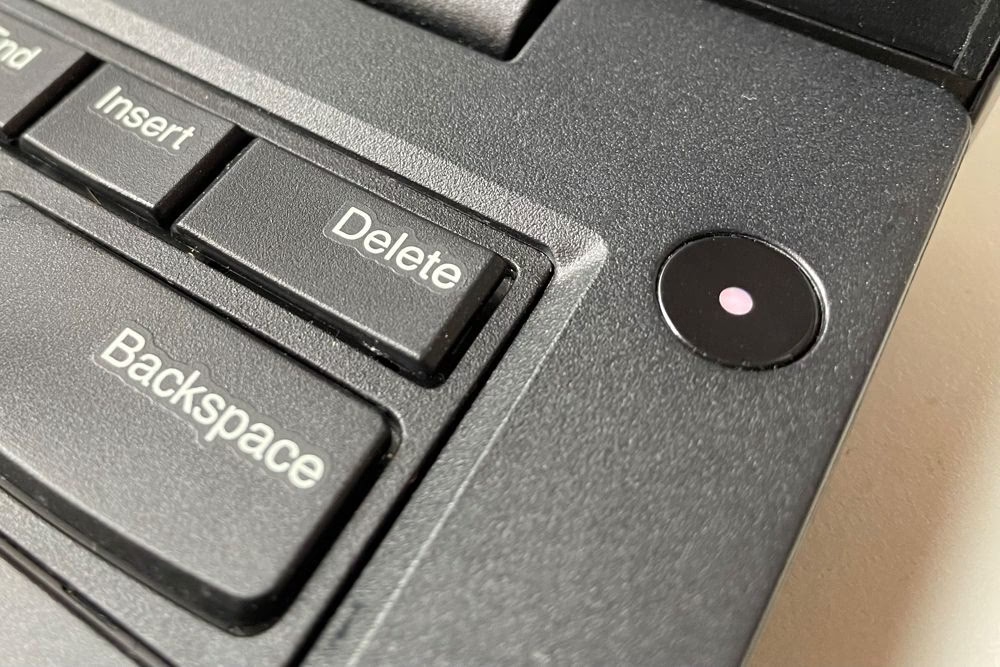
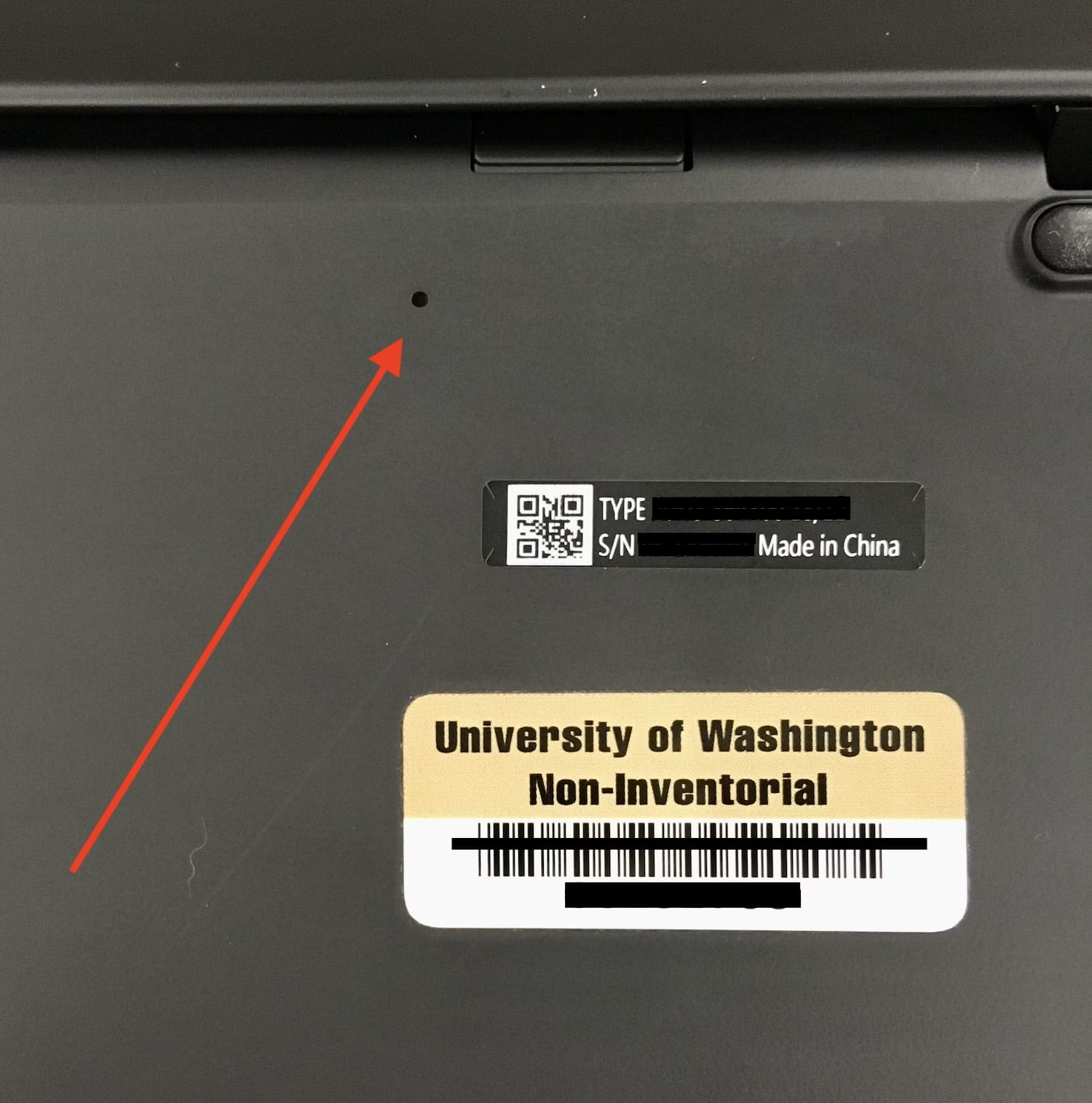
Novo-knappen er en lille, ofte forsænket knap (nogle gange ligner den et lille hul), der normalt sidder nær tænd/sluk-knappen eller på siden af din Lenovo laptop. Den er designet til at starte Lenovo OneKey Recovery-systemet, selv når computeren er slukket og ikke kan starte normalt. Du skal muligvis bruge en udvidet papirclips eller et lignende spidst objekt til forsigtigt at trykke på den.
Trin for trin: Nulstilling med OneKey Recovery
Følg disse trin for at bruge Lenovo OneKey Recovery til at fabriksnulstille din laptop:
- Sluk din Lenovo laptop helt.
- Find Novo-knappen på din computer. Brug en udvidet papirclips eller et lignende spidst objekt til forsigtigt at trykke på knappen.
- Computeren vil tænde og vise Novo Button Menu'en.
- Brug piletasterne til at navigere og vælg 'System Recovery'. Tryk Enter.
- Systemet starter nu Lenovo OneKey Recovery. Følg vejledningen på skærmen.
- Du vil sandsynligvis blive præsenteret for forskellige gendannelsesmuligheder. Vælg den mulighed, der gendanner systemet til dets oprindelige fabriksindstillinger.
- Bekræft dit valg og start gendannelsesprocessen. Dette kan tage noget tid.
- Efter processen er færdig, vil computeren genstarte, og du vil blive bedt om at gennemgå den indledende opsætning af Windows, som da computeren var ny.
Denne metode er ofte den nemmeste, hvis din Lenovo laptop er udstyret med OneKey Recovery, da den er designet til at håndtere situationer, hvor Windows ikke starter korrekt, eller du ikke kan logge ind.
Metode 2: Fabriksnulstilling fra opstartsskærmen (Shift + Genstart)
Hvis din Lenovo laptop stadig kan starte op til login-skærmen i Windows (selvom du har glemt adgangskoden), kan du bruge en indbygget Windows-funktion til at få adgang til avancerede opstartsmuligheder, hvorfra du kan starte en nulstilling.
Trin for trin: Nulstilling via opstartsskærmen
Følg disse trin for at nulstille din laptop fra opstartsskærmen:
- På Windows 10/11 login-skærmen, find tænd/sluk-ikonet (normalt nederst til højre).
- Klik på tænd/sluk-ikonet.
- Hold 'Shift'-tasten nede på tastaturet, mens du klikker på 'Genstart'. Fortsæt med at holde Shift nede, indtil computeren viser 'Vælg en indstilling' skærmen.
- På skærmen 'Vælg en indstilling' skal du vælge 'Fejlfinding' (Troubleshoot).
- På Fejlfinding-skærmen skal du vælge 'Nulstil denne pc' (Reset this PC).
- Nu får du to muligheder: 'Behold mine filer' (Keep my files) og 'Fjern alt' (Remove everything). Da du ikke kender adgangskoden, skal du vælge 'Fjern alt'. Hvis du valgte 'Behold mine filer', ville du stadig blive bedt om adgangskoden senere.
- Vælg, hvordan du vil geninstallere Windows: 'Cloud-download' (downloader en frisk kopi af Windows fra internettet) eller 'Lokal geninstallation' (bruger gendannelsesfiler, der allerede er på computeren). Vælg den mulighed, der passer bedst til din situation (Cloud-download kræver internetforbindelse, Lokal geninstallation kan være hurtigere, men afhænger af integriteten af lokale filer).
- Du bliver derefter spurgt, om du kun vil fjerne dine filer ('Just remove my files') eller om du vil rense drevet fuldstændigt ('Fully clean the drive'). Hvis du beholder computeren, er 'Just remove my files' normalt tilstrækkeligt og hurtigere. Hvis du planlægger at sælge eller give computeren væk, anbefales 'Fully clean the drive' for at sikre, at data ikke kan gendannes.
- Klik på 'Nulstil' (Reset). Din laptop vil nu starte nulstillingsprocessen.
- Vent tålmodigt, mens processen fuldføres. Dette kan tage betydelig tid, især hvis du valgte at rense drevet fuldstændigt.
- Efter nulstillingen vil computeren genstarte, og du skal gennemgå den indledende opsætning af Windows.
Denne metode er nyttig, hvis du kan nå login-skærmen, men ikke kan logge ind på grund af en glemt adgangskode.
Metode 3: Nulstil via et USB-startdrev (Windows Installationsmedie)
Hvis din Lenovo laptop slet ikke kan starte Windows, kan du bruge et USB-startdrev med Windows installationsmedie til at få adgang til gendannelsesindstillingerne og udføre en fabriksnulstilling derfra.
Forberedelse: Opret et USB-startdrev
Du skal bruge en anden computer med internetadgang og en USB-nøgle (på mindst 8 GB) for at oprette Windows installationsmedie. Gå til Microsofts hjemmeside og download Media Creation Tool til Windows 10 eller 11. Kør værktøjet og følg instruktionerne for at oprette et startbart USB-drev.
Trin for trin: Nulstilling via USB-startdrev
Følg disse trin for at nulstille din laptop ved hjælp af et USB-startdrev:
- Opret et USB-startdrev med Windows installationsmedie på en anden computer.
- Indsæt USB-drevet i din Lenovo laptop, der skal nulstilles.
- Tænd computeren og tryk straks på den relevante tast for at åbne Boot Menu eller BIOS/UEFI indstillingerne. Denne tast varierer mellem Lenovo modeller, men er ofte F1, F2, F12, Esc eller Del. Tjek din specifikke model, hvis du er usikker.
- I Boot Menu'en skal du vælge dit USB-drev som den enhed, computeren skal starte fra. Hvis du går ind i BIOS/UEFI, skal du ændre boot-rækkefølgen, så USB-drevet er øverst. Gem ændringerne og afslut.
- Computeren vil nu starte fra USB-drevet og vise Windows installationsskærmen.
- Vælg dit sprog og tastaturlayout, og klik 'Næste'.
- På næste skærm skal du klikke på 'Installer nu'.
- Du vil blive bedt om en produktnøgle. Klik på 'Jeg har ikke en produktnøgle' (I don't have a product key).
- Vælg den Windows-udgave, der var installeret på din laptop (f.eks. Windows 10 Home, Windows 10 Pro), og klik 'Næste'.
- Accepter licensbetingelserne og klik 'Næste'.
- På skærmen 'Hvilken type installation vil du have?' skal du vælge 'Brugerdefineret: Installer kun Windows (avanceret)' (Custom: Install Windows only (advanced)). Dette er vigtigt, da 'Opgradering' ville forsøge at beholde dine filer og indstillinger, hvilket ikke hjælper, hvis du har glemt adgangskoden eller har systemfejl.
- Du vil se en liste over drev og partitioner. Vælg den partition, hvor Windows er installeret (typisk C:-drevet). Du kan vælge at formatere partitionen for at sikre en helt ren installation (dette sletter permanent alle data på den partition). Klik derefter 'Næste'.
- Windows vil nu blive installeret på den valgte partition. Følg vejledningen på skærmen for at fuldføre installationen og opsætte din 'nye' Windows-installation.
Denne metode er effektiv, men sletter som standard alle data på den valgte partition, medmindre du vælger en opgradering (hvilket ikke er muligt uden adgangskoden). Det giver dig en helt frisk start.
Metode 4: Nulstil med en installations-/reparationsdisk (Via WinRE)
Ligesom med USB-startdrevet kan du bruge en Windows installations- eller reparationsdisk (DVD eller USB) til at få adgang til Windows Recovery Environment (WinRE) og derfra starte en nulstilling. Denne metode ligner meget metode 3, men starter fra en disk i stedet for et USB-drev.
Forberedelse: Brug en installations-/reparationsdisk
Du skal bruge en officiel Windows installations-DVD/USB eller have oprettet en systemreparationsdisk på forhånd. Indsæt disken/drevet i din Lenovo laptop.
Trin for trin: Nulstilling via installations-/reparationsdisk
Følg disse trin for at nulstille din laptop ved hjælp af en installations-/reparationsdisk:
- Indsæt Windows installations- eller reparationsdisken/drevet i din Lenovo laptop.
- Tænd computeren og tryk straks på den relevante tast for at åbne Boot Menu eller BIOS/UEFI indstillingerne (ofte F1, F2, F12, Esc eller Del).
- I Boot Menu'en skal du vælge din DVD-drevet eller USB-drevet som den enhed, computeren skal starte fra. Hvis du er i BIOS/UEFI, skal du ændre boot-rækkefølgen, så disken/drevet er øverst. Gem ændringerne og afslut.
- Computeren vil nu starte fra disken/drevet. Når du ser Windows installationsskærmen, skal du vælge sprog og tastaturlayout og klikke 'Næste'.
- I stedet for at klikke på 'Installer nu', skal du finde og klikke på linket 'Reparer din computer' (Repair your computer), som normalt er nederst til venstre.
- Du vil blive præsenteret for skærmen 'Vælg en indstilling' (Choose an option). Vælg 'Fejlfinding' (Troubleshoot).
- På Fejlfinding-skærmen skal du vælge 'Nulstil denne pc' (Reset this PC).
- Igen får du mulighederne 'Behold mine filer' og 'Fjern alt'. Vælg 'Fjern alt', da du ikke har adgangskoden.
- Vælg dit Windows-system (hvis du har flere installationer).
- Vælg hvilket drev du vil nulstille: 'Kun det drev hvor Windows er installeret' (Only the drive where Windows is installed) eller 'Alle drev' (All drives). Vælg den mulighed der passer bedst.
- Vælg derefter, om du kun vil fjerne dine filer ('Just remove my files') eller om du vil rense drevet fuldstændigt ('Full clean the drive'). Vælg den foretrukne mulighed.
- Klik på 'Nulstil' (Reset) for at starte processen.
- Vent, mens laptop'en nulstilles og geninstalleres.
Denne metode giver adgang til de samme nulstillingsmuligheder som Shift + Genstart, men er nyttig, når Windows slet ikke vil starte, og du ikke har en Novo-knap eller foretrækker at bruge installationsmedier.
Ofte Stillede Spørgsmål (FAQ)
Her er svar på nogle almindelige spørgsmål vedrørende fabriksnulstilling af en Lenovo laptop uden adgangskode:
1. Hvordan nulstiller jeg min Lenovo, hvis jeg har glemt min adgangskode?
Du kan nulstille din Lenovo laptop, selvom du har glemt adgangskoden, ved at bruge en af de fire metoder beskrevet i denne artikel:
- Fabriksnulstilling med Lenovo OneKey Recovery (via Novo-knappen).
- Fabriksnulstilling fra opstartsskærmen (Shift + Genstart).
- Nulstilling via et USB-startdrev med Windows installationsmedie.
- Nulstilling med en installations-/reparationsdisk (via WinRE).
Alle disse metoder giver dig mulighed for at omgå den normale login-skærm og få adgang til nulstillingsindstillingerne.
2. Hvad er gendannelsestasten for en Lenovo laptop?
Lenovo laptops bruger typisk en speciel knap kaldet Novo-knappen til at få adgang til gendannelsesmulighederne, herunder Lenovo OneKey Recovery. Placeringen af denne knap varierer afhængigt af modellen, men den er ofte en lille, forsænket knap nær tænd/sluk-knappen. Når computeren er slukket, skal du trykke på denne knap (muligvis med en papirclips) for at starte Novo Button Menu'en, hvorfra du kan vælge 'System Recovery'.
3. Sletter en fabriksnulstilling alle mine filer?
Ja, en fabriksnulstilling til de oprindelige indstillinger sletter typisk alle personlige filer, programmer og indstillinger, der er gemt på computeren efter købet. Nogle nulstillingsmuligheder (f.eks. 'Behold mine filer' i 'Nulstil denne pc') kan forsøge at bevare dine personlige filer, men disse kræver ofte, at du kan bekræfte din konto, hvilket kan være umuligt uden adgangskoden. Når du nulstiller uden adgangskode, er det derfor mest sandsynligt, at du skal vælge muligheden 'Fjern alt', som sletter alt. Det er derfor vigtigt at forsøge at sikkerhedskopiere data på forhånd eller være forberedt på at miste dem.
4. Kan jeg gendanne data efter en fabriksnulstilling?
Hvis du ikke sikkerhedskopierede dine data før nulstillingen, og filerne er blevet slettet, kan det være muligt at gendanne nogle af dem ved hjælp af specialiseret datagendannelsessoftware. Succesen afhænger dog af, hvor grundigt drevet blev renset under nulstillingen (f.eks. om du valgte 'Fully clean the drive'). Hvis drevet blev fuldstændigt renset, er chancerne for succesfuld gendannelse meget mindre. Det anbefales altid at prøve at sikkerhedskopiere, hvis muligt, da det er den sikreste måde at bevare dine data på.
5. Hvor lang tid tager en fabriksnulstilling?
Varigheden af en fabriksnulstilling kan variere betydeligt afhængigt af metoden, din computers hastighed og mængden af data, der skal behandles. Brug af Lenovo OneKey Recovery eller 'Nulstil denne pc' kan tage fra 30 minutter til flere timer. En ren installation via USB-drev kan også tage 30-60 minutter eller mere. Hvis du vælger muligheden for at rense drevet fuldstændigt ('Fully clean the drive'), kan processen tage flere timer, potentielt op til et døgn eller mere på ældre eller langsommere computere, da dette indebærer at overskrive data flere gange for at gøre dem uigenkaldelige.
Ved at følge en af disse metoder bør du kunne nulstille din Lenovo laptop til fabriksindstillinger og løse problemerne, selvom du har glemt din adgangskode. Husk på risikoen for datatab og tag forholdsregler, hvis muligt.
Kunne du lide 'Nulstil Lenovo Laptop Uden Adgangskode'? Så tag et kig på flere artikler i kategorien Fitness.