
4 år ago
Lenovo YOGA Musen er kendt for sit unikke design og alsidighed, men ligesom med al teknologi kan der opstå spørgsmål om dens funktion. Uanset om du lige har pakket musen ud, oplever forbindelsesproblemer, eller ønsker at tilpasse dens funktioner, er denne guide designet til at hjælpe dig med at få mest muligt ud af din mus. Vi dækker de mest almindelige scenarier, fra grundlæggende opsætning til avanceret programmering af knapper.

- Sådan får du din Lenovo YOGA Mus til at virke
- Hvordan nulstiller du musen på en Lenovo Yoga?
- Sådan programmerer du Lenovo musseknapper
- Forståelse af Musseknapper
- Primære funktioner for venstre og højre musseknap
- Kan jeg tilpasse funktionerne for musseknapper?
- Hvordan kan jeg ændre funktionerne for mine musseknapper i Windows?
- Hvad er et museklik?
- Kan jeg udføre forskellige handlinger baseret på, hvordan jeg klikker på musseknapperne?
- Hvad er formålet med scrollhjulet på en mus?
- Findes der mus med yderligere knapper ud over venstre, højre og scrollknapperne?
- Hvordan kan jeg programmere de ekstra knapper på min mus?
- Kan jeg bruge mine musseknapper til spilformål?
- Hvad er en musedriver?
- Skal jeg installere en driver til min mus?
- Kan jeg justere følsomheden af mine musseknapper?
- Hvad er en musegestus?
- Hvad er den primære knap, der bruges til at klikke i programmering?
- Kan jeg opfange museknapklik i min softwareapplikation?
- Hvordan differentierer jeg mellem venstre og højre museknapklik i programmering?
- Er musseknapper vigtige i webudvikling?
- Kan jeg simulere museknapklik programmatisk?
- Hvad er formålet med mouse button debouncing?
- Hvordan virker mouse button debouncing?
- Er det muligt at deaktivere visse musseknapper?
- Kan jeg bruge musseknapper på touch-enheder som smartphones og tablets?
- Hvad er musseknappernes rolle i tilgængelighedsfunktioner?
- Ofte Stillede Spørgsmål om Musseknapper
Sådan får du din Lenovo YOGA Mus til at virke
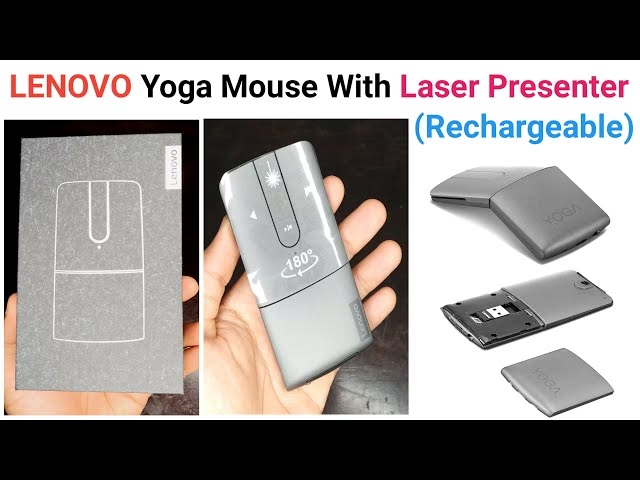
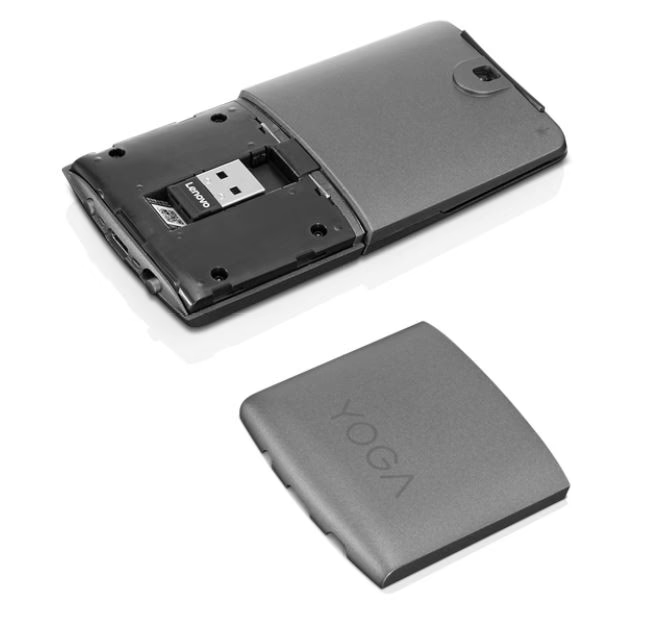
At få din Lenovo YOGA Mus til at virke handler primært om korrekt tilslutning og sikring af strøm. Afhængigt af din specifikke model kan musen bruge Bluetooth eller en USB-dongle til trådløs forbindelse. Start med at tjekke, om musen har strøm. Hvis den bruger batterier, skal du sikre dig, at de er isat korrekt og ikke er flade. Mange trådløse mus har en tænd/sluk-knap – sørg for, at den er slået til. Hvis musen bruger Bluetooth, skal du sætte den i parringstilstand (tjek musens manual for den specifikke metode, ofte er det en knap eller en kombination af knapper). Derefter skal du på din computer gå til Bluetooth-indstillingerne og søge efter nye enheder. Vælg din Lenovo YOGA Mus fra listen for at oprette forbindelse. Hvis musen bruger en USB-dongle, skal du blot sætte donglen i en ledig USB-port på din computer. Musen og donglen er normalt parret fra fabrikken og burde oprette forbindelse automatisk inden for få sekunder. Hvis forbindelsen ikke oprettes, prøv en anden USB-port eller genstart computeren og musen.
Hvordan nulstiller du musen på en Lenovo Yoga?
At nulstille din Lenovo Yoga mus kan løse mange midlertidige problemer, såsom ustabil forbindelse eller uregelmæssig adfærd. Selvom den præcise nulstillingsmetode kan variere lidt mellem modeller, involverer det ofte en simpel proces. For trådløse mus kan du typisk slukke for musen, fjerne batterierne (hvis den bruger dem) eller frakoble USB-donglen, vente 10-15 sekunder, og derefter sætte batterierne i igen eller tilslutte donglen, og tænde musen. Dette tvinger musen til at geninitialisere sig. Hvis din mus har en specifik nulstillingsknap (ofte en lille, forsænket knap), kan du bruge en papirclips til forsigtigt at trykke og holde knappen nede i et par sekunder, mens musen er tændt. Efter nulstillingen skal du muligvis genoprette forbindelsen til din computer, især hvis det er en Bluetooth-mus.
Sådan programmerer du Lenovo musseknapper
Programmering af musseknapper giver dig mulighed for at tilpasse musens funktionalitet til dine specifikke behov og arbejdsgange. Dette er særligt nyttigt for at tildele genveje eller specifikke handlinger til de forskellige knapper. For at programmere knapperne på din Lenovo mus skal du typisk bruge software leveret af Lenovo. Dette kan være en del af Lenovo Vantage-pakken eller en separat driver og utility software til musen. Find og installer den relevante software fra Lenovos supportwebsite for din specifikke musmodel. Når softwaren er installeret, åbn programmet. Her vil du finde muligheder for at se musens knapper og tildele forskellige funktioner til dem. Du kan ofte vælge mellem standardfunktioner (som kopier/indsæt, skift faneblad) eller tildele tastaturgenveje eller endda oprette makroer (en sekvens af handlinger). Eksperimenter med indstillingerne for at finde den konfiguration, der passer bedst til din brug.
Forståelse af Musseknapper
En musseknap refererer til en fysisk knap på en computermus, der bruges til at udføre forskellige funktioner i softwareapplikationer eller operativsystemet. Mus har typisk to hovedknapper, almindeligvis mærket som venstre knap og højre knap. Disse er de mest grundlæggende interaktionselementer på musen.
Primære funktioner for venstre og højre musseknap
Den venstre musseknap er den primære knap, der bruges til valg, træk og slip (dragging) og interaktion med objekter på skærmen. Den bruges ofte til at klikke på ikoner, knapper, links og andre elementer. Enkeltklik med venstre knap vælger normalt et element eller aktiverer en funktion. Dobbeltklik bruges ofte til at åbne filer eller starte programmer. Den højre musseknap bruges normalt til at få adgang til kontekstmenuer, som giver en liste over handlinger eller indstillinger relateret til det valgte element. Højreklik giver dig hurtig adgang til relevante muligheder uden at skulle navigere gennem menuer.
Kan jeg tilpasse funktionerne for musseknapper?
Ja, mange operativsystemer og softwareapplikationer giver dig mulighed for at tilpasse funktionerne for musseknapper. Du kan ofte tildele specifikke opgaver eller kommandoer til musseknapper baseret på dine præferencer eller de opgaver, du udfører ofte. Denne tilpasning kan forbedre din effektivitet markant, især hvis du bruger bestemte funktioner hyppigt.
Hvordan kan jeg ændre funktionerne for mine musseknapper i Windows?
I Windows kan du ændre funktionerne for musseknapper ved at få adgang til Mus-indstillingerne i Kontrolpanel eller Indstillinger-appen. Søg efter muligheder relateret til "Mus" eller "Mus og touchpad" for at konfigurere knaptildelinger. Her kan du ofte bytte om på venstre og højre knaps funktioner (hvilket er nyttigt for venstrehåndede brugere), justere dobbeltklik-hastigheden og andre grundlæggende indstillinger. Du kan også ofte finde yderligere musetilpasningsmuligheder i den software, der følger med din musmodel, som nævnt tidligere for Lenovo-mus.
Hvad er et museklik?
Et museklik er en handling udført ved at trykke på og slippe en musseknap. Det er en fundamental måde at interagere med objekter og kontroller på en computerskærm. Et enkelt klik bruges normalt til at vælge et element eller aktivere en knap. Forskellige typer af klik, såsom enkeltklik, dobbeltklik og højreklik, udfører forskellige handlinger i software.
Kan jeg udføre forskellige handlinger baseret på, hvordan jeg klikker på musseknapperne?
Ja, nogle softwareapplikationer og operativsystemer understøtter forskellige typer af museklik. For eksempel involverer et dobbeltklik hurtigt at klikke på venstre musseknap to gange i træk. Nogle applikationer fortolker forskellige typer af klik som forskellige kommandoer, hvilket giver dig mulighed for at udføre specifikke handlinger. Foruden enkelt- og dobbeltklik er der også klik og træk (click and drag) og klik og hold (click and hold), som bruges til at flytte objekter eller aktivere visse funktioner.
Hvad er formålet med scrollhjulet på en mus?
Scrollhjulet er en central komponent på mange computermus. Det giver dig mulighed for at rulle gennem dokumenter, websider og andet indhold lodret uden at skulle bruge scrollbars. Du kan rulle op eller ned ved at dreje hjulet. Mange scrollhjul kan også trykkes ned som en ekstra knap, ofte brugt til auto-scrolling eller åbning af links i nye faner.
Findes der mus med yderligere knapper ud over venstre, højre og scrollknapperne?
Ja, mange mus leveres med yderligere knapper, der kan tilpasses til specifikke funktioner. Disse ekstra knapper er ofte placeret på siden af musen og kan programmeres til at udføre opgaver som at navigere frem og tilbage i webbrowsere, justere lydstyrke eller aktivere brugerdefinerede genveje. Disse kaldes ofte "sideknapper" eller "ekstra knapper" og er særligt populære på gaming-mus og produktivitetsmus.
Hvordan kan jeg programmere de ekstra knapper på min mus?
For at programmere ekstra knapper på din mus skal du typisk installere software, der leveres af producenten af din musmodel. Denne software (som for Lenovo YOGA Mus kan være Lenovos egen software) giver dig mulighed for at tildele specifikke kommandoer, tastaturgenveje eller makroer til de yderligere knapper, hvilket forbedrer din arbejdsgang og produktivitet. Softwaren præsenterer en grafisk grænseflade, hvor du kan se en illustration af musen og klikke på hver programmerbar knap for at vælge dens funktion fra en liste eller optage en makro.
Kan jeg bruge mine musseknapper til spilformål?
Absolut. Mange gaming-mus er designet med ekstra knapper, der kan tildeles in-game handlinger eller makroer, hvilket giver dig hurtig adgang til specifikke kommandoer under spil. Evnen til at tildele komplekse handlinger til et enkelt museklik kan give en betydelig fordel i hurtige spil. Gaming-software til mus er ofte meget avanceret og tillader detaljeret tilpasning af knapfunktioner og følsomhed.
Hvad er en musedriver?
En musedriver er software, der gør det muligt for din computers operativsystem at kommunikere med og styre funktionerne på din mus. Den sikrer korrekt funktionalitet af musens knapper, scrollhjul og eventuelle yderligere funktioner. Driveren fungerer som en oversætter mellem musens hardware og operativsystemet, så de kan forstå hinanden.
Skal jeg installere en driver til min mus?
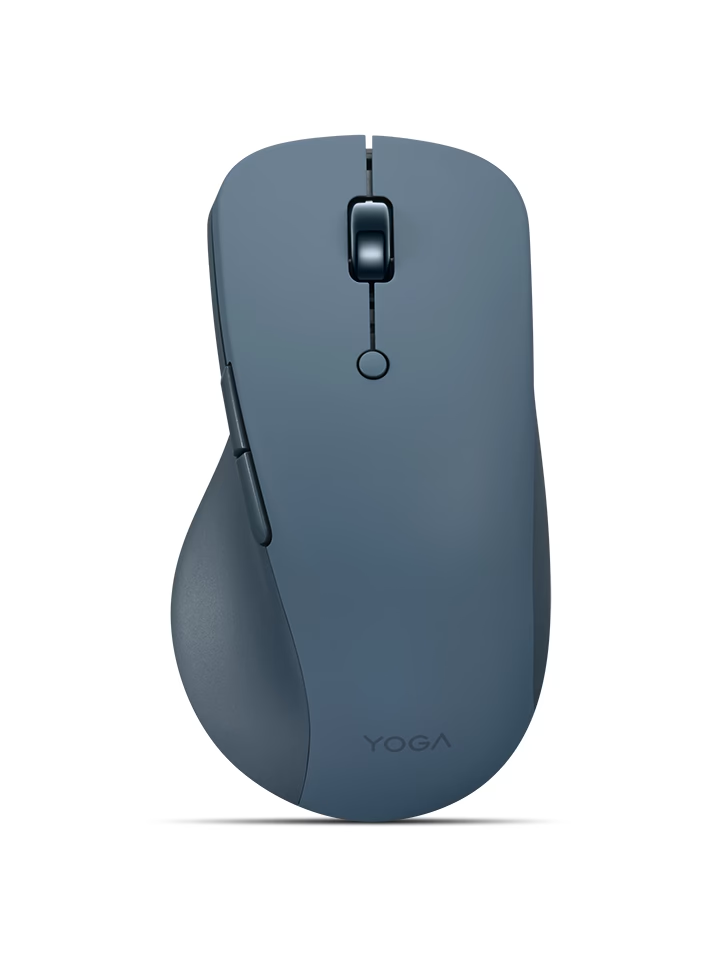
I de fleste tilfælde inkluderer moderne operativsystemer som Windows og Linux® generiske musedrivere, der tillader grundlæggende funktionalitet (venstre/højre klik, scrolling). Men for at få adgang til avancerede funktioner, tilpasningsmuligheder (som programmering af ekstra knapper) og bedre ydeevne, anbefales det at installere den specifikke driver leveret af producenten af din musmodel. Denne driver låser musens fulde potentiale op.
Kan jeg justere følsomheden af mine musseknapper?
Ja, du kan justere følsomheden af din mus, herunder i en vis grad, hvordan knapperne reagerer, især i gaming-mus. Følsomhedsindstillinger (ofte kaldet DPI eller CPI) styrer, hvor hurtigt markøren bevæger sig på skærmen i forhold til musens fysiske bevægelse. Selve knap-følsomheden (hvor hårdt eller hurtigt du skal trykke) er mere en mekanisk egenskab, men responstiden for klikket kan påvirkes af driveren og softwareindstillinger. Justering af DPI er nyttigt for at opnå optimal præcision, især i hurtige spil eller ved grafisk arbejde.
Hvad er en musegestus?
En musegestus er et foruddefineret bevægelsesmønster udført med musen, der udløser en specifik handling eller kommando. Dette kan bruges til hurtigt at udføre kommandoer uden at skulle navigere i menuer eller bruge tastaturgenveje. For eksempel kan en hurtig bevægelse op og så til højre, mens du holder en bestemt knap nede, åbne en bestemt applikation. Musegestus understøttes ofte af specifik musesoftware eller tredjepartsapplikationer.
Hvad er den primære knap, der bruges til at klikke i programmering?
I programmering er den primære knap, der bruges til at klikke, ofte den venstre musseknap. Den bruges til at interagere med grafiske brugergrænseflade (GUI) elementer, udløse begivenheder og udføre funktioner. Når man programmerer, reagerer software typisk på specifikke musebegivenheder, herunder klik.
Kan jeg opfange museknapklik i min softwareapplikation?
Ja, programmeringssprog og frameworks tilbyder måder at opfange museknapklik i din software. Du kan tilknytte eventhandlere til museklik-begivenheder, hvilket giver dig mulighed for at reagere på klik og udføre kode baseret på brugerinteraktioner. Dette er en grundlæggende del af at skabe interaktive softwareapplikationer.
Hvordan differentierer jeg mellem venstre og højre museknapklik i programmering?
I programmering behandles venstre og højre museknapklik normalt som særskilte begivenheder. Når du opfanger museklik-begivenheder, kan du bestemme den specifikke knap, der blev klikket på, ved at tjekke begivenhedens egenskaber eller attributter. Event-objektet indeholder typisk information om, hvilken knap der blev brugt.
Er musseknapper vigtige i webudvikling?
Ja, musseknapper spiller en betydelig rolle i webudvikling. De er afgørende for brugerinteraktioner med websider, såsom at klikke på knapper, links og andre elementer. Derudover bruges musebegivenheder (som click, mouseover, mousedown, mouseup) ofte i JavaScript til at skabe interaktive og dynamiske weboplevelser. Uden musseklik ville de fleste websites være ubrugelige.
Kan jeg simulere museknapklik programmatisk?
Ja, du kan simulere museknapklik programmatisk i forskellige programmeringssprog. Dette kan være nyttigt til automatiseret testning, scripting eller oprettelse af makroer. Biblioteker og frameworks tilbyder ofte funktioner til at udløse simulerede museknapklik, hvilket gør det muligt at automatisere interaktioner med software eller websites.
Mouse button debouncing er en teknik, der bruges til at eliminere utilsigtede multiple klik-begivenheder, der kan opstå på grund af den mekaniske natur af musseknapper. Det sikrer, at et enkelt fysisk klik resulterer i en enkelt registreret klik-begivenhed. Uden debouncing kunne et enkelt tryk på knappen registreres som flere hurtige klik på grund af mekaniske vibrationer i kontakten.
Mouse button debouncing virker ved at introducere en kort forsinkelse, efter en musseknap er trykket ned eller sluppet. I løbet af denne forsinkelse, hvis knaptilstanden ændrer sig igen (f.eks. på grund af mekanisk "bounce"), ignoreres den efterfølgende begivenhed. Dette forhindrer hurtige ændringer i knaptilstanden i at generere flere utilsigtede klik.
Er det muligt at deaktivere visse musseknapper?
Ja, det er ofte muligt at deaktivere specifikke musseknapper via operativsystemets indstillinger eller den software, der følger med musen. Dette kan være nyttigt, hvis du vil forhindre utilsigtede klik, eller hvis en knap fungerer fejlbehæftet. Du kan f.eks. deaktivere sideknapperne, hvis du ved et uheld kommer til at trykke på dem.
Kan jeg bruge musseknapper på touch-enheder som smartphones og tablets?
Mens touch-enheder som smartphones og tablets primært er afhængige af touch-bevægelser, understøtter nogle enheder eksterne mus via Universal Serial Bus (USB) eller Bluetooth®-forbindelser. I sådanne tilfælde kan du bruge musseknapper til interaktioner, men den primære inputmetode forbliver touch. Tilslutning af en mus til en tablet kan give en mere traditionel computerlignende oplevelse for visse opgaver.
Hvad er musseknappernes rolle i tilgængelighedsfunktioner?
Musseknapper er vigtige i tilgængelighedsfunktioner, især for personer med mobilitetsnedsættelser. Operativsystemer tilbyder muligheder for at konfigurere musseknappernes adfærd, såsom at bytte funktionerne for venstre og højre knap (for venstrehåndede) eller justere klikhastigheden, for at imødekomme forskellige behov. Der findes også specialiserede mus med alternative knap-layouts eller inputmetoder designet til at forbedre tilgængeligheden.
Ofte Stillede Spørgsmål om Musseknapper
Hvad er en musseknap?
En musseknap er en fysisk knap på en computermus, der bruges til at udføre forskellige funktioner i softwareapplikationer eller operativsystemet.
Hvad er de primære funktioner for venstre og højre musseknap?
Venstre knap bruges til valg, træk og interaktion. Højre knap bruges til at få adgang til kontekstmenuer med relaterede handlinger.
Kan jeg tilpasse funktionerne af musseknapper?
Ja, mange operativsystemer og software tillader tilpasning af musseknapfunktioner.
Hvordan kan jeg ændre funktionerne for mine musseknapper i Windows?
I Windows kan du ændre funktioner via Mus-indstillinger i Kontrolpanel/Indstillinger-appen eller via software fra musens producent.
Hvad er et museklik?
Et museklik er handlingen at trykke på og slippe en musseknap for at interagere med elementer på skærmen.
Kan jeg udføre forskellige handlinger baseret på hvordan jeg klikker på musseknapperne?
Ja, software kan understøtte forskellige kliktyper som enkeltklik, dobbeltklik osv., der udløser forskellige kommandoer.
Hvad er formålet med scrollhjulet på en mus?
Scrollhjulet bruges til at rulle gennem dokumenter og websider lodret.
Er der mus med yderligere knapper ud over venstre, højre og scrollknapperne?
Ja, mange mus har ekstra knapper, der kan tilpasses til specifikke funktioner.
Hvordan kan jeg programmere de ekstra knapper på min mus?
Typisk skal du installere software fra musens producent for at tildele kommandoer, genveje eller makroer til ekstra knapper.
Kan jeg bruge mine musseknapper til spilformål?
Ja, gaming-mus har ofte ekstra knapper, der kan tildeles in-game handlinger eller makroer.
Hvad er en musedriver?
En musedriver er software, der muliggør kommunikation mellem din computer og musen.
Skal jeg installere en driver til min mus?
Moderne OS har generiske drivere for grundlæggende funktioner, men specifikke drivere anbefales for avancerede funktioner og tilpasning.
Kan jeg justere følsomheden af min mus?
Ja, du kan justere musens følsomhed (DPI/CPI) via OS-indstillinger eller software, hvilket påvirker markørens bevægelse.
Hvad er en musegestus?
En musegestus er et foruddefineret bevægelsesmønster med musen, der udløser en specifik handling.
Hvad er den primære knap, der bruges til at klikke i programmering?
Den venstre musseknap er primært brugt til interaktion med GUI-elementer i programmering.
Kan jeg opfange museknapklik i min softwareapplikation?
Ja, programmeringssprog og frameworks tilbyder måder at opfange museklik via eventhandlere.
Hvordan differentierer jeg mellem venstre og højre museknapklik i programmering?
Event-objekter i programmering indeholder typisk information, der differentierer mellem venstre og højre klik.
Er musseknapper vigtige i webudvikling?
Ja, de er afgørende for brugerinteraktion (klik på links/knapper) og dynamiske weboplevelser via JavaScript-events.
Kan jeg simulere museknapklik programmatisk?
Ja, det er muligt at simulere klik programmatisk til testning, scripting eller makroer.
Hvad er formålet med mouse button debouncing?
Debouncing forhindrer utilsigtede multiple klik fra et enkelt fysisk tryk på grund af mekanisk "bounce".
Hvordan virker mouse button debouncing?
Det virker ved at ignorere hurtige tilstandsændringer i knappen inden for en kort tidsramme efter et tryk/slip.
Er det muligt at deaktivere visse musseknapper?
Ja, ofte via OS-indstillinger eller producentens software.
Kan jeg bruge musseknapper på touch-enheder som smartphones og tablets?
Ja, hvis enheden understøtter eksterne mus via USB eller Bluetooth®.
Hvad er musseknappernes rolle i tilgængelighedsfunktioner?
De er vigtige for tilgængelighed, da OS-indstillinger kan tilpasse deres adfærd (f.eks. bytte funktioner for venstrehåndede).
Denne guide har forhåbentlig besvaret dine spørgsmål om din Lenovo YOGA Mouse og musseknapper generelt. Ved at forstå, hvordan din mus fungerer, hvordan du nulstiller den, og hvordan du programmerer dens funktioner, kan du optimere din computerbrug og undgå frustrationer. Husk altid at tjekke producentens supportside for specifikke drivere og software til din model for at få adgang til alle funktioner.
Kunne du lide 'Få din Lenovo YOGA Mus til at virke'? Så tag et kig på flere artikler i kategorien Fitness.