
5 år ago
I en travl hverdag, hvor vi jonglerer arbejde, personlige gøremål og måske endda fitness, er effektivitet og en velorganiseret arbejdsplads afgørende. En laptop dockingstation kan være den simple løsning, der forvandler din bærbare computer til en fuldgyldig stationær opsætning med minimal indsats. Glem alt om at skulle tilslutte en række forskellige kabler hver gang du sætter dig ned for at arbejde; med en dockingstation er du kun ét stik fra en optimeret arbejdsdag.
- Hvad er en laptop dockingstation?
- Hvordan fungerer en dockingstation?
- Hvorfor bruge en laptop dockingstation? Fordele for din hverdag
- Kompatibilitet: Virker det med din laptop?
- Opsætning af en dockingstation
- Forbedr din hjemmearbejdsplads og mere
- Fejlfinding af almindelige problemer
- Få mest muligt ud af din dockingstation
- Sammenligning: Laptop direkte vs. Laptop med Dockingstation
- Ofte Stillede Spørgsmål
- Hvad er formålet med en dockingstation?
- Skal jeg installere software for at bruge min dockingstation?
- Kan jeg bruge trådløse tastaturer og mus sammen med min dockingstation?
- Hvorfor genkender min laptop ikke dockingstationen?
- Hvilke yderligere funktioner bør jeg overveje, når jeg vælger en dockingstation?
- Hvornår skal jeg bruge en trådløs dockingstation?
- Hvordan kan en dockingstation forenkle præsentationer?
- Hvorfor leverer min dockingstation ikke lydoutput?
Hvad er en laptop dockingstation?
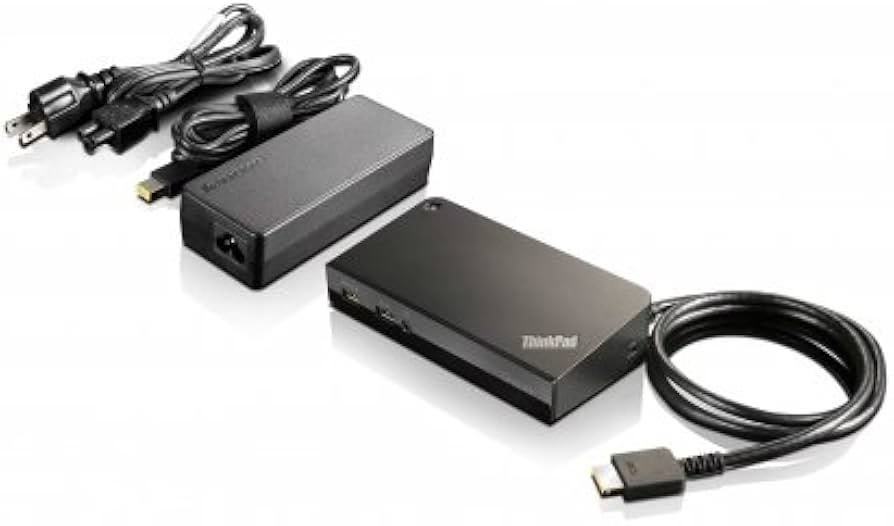
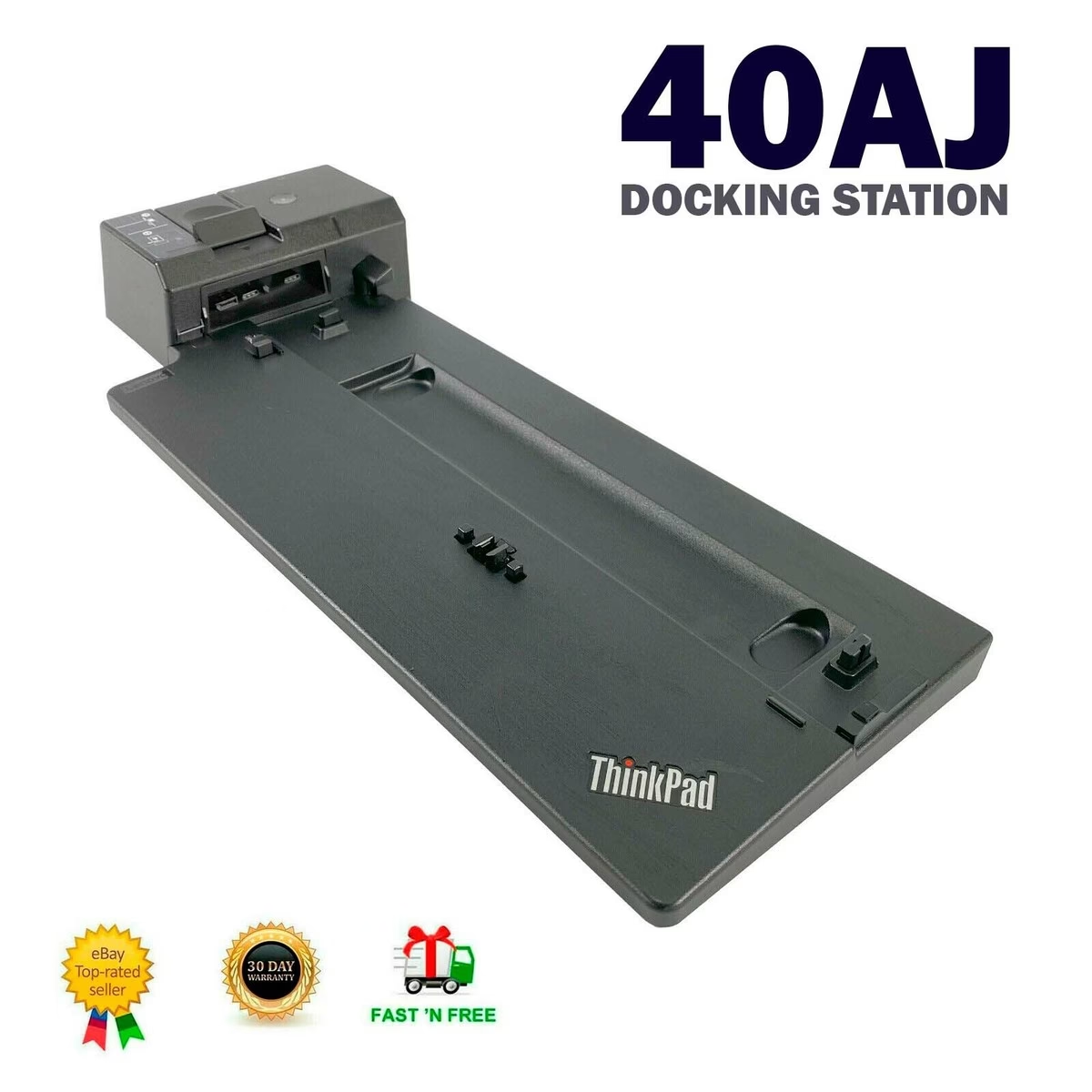
En laptop dockingstation er et stykke hardware, der fungerer som en udvidelse af din bærbare computer. Tænk på det som en central hub for alle dine eksterne enheder. I stedet for at tilslutte din skærm, tastatur, mus, printer, ekstern harddisk og netværkskabel direkte til din laptop, tilslutter du dem i stedet til dockingstationen. Din laptop skal så kun forbindes til dockingstationen via ét enkelt kabel (oftest USB-C eller Thunderbolt).
De mest almindelige modeller er designet til at stå på skrivebordet og er udstyret med et bredt udvalg af porte, herunder video-porte (som HDMI og DisplayPort), flere USB-porte (forskellige typer), lydstik og Ethernet-porte til en kablet netværksforbindelse.
Hvordan fungerer en dockingstation?
En dockingstation modtager strøm, enten via din laptops AC-adapter (som den så sender videre til din laptop og tilsluttede enheder) eller via sin egen strømforsyning (hvilket giver mere fleksibilitet og mulighed for at levere mere strøm). Indeni dockingstationen sidder der controller-chips, der håndterer kommunikationen mellem din laptop og de tilsluttede enheder.
Når du tilslutter din laptop til dockingstationen, opretter de en forbindelse, der tillader data og strøm at flyde imellem dem og de tilsluttede enheder. Dockingstationen registrerer, hvilke enheder der er tilsluttet, og distribuerer den nødvendige strøm og data. Dette sker alt sammen via det ene kabel, hvilket gør opsætningen utrolig nem og hurtig.
Hvorfor bruge en laptop dockingstation? Fordele for din hverdag
Brugen af en dockingstation kan have en markant positiv indvirkning på din produktivitet og dit velbefindende, især hvis du bruger din bærbare computer meget. Her er nogle af de største fordele:
Øget produktivitet med flere skærme
De fleste dockingstationer giver dig mulighed for at tilslutte en eller flere eksterne skærme. At have mere skærmplads kan revolutionere din måde at arbejde på. Du kan have din e-mail åben på én skærm, et dokument på en anden og researchmateriale på en tredje. Dette mindsker behovet for konstant at skifte mellem vinduer og programmer, hvilket sparer tid og holder dig mere fokuseret.
Forbedret ergonomi
Når du arbejder direkte på din bærbare computer, sidder du ofte med nakken bøjet nedad, hvilket kan føre til ubehag og smerter på sigt. Ved at bruge en dockingstation kan du tilslutte en ekstern skærm og placere den i øjenhøjde. Sammen med et eksternt tastatur og mus skaber dette en meget mere ergonomisk korrekt arbejdsstilling, der er bedre for din nakke, skuldre og ryg – noget der er vigtigt, hvis du ønsker at opretholde en aktiv livsstil uden unødige smerter.
Mindre kabelrod og organiseret arbejdsplads
En dockingstation hjælper med at samle alle dine kabler ét sted. I stedet for at have kabler til skærm, strøm, mus, tastatur, osv., der stikker ud fra forskellige sider af din laptop, er alt tilsluttet dockingstationen. Dette skaber en meget mere ryddelig og organiseret arbejdsplads, hvilket kan bidrage til et mere roligt og produktivt miljø. Når du tager din laptop med dig, skal du blot koble det ene kabel fra, og din arbejdsstation forbliver intakt.
Nem tilslutning og frakobling (Fleksibilitet)
Hvis du ofte skifter mellem at bruge din laptop på skrivebordet og tage den med dig, gør en dockingstation overgangen utrolig nem. Du skal blot sætte din laptop til eller fra det ene kabel. Dette sparer tid og besvær sammenlignet med at skulle tilslutte og frakoble flere enheder manuelt hver gang. Denne fleksibilitet er uvurderlig for den moderne, mobile kvinde.
Kompatibilitet: Virker det med din laptop?
De fleste moderne laptops, især dem med USB-C-porte, er kompatible med et bredt udvalg af dockingstationer. USB-C-porten understøtter ofte 'DisplayPort Alternate Mode' og 'Power Delivery', hvilket gør det muligt for ét kabel at håndtere video, data og strøm på samme tid. Mærker som Lenovo, Dell, HP og Apple (med Thunderbolt, som bruger USB-C stikket) har ofte specifikke dockingstationer designet til deres modeller, men mange universelle dockingstationer fungerer også på tværs af mærker, så længe portene på din laptop understøtter de nødvendige funktioner.
Det er vigtigt at tjekke specifikationerne for både din laptop og den dockingstation, du overvejer, for at sikre kompatibilitet. Se efter hvilke porte dockingstationen tilbyder (HDMI, DisplayPort, antal USB-porte, Ethernet, SD-kortlæser, lydstik osv.) og om de passer til dine behov og din laptops kapaciteter (f.eks. understøttelse af 4K-opløsning på skærme).
Opsætning af en dockingstation
Opsætning er typisk meget ligetil:
- Tilslut dockingstationen til strøm (hvis den har en separat strømforsyning).
- Tilslut dine eksterne enheder (skærme, tastatur, mus, printer osv.) til de relevante porte på dockingstationen.
- Tilslut din laptop til dockingstationen med det medfølgende kabel (oftest USB-C eller Thunderbolt).
- Din laptop burde automatisk genkende de tilsluttede enheder. I sjældne tilfælde skal du muligvis installere en driver fra producentens hjemmeside, men for de fleste moderne operativsystemer (Windows, macOS) sker dette automatisk eller kræver kun en hurtig download.
Justér skærmindstillingerne på din laptop for at konfigurere, hvordan du vil bruge de eksterne skærme (f.eks. duplikere skærmen eller udvide skrivebordet).
Forbedr din hjemmearbejdsplads og mere
En dockingstation er særligt nyttig i en work-from-home opsætning. Den transformerer hurtigt din bærbare computer til en komfortabel og effektiv arbejdsstation, der minder om en stationær computer, men med fleksibiliteten til nemt at tage din laptop med dig, når du skal på farten.
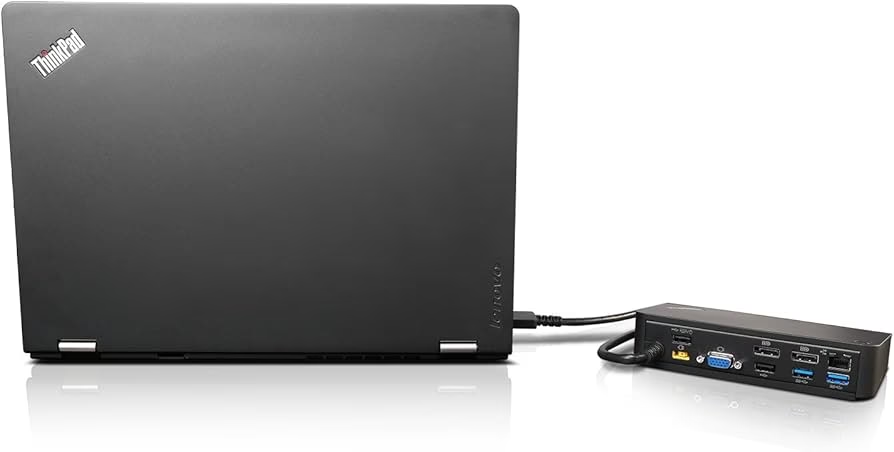
Udover arbejde kan en dockingstation også forbedre andre aspekter af din digitale hverdag. Hvis du er gamer, kan en dockingstation give dig flere USB-porte til dit gaming-udstyr og understøttelse af flere skærme for en mere immersiv oplevelse. Til præsentationer gør en dockingstation det nemt at tilslutte til en projektor eller en stor skærm via et enkelt kabel.
Fejlfinding af almindelige problemer
Selvom dockingstationer generelt er pålidelige, kan der opstå problemer. Her er et par almindelige scenarier og mulige løsninger:
- Skærmen virker ikke: Tjek, at skærmen er tændt og korrekt tilsluttet dockingstationen. Prøv et andet kabel. Tjek skærmindstillingerne på din laptop for at sikre, at den eksterne skærm genkendes og er indstillet til at udvide eller duplikere skrivebordet. Opdater grafikdriverne på din laptop.
- USB-enheder virker ikke: Prøv en anden USB-port på dockingstationen. Tjek, at dockingstationen har tilstrækkelig strøm (hvis den har egen strømforsyning). Genstart din laptop og dockingstationen.
- Ingen lyd: Tjek lydindstillingerne på din laptop og sørg for, at den korrekte lydenhed (via dockingstationen) er valgt som output. Tjek lydkablerne.
Læs altid manualen til din specifikke dockingstation, da den kan indeholde modelspecifikke fejlfindingstips.
Få mest muligt ud af din dockingstation
For at maksimere fordelene ved din dockingstation er det en god idé at:
- Læse dokumentationen grundigt for at forstå alle funktioner.
- Sørge for, at dockingstationen er tilsluttet en pålidelig strømkilde, eventuelt via en UPS (Uninterruptible Power Supply) for at beskytte mod strømstød.
- Holde drivere og firmware til både din laptop og dockingstation opdaterede.
- Overveje modeller med indbyggede sikkerhedsfunktioner som fingeraftryksscannere, hvis datasikkerhed er en prioritet.
Sammenligning: Laptop direkte vs. Laptop med Dockingstation
| Funktion | Laptop Direkte | Laptop med Dockingstation |
|---|---|---|
| Antal Tilgængelige Porte | Begrænset (typisk 2-4 USB, 1 HDMI/DisplayPort, 1 lyd) | Mange (flere USB, flere skærmporte, Ethernet, lyd, kortlæsere m.m.) |
| Kabelhåndtering | Mange kabler tilsluttes direkte til laptop | Ét kabel tilsluttes laptop; alle andre kabler går til dockingstationen |
| Ergonomi | Ofte dårlig (nakke bøjet nedad) | Forbedret med ekstern skærm i øjenhøjde og eksternt tastatur/mus |
| Nem Tilslutning/Frakobling | Skal tilslutte/frakoble flere kabler hver gang | Ét kabel tilsluttes/frakobles |
| Udvidelsesmuligheder | Begrænset af laptopens porte | Stort potentiale for at tilslutte mange enheder samtidigt |
Ofte Stillede Spørgsmål
Hvad er formålet med en dockingstation?
Formålet er at udvide din laptops tilslutningsmuligheder og gøre det nemt at omdanne den til en stationær arbejdsstation ved at tilslutte eksterne skærme, tastaturer, mus og andre enheder via et enkelt kabel.
Skal jeg installere software for at bruge min dockingstation?
I mange tilfælde er softwareinstallation ikke nødvendig, da moderne operativsystemer ofte genkender dockingstationen og tilsluttede enheder automatisk. Nogle modeller kan dog kræve specifikke drivere, som typisk kan downloades fra producentens hjemmeside.
Kan jeg bruge trådløse tastaturer og mus sammen med min dockingstation?
Ja, absolut. Trådløse tastaturer og mus bruger typisk en lille USB-modtager, som du blot kan sætte i en af USB-portene på din dockingstation. Mange laptops har også Bluetooth, der kan bruges til trådløse enheder uafhængigt af dockingstationen.
Hvorfor genkender min laptop ikke dockingstationen?
Tjek, at dockingstationen er korrekt tilsluttet strøm (hvis relevant) og til din laptop med det korrekte kabel. Sørg for, at din laptop og operativsystem er kompatible med dockingstationen. Prøv at genstarte begge enheder.
Hvilke yderligere funktioner bør jeg overveje, når jeg vælger en dockingstation?
Overvej antallet og typerne af porte, understøttelse af antal og opløsning af skærme, strømleveringskapacitet (hvor meget strøm den kan levere til din laptop via kablet), dataoverførselshastigheder (f.eks. USB 3.0 vs. USB-C/Thunderbolt) og eventuelle indbyggede sikkerhedsfunktioner.
Hvornår skal jeg bruge en trådløs dockingstation?
Trådløse dockingstationer er nyttige, når kabelforbindelse er upraktisk, f.eks. i mødelokaler eller i fleksible arbejdsområder, hvor flere personer skal kunne tilslutte deres laptops nemt uden at skulle håndtere kabler.
Hvordan kan en dockingstation forenkle præsentationer?
Den giver en hurtig og nem måde at tilslutte din laptop til en projektor eller ekstern skærm via ét kabel, hvilket eliminerer besværet med at finde og tilslutte forskellige adaptere og kabler i sidste øjeblik.
Hvorfor leverer min dockingstation ikke lydoutput?
Tjek lydindstillingerne på din laptop for at sikre, at den korrekte lydenhed er valgt. Kontroller, at højttalere eller hovedtelefoner er korrekt tilsluttet dockingstationens lydport, og at volumen ikke er slået fra.
En dockingstation er mere end bare et stykke computerudstyr; det er et redskab, der kan hjælpe dig med at skabe en mere effektiv, ergonomisk og behagelig arbejdsplads, uanset hvor du vælger at sætte dig med din laptop. Investeringen i en god dockingstation kan betale sig i form af øget komfort og produktivitet i din daglige rutine.
Kunne du lide 'Dockingstation: Din Nøgle til Effektivitet'? Så tag et kig på flere artikler i kategorien Fitness.