
6 år ago
Forestil dig dette: Du har en vigtig videoopkald, en online træningsklasse eller bare brug for din yndlingspodcast, men dine Apple AirPods vil simpelthen ikke oprette forbindelse til din Lenovo laptop. Lyden fra computerens højttalere er ikke optimal, og tiden løber. Det er en frustrerende situation, men heldigvis findes der simple løsninger. Med denne guide kan du hurtigt lære, hvordan du parrer dine AirPods med din Lenovo laptop og får løst de mest almindelige forbindelsesproblemer, så du kan fokusere på det, der er vigtigt – hvad enten det er arbejde, træning eller afslapning.

At forbinde dine AirPods til en Windows-baseret Lenovo laptop er en ligetil proces, der involverer computerens Bluetooth-indstillinger og en simpel handling med dine AirPods. Følg disse trin nøje, og du vil sandsynligvis have dine AirPods kørende på ingen tid.

- Trin-for-trin guide: Sådan forbinder du dine AirPods
- Fejlfinding: Hvad gør du, hvis AirPods ikke vil forbinde?
- Sammenligning af fejlfindingstrin
- Ofte Stillede Spørgsmål (FAQ)
- Kan jeg bruge alle funktioner på mine AirPods med en Lenovo laptop?
- Hvorfor er lyden dårlig/lav kvalitet, når mine AirPods er forbundet til min Lenovo?
- Skal jeg 'Glemme denne enhed' på min iPhone, før jeg forbinder til min Lenovo?
- Mine AirPods vises ikke på listen over Bluetooth-enheder på min Lenovo. Hvad nu?
- Kan jeg forbinde flere AirPods til samme Lenovo laptop?
- Konklusion
Trin-for-trin guide: Sådan forbinder du dine AirPods
For at oprette forbindelse mellem dine AirPods og din Lenovo laptop skal du igennem fire primære trin. Det tager sjældent mere end et par minutter, når du først ved, hvordan det gøres.
Trin 1: Tjek og aktivér Bluetooth på din Lenovo laptop
Det første og vigtigste skridt er at sikre, at Bluetooth er aktiveret på din computer. Uden Bluetooth kan dine trådløse AirPods naturligvis ikke oprette forbindelse.
Der er typisk to måder at gøre dette på i Windows:
Via systembakken:
- Kig nede i højre hjørne af din skærm, i systembakken.
- Find ikonet for Netværk, Lyd eller Batteri. Klik på det.
- I den menu, der popper op, skal du finde Bluetooth-ikonet (ofte et stiliseret 'B').
- Klik på den lille pil til højre for Bluetooth-ikonet.
- Sørg for, at Bluetooth-knappen er slået til (blå eller farvet). Hvis den er grå, klikker du på den for at slå den til.
Via Windows Indstillinger:
- Klik på Start-menuen (Windows-ikonet nede i venstre hjørne).
- Vælg 'Indstillinger' (tandhjulsikonet).
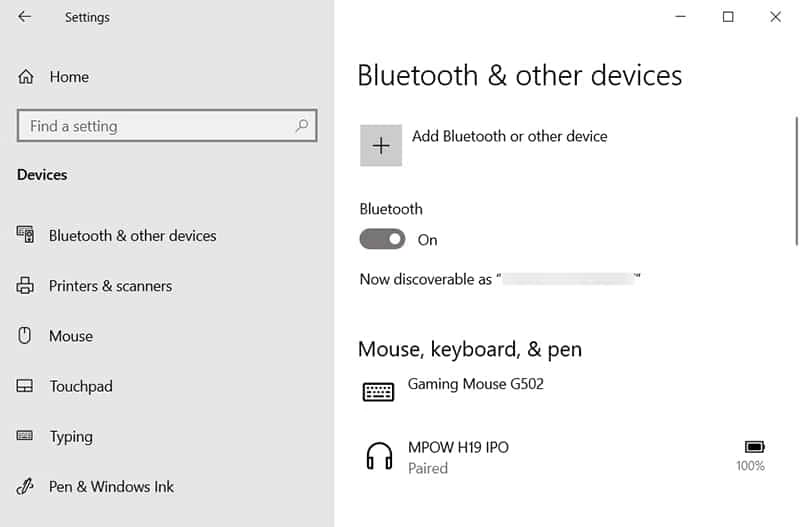
- Klik på 'Bluetooth & enheder'.
- Sørg for, at kontakten for Bluetooth er slået til øverst på siden.
Når Bluetooth er aktiveret på din laptop, er computeren klar til at søge efter og parre med enheder som dine AirPods.
Trin 2: Sæt dine AirPods i parringstilstand
Nu skal dine AirPods gøres synlige for din laptop. Dette gøres ved at sætte dem i parringstilstand. Processen varierer en smule afhængigt af, hvilken generation af AirPods eller AirPods Pro du har:
For AirPods (1., 2., 3. generation) og AirPods Pro (1., 2. generation):
- Placer begge AirPods i opladningsetuiet.
- Lad låget være åbent.
- Find den lille opsætningsknap på bagsiden af etuiet.
- Hold knappen nede i cirka 5-10 sekunder.
- Statuslyset på etuiet (typisk på fronten eller indeni) skal begynde at blinke hvidt. Dette indikerer, at dine AirPods er i parringstilstand og klar til at blive fundet.
For AirPods Max:
- Sørg for, at dine AirPods Max er opladet.
- Find støjstyringsknappen (den aflange knap, ikke Digital Crown).
- Hold denne knap nede i cirka 5-10 sekunder.
- Statuslyset på den venstre ørekop vil begynde at blinke hvidt, hvilket signalerer parringstilstand.
Det blinkende hvide lys er din bekræftelse på, at AirPods er klar til at oprette forbindelse til en ny enhed.
Trin 3: Find og forbind AirPods på din Lenovo laptop
Gå nu tilbage til din Lenovo laptop for at fuldføre forbindelsen.
- Åbn igen Bluetooth-indstillingerne. Den nemmeste måde er ofte via systembakken som beskrevet i Trin 1, da den hurtigt viser tilgængelige enheder. Alternativt kan du gå via Indstillinger > Bluetooth & enheder.
- Klik på 'Tilføj enhed' eller 'Tilføj Bluetooth eller anden enhed'.
- Vælg 'Bluetooth'.
- Din laptop vil nu scanne efter nærliggende Bluetooth-enheder i parringstilstand.
- Vent et øjeblik, indtil dine AirPods dukker op på listen over fundne enheder. De vil typisk blive vist som f.eks. 'Dine AirPods', 'AirPods Pro' eller 'AirPods Max'.
- Klik på navnet på dine AirPods på listen.
- Din computer vil nu forsøge at oprette forbindelse. Du modtager muligvis en bekræftelse på skærmen om, at enheden er tilføjet. Klik 'Udført' eller 'Forbind'.
Dine AirPods skulle nu være forbundet til din Lenovo laptop.
Trin 4: Bekræft forbindelsen og test lyden
For at være helt sikker på, at alt fungerer, som det skal, bør du teste lyden.
- Afspil en video, noget musik eller en podcast på din Lenovo laptop.
- Lyt efter, om lyden kommer ud af dine AirPods.
Hvis du kan høre lyden klart og tydeligt gennem dine AirPods, er forbindelsen succesfuldt oprettet, og du er klar til at bruge dem.
Fejlfinding: Hvad gør du, hvis AirPods ikke vil forbinde?
Selvom processen er ligetil, kan der opstå situationer, hvor dine AirPods ikke vil forbinde til din Lenovo laptop. Dette kan skyldes forskellige årsager, herunder midlertidige fejl, softwarekonflikter eller eksisterende forbindelser til andre enheder. Her er nogle almindelige løsninger:
Genstart din laptop og dine AirPods
En simpel genstart kan løse mange midlertidige softwareproblemer, der forhindrer en Bluetooth-forbindelse.
- Genstart din Lenovo laptop: Klik på Start-menuen, klik på tænd/sluk-ikonet, og vælg 'Genstart'. Lad computeren starte helt op igen.
- Genstart dine AirPods: Placer begge AirPods tilbage i opladningsetuiet. Luk låget og vent 30 sekunder. Åbn derefter låget igen. Dette 'genstarter' typisk AirPods-enheden.
Prøv derefter at gennemføre parringsprocessen igen (Trin 2 og 3).
Nulstil dine AirPods
Hvis en simpel genstart ikke virker, kan en nulstilling af dine AirPods være nødvendig. Dette sletter tidligere parrede enheder og fabriksindstiller dine AirPods:
- Placer begge AirPods i opladningsetuiet, og luk låget.
- Vent mindst 30 sekunder.
- Åbn låget til opladningsetuiet.
- Find opsætningsknappen på bagsiden af etuiet.
- Hold opsætningsknappen nede i cirka 15 sekunder, indtil statuslyset først blinker gult/orange og derefter begynder at blinke hvidt. (For AirPods Max: Hold støjstyringsknappen nede, indtil lyset blinker gult/orange og derefter hvidt).
Når lyset blinker hvidt igen, er dine AirPods nulstillet og i parringstilstand. Prøv nu at forbinde dem til din Lenovo laptop igen via Trin 3.
Bekræft, at AirPods ikke er forbundet til en anden enhed
AirPods (og de fleste Bluetooth-hovedtelefoner) kan normalt kun opretholde én aktiv Bluetooth-forbindelse ad gangen. Hvis dine AirPods er forbundet til din iPhone, iPad, Apple Watch eller en anden computer, vil de ikke kunne oprette forbindelse til din Lenovo laptop, før den eksisterende forbindelse afbrydes.
- Tjek dine andre Apple-enheder (iPhone, iPad, Mac). Gå til Bluetooth-indstillingerne på disse enheder og se, om dine AirPods er opført som forbundne.
- Hvis de er, skal du enten manuelt afbryde forbindelsen (f.eks. 'Glem denne enhed' eller slå Bluetooth fra på den anden enhed for en stund) eller simpelthen placere AirPods i etuiet og lukke låget, hvilket ofte afbryder forbindelsen til den sidst anvendte enhed.
Når du er sikker på, at AirPods ikke er aktivt forbundet til noget andet, kan du prøve at forbinde dem til din Lenovo laptop igen.
Opdater Bluetooth-drivere på din Lenovo laptop
Forældede eller beskadigede Bluetooth-drivere på din laptop kan forhindre korrekt parring. At opdatere dem kan løse problemet.
- Søg efter 'Enhedshåndtering' i Windows' søgefelt og åbn det.
- Find 'Bluetooth' på listen over enhedskategorier, og udvid den.
- Højreklik på din Bluetooth-adapter (navnet varierer, f.eks. Intel Wireless Bluetooth, Realtek Bluetooth Adapter osv.).
- Vælg 'Opdater driver'.
- Vælg 'Søg automatisk efter opdaterede drivere'.
- Windows vil søge online og installere den nyeste driver, hvis en er tilgængelig.
- Genstart din laptop efter opdateringen.
Prøv derefter at forbinde dine AirPods igen.
Tjek for Windows-opdateringer
Nogle gange kan problemer med Bluetooth-forbindelser skyldes fejl i selve Windows-operativsystemet. At sikre, at Windows er fuldt opdateret, kan løse disse problemer.
- Klik på Start-menuen.
- Vælg 'Indstillinger'.
- Klik på 'Opdatering og sikkerhed' (eller 'Windows Update' i Windows 11).
- Klik på 'Søg efter opdateringer'.
- Installer eventuelle tilgængelige opdateringer og genstart din laptop, hvis du bliver bedt om det.
Prøv at forbinde AirPods igen efter opdateringerne er installeret.
Deaktiver og reaktiver Bluetooth-adapteren
En hurtig 'nulstilling' af selve Bluetooth-hardwaren kan nogle gange hjælpe.
- Åbn Enhedshåndtering som beskrevet ovenfor.
- Find og udvid 'Bluetooth'.
- Højreklik på din Bluetooth-adapter.
- Vælg 'Deaktiver enhed'. Bekræft, hvis du bliver spurgt.
- Højreklik igen på Bluetooth-adapteren.
- Vælg 'Aktivér enhed'.
Prøv at forbinde AirPods igen.
Sammenligning af fejlfindingstrin
Her er en hurtig oversigt over de mest almindelige fejlfindingstrin og deres sandsynlige effektivitet:
| Fejlfindingstrin | Beskrivelse | Sandsynlig effektivitet | Hvorfor det virker |
|---|---|---|---|
| Genstart enheder (Laptop + AirPods) | Sluk og tænd begge enheder. | Høj | Rydder midlertidige softwarefejl. |
| Nulstil AirPods | Fabriksindstiller AirPods. | Meget Høj | Sletter gamle parringer og potentielle fejl i AirPods' software. |
| Tjek andre forbindelser | Sikrer, at AirPods ikke er forbundet andetsteds. | Høj | AirPods kan kun have én forbindelse aktiv ad gangen. |
| Opdater Bluetooth-drivere | Installerer nyeste software til Bluetooth-hardwaren. | Middel til Høj | Løser driver-relaterede kompatibilitets- eller ydelsesproblemer. |
| Tjek Windows-opdateringer | Installerer nyeste operativsystem-rettelser. | Middel | Kan løse kendte problemer med Bluetooth i Windows. |
| Deaktiver/Reaktiver Bluetooth-adapter | Genstarter Bluetooth-hardwaren. | Middel | En hurtig genstart af hardwaren. |
Start altid med de mest simple trin som genstart og nulstilling, da de ofte løser problemet hurtigt.
Ofte Stillede Spørgsmål (FAQ)
Her er svar på nogle almindelige spørgsmål vedrørende brug af AirPods med en Lenovo laptop:
Kan jeg bruge alle funktioner på mine AirPods med en Lenovo laptop?
Nej, ikke alle funktioner. Grundlæggende funktioner som lydafspilning og mikrofon vil fungere fint via Bluetooth. Avancerede funktioner, der kræver integration med Apple's økosystem, som automatisk skift mellem enheder, rumlig lyd (på visse modeller/indhold) og automatisk pause, når du tager en AirPod ud, fungerer typisk kun, når AirPods er forbundet til Apple-enheder.
Hvorfor er lyden dårlig/lav kvalitet, når mine AirPods er forbundet til min Lenovo?
Dette kan skyldes, at dine AirPods bruger handsfree-profilen (HFP/HSP) i stedet for stereoprofilen (A2DP). HFP/HSP bruges til opkald (med både input og output), men har lavere lydkvalitet. A2DP bruges til musik og video (output kun) og har højere kvalitet. Nogle gange skifter Windows automatisk til handsfree-profilen, hvis det tror, du skal bruge mikrofonen (f.eks. i et møde). Du kan prøve manuelt at vælge output-enheden i Windows' lydindstillinger og sikre, at stereoprofilen er valgt, hvis tilgængelig (ofte navngivet uden 'Hands-Free' i navnet).
Skal jeg 'Glemme denne enhed' på min iPhone, før jeg forbinder til min Lenovo?
Det er ikke strengt nødvendigt at 'glemme' enheden, men du skal sikre, at dine AirPods ikke er aktivt forbundet til din iPhone (eller en anden enhed), når du prøver at parre med din Lenovo. At slå Bluetooth fra på iPhonen midlertidigt eller blot placere AirPods i etuiet og lukke låget er ofte nok til at afbryde den eksisterende forbindelse og gøre dem klar til parring med Lenovo'en.
Mine AirPods vises ikke på listen over Bluetooth-enheder på min Lenovo. Hvad nu?
Sørg for, at Bluetooth er slået til på din laptop (Trin 1). Dernæst, og meget vigtigt, sørg for, at dine AirPods er korrekt i parringstilstand (blinkende hvidt lys - Trin 2). Flyt AirPods tættere på din laptop. Hvis de stadig ikke dukker op efter at have prøvet genstart og nulstilling, kan der være et dybere problem med enten laptopens Bluetooth-adapter eller AirPods' hardware.
Kan jeg forbinde flere AirPods til samme Lenovo laptop?
Ja, du kan parre flere forskellige Bluetooth-enheder, herunder flere sæt AirPods, med din Lenovo laptop. Dog kan kun ét sæt AirPods (eller en anden Bluetooth-hovedtelefon) være aktivt og afspille lyd ad gangen. Du skal manuelt skifte den aktive lydenhed i Windows' lydindstillinger.
Konklusion
At forbinde dine Apple AirPods til din Lenovo laptop burde være en hurtig og smertefri proces, der åbner op for en verden af bedre lyd, hvad enten du bruger dem til online møder, at lytte til din trænings-playliste eller bare nyde en film. Ved at følge de simple trin for at aktivere Bluetooth, sætte dine AirPods i parringstilstand og vælge dem på din computer, er du godt på vej. Skulle du støde på problemer, er de mest almindelige løsninger heldigvis også ret simple: en hurtig genstart, en nulstilling af AirPods, eller at tjekke for andre aktive forbindelser. Husk også at holde dine drivere og Windows opdateret. Med disse tips ved hånden kan du hurtigt løse de fleste forbindelsesproblemer og komme tilbage til at nyde krystalklar lyd fra dine AirPods. Teknik behøver ikke at være besværligt – det handler bare om at vide, hvor man skal lede, og hvilke knapper man skal trykke på. God fornøjelse med dine trådløse lydeventyr!
Kunne du lide 'Tilslut AirPods til din Lenovo laptop'? Så tag et kig på flere artikler i kategorien Fitness.