
7 år ago
Lenovo Yoga laptops er kendt for deres alsidighed og slanke design, men når det kommer til batteriet, kan det rejse spørgsmål. Mange moderne laptops, herunder visse Lenovo Yoga modeller, kommer med indbyggede batterier, der ikke er lige så nemme at skifte som i ældre dage. Dette betyder dog ikke, at du er magtesløs, hvis batteriet begynder at opføre sig mærkeligt, eller hvis du står over for behovet for at udskifte det. Denne artikel guider dig gennem processen, fra midlertidig deaktivering til de trin, der kræves for en potentiel fysisk udskiftning, samt hvorfor batterierne er designet, som de er.

Før du overvejer en fysisk udskiftning, kan det være nødvendigt at deaktivere batteriet af sikkerhedsmæssige årsager eller for at foretage fejlfinding. Lenovo har indbygget en funktion i BIOS (eller mere specifikt UEFI) på mange modeller, der tillader dig netop dette.
Deaktivering af det indbyggede batteri via UEFI BIOS
At deaktivere det indbyggede batteri er et vigtigt første skridt, hvis du skal arbejde med din laptops interne komponenter for at undgå kortslutning. Processen er relativt ligetil, forudsat at din computer kan tilgå UEFI BIOS menuen.
Følg disse instruktioner for at deaktivere det indbyggede batteri:
- Start med at genstarte din computer.
- Når logo-skærmen vises under opstart, skal du straks trykke på F1-tasten for at komme ind i UEFI BIOS-menuen. Timing er vigtig her; du skal trykke på tasten, før Windows begynder at indlæse.
- Inde i UEFI BIOS-menuen skal du navigere gennem menupunkterne for at finde muligheden for at deaktivere det indbyggede batteri. Den specifikke placering kan variere lidt afhængigt af din model og BIOS-version, men den findes ofte under strømstyrings- eller konfigurationsindstillinger.
- Vælg muligheden for at deaktivere det indbyggede batteri.
- Der vil sandsynligvis poppe et bekræftelsesvindue op (Setup Confirmation). Vælg 'Ja' for at bekræfte dit valg.
- Computeren vil nu deaktivere det indbyggede batteri og slukke automatisk.
Vigtig note: Hvis din computer af en eller anden grund ikke kan gå ind i UEFI BIOS-menuen, kan du ikke deaktivere det indbyggede batteri på denne måde. I sådanne tilfælde, for at undgå kortslutning, når du udskifter en CRU (Customer Replaceable Unit), anbefales det at følge alternative metoder afhængigt af batteriets forbindelse:
- For det indbyggede batteri forbundet til systemkortet med kabler: Afbryd batteriets kabler.
- For CRU-kompatible indbyggede batterier forbundet med kam-stik: Afbryd stikkene ved at fjerne batteriet. Se dokumentationen for din specifikke model for fjernelsesprocedure.
- For ikke-CRU-kompatible indbyggede batterier forbundet med kam-stik: Kontakt Lenovo Kundesupport for hjælp.
Efter at batteriet er deaktiveret eller frakoblet, vent tre til fem minutter for at lade computeren køle af, før du fortsætter med eventuel fysisk arbejde.
For at tjekke, om det indbyggede batteri i din computer er en CRU, kan du se CRU-listen i din computers dokumentation eller på Lenovos supportside. CRU betyder, at enheden er designet til at kunne udskiftes af brugeren eller en autoriseret tekniker uden specialværktøj ud over standard.
Hvorfor er batterierne ikke altid udskiftelige?
Historisk set havde mange laptops let aftagelige batterier. Men trenden er skiftet, og indbyggede, ikke-udskiftelige batterier er blevet normen, især i tynde og lette modeller som Lenovo Yoga serien. Denne udvikling stammer delvist fra mobiltelefonindustrien, hvor indbyggede batterier blev introduceret for at mindske problemer med dårlig batterikontakt, forhindre brugere i at bruge uautoriserede batterier og begrænse brugerens mulighed for selv at modificere systemet.
Producenter af mobiltelefoner antog, at folk alligevel ville udskifte deres telefoner hurtigt, så det var mere rentabelt for dem at gøre batteriudskiftning besværligt for brugeren, hvilket potentielt ville føre til køb af en ny enhed i stedet for en dyr batteriudskiftning. Denne tankegang blev overført til laptopmarkedet. Mange producenter, der oprindeligt fokuserede på mobiltelefoner, trådte ind på laptopmarkedet og omvendt, og de bragte konceptet med indbyggede batterier med sig.
Selvom laptops ikke udskiftes lige så hyppigt som mobiltelefoner, fortsatte denne praksis. Producenterne indbyggede batterierne tættere på bundkortet, ofte loddet fast eller forbundet med stik, der kræver åbning af computeren. Dette design fremskynder introduktionen af nye produkter og driver salget, da brugerne i mange tilfælde finder det mere bekvemt eller økonomisk at købe en ny laptop, når batteriet dør, frem for at betale for en reparation eller en kompleks selvudskiftning.
Den tætte integration af laptopbatterier er altså ikke primært drevet af avanceret teknologi for batteriets ydeevne, men snarere som et middel til at fremme opgradering af laptops. Selvom det kan bidrage til et slankere design, er det ofte et kompromis, der gør vedligeholdelse sværere for den almindelige bruger.
Forskellige typer af batterier og udskiftning
Lenovo har dog, som teknologien er udviklet, forsøgt sig med mere udskiftelige designs på visse high-end eller specifikke serier. Disse modeller kan være lidt tykkere og tungere, men de giver brugeren mere fleksibilitet til hurtigt at skifte et dødt batteri eller vælge batterier med forskellig kapacitet. De fleste af disse mere udskiftelige batterier bruger en 'snap-on' eller 'slot-installation' metode, som er langt mere bekvem end at skulle åbne computeren.
For de modeller, hvor batteriet er indbygget, men designet til at kunne udskiftes af brugeren (CRU), involverer processen typisk at fjerne bagdækslet. Selvom trinene generelt er ensartede på tværs af modeller, er det vigtigt at konsultere den specifikke manual for din Lenovo Yoga model for præcise instruktioner og sikkerhedsforanstaltninger.
| Batteri Type | Udskiftning af bruger? | Typisk installation | Bemærkninger |
|---|---|---|---|
| Let aftageligt (Ældre/Visse modeller) | Ja | Snap-on / Slot | Bekvemt, sjældnere på moderne Yoga |
| Indbygget (CRU) | Ja (med værktøj) | Kabler / Kam-stik (under dæksel) | Kræver åbning, se manual |
| Indbygget (Ikke-CRU) | Nej | Ofte loddet / Komplekst stik | Kræver professionel hjælp |
Som tabellen viser, varierer muligheden for selv at skifte batteriet betydeligt. For langt de fleste moderne, tynde Lenovo Yoga modeller vil det være et indbygget batteri, der kræver, at computeren åbnes.
Trin-for-trin guide til fysisk udskiftning (hvis muligt)
Hvis din Lenovo Yoga model har et indbygget batteri, der er designet som en CRU, eller hvis du er komfortabel med at åbne din laptop, kan du potentielt selv udskifte batteriet. Det er afgørende at have det rigtige værktøj og følge trinene omhyggeligt.
Før vi går i gang, sørg for at have din computer, det nødvendige skruetrækker-sæt (typisk små stjerne- eller Torx-skruetrækkere, afhængigt af modellen), det nye batteri og et plastik- eller metalværktøj til at lirke bagdækslet af. Sørg også for at arbejde på en ren, statisk-fri overflade. Husk at deaktivere batteriet via BIOS eller frakoble det fysisk først, som beskrevet tidligere, og vent, til computeren er kold.
Tutorialen til at skifte batteriet omfatter generelt tre trin:
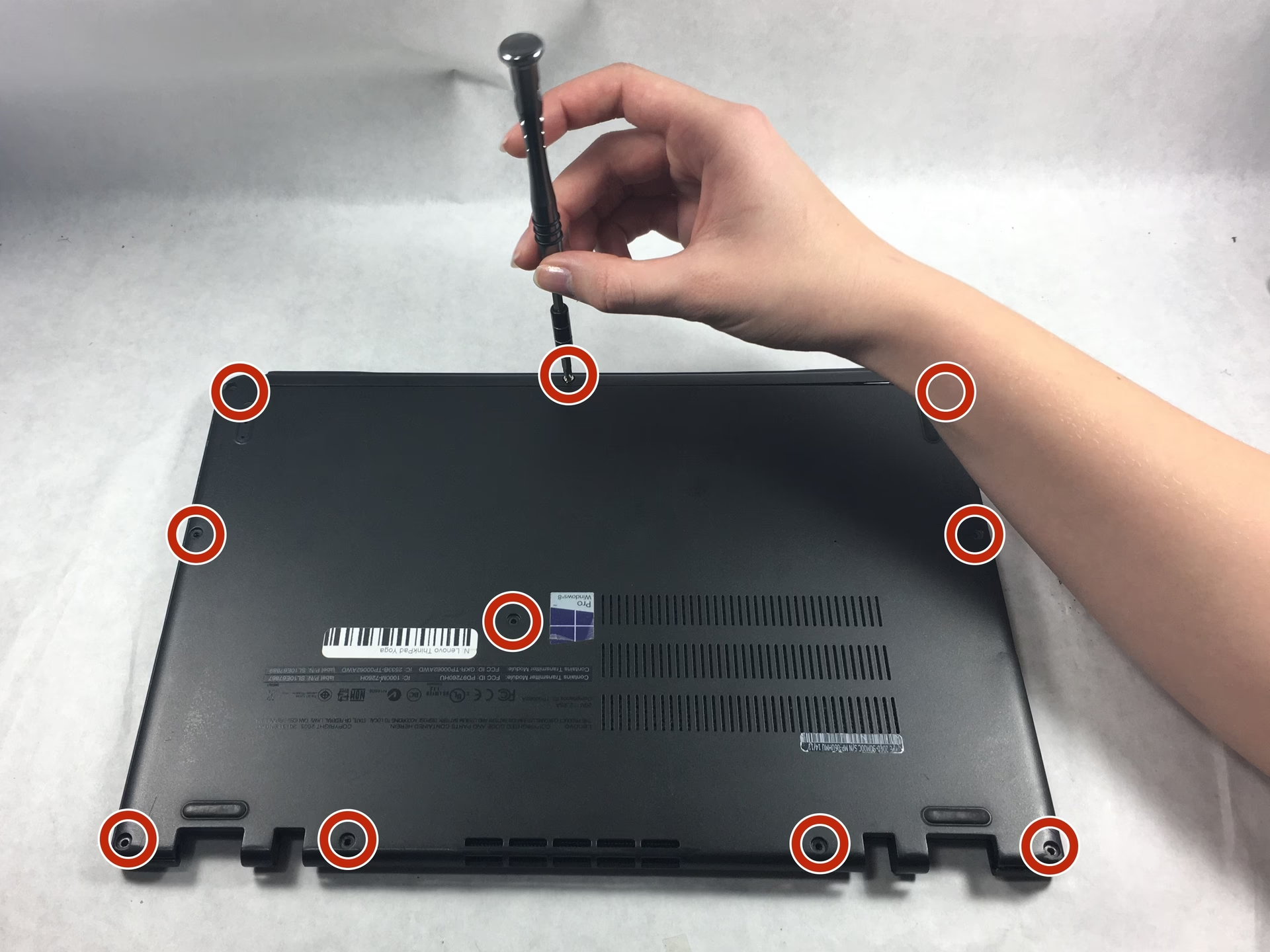
Trin 1: Fjern bagdækslet
Åbn først det nyindkøbte batteri og læg det klar. Brug den passende skruetrækker til at fjerne skruerne på computerens bagdæksel én efter én. Det er en god idé at holde styr på skruerne, selvom de er ens, for at sikre, at de kommer tilbage i de rigtige huller, eller blot for at være sikker på, at du har fundet dem alle. Nogle modeller kan have skruer under gummifødder eller klistermærker.
Når alle skruer er fjernet, skal du bruge et demonteringsværktøj (en plastik-spudger eller lignende) til forsigtigt at lirke langs kanten af laptop'en for at løsne bagdækslet fra resten af chassiset. Der er typisk små plastikclips, der holder dækslet fast ud over skruerne. Vær tålmodig og brug ikke overdreven kraft for at undgå at beskadige dækslet eller chassiset.
Når bagdækslet er fjernet, får du adgang til laptop'ens interne struktur. Dette er også et godt tidspunkt at rense støv fra blæserne, hvis de ser beskidte ud, ved hjælp af en blæser eller trykluft.
Trin 2: Udskift batteriet
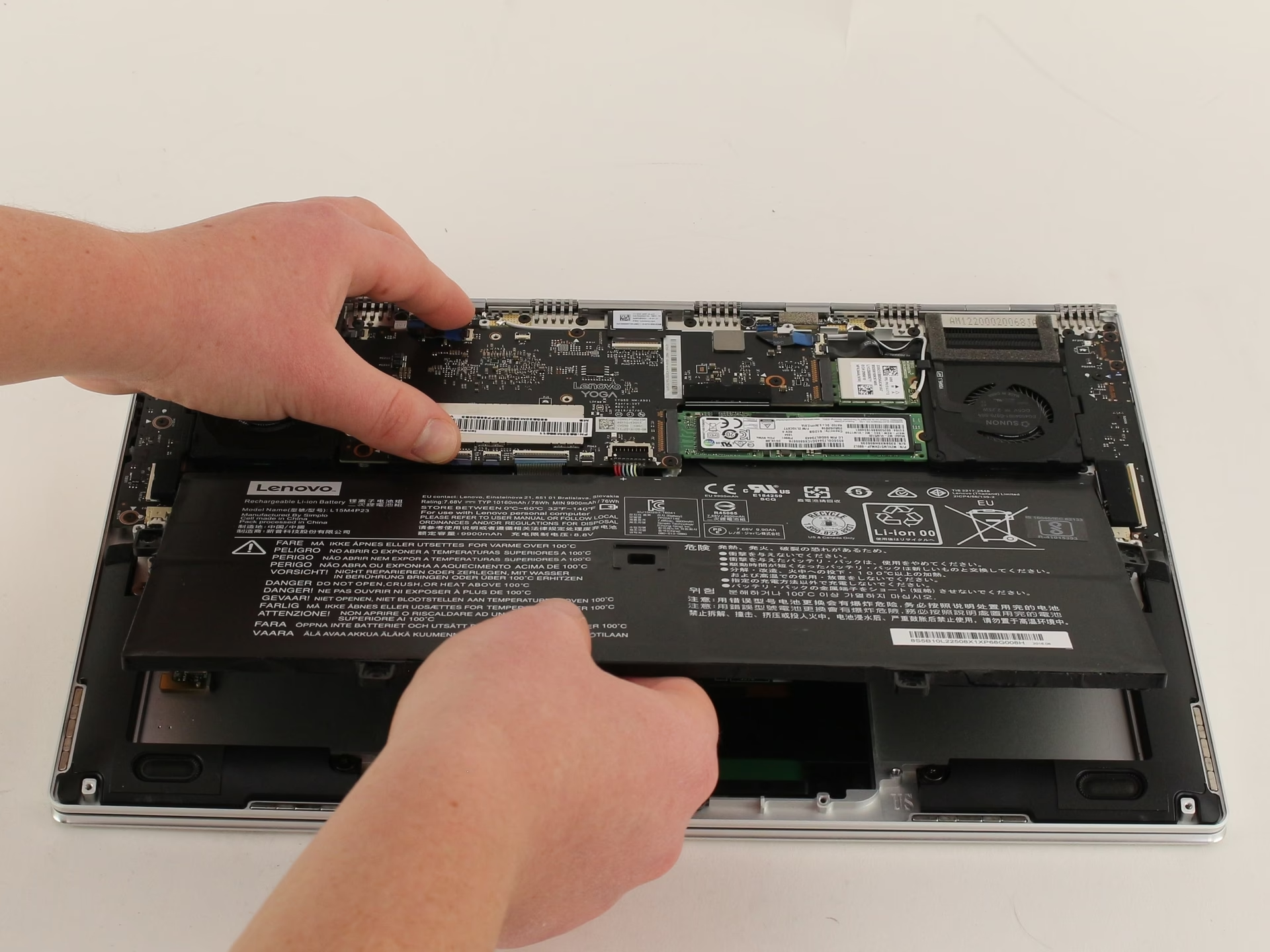
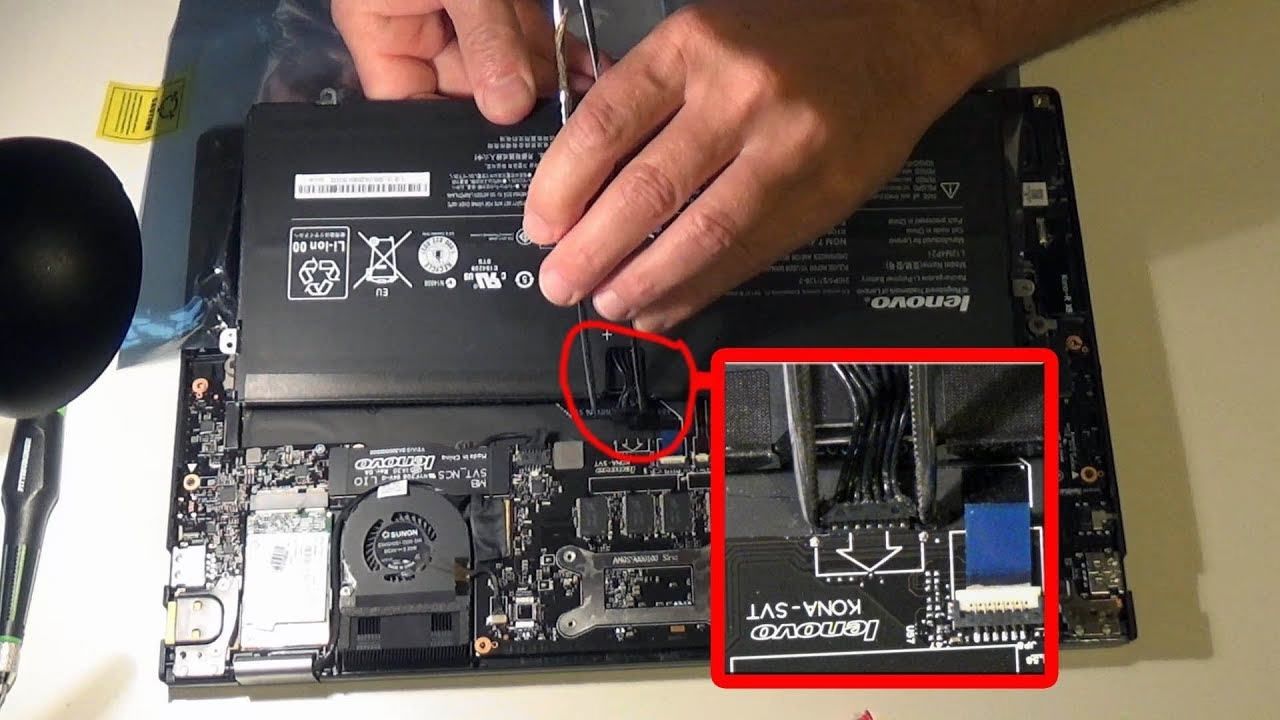
Inde i laptop'en vil du se batteriet, som typisk er en stor, flad pakke. Der er et batteristrømkabel, der forbinder batteriet til bundkortet. Dette kabel skal frakobles. Vær forsigtig, når du frakobler det, træk kun i selve stikket, ikke i ledningerne.
Batteriet er normalt fastgjort med flere skruer (ofte fire). Løsn disse skruer og læg dem til side. Det er vigtigt at bemærke, at disse skruer kan have en anden størrelse eller type end dem på bagdækslet, så hold dem adskilt.
Fjern forsigtigt det gamle batteri. Placer det nye batteri i samme position. Tilslut det nye batterikabel til bundkortet. Sørg for, at stikket sidder korrekt og er helt trykket i.
Skruehullerne på det nye batteri skal flugte med skruehullerne på laptop'ens chassis eller bundkort. Skru de fire skruer (eller det antal, der var) fast for at sikre det nye batteri på plads. Stram dem kun til, de skal ikke overstrammes.
Trin 3: Samling og tændingstest
Sæt bagdækslet på plads igen. Juster det forsigtigt og tryk det ned langs kanterne, indtil du hører, at plastikclipsene klikker på plads. Når dækslet sidder korrekt, skrues alle skruerne fra trin 1 i igen. Sørg for at bruge de rigtige skruer og stram dem forsigtigt.
Når alt er samlet, kan du tænde for computeren. Hvis alt er gjort korrekt, bør computeren starte normalt, og det nye batteri bør blive genkendt af operativsystemet og begynde at oplade (hvis det ikke er fuldt opladet). Batteriudskiftningen er nu fuldført.
Hvis computeren ikke tænder, eller der opstår problemer, skal du straks slukke den, frakoble opladeren og dobbelttjekke alle tilslutninger, især batterikablet.
Ofte Stillede Spørgsmål
- Kan jeg selv skifte batteriet i min Lenovo Yoga?
- Det afhænger af din specifikke model. Mange moderne Lenovo Yoga har indbyggede batterier, der kræver åbning af computeren. Nogle er designet som CRU (Customer Replaceable Unit), hvilket betyder, at du kan gøre det selv med det rette værktøj og viden. Andre er ikke-CRU, og for disse anbefales det at kontakte Lenovo support eller en professionel tekniker.
- Hvorfor er det så svært at skifte batteri i nye laptops?
- Producenter designer ofte laptops med indbyggede batterier for at opnå et slankere design og tættere integration af komponenterne. Dette gør dog reparation og udskiftning sværere for brugeren og kan i nogle tilfælde opmuntre til køb af en ny enhed, når batteriet svigter.
- Hvad betyder CRU?
- CRU står for Customer Replaceable Unit. Det betyder, at komponenten (i dette tilfælde batteriet) er designet til at kunne udskiftes af kunden selv eller en autoriseret servicetekniker. Ikke-CRU-dele kræver professionel service.
- Skal jeg deaktivere batteriet, før jeg åbner min laptop?
- Ja, det anbefales kraftigt at deaktivere det indbyggede batteri via BIOS eller frakoble det fysisk, før du arbejder inde i computeren. Dette minimerer risikoen for kortslutning og beskadigelse af komponenter.
- Hvilket værktøj skal jeg bruge?
- Du skal typisk bruge et lille præcisions-skruetrækker-sæt, der passer til skruerne på din laptop (ofte små stjerne- eller Torx-skruer). Et plastik- eller metalværktøj (spudger) er også nyttigt til at lirke bagdækslet af uden at beskadige det.
At håndtere batteriet i din Lenovo Yoga kan virke udfordrende, især med de nyere modeller, hvor batteriet er indbygget. Men ved at forstå de forskellige batterityper, muligheden for at deaktivere batteriet digitalt og følge en omhyggelig proces (hvis din model tillader selv-udskiftning), kan du potentielt give din laptop nyt liv. Husk altid at prioritere sikkerhed og konsultere dokumentationen for din specifikke model.
Kunne du lide 'Skift batteri i din Lenovo Yoga'? Så tag et kig på flere artikler i kategorien Fitness.