
4 år ago
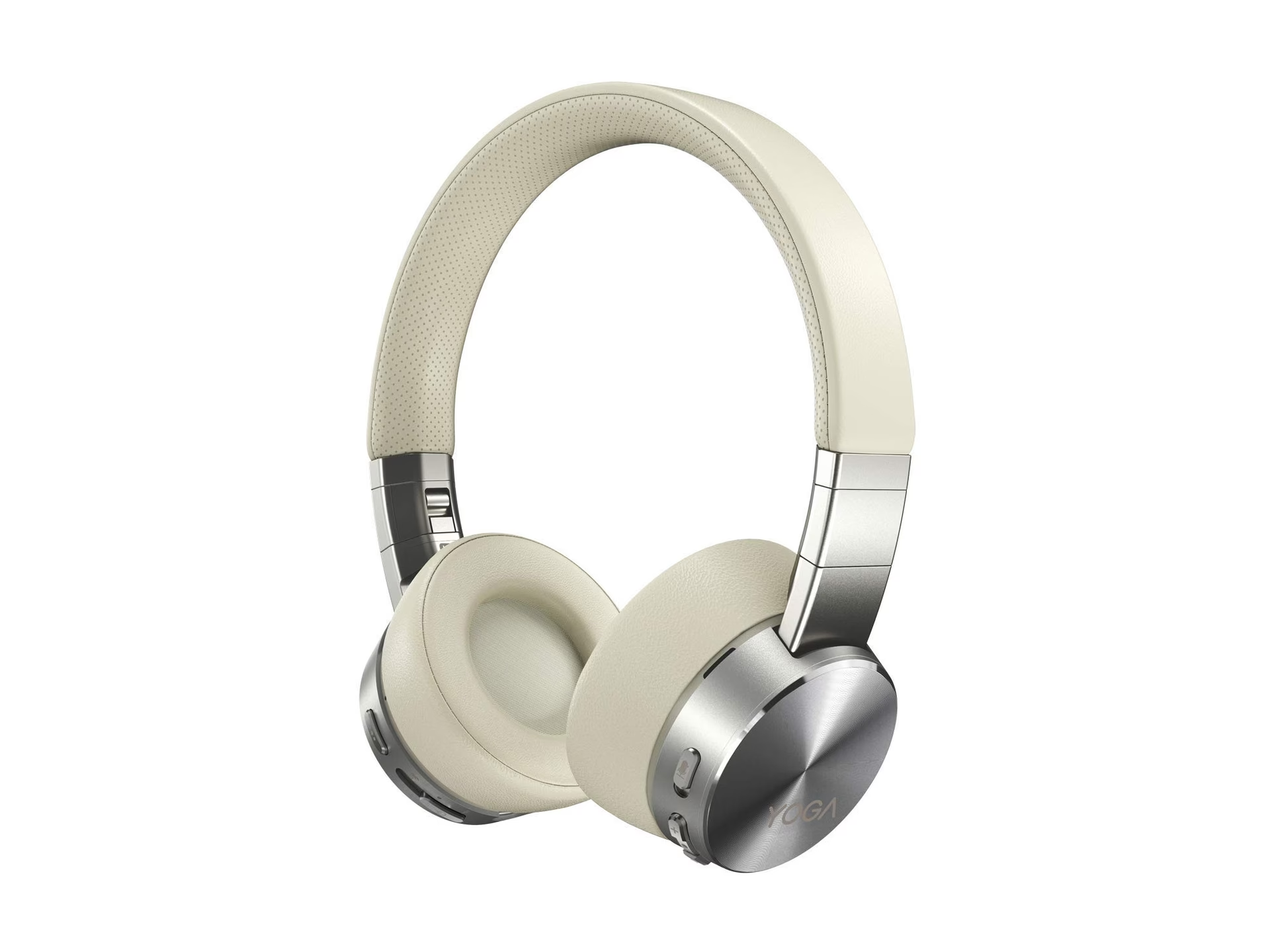
Det kan være utroligt frustrerende, når dine Lenovo hovedtelefoner pludselig holder op med at virke. Måske er der ingen lyd, de vil ikke oprette forbindelse, eller lyden er forvrænget. Heldigvis er mange problemer med hovedtelefoner relativt nemme at løse med lidt grundlæggende fejlfinding. Denne guide vil føre dig gennem de mest almindelige trin for at få dine Lenovo hovedtelefoner til at spille igen, uanset om de er trådløse via Bluetooth eller kablede.

Før du dykker ned i mere komplekse løsninger, er der et par simple ting, du bør tjekke. Disse grundlæggende trin kan spare dig for meget tid og besvær, da de ofte løser de mest almindelige årsager til, at hovedtelefoner ikke fungerer som forventet.
- Grundlæggende Tjek Før Du Går Videre
- Fejlfinding af Trådløse Lenovo Hovedtelefoner (Bluetooth)
- Fejlfinding af Kablede Lenovo Hovedtelefoner
- Software og Drivere (Primært for Computere)
- Tabel: Almindelige Problemer og Mulige Løsninger
- Ofte Stillede Spørgsmål (FAQ)
- Q: Mine trådløse Lenovo hovedtelefoner vil ikke tænde. Hvad gør jeg?
- Q: Hvorfor kan min computer/telefon ikke finde mine Bluetooth Lenovo hovedtelefoner?
- Q: Lyden hakker eller falder ud på mine trådløse hovedtelefoner.
- Q: Der er lyd på min computer, men ikke i mine kablede hovedtelefoner.
- Q: Kan et beskadiget kabel repareres?
- Hvornår Skal Du Søge Professionel Hjælp?
Grundlæggende Tjek Før Du Går Videre
Start altid med det mest indlysende. Det lyder måske banalt, men mange problemer skyldes simple oversete detaljer.
Strøm og Opladning
- For Trådløse Hovedtelefoner: Er de opladet? Lavt batteri er en hyppig årsag til, at trådløse hovedtelefoner ikke tænder eller opretter forbindelse. Sæt dem til opladning i et stykke tid og prøv igen. Tjek indikatorlampen, der typisk viser opladningsstatus. Er de tændt? De fleste trådløse hovedtelefoner har en tænd/sluk-knap, der skal holdes nede i et par sekunder for at aktivere dem.
- For Kablede Hovedtelefoner: Selvom de ikke bruger batteri til lydoverførsel, kan nogle kablede modeller have aktiv støjreduktion eller andre funktioner, der kræver batteri. Tjek om disse funktioner er slået fra, hvis batteriet er dødt, eller oplad dem, hvis de understøtter det.
Volumenkontrol
Er volumen skruet op? Tjek lydstyrken flere steder:
- På selve hovedtelefonerne (hvis de har knapper).
- På den enhed, de er tilsluttet (computer, telefon, tablet).
- I den specifikke app, du bruger (f.eks. musikafspiller, videoafspiller, spil).
Sørg for, at lyden ikke er slået helt fra, eller at volumen er sat til et hørbart niveau på alle niveauer.
Korrekt Tilslutning
- For Kablede Hovedtelefoner: Sidder stikket helt i? Nogle gange kræver det et lille fast tryk for at sikre, at stikket sidder korrekt i enhedens port. Tjek også, om stikket er rent og fri for fnug eller snavs, der kan blokere forbindelsen.
- For Trådløse Hovedtelefoner: Er de forbundet via Bluetooth? Tjek enhedens Bluetooth-indstillinger for at se, om hovedtelefonerne vises som tilsluttede.
Genstart Enheden
En simpel genstart af den enhed (computer, telefon osv.), som hovedtelefonerne er tilsluttet til, kan løse mange midlertidige softwarefejl, der forhindrer lyden i at virke korrekt. Dette er et hurtigt og effektivt trin, der ofte overses.
Fejlfinding af Trådløse Lenovo Hovedtelefoner (Bluetooth)
Trådløs teknologi er praktisk, men kan også have sine egne udfordringer. Hvis dine Bluetooth Lenovo hovedtelefoner ikke virker, er her specifikke trin, du kan følge.
Bluetooth-Forbindelse
- Slå Bluetooth Til/Fra: Prøv at slå Bluetooth fra og til igen på din enhed. Dette kan genopfriske forbindelsen.
- Glem Enheden og Par Igen: Dette er et af de mest effektive trin. Gå ind i Bluetooth-indstillingerne på din enhed, find dine Lenovo hovedtelefoner på listen over tidligere tilsluttede enheder, og vælg at "glemme" eller "fjerne" dem. Sæt derefter hovedtelefonerne i parringstilstand (se manualen for dine specifikke hovedtelefoner, typisk ved at holde tænd/sluk-knappen eller en specifik parringsknap nede, indtil en indikator blinker hurtigt). Søg efter Bluetooth-enheder på din enhed og vælg dine hovedtelefoner for at parre dem på ny.
- Afstand og Forhindringer: Bluetooth har en begrænset rækkevidde (typisk op til 10 meter). Sørg for, at hovedtelefonerne er tæt på den enhed, de er parret med, og at der ikke er for mange store forhindringer (vægge, store metalgenstande) imellem dem, som kan forstyrre signalet.
- Interferens: Andre trådløse enheder (Wi-Fi-routere, mikrobølgeovne, andre Bluetooth-enheder) kan forårsage interferens. Prøv at bevæge dig væk fra potentielle kilder til interferens.
- Prøv en Anden Enhed: For at afgøre, om problemet ligger hos hovedtelefonerne eller din oprindelige enhed, prøv at parre og tilslutte hovedtelefonerne til en anden smartphone, tablet eller computer. Hvis de virker med en anden enhed, ligger problemet sandsynligvis i din oprindelige enheds Bluetooth-indstillinger eller hardware.
Nulstil Hovedtelefonerne (Factory Reset)
Mange trådløse hovedtelefoner har en mulighed for at nulstille til fabriksindstillinger. Dette kan løse softwarefejl i selve hovedtelefonerne. Processen varierer meget mellem modeller, så du skal muligvis konsultere manualen til dine specifikke Lenovo hovedtelefoner. Ofte involverer det at holde en bestemt knap eller en kombination af knapper nede i et bestemt tidsrum, mens hovedtelefonerne er tændt eller oplader.
Firmware Opdateringer
Nogle avancerede Lenovo hovedtelefoner understøtter firmwareopdateringer via en app på din smartphone. Tjek, om der er en tilgængelig app til din model, og om der er firmwareopdateringer, der kan installeres. Opdateringer kan forbedre ydeevnen og løse kendte fejl.
Fejlfinding af Kablede Lenovo Hovedtelefoner
Kablede hovedtelefoner er typisk mere ligetil, men kan stadig fejle. Her er trin til at diagnosticere og løse problemer med kablede modeller.
Kontrol af Stik og Porte
- Rens Porten: Tjek hovedtelefonporten på din enhed. Lommeuld, støv og andet snavs kan samle sig i porten og forhindre stikket i at sidde korrekt eller få ordentlig kontakt. Brug en tør vatpind (uden vat, der kan sætte sig fast) eller en lille, blød børste eller trykluft til forsigtigt at rense porten. Vær meget forsigtig for ikke at beskadige kontakterne indeni.
- Tjek Stikket: Undersøg hovedtelefonernes stik for bøjninger, snavs eller skader. Et beskadiget stik vil ikke fungere korrekt.
- Prøv en Anden Port: Hvis din enhed har flere lydporte (f.eks. på en computer), prøv at tilslutte hovedtelefonerne til en anden port.
Kontrol af Kabel og Hovedtelefoner
- Undersøg Kablet: Tjek hele kablet for synlige skader som knæk, flossede ledninger eller skarpe bøjninger, især nær stikket og hvor kablet går ind i ørekopperne. Indre brud i kablet er en hyppig årsag til, at kablede hovedtelefoner holder op med at virke eller kun spiller lyd i den ene side.
- Prøv Hovedtelefonerne på en Anden Enhed: Ligesom med trådløse hovedtelefoner er det vigtigt at afgøre, om problemet ligger hos hovedtelefonerne eller enheden. Prøv dine kablede Lenovo hovedtelefoner på en anden computer, telefon eller MP3-afspiller. Hvis de virker på en anden enhed, ligger problemet sandsynligvis i den oprindelige enheds lydport eller software.
- Prøv Andre Hovedtelefoner på Oprindelig Enhed: Hvis du har et andet par kablede hovedtelefoner ved hånden, prøv at tilslutte dem til den enhed, hvor dine Lenovo hovedtelefoner ikke virker. Hvis de andre hovedtelefoner virker, bekræfter det, at dine Lenovo hovedtelefoner sandsynligvis er defekte.
Software og Drivere (Primært for Computere)
Hvis du bruger dine Lenovo hovedtelefoner med en computer, kan software og drivere spille en stor rolle.
- Tjek Lydenheder: I Windows skal du højreklikke på højttalerikonet i proceslinjen og vælge 'Åbn Lydindstillinger' eller 'Afspilningsenheder'. Sørg for, at dine Lenovo hovedtelefoner er valgt som standardafspilningsenhed. Tjek også niveauerne her.
- Kør Fejlfindingsværktøjet: Windows har et indbygget fejlfindingsværktøj til lyd. Højreklik på højttalerikonet og vælg 'Fejlfinding af lydproblemer'. Følg vejledningen på skærmen.
- Opdater eller Geninstaller Lyddrivere: Gå til Enhedshåndtering (søg efter det i Startmenuen). Udvid 'Lyd-, video- og spilenheder'. Find din lydadapter (f.eks. Realtek High Definition Audio, eller en driver relateret til dine hovedtelefoner, hvis den vises separat). Højreklik og vælg 'Opdater driver'. Hvis Windows ikke finder en ny driver, kan du prøve at afinstallere enheden (marker 'Slet driversoftwaren for denne enhed', hvis muligt) og derefter genstarte computeren. Windows vil typisk automatisk geninstallere driveren ved opstart. Du kan også downloade de nyeste drivere fra Lenovos supportwebsite for din specifikke computermodel.
- Deaktiver Lydforbedringer: Nogle gange kan lydforbedringer forårsage problemer. I Lydindstillinger eller via din lydadapters kontrolpanel kan du finde faner som 'Forbedringer' eller 'Spatial sound'. Prøv at deaktivere alle forbedringer for at se, om det løser problemet.
Tabel: Almindelige Problemer og Mulige Løsninger
| Problem | Mulig Årsag(er) | Løsning(er) |
|---|---|---|
| Ingen lyd overhovedet | Slukket, lav volumen, forkert outputenhed valgt, ikke forbundet/parret, defekt kabel/stik, driverproblemer. | Tjek strøm/opladning, skru op for volumen (alle steder), vælg korrekt outputenhed, genforbind/par, tjek/rens stik/kabel, opdater/geninstaller drivere, prøv anden enhed. |
| Lyden er forvrænget/dårlig kvalitet | Dårlig forbindelse, interferens (Bluetooth), beskadiget kabel, forkert lydformat/indstillinger, driverproblemer. | Genforbind/par, fjern interferenskilder, tjek kabel for skader, nulstil hovedtelefoner, tjek lydindstillinger/formater, opdater drivere. |
| Hovedtelefoner vil ikke parres (Bluetooth) | Ikke i parringstilstand, Bluetooth slukket/ikke synlig, forstyrrelser, allerede parret med anden enhed, softwarefejl. | Sæt i parringstilstand, tænd/slå Bluetooth til/fra, glem enhed og par igen, flyt tættere på enheden, prøv anden enhed, nulstil hovedtelefoner. |
| Kun én side virker | Beskadiget kabel (kablet), ubalance i lydindstillinger, problem med selve hovedtelefonen. | Tjek kabel for skader/knæk, tjek lydbalance i enhedens indstillinger, prøv anden enhed, nulstil hovedtelefoner, kan indikere defekt hardware. |
| Mikrofonen virker ikke | Forkert inputenhed valgt, mikrofon slået fra (hardware/software), driverproblemer, beskadiget mikrofon. | Vælg korrekt inputenhed i lydindstillinger, tjek fysisk/software mute-knap, opdater drivere, prøv anden enhed. |
Ofte Stillede Spørgsmål (FAQ)
Q: Mine trådløse Lenovo hovedtelefoner vil ikke tænde. Hvad gør jeg?
A: Start med at sætte dem til opladning i mindst 30 minutter. Lavt batteri er den mest almindelige årsag. Hvis de stadig ikke tænder, prøv at holde tænd/sluk-knappen nede i længere tid (nogle gange op til 10-15 sekunder) for at se, om de reagerer. Konsulter din models manual for specifikke instruktioner.
Q: Hvorfor kan min computer/telefon ikke finde mine Bluetooth Lenovo hovedtelefoner?
A: Sørg for, at hovedtelefonerne er i parringstilstand (typisk indikeret ved hurtigt blinkende lys). Tjek, at Bluetooth er aktiveret på din computer/telefon, og at enheden er synlig for andre enheder. Prøv at genstarte både hovedtelefonerne og din enhed. Fjern eventuelle tidligere parringer på din enhed og prøv at parre igen.
Q: Lyden hakker eller falder ud på mine trådløse hovedtelefoner.
A: Dette skyldes ofte interferens eller for stor afstand. Sørg for, at du er tæt på den enhed, de er parret med, og fjern potentielle kilder til interferens som mikrobølgeovne eller mange andre trådløse enheder i nærheden. En genstart af begge enheder kan også hjælpe. Nulstilling af hovedtelefonerne kan også løse dette.
Q: Der er lyd på min computer, men ikke i mine kablede hovedtelefoner.
A: Tjek, at hovedtelefonstikket sidder helt fast i porten på computeren. Rengør porten forsigtigt for snavs. Prøv hovedtelefonerne i en anden port på computeren, hvis muligt, eller prøv dem på en helt anden enhed (f.eks. din telefon) for at se, om de virker der. Tjek computerens lydindstillinger for at sikre, at hovedtelefonerne er valgt som standardafspilningsenhed.
Q: Kan et beskadiget kabel repareres?
A: Det er sjældent anbefalelsesværdigt eller holdbart at reparere et beskadiget hovedtelefonkabel, især hvis skaden er nær stikket eller ørekoppen. Et beskadiget kabel er en hyppig årsag til problemer med kablede hovedtelefoner og ofte kræver det udskiftning af hele hovedtelefonerne.
Hvornår Skal Du Søge Professionel Hjælp?
Hvis du har gennemgået alle disse trin, og dine Lenovo hovedtelefoner stadig ikke virker, kan der være et hardwareproblem. Hvis hovedtelefonerne stadig er under garanti, kontakt da Lenovos kundesupport eller den forhandler, hvor du købte dem. De kan tilbyde yderligere fejlfinding, reparation eller udskiftning.
Vi håber, at denne omfattende guide har hjulpet dig med at identificere og løse problemet med dine Lenovo hovedtelefoner. Ofte er løsningen enklere, end man tror, og med lidt systematisk fejlfinding kan du hurtigt få din lydoplevelse tilbage.
Kunne du lide 'Få Dine Lenovo Hovedtelefoner Til At Virke'? Så tag et kig på flere artikler i kategorien Fitness.