
3 år ago
I vores digitale tidsalder er laptops og TV'er blevet uundværlige dele af hverdagen. De giver os mulighed for at streame yndlingsserier, spille spil eller arbejde på enten den lille skærm på en laptop eller den store skærm på et TV. At forbinde din Lenovo laptop til et TV åbner for utallige muligheder, uanset om du vil nyde film på en større skærm, dele præsentationer under et møde eller få en mere fordybende gamingoplevelse.

Lenovo laptops tilbyder forskellige tilslutningsmuligheder, der gør det nemt at forbinde dem til moderne TV'er. Denne guide vil udforske instruktioner og metoder til at etablere forbindelser og få mest muligt ud af din Lenovo laptops kapaciteter. Uanset om du bruger HDMI, trådløse teknologier eller andre interfaces, vil vi give omfattende instruktioner for at forbedre dine multimedie- og produktivitetsoplevelser.
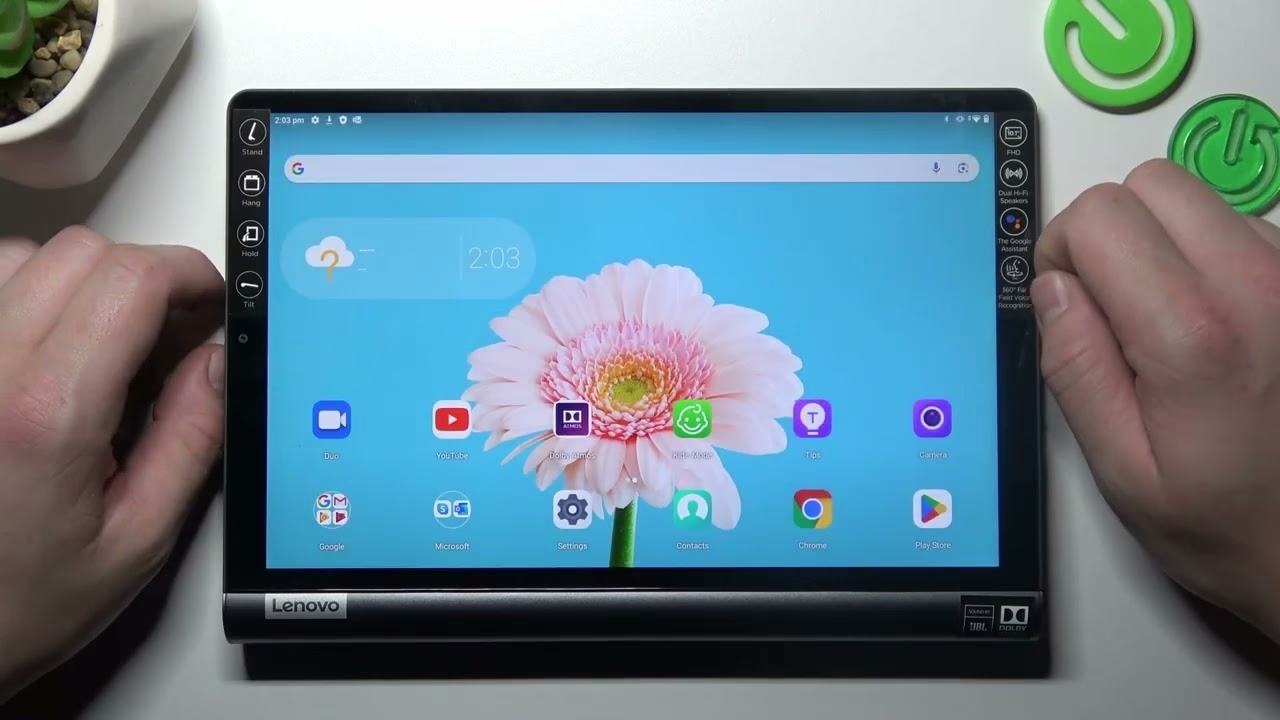
Så lad os dykke ned i det!
Hvorfor Forbinde Din Lenovo Yoga Til TV'et?
At udvide din laptops skærm til et TV har mange fordele. For underholdning forvandler det din stue til en hjemmebiograf, hvor du kan nyde film og serier i høj opløsning og med bedre lyd. For gaming giver en større skærm en mere medrivende oplevelse. I professionelle sammenhænge er det essentielt for præsentationer, hvor du kan dele din skærm med et publikum, eller for samarbejde, hvor flere personer skal se det samme indhold. Forbindelsen kan også øge din produktivitet ved at give dig mere skærmplads til multitasking, så du kan have flere vinduer åbne og synlige samtidigt.
Metoder Til At Forbinde Din Lenovo Laptop Til Et TV
Der er flere metoder til at forbinde din Lenovo Laptop til et TV for at forbedre din visningsoplevelse, uanset om du vil nyde multimedieindhold, holde præsentationer eller udvide dit arbejdsområde. Der findes flere gennemprøvede metoder, såsom HDMI, DVI-kabler og trådløse metoder, der er nemmere end nogensinde med højere skærmopløsninger og automatisk synkronisering mellem enheder.
Trådløse Forbindelsesmuligheder
De fleste moderne Lenovo laptops understøtter trådløse skærmteknologier ved hjælp af Wi-Fi Direct og Miracast. Denne bekvemme metode eliminerer behovet for fysiske kabler og giver stor fleksibilitet.
Metode 1: Forbind en laptop til et TV trådløst (Miracast/Wi-Fi Direct)
Først skal du kontrollere, om både din Lenovo laptop og dit TV understøtter Miracast og Wi-Fi Direct for at sikre kompatibilitet. Aktiver trådløs skærm på laptoppen ved at navigere til menuen "Indstillinger" og vælge "Skærm". Inden for skærmindstillingerne skal du kigge efter en mulighed som "Forbind til en trådløs skærm" eller "Forbind til en projektor". Klik på den for at åbne menuen for trådløs skærm. Laptoppen vil scanne efter tilgængelige trådløse skærmenheder. Sørg for, at dit TV er tændt og indstillet til at modtage signalet fra den korrekte inputkilde (ofte kaldet "Screen Mirroring", "Miracast" eller lignende). Når du har valgt TV'et fra listen, skal du følge de instruktioner på skærmen, der måtte dukke op, for at etablere forbindelsen. Dette kan involvere at bekræfte en kode på begge enheder.
Metode 2: Forbind laptoppen til TV'et ved hjælp af Windows 10/11 indbygget cast
Hvis du har en laptop med Windows 10 eller 11 og et kompatibelt TV, er en hurtig måde at forbinde din Lenovo laptop til et TV på at bruge de nye skærmcasting-funktioner, der er indbygget i Windows-grænsefladen. Denne metode kræver, at du går til Handlingscenter (Windows-tast + A) og klikker på "Forbind"-indstillingen. Laptoppen vil scanne og give dig mulighed for at forbinde til enhver nærliggende kompatibel enhed. Vælg dit TV fra listen, og Windows vil forsøge at oprette en forbindelse. Dette bruger typisk Miracast-teknologi i baggrunden.
Metode 3: Forbind laptoppen til TV'et ved hjælp af en trådløs Chromecast-forbindelse
Chromecast er en anden populær streaming-enhed, der giver dig mulighed for at udvide din laptop til TV'et over en trådløs netværksforbindelse.
- Tilslut Chromecast til strøm via USB-kablet og til en strømkilde. Sæt Chromecast i en ledig HDMI-port på dit TV.
- Følg instruktionerne på skærmen for at opsætte Chromecast og forbinde den til dit Wi-Fi-netværk. Sørg for, at din Lenovo laptop er forbundet til det samme Wi-Fi-netværk.
- Sørg for, at du har Google Chrome Browser installeret på din Lenovo laptop. Hvis ikke, download og installer den fra den officielle hjemmeside.
- Åbn Chrome-browseren. Klik på menuen med de tre prikker øverst til højre.
- Vælg "Cast...".
- Vælg din Chromecast-enhed fra listen over tilgængelige enheder.
- Du kan nu vælge, hvad du vil caste: en specifik fane, hele din skærm (desktop) eller en fil.
- Vælg den ønskede indstilling, og klik på "Del" for at vise indholdet på dit TV.
- For at stoppe casting skal du klikke på cast-ikonet i Chrome-browseren (det ligner en skærm med et Wi-Fi-signal) og vælge "Stop".
Kablede Forbindelsesmuligheder
Når du forbinder din Lenovo laptop til et TV ved hjælp af et kabel, er der flere muligheder, herunder HDMI, DVI eller endda VGA. Nøglen er at finde den bedste kabelmulighed, der passer til dine porte.
Metode 4: Forbind en laptop til et TV ved hjælp af kabler
Kablede forbindelser er ofte mere stabile og giver bedre billedkvalitet, især til spil og video i høj opløsning.
Brug af HDMI-kabel
Hvis din laptop har en HDMI-udgang, hvilket er en standardfunktion på stort set enhver moderne computer, er brug af et HDMI-kabel en pålidelig måde at forbinde til dit TV på. HDMI kan transmittere både video- og lydsignaler i høj opløsning og tilbyder en enkel og effektiv løsning til at forbinde din laptop til dit TV.
- Forbind den ene ende af et HDMI-kabel til din laptops HDMI-udgangsport.
- Tilslut den anden ende til en ledig HDMI-port på dit TV. Notér dig, hvilken port (f.eks. HDMI 1, HDMI 2) du bruger.
- Brug TV'ets fjernbetjening til at vælge den passende input-indstilling, der er forbundet med den HDMI-port, du brugte.
- Hvis din laptops skærm ikke vises automatisk på TV'et, kan du trykke på Windows-tasten + P på din laptop for at åbne skærmindstillingerne og vælge, hvordan du vil vise skærmen (f.eks. Dupliker, Udvid, Kun anden skærm).
Nogle af Lenovo laptops har muligvis Micro HDMI- eller Mini HDMI-porte. I sådanne tilfælde skal du finde kabler, der konverterer fra mikro/mini til fuld størrelse for kompatibilitet.
Brug af DVI-kabel
Hvis din laptop har en DVI-port, kan dette være en anden effektiv måde at forbinde din computer til et TV på. DVI er primært en video-interface, der er velegnet til opgaver som visning af præsentationer eller regneark for gruppevisning.
Du kan bruge et specielt DVI-til-HDMI-kabel til forbindelsen. Hvis din laptops grafikkort understøtter det, tillader dette kabel, at både video- og lydsignaler transmitteres til TV'et (dog understøtter ikke alle DVI-porte lyd). Alternativt skal du bruge et DVI-kabel til video og et separat lydkabel.
Brug af VGA-kabel
Et gammeldags VGA-kabel kan være en mulighed, hvis både din laptop og dit TV har VGA-porte. VGA er en analog forbindelse og overfører kun videosignaler. For at overføre lydsignaler skal du bruge et separat lydkabel, f.eks. et mini-jack-kabel fra din laptops hovedtelefonudgang til TV'ets lydindgang (hvis tilgængelig) eller til et eksternt lydsystem.
Brug af Mini Jack-kabel (kun lyd)
En anden forbindelsesmulighed fra laptop til TV er mini jack-stikket, som kun forbinder lyden. Brug det til at forbinde fra laptops hovedtelefonport til et mini-jack-stik på dit TV (hvis det har en passende lydindgang) eller til et lydsystem. Dette bruges typisk i kombination med en videoforbindelse som VGA eller DVI, der ikke overfører lyd.
Skærmspejling På Lenovo Yoga
Skærmspejling er en teknik til ubesværet at dele din laptops skærmspejling med et smart-TV. Denne teknologi understøttes ofte via teknologier som Miracast (for Windows/Android) eller Apple Airplay (for Apple-enheder).
Trinene til at spejle din skærmspejling på en Lenovo Yoga (som typisk kører Windows) ved hjælp af Miracast er som følger:
- Sørg for, at dit smart-TV understøtter skærmspejling-teknologier som Miracast.
- Sørg for at forbinde begge enheder, din Lenovo Yoga laptop og TV'et, til det samme Wi-Fi-netværk.
- På din Lenovo Yoga laptop skal du trykke på Windows-tasten + K. Dette åbner "Forbind"-panelet.
- Din laptop vil scanne efter tilgængelige trådløse skærme. Vælg dit smart-TV fra listen over tilgængelige enheder.
- TV'et kan bede dig om at bekræfte forbindelsen. Godkend forbindelsen på TV'et.
- Din Lenovo Yoga laptops skærmspejling vil nu blive spejlet på TV'et.
- For at stoppe spejlingen skal du åbne "Forbind"-panelet igen (Windows-tast + K) og klikke på "Afbryd".
Er Din Lenovo Yoga Miracast-Kompatibel?
Ja, de fleste moderne Lenovo Yoga modeller, der kører Windows 10 eller nyere, understøtter Miracast. Miracast er en integreret del af Windows-operativsystemet, og hvis din laptop har et kompatibelt trådløst netværkskort og grafikkort, vil den sandsynligvis understøtte Miracast. Lenovo Yoga-serien er kendt for sine fleksible og moderne funktioner, herunder understøttelse af trådløse displayteknologier. Du kan hurtigt tjekke dette ved at trykke på Windows-tasten + K og se, om "Forbind"-panelet åbnes og viser tilgængelige trådløse skærme. Hvis din laptop ikke understøtter Miracast, vil panelet typisk informere dig om dette.
Sammenligning af Forbindelsesmetoder
Her er en sammenligning af de mest almindelige metoder til at forbinde din Lenovo laptop til et TV:
| Metode | Type | Video | Lyd | Krav (Laptop) | Krav (TV) | Fordele | Ulemper |
|---|---|---|---|---|---|---|---|
| HDMI | Kabel | Ja | Ja | HDMI-port | HDMI-port | Stabil, høj kvalitet, nem opsætning | Kræver kabel, begrænset rækkevidde |
| DVI | Kabel | Ja | Delvis/Nej | DVI-port | DVI-port eller HDMI m/adapter | God videokvalitet | Understøtter ikke altid lyd, kræver ofte adapter/separat lydkabel |
| VGA | Kabel | Ja | Nej | VGA-port | VGA-port | Kompatibel med ældre udstyr | Analog, lavere kvalitet, kræver separat lydkabel |
| Mini Jack | Kabel | Nej | Ja | Hovedtelefonudgang | Audio-indgang (Mini Jack/RCA) | Enkel lydforbindelse | Kun lyd, kræver anden metode til video |
| Miracast | Trådløs | Ja | Ja | Wi-Fi, Miracast-kompatibel hardware (Windows 10/11) | Miracast-kompatibel (Smart TV eller adapter) | Ingen kabler, nem at bruge | Kan være ustabil, afhængig af Wi-Fi signal, potentiel lag |
| Chromecast | Trådløs | Ja | Ja | Wi-Fi, Chrome browser | HDMI-port, Chromecast-enhed, Wi-Fi | Streamer indhold fra nettet/fane/skærm, kræver ikke laptop til at køre | Kræver Chrome, afhængig af Wi-Fi, kan have lag ved skærmspejling |
| Windows Cast (Indbygget) | Trådløs | Ja | Ja | Wi-Fi, kompatibel hardware (Windows 10/11) | Miracast-kompatibel (Smart TV eller adapter) | Meget nem adgang via Handlingscenter | Samme begrænsninger som Miracast |
Ofte Stillede Spørgsmål
- Har en Lenovo laptop en skærmspejlingsmulighed?
- Ja, mange Lenovo laptops leveres med skærmspejling-muligheder, men tilgængeligheden af denne funktion kan variere afhængigt af model og serie. Lenovo laptops understøtter dog ofte teknologier som Miracast eller andre trådløse displaymuligheder.
- Understøtter alle Lenovo laptops HDMI?
- HDMI er en standardfunktion på laptops, herunder dem produceret af Lenovo. Det er dog vigtigt at tjekke den specifikke model af Lenovo laptoppen for at bekræfte tilstedeværelsen af en HDMI-port, da nogle ultraportable modeller kan have andre typer porte som USB-C med DisplayPort Alt Mode.
- Hvordan bruger jeg Miracast på en Lenovo laptop?
- For at bruge en trådløs skærm via Miracast skal du sikre dig, at både din computer og den eksterne skærm (TV'et) understøtter Miracast-funktionen. Tryk på Windows-tasten + K og vælg derefter en trådløs skærm at forbinde til fra listen over fundne enheder.
- Hvordan caster jeg skærmen på en Lenovo Yoga?
- At caste skærmspejlingen på en Lenovo Yoga gøres typisk via Miracast (Windows-tast + K) eller ved at bruge en Chromecast-enhed i kombination med Chrome-browseren. Begge metoder giver dig mulighed for at vise indhold fra din Yoga på en større skærm.
- Hvordan fungerer skærmspejling?
- Skærmspejling giver dig mulighed for at vise indholdet af din enheds skærm på en anden skærm, f.eks. et TV eller en computerskærm. Det involverer typisk trådløse teknologier som WiFi eller Bluetooth®. Ved at etablere en forbindelse mellem kildeenheden og modtageenheden spejles skærmspejlingen i realtid. Dette gør det muligt at dele præsentationer, videoer, fotos og mere på en større skærm for bedre synlighed eller gruppevisning.
- Hvorfor er skærmspejling nyttigt?
- Skærmspejling tilbyder flere fordele. Det giver dig mulighed for nemt at dele indhold med andre i et større format, hvilket gør det ideelt til præsentationer eller fælles videoafspilning. Det kan også forbedre produktiviteten ved at give et større arbejdsområde, så du kan multitaske eller se dokumenter side om side. Derudover kan skærmspejling lette fejlfinding ved at muliggøre fjernadgang til en enheds skærm til teknisk support eller samarbejdsformål.
- Hvor kan jeg bruge skærmspejling?
- Skærmspejling kan bruges i forskellige scenarier. Det anvendes ofte i forretningsmøder, klasseværelser og konferencer til præsentationer og samarbejde. Det er også en populær opsætning i hjemmet, der giver dig mulighed for at nyde videoer, spil eller fotos på en større TV-skærm. Desuden kan skærmspejling bruges til fjernassistance, så nogen kan se og styre din skærm fra en anden placering.
- Hvordan aktiverer jeg skærmspejling på min enhed?
- Processen for at aktivere skærmspejling kan variere afhængigt af den enhed og det operativsystem, du bruger. Generelt skal du have adgang til indstillingerne eller skærmmulighederne på din enhed. Se efter en "skærmspejling", "cast" eller "Miracast"-indstilling. Aktiver den, og din enhed vil søge efter tilgængelige modtageenheder. Vælg den ønskede enhed fra listen, og spejlingsforbindelsen vil blive etableret.
- Hvorfor er min skærmspejlingsforbindelse ustabil?
- Ustabil skærmspejlingsforbindelse kan skyldes flere faktorer. En almindelig årsag er et svagt WiFi eller Bluetooth®-signal mellem enhederne, hvilket kan resultere i lag eller afbrydelser. Interferens fra andre trådløse enheder eller forhindringer, der blokerer signalet, kan også påvirke stabiliteten. Desuden kan forældet enhedssoftware eller inkompatible skærmspejlingsprotokoller føre til forbindelsesproblemer. For at forbedre stabiliteten skal du sikre et stærkt trådløst signal, opdatere enhedssoftware og bruge kompatible enheder og protokoller.
- Kan jeg spejle min computerskærm til en mobil enhed?
- Ja, det er muligt at spejle din computerskærm til en mobil enhed. Forskellige software og apps tillader dig at opnå dette. For eksempel findes der skærmspejlings-applikationer, der muliggør streaming af din computerskærm til din smartphone eller tablet over en WiFi- eller internetforbindelse. Disse apps kræver typisk installation på både computeren og mobil enheden samt at følge de medfølgende opsætningsinstruktioner.
- Hvordan optimerer jeg skærmspejling for bedre ydeevne?
- For at optimere skærmspejlings-ydeevnen er der et par skridt, du kan tage. Først skal du sikre dig, at både kilde- og modtageenheder er forbundet til et stabilt og hurtigt WiFi-netværk. Et stærkt og konstant trådløst signal kan hjælpe med at reducere lag og forbedre den samlede ydeevne. Hvis muligt, hold enhederne tættere på WiFi-routeren for at minimere signalinterferens. Lukning af unødvendige baggrundsapps eller processer på kildeenheden kan frigøre systemressourcer og forbedre ydeevnen.
- Kan jeg spejle flere enheder samtidigt?
- Muligheden for at spejle flere enheder samtidigt afhænger af den specifikke teknologi, der bruges, og modtageenhedens kapaciteter. Nogle skærmspejlingsteknologier understøtter synkronisering af flere enheder, hvilket gør det muligt at spejle indhold fra flere enheder til en enkelt modtageenhed, f.eks. et smart-TV. Dette kræver dog enheder og software, der eksplicit understøtter det. I andre tilfælde kan du muligvis etablere separate skærmspejlingsforbindelser for hver enhed, men indholdet vil blive vist på separate skærme eller enheder.
- Hvordan stopper jeg skærmspejling på min enhed?
- For at stoppe skærmspejling på din enhed kan du følge et par forskellige fremgangsmåder afhængigt af den teknologi eller platform, du bruger. For trådløsskærmspejling skal du have adgang til skærmspejlings- eller casting-indstillingerne på din enhed og vælge indstillingen "stop spejling" eller "afbryd" for at afslutte forbindelsen. Alternativt kan du slå skærmspejlings-funktionen helt fra ved at deaktivere den i enhedens indstillinger. Hvis du bruger en kablet forbindelse, stopper skærmspejlingen ved blot at afbryde kablet fra din enhed.
Afsluttende Tanker
Afslutningsvis åbner muligheden for at forbinde din Lenovo laptop til et TV en verden af muligheder for arbejdspræsentationer, underholdning eller simpelthen at nyde en større skærm. De forskellige metoder beskrevet i denne guide imødekommer forskellige præferencer og enhedskompatibilitet.
Uanset om du vælger den kablede vej via HDMI eller udforsker trådløse muligheder som Miracast eller Chromecast, tilbyder Lenovo laptops fleksibilitet for problemfri forbindelse.
Før du vælger en metode, skal du overveje de specifikke funktioner på din laptop og dit TV for at sikre kompatibilitet. Hver forbindelsesmulighed har sine fordele, så du kan skræddersy dit valg baseret på bekvemmelighed, tilgængelighed og den tilgængelige teknologi. Ved at følge trinnene skitseret for hver forbindelsestype kan du få mest muligt ud af din Lenovo laptop og TV-opsætning. Løft din computeroplevelse med kraften fra dobbelte skærme og udforsk alsidigheden ved at forbinde din Lenovo laptop til et TV i din digitale livsstil.
Kunne du lide 'Forbind din Lenovo Yoga til TV'et'? Så tag et kig på flere artikler i kategorien Fitness.