
2 år ago
En fabriksnulstilling lyder måske drastisk, og det er det på mange måder også. Det er en proces, der bringer din computer eller enhed tilbage til den tilstand, den var i, da den forlod fabrikken. Forestil dig at spole tiden tilbage til det øjeblik, du først pakkede din enhed ud af kassen. Dette betyder, at alle dine data, alle dine installerede programmer og alle dine personlige indstillinger bliver slettet fra enheden. En fabriksnulstilling genskaber altså enhedens oprindelige tilstand, som da den blev købt.

At forstå, hvad en fabriksnulstilling indebærer, er afgørende, før man beslutter sig for at udføre den. Det er ikke en handling, man bør tage let på, da konsekvenserne for dine personlige filer og software er betydelige.
- Hvordan udfører jeg en fabriksnulstilling på min computer?
- Hvor lang tid tager en fabriksnulstilling?
- Kræver det særligt udstyr eller software?
- Kan jeg fortryde en fabriksnulstilling, når den er udført?
- Er der andet, jeg skal gøre efter en fabriksnulstilling?
- Er der risici forbundet med en fabriksnulstilling?
- Skal jeg prøve andre fejlfindingsmetoder først?
- Er der alternativer til en fuld fabriksnulstilling?
- Fjerner en fabriksnulstilling virus fra min computer?
- Hvad er forskellen mellem en soft reset og en hard reset?
- Hvordan kan jeg vide, om min computer har brug for en fabriksnulstilling?
- Hvad skal jeg gøre, hvis noget går galt under nulstillingsprocessen?
- Er det muligt at gendanne data efter en fabriksnulstilling?
- Hvad skal jeg gøre, før jeg udfører en fabriksnulstilling?
- Hvad sker der med forudinstallerede apps, når jeg udfører en fabriksnulstilling?
- Kræver jeg internetforbindelse for at udføre en fabriksnulstilling?
- Gør en fabriksnulstilling min garanti ugyldig?
- Kan jeg udføre en fabriksnulstilling uden at miste mine fotos eller andre mediefiler?
- Hvad skal jeg gøre efter at have udført en fabriksnulstilling?
- Ofte Stillede Spørgsmål om Fabriksnulstilling
Hvordan udfører jeg en fabriksnulstilling på min computer?
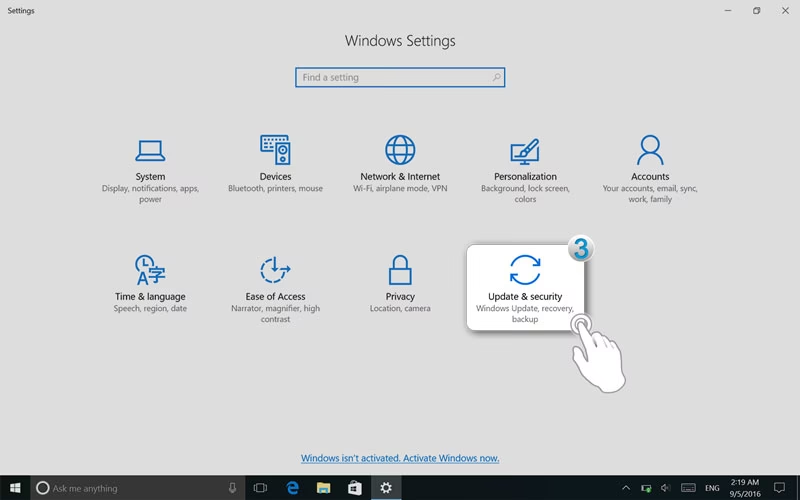
Trinene til at udføre en fabriksnulstilling kan variere markant afhængigt af den specifikke type computer eller enhed, du ejer. Producenter som Lenovo, HP, Dell, Apple og andre har ofte deres egne metoder og værktøjer integreret i operativsystemet eller tilgængelige under opstartsprocessen. Generelt kan du typisk få adgang til nulstillingsindstillingen via systemindstillingerne i dit operativsystem. Dette findes ofte under menuer som 'Opdatering og sikkerhed' eller 'Gendannelse', afhængigt af din version af Windows, macOS eller et andet operativsystem.
Alternativt kan fabriksnulstillingen initieres ved at trykke på en bestemt kombination af taster under opstarten af computeren. Denne tastkombination kan variere fra producent til producent. Det kan være en F-tast (som F10, F11 eller F12), Esc-tasten eller en anden specifik tast, der fører dig til en gendannelsesmenu, før operativsystemet starter fuldt ud. Det er altid en god idé at tjekke din computers manual eller producentens hjemmeside for de præcise instruktioner for din model.
Vigtigst af alt er, at du absolut skal sørge for at tage sikkerhedskopi af alle vigtige filer og data, før du påbegynder en fabriksnulstilling. Da processen sletter alt, hvad der er gemt på enheden, er en nylig sikkerhedskopi din eneste måde at bevare dine dokumenter, billeder, videoer og andre personlige filer på. Uden en sikkerhedskopi vil dine data gå tabt permanent.
Hvor lang tid tager en fabriksnulstilling?
Varigheden af en fabriksnulstilling er ikke fast og kan svinge betydeligt. Tiden det tager, afhænger primært af flere faktorer, herunder størrelsen på din harddisk, mængden af data der skal slettes (selvom alt slettes, påvirker diskens størrelse processen), og din computers generelle ydeevne, herunder processorhastighed og RAM. En ældre computer med en stor, traditionel harddisk (HDD) vil sandsynligvis tage længere tid at nulstille end en nyere computer med en hurtig Solid State Drive (SSD).
Generelt set tager de fleste fabriksnulstillinger et sted mellem 30 minutter og en time. Dog kan mere komplekse nulstillinger eller situationer med potentielle problemer forlænge processen. Det er vigtigt at være tålmodig og lade processen fuldføre uden at afbryde den.
Kræver det særligt udstyr eller software?
Nej, typisk kræver en fabriksnulstilling ikke noget særligt udstyr ud over det, der fulgte med din computer eller enhed. Selve funktionen til at nulstille er normalt indbygget i enhedens operativsystem eller gendannelsespartition.
Der kan dog være situationer, hvor du skal bruge et eksternt medie eller downloade en systemfil. Hvis du for eksempel udfører en "nulstilling fra bunden", hvor du ikke bruger den eksisterende gendannelsespartition på harddisken, men i stedet installerer operativsystemet helt forfra, kan du have brug for en USB-nøgle eller DVD med en billedfil af operativsystemet. Denne billedfil indeholder alle de nødvendige filer til at geninstallere systemet til dets oprindelige fabriksindstillinger. Men i de fleste standardscenarier, hvor du bruger den indbyggede nulstillingsfunktion, er der ikke behov for yderligere udstyr eller separat software.
Kan jeg fortryde en fabriksnulstilling, når den er udført?
Dette er et kritisk punkt at forstå: Nej, når du først har udført en fabriksnulstilling, er der ingen nem og standardiseret måde at fortryde den på. Processen er designet til at slette data permanent og genskabe systemet. De slettede data bliver markeret som overskrivelige, og selvom de ikke er fysisk fjernet med det samme, er de ikke længere tilgængelige via standardmetoder. Det er netop derfor, det er så utroligt vigtigt at sikre, at du har taget sikkerhedskopi af alle vigtige data på forhånd. Tænk på det som at nulstille en urskive tilbage til nul – du kan ikke bare dreje den tilbage til den tidligere tid uden at indstille den igen.
Er der andet, jeg skal gøre efter en fabriksnulstilling?
Ja, efter at fabriksnulstillingen er fuldført, er der flere trin, du typisk skal gennemgå for at få din computer klar til brug igen. Først og fremmest skal du opsætte enheden, ligesom du gjorde, da den var ny. Dette inkluderer at vælge sprog, tidszone, oprette brugerkonti og forbinde til internettet.
Derefter skal du geninstallere alle de nødvendige programmer, som du brugte før nulstillingen. Standardprogrammer, der fulgte med enheden, vil være der, men al software, du selv har installeret (som Office-pakken, kreative programmer, spil osv.), skal installeres igen fra deres originale kilder eller installationsfiler.
Endelig skal du gendanne dine sikkerhedskopierede filer. Overfør dine dokumenter, billeder, musik og andre personlige filer fra dit eksterne drev eller cloud-lager tilbage til din ny-nulstillede enhed. Sørg for, at dine filer er organiseret, som du ønsker det.
Er der risici forbundet med en fabriksnulstilling?
Mens fabriksnulstilling er en standardprocedure, og problemer er sjældne, er der altid en vis risiko involveret, når man sletter data fra en computer eller enhed. Den primære risiko er, at noget går galt under selve processen. Dette kan skyldes hardwarefejl, strømafbrydelser eller softwarefejl i nulstillingsprocessen selv. Hvis processen afbrydes uventet, kan det potentielt føre til et ustabilt system eller i værste fald en enhed, der ikke kan starte op overhovedet. Selvom det er usædvanligt, er risikoen for, at noget går galt under en så omfattende operation, altid til stede.
Skal jeg prøve andre fejlfindingsmetoder først?
Ja, i de fleste tilfælde er det absolut værd at prøve andre fejlfindingsmetoder, før du ty til en så ekstrem foranstaltning som at nulstille hele din enhed. En fabriksnulstilling bør ofte ses som en sidste udvej, når mindre invasive løsninger ikke har virket.
Nogle almindelige ting at prøve inkluderer:
- Opdatering af drivere og software: Forældede drivere kan forårsage mange problemer.
- Kørsel af virusscanninger: Malware kan drastisk påvirke ydeevnen.
- Oprydning af midlertidige filer og cache: Over tid kan disse hobe sig op og gøre systemet langsomt.
- Afinstallation af unødvendige programmer: Mange installerede programmer kører i baggrunden og bruger ressourcer.
- Kørsel af systemvedligeholdelsesværktøjer: Windows har indbyggede værktøjer som 'Check Disk' eller 'System File Checker'.
Disse trin kan ofte løse almindelige problemer som langsom ydeevne, softwarefejl eller uventet adfærd uden at slette dine personlige data.
Er der alternativer til en fuld fabriksnulstilling?
Ja, afhængigt af det specifikke problem, du oplever med din enhed, kan der være andre løsninger tilgængelige, som ikke involverer at slette alle data fra maskinen. Som nævnt ovenfor kan opdateringer, scanninger og oprydning være effektive.
Andre alternativer kan inkludere:
- Kørsel af diskoprydningsprogrammer: Disse hjælper med at fjerne unødvendige filer.
- Afinstallation af unødvendig software: Frigør plads og ressourcer.
- Brug af systemgendannelsespunkter: Hvis du har oprettet gendannelsespunkter, kan du rulle systemet tilbage til et tidligere tidspunkt uden at påvirke dine personlige filer væsentligt (selvom programmer installeret efter gendannelsespunktet kan blive fjernet).
- Nulstilling af specifikke komponenter: Nogle operativsystemer tillader nulstilling af netværksindstillinger, app-indstillinger osv., uden at røre resten af systemet.
Disse metoder kan sommetider hjælpe med at forbedre ydeevnen eller løse specifikke problemer uden at ty til en så ekstrem foranstaltning som at nulstille hele systemet.
Fjerner en fabriksnulstilling virus fra min computer?
Ja og nej. En fabriksnulstilling vil slette alle data fra din computer, herunder eventuelle virus eller malware, der måtte være til stede i operativsystemet og dine filer. I mange tilfælde vil dette effektivt fjerne infektionen.
Dog er det ikke altid den mest effektive eller garanterede måde at håndtere avanceret malware på. I sjældne tilfælde kan virus faktisk inficere firmwaren på din enhed (lavniveau-software, der styrer hardwaren) eller ligge gemt i gendannelsespartitionen. I sådanne tilfælde kan virusen overleve, selv efter en nulstilling er udført. Derfor er det ofte bedre at bruge dedikerede antivirus- og antimalware-programmer til at scanne og rense din computer, før du overvejer en fabriksnulstilling, især hvis dit primære problem er mistanke om virus.
Hvad er forskellen mellem en soft reset og en hard reset?
Termerne kan variere lidt afhængigt af enheden, men i computer- og mobile enheders kontekst refererer en soft reset (eller blød nulstilling) typisk til at genstarte din enhed på en normal måde. Dette er som at slukke og tænde for den igen. Det rydder midlertidig hukommelse og genstarter systemprocesser, men sletter ikke nogen data eller indstillinger. Det er en hurtig fejlfindingstrin for mindre problemer.
En hard reset (eller hård nulstilling), som også kendes som fabriksnulstilling, er derimod en proces, der sletter alle data, indstillinger og installerede programmer fra din enhed og gendanner den til dens oprindelige fabriksindstillinger. Dette er en meget mere omfattende operation, der bruges til at løse dybere softwareproblemer eller forberede enheden til salg eller bortskaffelse.
Hvordan kan jeg vide, om min computer har brug for en fabriksnulstilling?
En fabriksnulstilling bør overvejes, hvis din computer kører meget langsomt, oplever hyppige nedbrud eller fejl, eller har softwareproblemer, der ikke kan løses gennem andre standard fejlfindingsmetoder. Hvis du har prøvet at opdatere drivere, køre virusscanninger, rydde op i filer og afinstallere problematiske programmer, men stadig oplever alvorlige ydeevneproblemer eller systemfejl, kan en fabriksnulstilling være nødvendig.
Det er også en passende løsning, hvis du planlægger at sælge, give væk eller genbruge din computer for at sikre, at alle dine personlige data er fjernet sikkert.
Hvad skal jeg gøre, hvis noget går galt under nulstillingsprocessen?
Hvis du oplever, at noget går galt under fabriksnulstillingsprocessen – for eksempel hvis computeren fryser, slukker uventet, eller viser fejlmeddelelser – er det vigtigt at stoppe øjeblikkeligt. Forsøg ikke at fortsætte eller genstarte processen blindt, da det potentielt kan forårsage yderligere skade på dit system eller gøre data sværere at gendanne (hvis det overhovedet er muligt). I stedet bør du søge hjælp fra en professionel tekniker. De har værktøjerne og ekspertisen til at diagnosticere problemet, potentielt gendanne systemet eller i værste fald informere dig om den bedste fremgangsmåde, som kan involvere hardwarereparation eller udskiftning.
Er det muligt at gendanne data efter en fabriksnulstilling?
I nogle tilfælde kan det være muligt at gendanne data fra en enhed, selv efter en fabriksnulstilling er blevet udført. Dette afhænger dog i høj grad af, hvor grundigt nulstillingen blev udført. En standard fabriksnulstilling sletter ikke fysisk data, men overskriver dem gradvist. Specialiseret datagendannelsessoftware eller -tjenester kan potentielt finde spor af slettede filer.
Men chancerne for succes er ikke garanterede og mindskes betydeligt, jo mere enheden bruges efter nulstillingen, da nye data kan overskrive de gamle. For at maksimere dine chancer for at gendanne tabte data, hvis dette bliver nødvendigt, er det bedst at kontakte en erfaren specialist i datagendannelse, som kan vurdere din situation og give vejledning. Den sikreste metode er dog altid at have en sikkerhedskopi FØR nulstillingen.
Hvad skal jeg gøre, før jeg udfører en fabriksnulstilling?
Før du trykker på knappen for fabriksnulstilling, er der en tjekliste over vigtige forberedelser, du absolut skal følge for at undgå tab af data og for at gøre genoprettelsesprocessen nemmere efterfølgende:
- Sikkerhedskopier alle vigtige data: Dette er det mest kritiske skridt. Brug et eksternt harddiskdrev, en USB-nøgle med tilstrækkelig plads eller en cloud storage-tjeneste (som OneDrive, Google Drive, Dropbox) til at gemme alle dine dokumenter, billeder, videoer, musik og andre filer. Dobbelttjek at sikkerhedskopien er komplet og tilgængelig.
- Noter vigtige loginoplysninger og licensnøgler: Skriv alle adgangskoder ned, du skal bruge for at logge ind på din computer, e-mailkonti, cloud-tjenester og andre vigtige konti. Find licensnøglerne til betalt software, du har installeret, da du skal geninstallere og aktivere dem.
- Download installationsfiler: Hvis du har downloads af software, du skal geninstallere, gem dem på dit sikkerhedskopieringsmedie, så du ikke skal downloade dem igen.
- Tjek din computer manual: Læs de specifikke instruktioner for fabriksnulstilling for din model, da processen kan variere.
- Sørg for strøm: Hvis du bruger en bærbar computer, sørg for, at den er tilsluttet strømkilden for at undgå, at den løber tør for strøm midt i processen.
Hvad sker der med forudinstallerede apps, når jeg udfører en fabriksnulstilling?
Når du udfører en fabriksnulstilling, vil de forudinstallerede apps, der fulgte med din enhed, blive gendannet til deres oprindelige tilstand. Dette er de programmer, som producenten installerede på enheden, før du købte den. De vil typisk være tilgængelige igen, ligesom de var, da du startede computeren første gang. Dog vil eventuelle opdateringer, du har installeret til disse apps, blive fjernet, og de vil vende tilbage til den version, de havde fra fabrikken. Alle yderligere apps eller programmer, som du selv har downloadet og installeret efter købet, samt data forbundet med dem, vil blive slettet permanent.
Kræver jeg internetforbindelse for at udføre en fabriksnulstilling?
I de fleste tilfælde kræver du ikke en aktiv internetforbindelse for at starte og udføre en fabriksnulstilling. Selve processen bruger typisk filer og systeminformation, der allerede er gemt på din computers harddisk, ofte i en dedikeret gendannelsespartition.
Der kan dog være undtagelser. Nogle enheder eller specifikke nulstillingsmuligheder kan kræve en internetforbindelse for at fuldføre visse trin, såsom at downloade nødvendige opdateringer til operativsystemet under geninstallationen eller for at geninstallere drivere direkte fra producentens servere. Hvis din nulstillingsproces specifikt kræver internet, vil systemet normalt give dig besked. For at være på den sikre side, især hvis du er usikker, kan det være en god idé at have en internetforbindelse tilgængelig, selvom den måske ikke er strengt nødvendig for selve kerne-nulstillingen.
Gør en fabriksnulstilling min garanti ugyldig?
Nej, at udføre en fabriksnulstilling på din enhed bør ikke gøre din producentgaranti ugyldig. Fabriksnulstilling anses generelt for at være en standard vedligeholdelsesprocedure for elektroniske enheder, en indbygget funktion designet til at løse softwareproblemer og genskabe systemet. Det er ikke en uautoriseret ændring af hardwaren eller softwaren. Producenter forventer, at brugere kan have brug for at bruge denne funktion.
Hvis du har specifikke bekymringer vedrørende din garanti, især hvis din enhed har haft tidligere reparationer eller usædvanlige problemer, er det dog altid bedst at tjekke de præcise garantibetingelser fra producenten eller kontakte deres kundeservice, før du udfører nogen form for vedligeholdelse på din enhed.
Kan jeg udføre en fabriksnulstilling uden at miste mine fotos eller andre mediefiler?
Nej, desværre er svaret et klart nej. En fabriksnulstilling er designet til at slette alle data på din enhed, og dette inkluderer uundgåeligt dine fotos, videoer, musikfiler og alle andre personlige mediefiler, du har gemt på harddisken. Processen skelner ikke mellem forskellige filtyper – den sletter alt brugerdata.
Som nævnt flere gange, er det absolut afgørende, at du tager en komplet sikkerhedskopi af alle dine vigtige data, herunder dine mediefiler, til et eksternt drev eller cloud storage, FØR du påbegynder fabriksnulstillingen. Uden denne sikkerhedskopi vil dine fotos og mediefiler gå tabt permanent.
Hvad skal jeg gøre efter at have udført en fabriksnulstilling?
Efter den succesfulde fabriksnulstilling er fuldført, starter processen med at gøre din computer brugbar igen. Du skal:
- Gennemføre den indledende opsætning: Vælg sprog, region, opret din brugerprofil og forbind til dit netværk.
- Installere drivere og opdateringer: Selvom systemet er nulstillet, kan det være nødvendigt at installere de nyeste drivere til din hardware (grafikkort, lydkort osv.) og køre Windows/macOS Update for at få de seneste sikkerheds- og funktionsopdateringer.
- Geninstaller dine programmer: Installer al software, du bruger regelmæssigt, fra dine installationsfiler eller ved at downloade dem igen.
- Gendan dine sikkerhedskopierede data: Overfør dine personlige filer (dokumenter, billeder, videoer osv.) fra dit sikkerhedskopieringsmedie tilbage til din computer.
- Opsæt dine konti: Log ind på dine e-mailkonti, cloud-tjenester og andre online konti igen.
- Tilpas dine indstillinger: Konfigurer dine personlige indstillinger for operativsystemet, baggrundsbilleder, lyde osv.
Det er vigtigt at tage sig tid til disse trin for at sikre, at din enhed kører problemfrit og er konfigureret efter dine præferencer efter nulstillingen.
Ofte Stillede Spørgsmål om Fabriksnulstilling
- Sletter en fabriksnulstilling alt på Lenovo?
- Ja, en fabriksnulstilling på en Lenovo computer (eller enhver anden computer/enhed) sletter alle dine personlige data, programmer og indstillinger og gendanner enheden til dens oprindelige fabriksindstillinger.
- Hvad er fabriksnulstilling?
- En fabriksnulstilling er en proces, der gendanner din computer eller enhed til dens oprindelige fabriksindstillinger. Dette sletter alle dine data, apps og personlige indstillinger fra enheden.
- Hvordan udfører jeg en fabriksnulstilling på min computer?
- Trinene varierer afhængigt af din computer. Du finder typisk muligheden i systemindstillingerne eller via en tastkombination under opstart. Husk altid at tage sikkerhedskopi først.
- Hvor lang tid tager det at udføre en fabriksnulstilling?
- Det tager typisk mellem 30 minutter og en time, men kan variere afhængigt af harddiskstørrelse og computerens hastighed.
- Skal jeg bruge særligt udstyr eller software?
- Nej, typisk ikke udover det, der fulgte med din enhed. I nogle tilfælde kan du dog have brug for at downloade en operativsystembilledfil, hvis du installerer fra bunden.
- Kan jeg fortryde en fabriksnulstilling, når den er udført?
- Nej, når en fabriksnulstilling er udført, er der ingen standard måde at fortryde den på. Data er slettet permanent fra brugerens perspektiv.
- Er der andet, jeg skal gøre efter en fabriksnulstilling?
- Ja, du skal geninstallere programmer og gendanne dine sikkerhedskopierede filer.
- Er der risici forbundet med en fabriksnulstilling?
- Mens sjældent, er der altid en vis risiko for, at noget går galt under processen, især hvis den afbrydes.
- Skal jeg prøve andre fejlfindingsmetoder, før jeg bruger fabriksnulstilling?
- Ja, det anbefales at prøve mindre drastiske metoder først, såsom opdatering af drivere, virusscanninger og oprydning.
- Er der alternativer til en fuld fabriksnulstilling?
- Ja, afhængigt af problemet kan diskoprydning, afinstallation af software eller brug af systemgendannelsespunkter være alternativer.
- Fjerner en fabriksnulstilling virus fra min computer?
- Ja, i de fleste tilfælde slettes virus, men avanceret malware kan i sjældne tilfælde overleve i firmwaren. Det er bedst at bruge antivirussoftware.
- Hvad er forskellen mellem en soft reset og en hard reset?
- En soft reset er en genstart uden datasletning, mens en hard reset (fabriksnulstilling) sletter alle data og gendanner fabriksindstillinger.
- Hvordan kan jeg vide, om min computer har brug for en fabriksnulstilling?
- Hvis computeren er meget langsom eller har uløselige softwareproblemer efter andre fejlfindingstrin, kan en nulstilling være nødvendig.
- Hvad skal jeg gøre, hvis noget går galt under nulstillingsprocessen?
- Stop processen øjeblikkeligt og søg hjælp fra en professionel tekniker.
- Er det muligt at gendanne data efter en fabriksnulstilling?
- I nogle tilfælde ja, ved hjælp af specialiseret software eller tjenester, men det er ikke garanteret og afhænger af, hvor grundig nulstillingen var.
- Hvad skal jeg gøre, før jeg udfører en fabriksnulstilling?
- Tag sikkerhedskopi af alle vigtige data, noter loginoplysninger og licensnøgler, og sørg for strøm.
- Hvad sker der med forudinstallerede apps, når jeg udfører en fabriksnulstilling?
- De forudinstallerede apps gendannes til deres fabriksindstillinger. Apps, du selv har installeret, slettes.
- Kræver jeg internetforbindelse for at udføre en fabriksnulstilling?
- I de fleste tilfælde nej, men nogle trin kan kræve det. Det er sikrest at have internet tilgængeligt.
- Gør en fabriksnulstilling min garanti ugyldig?
- Nej, fabriksnulstilling anses for standard vedligeholdelse og gør ikke garantien ugyldig.
- Kan jeg udføre en fabriksnulstilling uden at miste mine fotos eller andre mediefiler?
- Nej, en fabriksnulstilling sletter alle data, inklusive fotos og mediefiler. Tag sikkerhedskopi på forhånd.
- Hvad skal jeg gøre efter at have udført en fabriksnulstilling?
- Opsæt enheden, installer drivere/opdateringer, geninstaller programmer, gendan data og tilpas indstillinger.
Kunne du lide 'Fabriksnulstilling: Sletter det alt?'? Så tag et kig på flere artikler i kategorien Fitness.