
7 år ago
At kunne tage et skærmbillede på din tablet er en utrolig praktisk funktion, der åbner op for mange muligheder. Uanset om du støder på en interessant artikel online, vil gemme en chatbesked, fange et øjeblik fra en video, eller simpelthen har brug for at dokumentere noget på din skærm, er et skærmbillede den hurtigste vej frem. For ejere af en Lenovo Yoga tablet er processen heldigvis designet til at være så enkel og intuitiv som mulig, så du nemt kan fange præcis det, du ser.

Formålet med denne guide er at give dig en klar og letforståelig vejledning til, hvordan du tager et skærmbillede på din specifikke enhed, Lenovo Yoga tablet. Vi fokuserer på den mest almindelige og pålidelige metode, der gør det muligt for dig at gemme visuel information fra din skærm med blot et par enkle tryk.
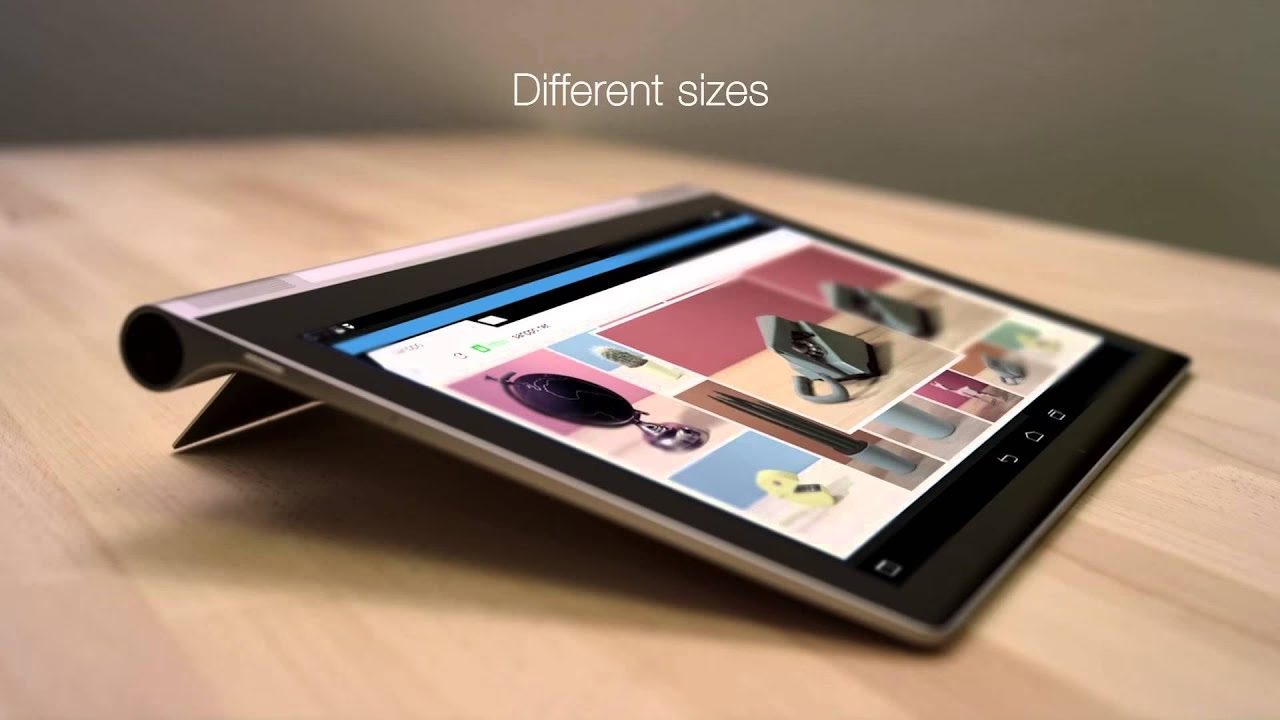
Den Enkle Metode: Brug af Fysiske Knapper
Den mest udbredte og effektive metode til at tage et skærmbillede på en Lenovo Yoga tablet involverer brugen af de fysiske knapper, der er indbygget i selve enheden. Denne metode er standard på mange Android-baserede tablets og smartphones, og din Lenovo Yoga tablet er ingen undtagelse, når det kommer til denne funktion. Det er en hurtig genvej, der ikke kræver, at du navigerer gennem menuer eller indstillinger, hvilket gør den ideel til at fange flygtige øjeblikke på skærmen.
Find Knapperne
Før du kan tage skærmbilledet, skal du lokalisere de to specifikke knapper, du skal bruge. Disse er:
- Lydstyrke ned-knappen: Denne knap bruges normalt til at sænke lydstyrken på din tablet.
- Tænd/sluk-knappen (også kendt som strømknappen): Denne knap bruges til at tænde, slukke eller vække din tablet.
På Lenovo Yoga tablets er disse knapper typisk placeret på siden eller kanten af enheden. Deres præcise placering kan variere lidt afhængigt af den specifikke model i Yoga-serien, men de vil altid være let tilgængelige og tæt på hinanden for nem betjening.
Sådan Gør Du Trin for Trin
Når du har fundet de relevante knapper, er selve handlingen at tage skærmbilledet bemærkelsesværdig ligetil:
1. Sørg for, at det indhold, du ønsker at fange, vises tydeligt på din tablets skærm.
2. Placer dine fingre på både lydstyrke ned-knappen og tænd/sluk-knappen.
3. Tryk og hold begge knapper nede samtidig. Det er vigtigt, at du trykker på dem præcist på samme tid og holder dem nede i et par sekunder.
4. Du vil typisk modtage en visuel bekræftelse på skærmen. Dette kan være en kort animation, hvor skærmen ser ud til at blive 'fanget' eller 'blinke'. Hvis lyden er slået til på din tablet, vil du sandsynligvis også høre en kort lyd, der minder om lyden fra et kamera, der tager et billede.
5. Når du ser animationen eller hører lyden, indikerer det, at skærmbilledet er taget. Du kan nu slippe knapperne.
Hele processen tager kun et øjeblik, og resultatet er en digital kopi af præcis det, der var synligt på din skærm i det øjeblik, du trykkede på knapperne.
Hvor Gemmes Skærmbilledet?
Efter at have taget skærmbilledet, spekulerer du måske på, hvor du finder det igen. Din Lenovo Yoga tablet gemmer automatisk skærmbilledet i sin interne lagring. Standardplaceringen for skærmbilleder er i en dedikeret mappe, hvilket gør det nemt at organisere og finde dine fangede billeder.
Du finder typisk dine skærmbilleder ved at åbne din tablets Galleri-app eller din Fotos-app (hvis du bruger Google Fotos). Inde i appen vil der være en mappe, der specifikt hedder "Screenshots" eller lignende. Alle dine skærmbilleder vil blive gemt her, organiseret efter dato og tidspunkt for, hvornår de blev taget.
Hvad Kan Du Gøre Med Skærmbilledet?
Når skærmbilledet er gemt i din Galleri- eller Fotos-app, er mulighederne mange. Du kan:
- Se billedet i fuld størrelse.
- Dele skærmbilledet direkte fra appen via e-mail, beskeder, sociale medier eller andre apps.
- Redigere skærmbilledet. De fleste galleri-apps tilbyder grundlæggende redigeringsværktøjer, såsom beskæring (cropping), rotation eller justering af lysstyrke. Dette er især nyttigt, hvis du kun vil gemme en bestemt del af skærmen.
- Slette skærmbilledet, hvis du ikke længere har brug for det.
Evnen til hurtigt at tage, finde og dele skærmbilleder gør din Lenovo Yoga tablet til et endnu mere alsidigt værktøj i hverdagen.
Tips til Succes
Selvom processen er simpel, er her et par tips for at sikre, at du altid lykkes med at tage dit skærmbillede:
- Timing er vigtig: Sørg for at trykke på lydstyrke ned og tænd/sluk knapperne præcist samtidig. Hvis du trykker på den ene før den anden, kan det resultere i, at du enten justerer lydstyrken eller slukker/låser skærmen i stedet for at tage et skærmbillede.
- Hold knapperne nede: Du skal holde knapperne nede i et par sekunder. Et hurtigt tryk er sjældent nok til at aktivere skærmbilledfunktionen.
- Vær opmærksom på feedback: Hold øje med den visuelle animation på skærmen og lyt efter lyden. Dette er din bekræftelse på, at skærmbilledet er taget korrekt.
Fejlfinding
Hvis skærmbilledet ikke virker første gang, så fortvivl ikke. Her er et par ting, du kan tjekke:
- Genlæs instruktionerne: Gå trinene igennem igen. Husk at trykke på begge knapper samtidig og holde dem nede i et par sekunder.
- Tjek knapperne: Sørg for, at du trykker på de korrekte knapper (lydstyrke ned og tænd/sluk).
- Genstart din tablet: Nogle gange kan en simpel genstart løse midlertidige softwarefejl, der måtte forhindre funktionen i at virke.
I de fleste tilfælde skyldes problemer med skærmbilleder simpelthen, at knapperne ikke blev trykket på samtidig eller holdt nede længe nok.
Ofte Stillede Spørgsmål (FAQ)
Her er svar på nogle almindelige spørgsmål vedrørende skærmbilleder på Lenovo Yoga tablets:
Q: Hvordan tager jeg et skærmbillede på min Lenovo Yoga tablet?
A: Du trykker og holder lydstyrke ned-knappen og tænd/sluk-knappen nede samtidig i et par sekunder.
Q: Hvor finder jeg mine skærmbilleder efter jeg har taget dem?
A: De gemmes i mappen "Screenshots", som du finder i din tablets Galleri-app eller Fotos-app.
Q: Virker denne metode på alle Lenovo Yoga modeller?
A: Ja, denne metode med at bruge lydstyrke ned og tænd/sluk knapperne er standard på langt de fleste Android-baserede tablets, herunder de forskellige modeller i Lenovo Yoga tablet-serien.
Q: Kan jeg redigere skærmbilledet direkte på tabletten?
A: Ja, når du åbner skærmbilledet i din Galleri- eller Fotos-app, vil du typisk have adgang til grundlæggende redigeringsfunktioner som beskæring og rotation.
Q: Hvorfor virker mit skærmbillede ikke, når jeg trykker på knapperne?
A: Sørg for at trykke på begge knapper præcist samtidig og holde dem nede i et par sekunder, indtil du ser den visuelle bekræftelse på skærmen eller hører lyden.
Konklusion
At mestre funktionen til at tage skærmbilleder på din Lenovo Yoga tablet er en hurtig og nem proces. Med den enkle kombination af lydstyrke ned- og tænd/sluk-knapperne kan du lynhurtigt gemme alt det vigtige eller interessante, du ser på din skærm. Denne funktion er et værdifuldt værktøj i hverdagen, der gør det nemt at dokumentere, dele og huske information direkte fra din digitale oplevelse. Øv dig et par gange, og du vil hurtigt finde ud af, hvor ligetil det er!
Kunne du lide 'Tag nemt skærmbillede på din Lenovo Yoga'? Så tag et kig på flere artikler i kategorien Fitness.