
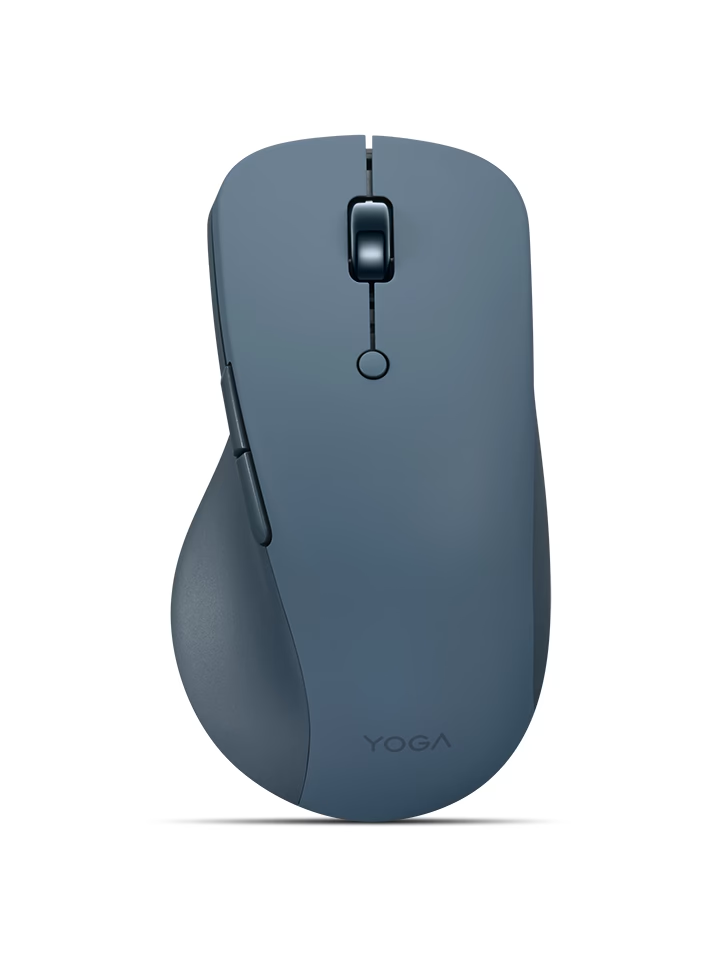
7 år ago
En trådløs mus kan virkelig rydde op på dit skrivebord og give dig større frihed til at arbejde eller navigere på din computer. Bluetooth-teknologien gør det endnu nemmere, da du typisk ikke behøver en separat USB-modtager – musen snakker direkte med din computers indbyggede Bluetooth. Hvis du for nylig har anskaffet dig en Microsoft Bluetooth Mouse, eller en anden mus der bruger Bluetooth, og sidder med en Windows 11 PC, er processen for at få den forbundet heldigvis ligetil. Følg med i denne guide, hvor vi gennemgår, hvordan du nemt parrer din mus og kommer i gang.

- Forberedelse: Tænd musen og check din PC
- Sådan sætter du musen i parringstilstand
- Parring med Windows 11: Swift Pair er din ven
- Manuel parring via Windows Indstillinger
- Fordele ved Microsoft Bluetooth Mouse og Bluetooth generelt
- Sammenligning af parringsmetoder
- Fejlfinding: Hvad gør du, hvis det ikke virker?
- Ofte Stillede Spørgsmål om Bluetooth Mus
- Afsluttende tanker
Forberedelse: Tænd musen og check din PC
Første skridt er altid at sikre, at din mus er tændt og klar til at blive opdaget. For Microsoft Bluetooth Mouse, som vi tager udgangspunkt i her, finder du en lille knap på undersiden. Tryk på denne knap én gang for at tænde musen. For at slukke den igen, trykker du blot på samme knap.
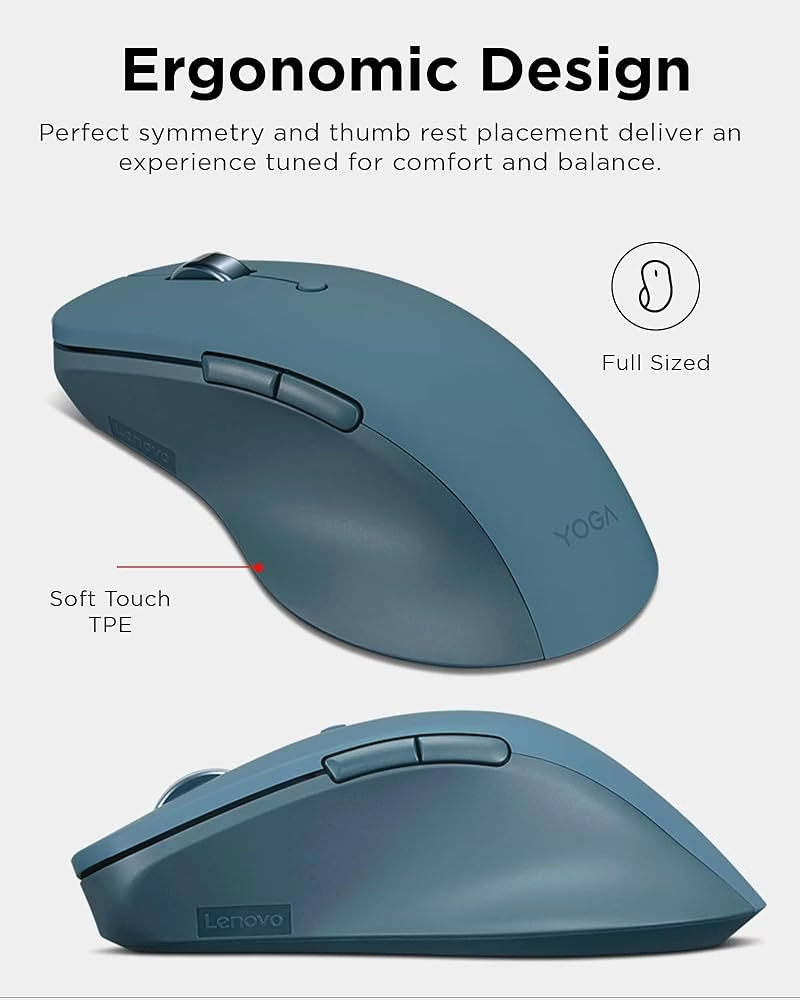
Dernæst skal du sikre dig, at din computer er klar til at modtage en Bluetooth-forbindelse. Det er vigtigt at vide, at for at denne mus fungerer optimalt, skal din PC køre Windows 11 og understøtte Bluetooth 4.0 eller nyere. De fleste moderne computere med Windows 11 har indbygget Bluetooth, der opfylder dette krav, men det er altid en god idé at dobbelttjekke, hvis du oplever problemer.
Sørg også for, at Bluetooth er aktiveret på din computer. På mange Lenovo Yoga modeller, og de fleste andre bærbare, kan Bluetooth slås til og fra via Windows Indstillinger eller via hurtige indstillinger i proceslinjen. Gå til Start > Indstillinger > Bluetooth & enheder for at se status og tænde for Bluetooth, hvis det ikke allerede er aktivt.
Sådan sætter du musen i parringstilstand
Når musen er tændt, skal den sættes i en speciel tilstand, der gør den synlig for andre Bluetooth-enheder – denne tilstand kaldes parringstilstand. På undersiden af Microsoft Bluetooth Mouse, tæt på tænd/sluk-knappen, finder du typisk en dedikeret parringsknap. For at aktivere parringstilstanden skal du trykke og holde denne parringsknap nede. Du skal holde den nede i cirka 5 sekunder, indtil en lille LED-lampe på musen begynder at blinke. Det blinkende lys signalerer, at musen nu er klar til at blive parret med din PC.
Parring med Windows 11: Swift Pair er din ven
Windows 11 gør parring af Bluetooth-enheder lettere end nogensinde, især takket være en funktion kaldet Swift Pair. Hvis din mus understøtter dette (hvilket Microsofts egne mus typisk gør), og din PC har Bluetooth aktiveret, vil Windows 11 automatisk opdage musen, når den er i parringstilstand og tæt på computeren.
Når din mus blinker og er i parringstilstand, skal du holde øje med en notifikation, der popper op på din Windows 11 skærm. Denne notifikation vil typisk sige noget i retning af, at en ny Bluetooth-enhed er fundet. Hvis notifikationen dukker op for din Microsoft Bluetooth Mouse, skal du blot klikke på knappen 'Opret forbindelse' eller 'Connect' i notifikationen. Windows vil derefter automatisk håndtere resten af opsætningen. Vent et øjeblik, mens systemet installerer drivere og konfigurerer musen. Når parringen er fuldført, vil LED-lyset på musen stoppe med at blinke og i stedet lyse konstant i et par sekunder, før det slukker (afhængigt af musens model), hvilket indikerer en succesfuld forbindelse.
Manuel parring via Windows Indstillinger
Hvad nu hvis notifikationen med Swift Pair ikke dukker op, eller hvis du foretrækker at gøre det manuelt? Ingen problem. Du kan altid parre din mus via Windows Indstillinger. Sørg stadig for, at musen er tændt og i parringstilstand (LED-lyset blinker).
Følg disse trin for manuel parring:
- Klik på Start-knappen i Windows 11 proceslinje.
- Vælg Indstillinger (ikonet der ligner et tandhjul).
- I Indstillinger-menuen, vælg Bluetooth & enheder i menuen til venstre.
- Sørg for, at Bluetooth er slået til øverst på siden.
- Klik på knappen Tilføj enhed.
- I vinduet 'Tilføj en enhed', vælg Bluetooth (valget for mus, tastaturer, penne, lyd og andre typer af Bluetooth-enheder).
- Din computer vil nu søge efter Bluetooth-enheder i nærheden, der er i parringstilstand. Find din Microsoft Bluetooth Mouse på listen over fundne enheder.
- Klik på navnet på din mus på listen.
- Windows vil nu forsøge at oprette forbindelse og parre med musen.
- Når parringen er succesfuld, vil du få en bekræftelse, og LED-lyset på musen vil stoppe med at blinke. Klik på Udført eller Done for at lukke vinduet.
Din mus skulle nu være forbundet og klar til brug. LED-lyset på musen vil typisk lyse konstant, så længe musen er tændt og forbundet, og slukke når musen slukkes.
Fordele ved Microsoft Bluetooth Mouse og Bluetooth generelt
Microsoft Bluetooth Mouse er designet med fokus på brugervenlighed og portabilitet. Den kompakte størrelse gør den let at have med på farten, hvilket er ideelt, hvis du arbejder fra forskellige lokationer eller pendler.
Udover den kompakte formfaktor, fremhæves musen for sin præcise scrolling og navigation. Dette bidrager til en mere effektiv og behagelig brugeroplevelse, uanset om du arbejder med dokumenter, surfer på nettet eller bruger kreative programmer.
Den primære fordel ved at bruge en Bluetooth mus er, at den ikke kræver en USB-dongle. Dette frigiver en USB-port på din computer, hvilket er særligt værdifuldt på tynde og lette laptops, der ofte kun har få porte. Bluetooth-forbindelsen er også typisk stabil og har en god rækkevidde.
Sammenligning af parringsmetoder
Her er en hurtig sammenligning af de to parringsmetoder i Windows 11:
| Metode | Beskrivelse | Hastighed/Nemhed | Krav |
|---|---|---|---|
| Swift Pair | Automatisk notifikation popper op, når musen er i parringstilstand nær PC'en. | Meget hurtig og nem – kræver kun ét klik på notifikationen. | Kræver Windows 11 og mus/enhed, der understøtter Swift Pair. Bluetooth skal være aktiveret. |
| Manuel parring (via Indstillinger) | Naviger gennem Windows Indstillinger for at finde og tilføje enheden manuelt. | Lidt langsommere og kræver flere trin, men meget pålidelig. | Kræver Windows 11 og aktiv Bluetooth. Virker med alle Bluetooth-enheder i parringstilstand. |
Fejlfinding: Hvad gør du, hvis det ikke virker?
Selvom parringsprocessen er designet til at være nem, kan der opstå små problemer. Her er et par tips til fejlfinding:
- Musen dukker ikke op på listen: Sørg for, at musen er tændt og i parringstilstand (lyset skal blinke). Prøv at slukke og tænde musen igen. Tjek, at Bluetooth er slået til på din PC i Indstillinger. Prøv at genstarte både musen og computeren.
- LED-lyset blinker ikke: Sørg for, at du holder parringsknappen nede i de anbefalede 5 sekunder. Tjek batteriet i musen; et lavt batteri kan forhindre den i at gå i parringstilstand.
- Forbindelsen falder ud: Sørg for, at der ikke er for mange forstyrrelser mellem musen og computeren (store metalgenstande, andre trådløse enheder). Tjek musens batteristand. Prøv at fjerne musen fra Bluetooth-enhedslisten i Indstillinger og parre den igen.
- PC'en finder slet ingen Bluetooth-enheder: Tjek i Enhedshåndtering i Windows, om din Bluetooth-adapter fungerer korrekt og er aktiveret. Det kan kræve opdatering af drivere.
Ofte Stillede Spørgsmål om Bluetooth Mus
Her er svar på nogle hyppige spørgsmål vedrørende Bluetooth mus og parring:
Q: Skal jeg bruge en speciel modtager (dongle) til min Microsoft Bluetooth Mouse?
A: Nej, det er en af fordelene ved Bluetooth mus. De opretter forbindelse direkte til din computers indbyggede Bluetooth, så du sparer en USB-port.
Q: Hvad betyder det, at musen understøtter Bluetooth 4.0 eller nyere?
A: Bluetooth 4.0 og nyere versioner inkluderer Bluetooth Low Energy (LE), som gør, at enheder som mus kan køre på batteri i meget længere tid, samtidig med at de opretholder en stabil forbindelse.
Q: Hvorfor blinker lyset på musen, når jeg trykker på parringsknappen?
A: Det blinkende lys indikerer, at musen er i parringstilstand og aktivt søger efter en enhed (som din computer) at oprette forbindelse til.
Q: Hvorfor lyser lyset konstant efter parring?
A: Et konstant lys (typisk i nogle sekunder efter parring) bekræfter, at musen er succesfuldt forbundet til din computer.
Q: Kan jeg bruge musen med en Mac eller en tablet?
A: Selvom denne guide fokuserer på Windows 11, er Bluetooth en standard teknologi. Hvis din Mac, tablet eller anden enhed understøtter Bluetooth mus og har en parringsfunktion i sine indstillinger, er det sandsynligt, at du kan parre musen med den. Processen vil dog variere afhængigt af operativsystemet.
Q: Hvor længe holder batteriet i en Bluetooth mus?
A: Batterilevetiden varierer meget afhængigt af musmodel, brugsmønster og batteritype. Bluetooth LE hjælper med at maksimere levetiden, og mange Bluetooth mus kan køre i flere måneder eller endda over et år på et sæt batterier.
Q: Hvad er forskellen på Swift Pair og manuel parring?
A: Swift Pair er en hurtigere metode i Windows 11, hvor systemet automatisk foreslår parring, når en kompatibel enhed i parringstilstand er i nærheden. Manuel parring kræver, at du selv navigerer til Bluetooth-indstillingerne for at finde og vælge enheden. Begge metoder opnår det samme resultat: parring af enheden.
Afsluttende tanker
At parre din Microsoft Bluetooth Mouse med din Windows 11 PC er en simpel proces, der hurtigt giver dig en trådløs og mere fleksibel arbejdsopsætning. Ved at følge trinene for enten Swift Pair eller manuel parring via Indstillinger, burde du nemt kunne få din mus op at køre. Husk at tjekke musens batteri og din computers Bluetooth-status, hvis du støder på problemer. Nyd den forbedrede navigation og det ryddelige skrivebord, din nye Bluetooth mus tilbyder!
Kunne du lide 'Sådan parrer du din Bluetooth mus'? Så tag et kig på flere artikler i kategorien Fitness.