

4 år ago
At have fuld kontrol over din computer er lige så vigtigt som at have kontrol over din træningsrutine. Det handler om at kende værktøjerne og vide, hvordan du bruger dem effektivt. En af de mest kraftfulde genveje på dit tastatur er F12-tasten, især når det kommer til at styre opstartsprocessen på din Lenovo Yoga. Hvis du nogensinde har haft brug for at starte din computer fra en USB-nøgle eller en anden enhed, så er kendskab til Boot Menu'en afgørende.
https://www.youtube.com/watch?v=ygUNI2Jpb3Nib290bWVudQ%3D%3D
F12-tasten er mere end bare en tilfældig funktionstast øverst på dit tastatur. Den sidder typisk til højre for F11-tasten og har en bred vifte af funktioner afhængigt af den sammenhæng, den bruges i. Tænk på F12 som en alsidig muskel, du kan aktivere til forskellige formål – fra at dykke ned i tekniske detaljer på websites til hurtigt at gemme dokumenter. Men en af dens mest bemærkelsesværdige og nyttige funktioner er dens rolle under computerens opstart.
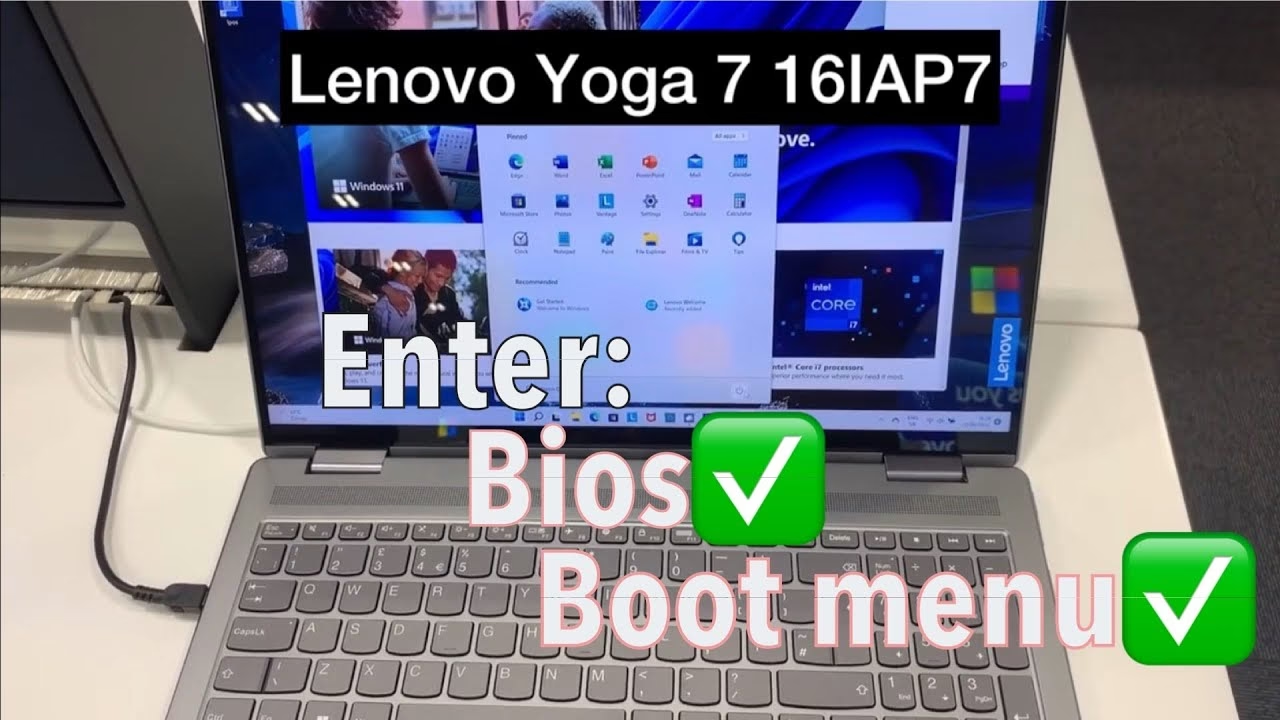
- Sådan Tilgår du Boot Menu'en på Din Lenovo Yoga
- Hvad er F12 Boot Menu'en, og Hvorfor Bruge Den?
- F12 Tastens Mange Andre Anvendelser
- Boot Menu vs. BIOS/UEFI Adgang
- Ofte Stillede Spørgsmål om F12 og Boot Menu
- Hvad er F12-tasten?
- Hvordan bruger jeg F12 til at komme ind i Boot Menu'en på min Lenovo Yoga?
- Hvad er F12 Boot Menu'en?
- Hvad er nogle almindelige anvendelser af F12?
- Kan F12-tasten remappes eller tilpasses?
- Hvordan fungerer F12-tasten i nogle teksteditorer eller integrerede udviklingsmiljøer (IDEs)?
- Har F12-tasten en specifik rolle i gaming-tastaturer?
Hovedformålet for mange med at bruge F12-tasten er at få adgang til Boot Menu'en under opstart. På mange computere, herunder Lenovo Yoga modeller, er F12 genvejstasten til denne vigtige menu. Forestil dig, at du skal lave en systemgendannelse fra en ekstern harddisk eller installere et nyt styresystem fra en USB-nøgle; Boot Menu'en er din indgangsport.
Processen er ret ligetil, men timing er nøglen – ligesom den perfekte timing i en træningsøvelse:
- Start med at slukke din Lenovo Yoga helt.
- Tænd computeren igen.
- Umiddelbart efter du har trykket på tænd/sluk-knappen, skal du begynde at trykke gentagne gange på F12-tasten. Du skal ikke holde den nede, men trykke på den flere gange i sekundet.
- Bliv ved med at trykke på F12, indtil Boot Menu'en vises på skærmen. Dette sker typisk inden Windows (eller dit styresystem) begynder at indlæse.
Hvis du rammer timingen korrekt, vil du blive præsenteret for en liste over enheder, din computer kan starte fra. Dette kan inkludere din interne harddisk (hvor dit styresystem normalt ligger), USB-drev, netværksmuligheder eller DVD/CD-drev, hvis din model har et. Fra denne menu kan du bruge piletasterne til at vælge den ønskede opstartsenhed og trykke Enter.
Det er vigtigt at bemærke, at selvom F12 ofte er standard for Lenovo Yoga, kan nogle systemer bruge andre taster som F2 eller Del for at få adgang til BIOS-indstillinger eller en lignende opstartsmenu. Men for den specifikke Boot Menu, der lader dig vælge en midlertidig opstartsenhed, er F12 den tast, du skal fokusere på på din Lenovo Yoga.
F12 Boot Menu'en er en opstartsmenu, der giver dig mulighed for midlertidigt at ændre rækkefølgen af de enheder, din computer forsøger at starte fra. I modsætning til at ændre opstartsrækkefølgen permanent i BIOS/UEFI-indstillingerne, påvirker valget i Boot Menu'en kun den aktuelle opstartssession. Det er som at vælge et specifikt træningsredskab til én øvelse uden at omarrangere hele fitnesscentret.
Der er flere situationer, hvor adgang til F12 Boot Menu'en er utrolig nyttig:
- Opstart fra USB-drev: Dette er sandsynligvis den mest almindelige grund. Hvis du skal installere et nyt styresystem (som Windows eller Linux), køre et diagnostisk værktøj, redde data fra en ikke-startende computer, eller bruge et antivirus-redskab, der kører uden for Windows, skal du starte fra en USB-nøgle, der indeholder den nødvendige software. Boot Menu'en lader dig nemt vælge USB-drevet.
- Netværksopstart: I nogle virksomheds- eller uddannelsesmiljøer kan computere starte op via netværket (kendt som PXE-boot). F12 Boot Menu'en giver dig mulighed for at vælge denne mulighed, hvis den er konfigureret.
- Fejlfinding: Hvis din computer har problemer med at starte normalt fra harddisken, kan du bruge Boot Menu'en til at prøve at starte fra en genoprettelsespartition (hvis tilgængelig) eller et eksternt medie med fejlfindingsværktøjer.
At kende denne funktion giver dig mulighed for at diagnosticere og potentielt løse mange problemer med din Lenovo Yoga, eller simpelthen udføre opgaver, der kræver opstart fra et andet medie end standard harddisken.
F12 Tastens Mange Andre Anvendelser
Udover sin rolle i opstartsprocessen på Lenovo Yoga og andre computere, er F12-tasten en sand multikunstner på dit tastatur. Dens funktionalitet kan variere, men her er nogle af de mest almindelige anvendelser, som det medfølgende materiale beskriver:
- Åbning af Udviklerværktøjer i Webbrowsere: I de fleste moderne webbrowsere som Google Chrome, Mozilla Firefox og Microsoft Edge åbner et tryk på F12 de indbyggede udviklerværktøjer. Disse værktøjer bruges primært af webudviklere til at inspicere elementer, debugge JavaScript og analysere netværksydelse. Selvom du ikke er udvikler, kan det være interessant at se 'bag kulisserne' på websites.
- 'Gem som' Dialogboks i Microsoft Office: I programmer som Word, Excel og PowerPoint åbner F12 hurtigt dialogboksen 'Gem som'. Dette er en smart genvej, hvis du ofte gemmer dokumenter under nye navne eller i forskellige formater.
- Debugging i Udviklingsmiljøer (IDEs): For dem, der arbejder med programmering, kan F12 i forskellige integrerede udviklingsmiljøer (IDEs) bruges til at starte, pause eller stoppe debugging-processer. Det hjælper med at finde og rette fejl i kode.
- Mediekontrol: På nogle tastaturer er F12 navngivet som en mediekontrolknap. Den kan bruges til at afspille eller sætte medier på pause, springe til næste nummer eller justere lydstyrken, afhængigt af din medieafspiller og indstillinger.
- Remapping og Tilpasning: Mange moderne tastaturer og operativsystemer giver dig mulighed for at ændre eller tilpasse F12-tastens funktion. Du kan bruge software eller systemindstillinger til at tildele forskellige handlinger eller genveje til F12 baseret på dine præferencer og behov. Dette er som at tilpasse en træningsmaskine præcist til din krops behov.
- 'Gå til Definition' i Teksteditorer/IDEs: I teksteditorer og IDEs fungerer F12 ofte som en genvej til funktionen 'Gå til Definition' eller 'Spring til Deklaration'. Når markøren er placeret på en funktion eller variabel, og du trykker F12, navigerer editoren til det sted, hvor funktionen eller variablen er defineret. Dette er utrolig nyttigt til hurtigt at navigere i kodebaser.
- Kombination med Andre Taster: F12 kan ofte bruges i kombination med andre modifikationstaster som Ctrl, Alt eller Shift for at udløse specifikke handlinger eller genveje. For eksempel kan Ctrl + F12 i visse teksteditorer eller IDEs hurtigt bringe dig til definitionen af en funktion eller variabel i din kode.
- Funktioner i Videospil: I visse videospil kan F12-tasten have forskellige funktioner afhængigt af spillet eller dets indstillinger. Den kan bruges til at tage screenshots, åbne en in-game konsol, aktivere en specifik spilfunktion eller fungere som en brugerdefinerbar genvejstast.
- Anvendelse i Videoredigeringssoftware: Nogle videoredigeringsprogrammer bruger F12-tasten som en tilpasselig genvej til forskellige funktioner, f.eks. at tilføje markører, opdele klip, skifte afspilning eller aktivere specifikke værktøjer.
Det er tydeligt, at F12 er en meget alsidig tast, hvis specifikke funktion kan variere betydeligt afhængigt af det program eller system, du bruger. Det er altid en god idé at tjekke dokumentationen for din specifikke software eller enhed for at forstå F12-tastens præcise funktioner.
Selvom F12 primært er kendt for Boot Menu'en på Lenovo Yoga, er det vigtigt at skelne mellem Boot Menu'en og de fulde BIOS/UEFI-indstillinger. Nogle systemer tillader muligvis adgang til BIOS via F12, men oftere bruges andre taster (som F2, Del, F1 eller F10) til BIOS-adgang, mens F12 er dedikeret til den midlertidige Boot Menu.
| Funktion | Boot Menu (typisk F12 på Lenovo Yoga) | BIOS/UEFI Indstillinger (ofte F2, Del, F1, F10) |
|---|---|---|
| Formål | Vælg midlertidigt en opstartsenhed for den aktuelle session (f.eks. USB, netværk). | Ændr permanente systemindstillinger, herunder opstartsrækkefølgen, hardwarekonfiguration, dato/klokkeslæt osv. |
| Hvornår tilgås? | Under computerens opstart (tryk gentagne gange på F12). | Under computerens opstart (tryk på den specifikke BIOS-tast, ofte F2 eller Del). |
| Hvad gør du der? | Vælger en enhed (USB, Harddisk, Netværk osv.) at starte fra lige nu. | Konfigurerer lavniveau hardwareindstillinger og den standard opstartsrækkefølge. |
Boot Menu'en er for hurtige, midlertidige ændringer til opstart, mens BIOS/UEFI-indstillingerne er for dybere, permanente konfigurationer af din computer.
Her besvarer vi nogle almindelige spørgsmål vedrørende F12-tasten og Boot Menu'en på din Lenovo Yoga:
Hvad er F12-tasten?
F12 er en funktionstast på dit computertastatur, der tjener en række forskellige funktioner afhængigt af den sammenhæng, den bruges i. Den sidder øverst på tastaturet, typisk til højre for F11-tasten. Generelt fungerer F12 som en genvej til at åbne udviklerværktøjer i de fleste webbrowsere, men den har mange andre anvendelser i forskellige applikationer og under systemopstart, især for at få adgang til Boot Menu'en.
For at komme ind i Boot Menu'en på din Lenovo Yoga skal du slukke computeren helt. Tænd den derefter, og begynd straks at trykke gentagne gange på F12-tasten, indtil Boot Menu'en vises på skærmen. Her kan du vælge den enhed, du ønsker at starte computeren fra (f.eks. en USB-nøgle).
F12 Boot Menu'en er en midlertidig opstartsmenu, der vises under computerens opstart, når du trykker på F12 (på systemer, der understøtter dette, som Lenovo Yoga). Den lader dig vælge en specifik enhed – såsom din harddisk, et USB-drev eller netværksadapter – som computeren skal starte fra for den aktuelle session, uden at ændre de permanente opstartsindstillinger i BIOS/UEFI.
Hvad er nogle almindelige anvendelser af F12?
Nogle almindelige anvendelser af F12 inkluderer at åbne udviklerværktøjer i webbrowsere, åbne 'Gem som' dialogboksen i Microsoft Office programmer, få adgang til Boot Menu'en under opstart, starte debugging i udviklingsmiljøer, fungere som mediekontrol på visse tastaturer, og som en tilpasningsdygtig genvej i forskellige software, herunder spil og videoredigeringsprogrammer.
Kan F12-tasten remappes eller tilpasses?
Ja, mange moderne tastaturer og operativsystemer giver dig mulighed for at remappe eller tilpasse funktionaliteten af taster, herunder F12. Du kan bruge software eller systemindstillinger til at tildele forskellige handlinger eller genveje til F12-tasten baseret på dine personlige præferencer og behov.
Hvordan fungerer F12-tasten i nogle teksteditorer eller integrerede udviklingsmiljøer (IDEs)?
I teksteditorer og IDEs fungerer F12-tasten ofte som en genvej til funktionen 'Gå til Definition' eller 'Spring til Deklaration'. Når du placerer markøren på en funktion eller variabel og trykker F12, navigerer editoren eller IDE'en til det tilsvarende sted, hvor funktionen eller variablen er defineret. Dette er en meget nyttig funktion for hurtigt at udforske og forstå kodens struktur.
Har F12-tasten en specifik rolle i gaming-tastaturer?
Ja, gaming-tastaturer tilbyder ofte mere funktionalitet til spilformål, herunder F12-tasten. I spil kan F12-tasten programmeres til at udløse makroer eller udføre specifikke handlinger i spillet baseret på dine præferencer. Muligheden for at tildele brugerdefinerede kommandoer til F12-tasten giver hurtigere adgang til spilfunktioner eller udførelse af komplekse sekvenser af handlinger.
At mestre din Lenovo Yoga's Boot Menu via F12 er som at lære en ny, effektiv øvelse – det åbner op for nye muligheder og giver dig mere kontrol over din 'maskine'. Uanset om du skal fejlfinde, installere eller bare udforske, er F12-tasten din ven i opstartsprocessen.
Kunne du lide 'Få Kontrol: Boot Menu på Lenovo Yoga'? Så tag et kig på flere artikler i kategorien Fitness.