
2 år ago
I en verden hvor teknologi understøtter mange aspekter af vores liv, fra at holde kontakten med venner og familie til at følge med i de nyeste træningsprogrammer online, kan et pludseligt teknisk problem føles som en stor forstyrrelse. Især hvis det er den frygtede "Blå Skærm". Selvom det måske lyder som noget fra en science fiction film, er den blå skærm en reel advarsel, der kan stoppe din computer helt. Men hvad betyder den, og vigtigst af alt, hvordan får du din computer til at køre problemfrit igen? Lad os dykke ned i det.
https://www.youtube.com/watch?v=0gcJCdgAo7VqN5tD
Hvad betyder den blå skærm?
Den Blå Skærm, ofte omtalt som "Blue Screen of Death" (BSOD), er en advarsel, din computer viser, når den støder på et kritisk problem, der forhindrer den i at fortsætte driften. Officielt kaldes det en Stopfejl. Når dette sker, stopper Windows operationerne og viser denne advarsel, typisk efterfulgt af en genstart. Før genstarten forsøger Windows normalt at gemme en "minidump"-fil på din computer, som indeholder tekniske data om fejlen. Disse data kan være nyttige til at diagnosticere problemet.
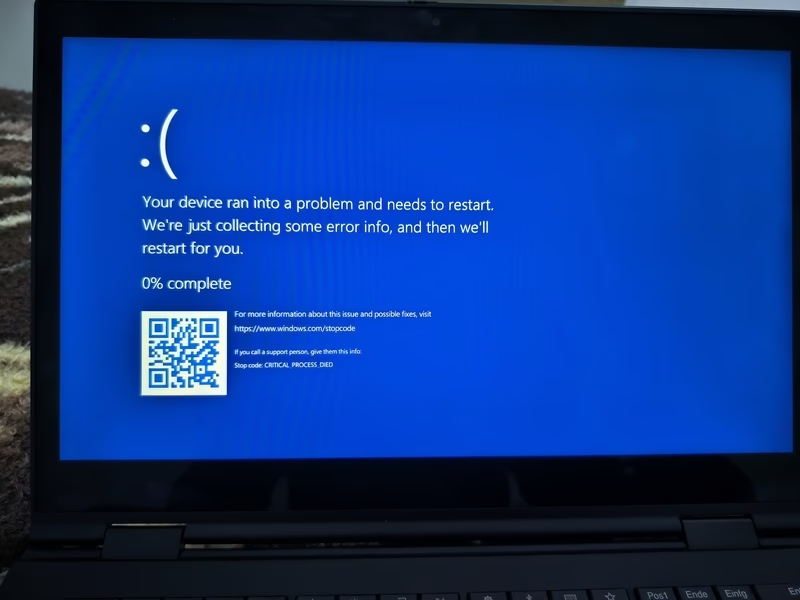
Over tid har udseendet af BSOD ændret sig. Hvor den tidligere bestod af lange, kryptiske tekststrenge, blev den med Windows 8 mere brugervenlig med en simpel besked og en trist smiley. I Windows 11 er BSOD faktisk oftest sort, bortset fra en blå QR-kode, men budskabet forbliver det samme – et kritisk problem er opstået.
Årsager til den blå skærm
En blå skærm opstår ikke uden grund. Den er et symptom på et underliggende problem, der kan variere i alvorlighed. Her er nogle af de mest almindelige årsager til, at du kan opleve en blå skærm på din Windows computer:
Problem med drivere
Drivere er små softwarefiler, typisk udviklet af hardwareproducenter, som hjælper din computers hardware (som grafikkort, lydkort, netværkskort osv.) med at kommunikere korrekt med operativsystemet Windows. Ifølge ressourcer fra Microsoft skyldes op til 70% af stopfejl problemer med driverkode fra tredjeparter. En forkert, forældet, beskadiget eller inkompatibel driver kan forårsage alvorlige konflikter og føre til en blå skærm.
Inkompatibel software
Nogle gange kan nyinstalleret software eller konflikter mellem eksisterende programmer føre til systemfejl. Software, der ikke "snakker godt sammen" med andre programmer eller med selve operativsystemet, kan skabe ustabilitet og udløse en BSOD. Dette kan især ske med programmer, der dybt integrerer sig i systemet eller bruger mange ressourcer.
Fejl i hardware
Problemer med computerens fysiske komponenter – hardware – er en anden væsentlig årsag til blå skærme. Defekt RAM (arbejdshukommelse), en fejlbehæftet harddisk (HDD) eller SSD (Solid State Drive), problemer med bundkortet, processoren (CPU) eller strømforsyningen (PSU) kan alle forårsage systemnedbrud. Hardwarefejl kan skyldes alder, fysisk skade, produktionsfejl eller inkompatibilitet.
Overophedning
Hvis din computer bliver for varm, kan den udløse en blå skærm som en beskyttelsesmekanisme for at forhindre permanent skade på komponenterne. Overophedning kan skyldes ophobet støv i kølesystemet, defekte ventilatorer, eller simpelthen at hardwaren presses for hårdt (overbelastes) uden tilstrækkelig køling. En computer, der arbejder hårdt, genererer varme, og hvis denne varme ikke effektivt fjernes, stiger temperaturen faretruende.

Malware-infektioner
Skadelig software som virus, orme, trojanske heste eller ransomware kan forårsage en blå skærm ved at beskadige eller korrumpere kritiske systemfiler og mapper, som Windows er afhængig af for at fungere korrekt. En alvorlig malware-infektion kan destabilisere systemet fuldstændigt.
Sådan ændrer du Windows' håndtering af BSOD
Som standard vil Windows ofte genstarte automatisk efter en blå skærm. Dette kan være irriterende, da det giver dig meget lidt tid til at se fejlkoden eller beskeden. Du kan ændre denne adfærd:
- Søg efter "Systemegenskaber" i Windows søgefelt og tryk Enter.
- Gå til fanen "Avanceret".
- Under sektionen "Opstart og genoprettelse" klikker du på "Indstillinger".
- Fjern fluebenet ved "Genstart automatisk" under "Systemfejl".
Her kan du også justere, hvordan Windows skriver en systemfejlshændelse til systemloggen. Ved at deaktivere automatisk genstart får du mulighed for at notere dig fejlkoden (som ofte vises på den blå skærm), hvilket kan være en stor hjælp, når du skal søge efter en løsning online.
Sådan løser du en blå skærm
En enkelt, sjælden blå skærm, du aldrig ser igen, er måske ikke noget at bekymre sig om. Men hvis de sker regelmæssigt, indikerer det et dybere problem, der skal løses. Konstante genstarter kan også føre til tab af data. Når du står over for en blå skærm, er der to hovedområder at overveje: softwareproblemer eller hardwareproblemer.
Opdatering af drivere og Windows
En af de mest almindelige løsninger er at sikre, at dine drivere og selve Windows er opdaterede.
- Søg efter "søge efter opdateringer" i Windows søgefelt.
- Brug Windows Update til at installere de seneste opdateringer til Windows og dine drivere. Microsoft distribuerer mange driveropdateringer via Windows Update, hvilket kan løse kendte problemer.
Selvom nye drivere for det meste forbedrer stabiliteten, kan de sjældent også introducere nye fejl. Hvis en blå skærm begyndte at opstå lige efter en driveropdatering, kan du prøve at rulle driveren tilbage til en tidligere version via Enhedshåndtering.
Fjern dårlig software
Software, der er inkompatibel eller fejlbehæftet, kan være synderen.

- Tænk over, om du for nylig har installeret ny software, før den blå skærm opstod.
- Søg efter "tilføj eller fjern programmer" i Windows søgefelt for at finde "Apps og funktioner" indstillingerne.
- Her kan du afinstallere mistænkelige programmer, især dem du har installeret for nylig.
Hvis du oplever blå skærme, der forhindrer dig i at afinstallere software normalt, kan du prøve at starte Windows i "Sikker tilstand". Sikker tilstand starter Windows med et minimum af drivere og programmer, hvilket ofte gør det muligt at fjerne problemsoftware.
Brug Systemgendannelse
Hvis du har systemgendannelsespunkter aktiveret på din computer, kan du rulle systemet tilbage til et tidligere tidspunkt, hvor det fungerede korrekt.
- Søg efter "gendannelse" i Windows søgefelt.
- Åbn "Avancerede genoprettelsesværktøjer" fra Kontrolpanelet.
- Klik på "Åbn Systemgendannelse" og følg guiden for at vælge et gendannelsespunkt og gendanne dit system til en potentielt mere stabil tilstand. Bemærk, at dette ikke påvirker dine personlige filer, men det vil fjerne programmer, drivere og opdateringer installeret efter gendannelsespunktet.
Scan for malware
Da malware kan korrumpere systemfiler, er det afgørende at udelukke dette som årsag.
- Brug et pålideligt antivirus- eller antimalware-program til at udføre en fuld systemscanning. Mange sikkerhedsleverandører tilbyder gratis scannere.
- Fjern al fundet malware fra dit system.
Vær også opmærksom på scareware – falske programmer, der foregiver at finde problemer (som en falsk blå skærm) for at narre dig til at betale for en løsning eller ringe til en falsk teknisk support. En ægte blå skærm vil ikke bede dig ringe til et telefonnummer.
Tjek perifert udstyr og ny hardware
Nogle gange kan en blå skærm skyldes eksternt udstyr, der er tilsluttet din computer, eller en ny intern komponent, du har installeret.

- Frakobl alt unødvendigt perifert udstyr: printere, scannere, USB-enheder, eksterne harddisse osv.
- Genstart computeren. Hvis den blå skærm forsvinder, tilslut enhederne igen én efter én for at isolere synderen.
Hvis du for nylig har installeret ny intern hardware (f.eks. et nyt RAM-modul eller grafikkort), kan du prøve at fjerne det og se, om problemet stopper. En ny komponent er ikke nødvendigvis defekt; den kan være inkompatibel med dit eksisterende hardware eller kræve en specifik driver eller mere strøm fra strømforsyningen.
Test din hardware
Hvis de ovenstående trin ikke løser problemet, kan det tyde på en fejl i din hardware. Du kan teste de mest kritiske komponenter:
- RAM (Arbejdshukommelse): Windows har et indbygget værktøj kaldet "Windows Hukommelsesdiagnosticering". Søg efter det i Windows søgefelt. Du kan også bruge tredjepartsværktøjer som MemTest.
- Harddisk (HDD) eller SSD (Solid State Drive): Producenter af lagerdrev tilbyder ofte deres egne diagnostiske værktøjer. Tjek f.eks. Samsung Magician, Western Digital Dashboard eller Seagate SeaTools. Disse værktøjer kan scanne drevet for fejl.
- Grafikkort (GPU): Problemer med grafikkortet kan manifestere sig som artefakter på skærmen, langsom ydeevne i spil eller nedbrud. Du kan teste grafikkortet ved at køre krævende spil eller bruge benchmarking-værktøjer.
- Strømforsyning (PSU): En defekt strømforsyning kan forårsage en række ustabilitetsproblemer, herunder overophedning, spontane genstarter, langsom ydeevne og blå skærme, fordi den ikke leverer stabil eller tilstrækkelig strøm til komponenterne. Den nemmeste måde at teste en PSU på er at erstatte den med en kendt god enhed, da der ikke findes simple softwaretest for den.
Håndter overophedning
Overophedning er en hyppig årsag til ustabilitet og blå skærme.
- Overvåg temperaturen på din CPU og GPU ved hjælp af værktøjer som Open Hardware Monitor. Hvis temperaturerne er meget høje (f.eks. over 80-90°C under belastning), er overophedning sandsynlig.
- Rens din computer for støv. Støv kan blokere ventilatorer og kølelegemer, hvilket forhindrer effektiv varmeafledning. Brug trykluft til forsigtigt at blæse støv ud af blæsere og ventilationsåbninger.
- Sørg for, at din computer har god ventilation. Lad ikke en bærbar computer ligge på bløde overflader som tæpper, der blokerer for luftindtagene. Sørg for, at stationære computere har fri luftstrøm omkring kabinettet.
Ofte stillede spørgsmål om den blå skærm
Er en blå skærm et virus?
En blå skærm i sig selv er ikke et virus. Den er en advarsel fra Windows om en kritisk systemfejl. Dog kan en virus eller anden form for malware være årsagen til, at den blå skærm opstår, ved at beskadige vigtige systemfiler. Så selvom den blå skærm er symptomet, kan malware være den underliggende sygdom. Det er derfor vigtigt at scanne for malware, hvis du oplever blå skærme.
Er en blå skærm dårlig?
En blå skærm er ikke god, da den indikerer et problem, der har fået systemet til at stoppe. Men det er heller ikke nødvendigvis verdens undergang. En enkelt forekomst, der ikke gentager sig, kan være harmløs. Vedvarende eller hyppige blå skærme er derimod alvorlige, da de indikerer et konstant problem, der skal løses for at sikre systemets stabilitet og forhindre tab af data. I de fleste tilfælde kan årsagen identificeres og løses ved at følge fejlfindingstrinene beskrevet ovenfor.
At håndtere en blå skærm kan virke skræmmende, især når den afbryder din digitale rutine – hvad enten det er arbejde, studier eller din planlagte træning. Men ved at forstå, hvad den betyder, og systematisk gennemgå de mulige årsager og løsninger, kan du ofte få din computer tilbage på sporet. Tag et skridt ad gangen, og husk at tjekke de mest almindelige årsager først.
Kunne du lide 'Undgå den blå skærm på din PC'? Så tag et kig på flere artikler i kategorien Fitness.