
3 år ago
Forestil dig dette: Du er midt i den mest intense del af din online træningssession. Pulsen er høj, musikken pumper, og du følger nøje med i instruktørens bevægelser. Pludselig fryser billedet. Buffering! Din energi daler, og frustrationen stiger. En ustabil internetforbindelse kan virkelig spolere motivationen og effektiviteten af din træning. Selvom Wi-Fi er praktisk, er det ikke altid den mest pålidelige løsning, især når du streamer video i høj kvalitet. Men hvad nu hvis der var en nem måde at sikre en klippefast forbindelse på din Lenovo laptop? Det er her, Ethernet-kablet kommer ind i billedet.
At koble din Lenovo laptop direkte til internettet via et Ethernet-kabel kan virke lidt 'gammeldags' i en trådløs verden, men når det kommer til stabilitet og hastighed, er det ofte den uovertrufne vinder. For os, der bruger vores computere til seriøse online træningssessioner, live-klasser, eller bare downloader store træningsprogrammer, kan forskellen være enorm. Ingen forstyrrelser fra mikrobølgeovne, naboers Wi-Fi eller tykke vægge – bare en direkte, hurtig og pålidelig forbindelse, der lader dig fokusere 100% på din træning.
- Hvorfor Vælge Ethernet Til Din Træning?
- Har Din Lenovo Laptop En Ethernet-Port?
- Ingen Indbygget Port? En USB-adapter Er Løsningen!
- Sådan Tilslutter Du Dit Ethernet-kabel Til Din Lenovo Laptop
- Verificer Din Forbindelse
- Grundlæggende Fejlfinding
- Ethernet vs. Wi-Fi For Din Fitness-rutine: En Hurtig Sammenligning
- Ofte Stillede Spørgsmål
- Gør Din Træning Buffer-Fri
Hvorfor Vælge Ethernet Til Din Træning?
Wi-Fi er fantastisk til fleksibilitet, men dets signal kan påvirkes af et utal af faktorer i dit hjem. Andre elektroniske enheder, fysiske forhindringer og endda andre Wi-Fi-netværk i nærheden kan forårsage interferens, der fører til langsomme hastigheder, forsinkelser (kendt som 'lag') og afbrydelser. For noget så tidsfølsomt som en live træningsklasse eller en HIIT-session, hvor hvert sekund tæller, er dette simpelthen ikke optimalt.
Ethernet tilbyder en kablet forbindelse direkte fra din router til din computer. Dette betyder:
- Overlegen stabilitet: Forbindelsen er fysisk, hvilket gør den langt mindre modtagelig for interferens. Farvel, buffering!
- Højere hastighed: Ethernet-forbindelser leverer typisk hurtigere dataoverførselshastigheder end Wi-Fi. Hurtigere downloads af træningsapps, mindre ventetid, mere flydende videoafspilning.
- Lavere forsinkelse: Den tid det tager for data at rejse mellem din computer og internettet er minimal. Dette er især vigtigt for interaktive online klasser eller brug af apps, der kræver hurtig respons.
- Pålidelighed: En kablet forbindelse er simpelthen mere pålidelig. Mindre risiko for pludselige afbrydelser midt under en vigtig øvelse.
Forestil dig at kunne streame din favorittræner i krystalklar HD uden afbrydelser, eller deltage i en live yogatime uden frygt for, at forbindelsen ryger. Ethernet giver dig den ro i sinden, du har brug for til at give din træning alt, hvad du har.
Har Din Lenovo Laptop En Ethernet-Port?
Første skridt er at tjekke din specifikke Lenovo laptop-model. Ældre eller større modeller har ofte en indbygget Ethernet-port. Den ser typisk ud som en lidt bredere telefonstik-port og sidder som regel på siden af computeren. Nogle gange har porten en lille klap, du skal åbne for at sætte kablet i.
Mange af de nyere, slanke og lette Lenovo modeller, som f.eks. visse versioner af Yoga-serien (ligesom Lenovo Yoga 7i 14 nævnt i din information), har dog ikke en indbygget Ethernet-port for at holde designet så minimalistisk som muligt. Dette er en vigtig pointe at tjekke, før du går videre.
Ingen Indbygget Port? En USB-adapter Er Løsningen!
Hvis din Lenovo laptop ikke har en indbygget Ethernet-port, betyder det absolut ikke, at du ikke kan bruge et Ethernet-kabel. Løsningen er enkel og overkommelig: en USB-til-Ethernet-adapter.
Disse små adaptere sættes ind i en af din laptops USB-porte (enten den klassiske USB-A-port eller den nyere, mindre USB-C-port, afhængigt af din computer og adapteren) og giver dig en Ethernet-port i den anden ende. Det er en plug-and-play løsning for de fleste moderne styresystemer, inklusive Windows.
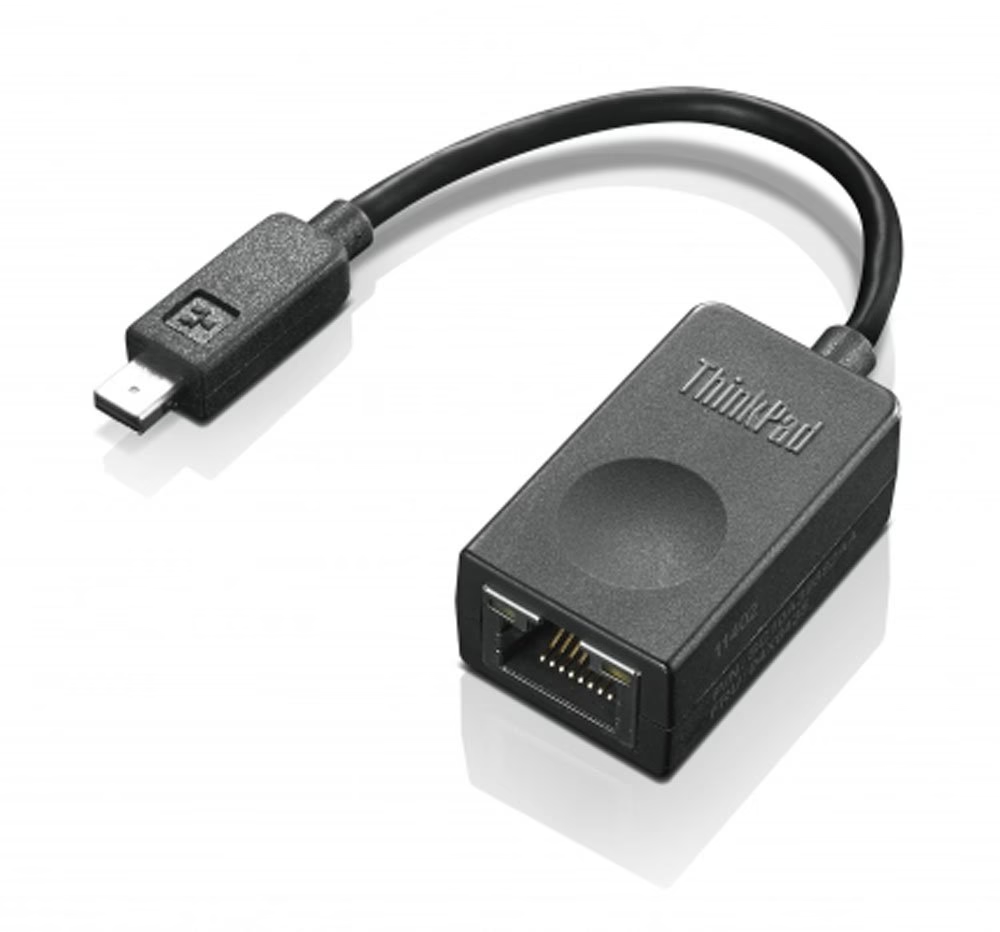
Lenovo tilbyder specifikke adaptere, som f.eks. ThinkPad Ethernet Extension Adapter Gen 2, der bruger en særlig "Ethernet extension connector Gen 2" på visse ThinkPad-modeller. Denne adapter kan købes separat, hvis din computer har den specifikke port, men adapteren ikke fulgte med. Men selv hvis din laptop ikke har denne specifikke stiktype, kan du bruge en standard USB-A- eller USB-C-til-Ethernet-adapter, som du kan finde hos de fleste elektronikforhandlere eller online.
Valget af adapter afhænger af de USB-porte, din laptop har ledige. USB-C-adaptere kan ofte tilbyde højere hastigheder og kan også inkludere ekstra porte (som f.eks. USB-porte eller endda HDMI) i en enkelt dongle, hvilket kan være praktisk.
Sådan Tilslutter Du Dit Ethernet-kabel Til Din Lenovo Laptop
Processen er heldigvis meget ligetil, uanset om du bruger en indbygget port eller en adapter:
- Skaf et Ethernet-kabel: Du skal bruge et Ethernet-kabel (også kendt som et netværkskabel, LAN-kabel eller RJ45-kabel) af passende længde til at nå fra din router/modem til det sted, hvor du typisk træner med din laptop. Kabler fås i mange længder.
- Skaf en adapter (hvis nødvendigt): Hvis din laptop ikke har en indbygget port, skal du have en USB-til-Ethernet-adapter, der passer til en ledig USB-port på din computer.
- Tilslut adapteren til din laptop (hvis du bruger en adapter): Sæt USB-enden af adapteren ind i en ledig USB-port på din Lenovo laptop. I de fleste tilfælde vil din computer automatisk genkende adapteren og installere de nødvendige drivere.
- Tilslut Ethernet-kablet til din laptop/adapter: Sæt den ene ende af Ethernet-kablet ind i Ethernet-porten på din laptop (hvis den har en indbygget) eller ind i Ethernet-porten på din USB-adapter. Du skal typisk høre et lille 'klik', når kablet sidder korrekt.
- Tilslut den anden ende af kablet til din router/modem: Sæt den anden ende af Ethernet-kablet ind i en af de ledige LAN-porte (de ser ens ud som porten på din computer/adapter) på bagsiden af din internet-router eller modem. Disse porte er ofte gule, blå eller sorte og er typisk mærket med "LAN" eller et nummer (f.eks. 1, 2, 3, 4).
- Vent på forbindelse: Din Lenovo laptop skulle nu automatisk registrere den kablede forbindelse og oprette forbindelse til internettet via Ethernet. Windows vil typisk prioritere en kablet forbindelse over Wi-Fi, når begge er tilgængelige.
Verificer Din Forbindelse
For at være sikker på, at din kablede forbindelse virker, kan du tjekke netværksstatus i Windows:
- Klik på netværksikonet (enten Wi-Fi-signalet eller et computerskærmsikon) nede i højre hjørne af proceslinjen.
- Du skulle gerne se en liste over tilgængelige netværk. Hvis Ethernet-forbindelsen er aktiv, vil du typisk se 'Ethernet' listet som 'Tilsluttet' eller lignende.
- Du kan også gå til Windows Indstillinger > Netværk og internet. Her vil du tydeligt kunne se status for din Ethernet-forbindelse.
Hvis du ser, at din Ethernet-forbindelse er aktiv, kan du med fordel slå Wi-Fi fra på din laptop for at sikre, at al trafik går via den kablede forbindelse og for at minimere potentiel konflikt.
Grundlæggende Fejlfinding
Hvis forbindelsen ikke virker med det samme, skal du ikke fortvivle. Prøv disse enkle trin:
- Tjek kablerne: Sørg for, at begge ender af Ethernet-kablet sidder ordentligt fast i både din laptop/adapter og din router.
- Prøv en anden port: Hvis din router har flere LAN-porte, så prøv at sætte kablet i en anden port på routeren.
- Genstart udstyr: Sluk for din router/modem og din laptop. Vent 30 sekunder, tænd for routeren/modemet igen, vent et par minutter, og tænd derefter for din laptop.
- Tjek adapteren: Hvis du bruger en adapter, så prøv at sætte den i en anden USB-port på din laptop.
Disse simple trin løser ofte de mest almindelige problemer.
Ethernet vs. Wi-Fi For Din Fitness-rutine: En Hurtig Sammenligning
For at opsummere fordelene ved en kablet forbindelse specifikt for dine fitnessbehov, se denne sammenligning:
| Funktion | Wi-Fi (Trådløs) | Ethernet (Kabel) |
|---|---|---|
| Stabilitet | Kan være ustabil pga. interferens og afstand. | Meget stabil og pålidelig, direkte forbindelse. |
| Hastighed | Varierer meget, ofte langsommere end kablet. | Typisk hurtigere og mere konstant. |
| Pålidelighed | Risiko for pludselige afbrydelser. | Meget pålidelig, minimal risiko for udfald. |
| Installation | Nem opsætning, ingen kabler langs gulvet. | Kræver kabling og evt. adapter, men opsætning er ofte plug-and-play. |
| Mobilitet | Høj, fri bevægelighed inden for signalområdet. | Begrænset af kabellængden. |
| Bedst til... | Fleksibilitet, almen browsing, let brug. | Streaming af høj kvalitet, live online klasser, store downloads, online spil. |
Som tabellen viser, hvis problemfri streaming og en pålidelig forbindelse er altafgørende for din træning, giver Ethernet dig en klar fordel.
Ofte Stillede Spørgsmål
Er Ethernet altid hurtigere end Wi-Fi?
Typisk ja, Ethernet leverer mere konsistente og ofte højere hastigheder end Wi-Fi, især over kortere afstande og i miljøer med meget trådløs trafik.
Skal jeg bruge en specifik Lenovo-adapter?
Medmindre din laptop har den specifikke 'Ethernet extension connector Gen 2'-port (som primært findes på visse ThinkPad-modeller), kan du bruge en standard USB-A- eller USB-C-til-Ethernet-adapter fra enhver producent. Tjek din laptops porte for at se, hvilken USB-type du har.
Er det svært at sætte op?
Nej, for de fleste moderne computere og adaptere er det en meget enkel plug-and-play proces. Du tilslutter bare kablet og adapteren (hvis nødvendigt), og Windows genkender automatisk forbindelsen.
Skal jeg installere drivere?
Typisk ikke for de mest almindelige USB-til-Ethernet-adaptere på moderne Windows-versioner. Styresystemet har som regel de nødvendige drivere indbygget eller kan downloade dem automatisk.
Kan jeg stadig bruge Wi-Fi, når Ethernet er tilsluttet?
Ja, men Windows vil som standard prioritere Ethernet-forbindelsen, da den betragtes som mere pålidelig og hurtig. Du kan dog vælge at deaktivere Wi-Fi manuelt, når du bruger Ethernet.
Vil et Ethernet-kabel forbedre min internetforbindelse, hvis problemet er min internetudbyder?
Et Ethernet-kabel kan ikke forbedre den samlede hastighed eller kvalitet af den forbindelse, du får fra din internetudbyder. Men det kan sikre, at du får den maksimale hastighed og den mest stabile forbindelse, som din udbyder leverer til din router, uden de flaskehalse og forstyrrelser, der kan opstå med Wi-Fi.
Gør Din Træning Buffer-Fri
At investere i et simpelt Ethernet-kabel og potentielt en billig USB-adapter kan gøre en verden til forskel for din online fitnessoplevelse på din Lenovo laptop. Det fjerner frustrationen ved ustabil Wi-Fi og giver dig den pålidelighed, du har brug for til at gennemføre dine træningspas uden afbrydelser. Giv dig selv den bedst mulige chance for at nå dine fitnessmål ved at sikre, at din teknologi understøtter dig fuldt ud. Slip for buffering, få en stabil forbindelse, og fokuser på det, der virkelig betyder noget: din træning!
Kunne du lide 'Stabil Træning: Få Pålidelig Forbindelse'? Så tag et kig på flere artikler i kategorien Fitness.