
7 år ago
At have fuld kontrol over din computers skærmvisning er afgørende for en behagelig og produktiv oplevelse, uanset om du bruger den til arbejde, kreativitet eller afslapning. Især med fleksible enheder som Lenovo Yoga, der kan skifte form, forventer man, at skærmen følger med. Men hvad gør du, når din skærm pludselig nægter at dreje, eller tablet-tilstanden ikke opfører sig, som den skal? Det kan være utrolig frustrerende, især hvis det skete efter en geninstallation af Windows. Lad os dykke ned i de almindelige årsager og de trin, du kan tage for at få din skærmrotation tilbage på sporet.

- Forstå Problemet: Hvorfor Drejer Min Skærm Ikke?
- Sådan Drejer Du Din Skærm Manuelt i Windows
- Sammenligning af Skærmrotationsmetoder
- Løsning på Lenovo Yoga Specifikke Problemer
- Almindelige Scenarier og Løsninger
- Fejlfinding af Rotationsproblemer
- Bedste Praksis for Skærmrotation
- Ofte Stillede Spørgsmål
- Konklusion
Forstå Problemet: Hvorfor Drejer Min Skærm Ikke?
Problemer med skærmrotation på bærbare computere, især 2-i-1 modeller som Lenovo Yoga, kan skyldes flere ting. Ofte er det relateret til software – drivere, Windows-indstillinger eller specifikke producentspecifikke programmer, der styrer sensorer og tilstandsskift. Når du foretager en ren installation af Windows, fjernes disse programmer og drivere, og standardinstallationen inkluderer muligvis ikke de nødvendige komponenter til at håndtere den avancerede funktionalitet som automatisk skærmrotation baseret på orientering eller skift mellem laptop- og tablet-tilstand ved foldning.
Specifikke Udfordringer med Lenovo Yoga Efter Geninstallation
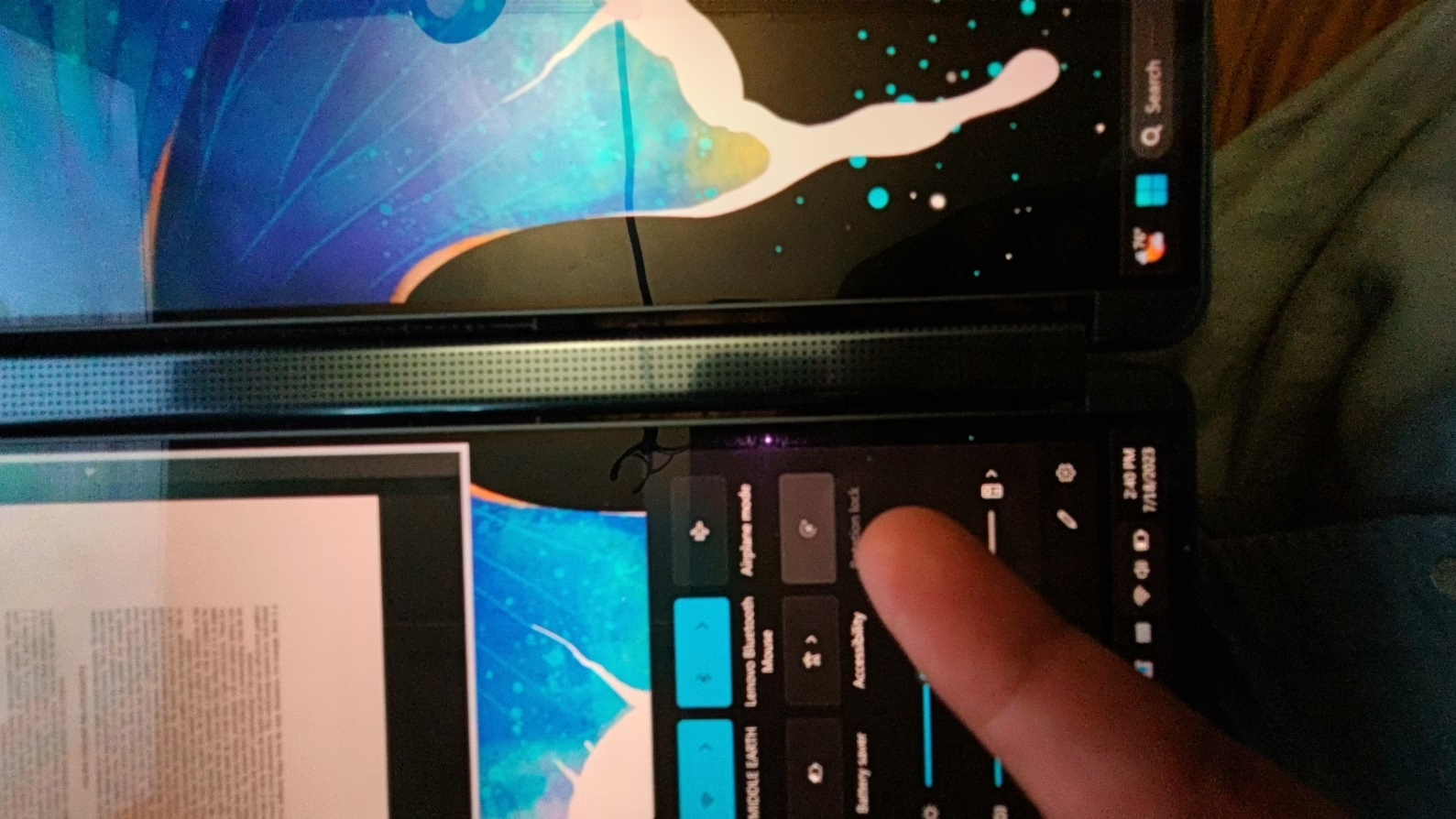
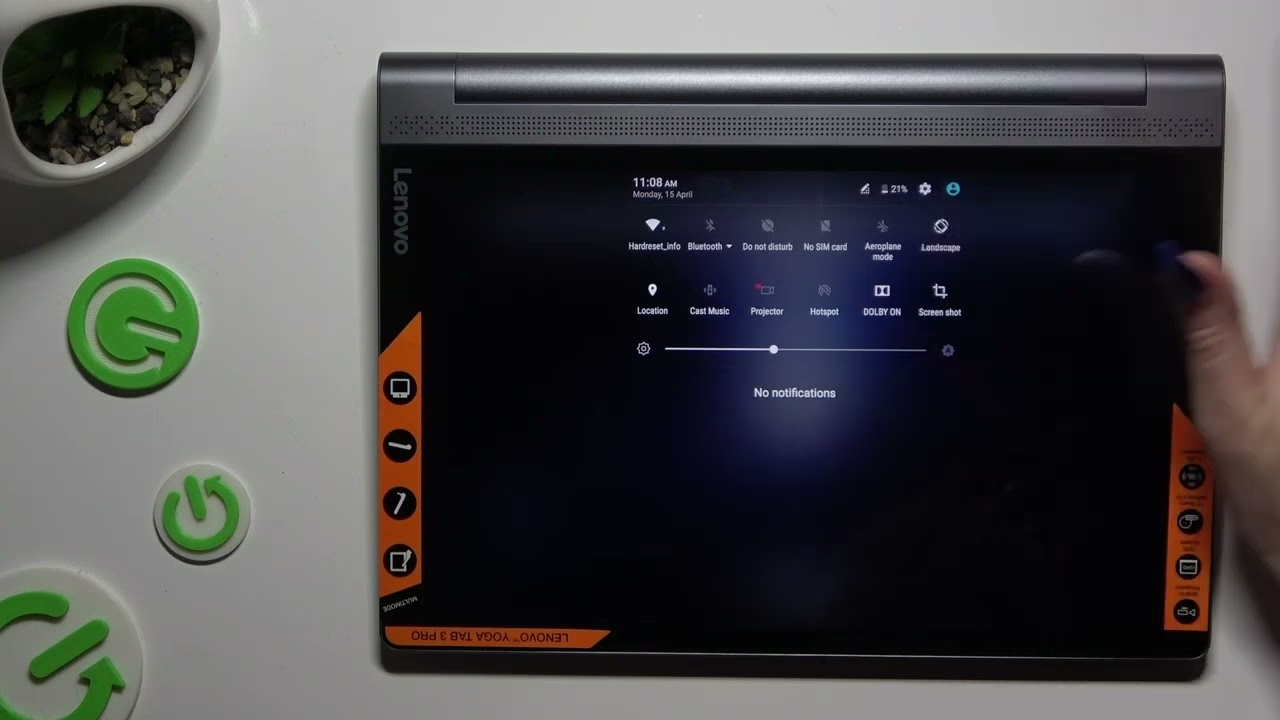
Mange brugere af Lenovo Yoga oplever, at bestemte funktioner forsvinder eller ændrer adfærd efter en ren installation af operativsystemet. De problemer, du nævner – at tablet-tilstand kun aktiveres ved 360 grader og ikke omkring 180 grader, og at automatisk rotation er forsvundet sammen med den hurtige låseknap – er klassiske eksempler på dette. Før en geninstallation var de specifikke Lenovo-drivere og software sandsynligvis ansvarlige for den mere nuancerede adfærd ved 180 grader og for at vise den hurtige rotationslås i meddelelsesområdet. Når disse mangler, falder enheden tilbage på Windows' standardhåndtering, som er mindre sofistikeret for konvertible enheder.
Den manglende detektion af enhedens orientering (som når den står i telt-tilstand eller bruges i stående visning) skyldes sandsynligvis, at Sensordrivere enten mangler eller ikke fungerer korrekt. Uden data fra enhedens accelerometer eller gyroskop ved Windows (eller den nødvendige Lenovo-software), hvordan skærmen skal orienteres. Den forsvundne rotationslås i meddelelsesområdet er også typisk en funktion leveret af producentspecifik software, der ikke er inkluderet i en standard Windows-installation.
Sådan Drejer Du Din Skærm Manuelt i Windows
Selvom den automatiske rotation ikke virker, kan du heldigvis altid manuelt styre din skærmorientering via Windows' indbyggede indstillinger. Dette er den mest pålidelig metode, der virker på næsten alle Windows-computere, uanset hardware.
Metode 1: Brug af Windows Indstillinger
Denne metode er ligetil og kræver ingen specielle drivere udover de grundlæggende skærmdrivere.
- Åbn Indstillinger: Klik på Start-knappen, og vælg Indstillinger (tandhjulsikonet). Du kan også hurtigt åbne Indstillinger ved at trykke på Windows-tasten + I.
- Naviger til Skærmindstillinger: Vælg "System" og derefter "Skærm" i menuen til venstre.
- Vælg Skærm (hvis flere): Hvis du har flere skærme tilsluttet, skal du øverst i vinduet under "Omarranger dine skærme" klikke på den skærm, du vil ændre orienteringen på. Du kan klikke på "Identificer" for at se numrene på dine skærme.
- Find Skærmorientering: Rul ned til sektionen "Skærmretning" (på ældre Windows-versioner kan det hedde "Retning").
- Vælg Orientering: Klik på rullemenuen under "Skærmretning". Du vil se fire standardindstillinger:
- Liggende (Standard vandret visning)
- Stående (Drejet 90 grader mod højre)
- Liggende (vendt) (Vendt på hovedet)
- Stående (vendt) (Drejet 90 grader mod venstre)
- Bekræft Ændringen: Når du vælger en ny orientering, vil skærmen straks skifte. Der vises en dialogboks, hvor du skal bekræfte ændringen inden for ca. 15 sekunder ved at klikke på "Behold ændringer". Hvis du ikke gør noget, eller klikker på "Fortryd", vender skærmen automatisk tilbage til den tidligere orientering. Dette er en smart sikkerhedsfunktion, hvis den nye orientering gør det svært at navigere.
Denne metode er pålidelig og virker altid, men den kræver, at du manuelt går ind i indstillingerne, hver gang du vil skifte. Den løser ikke problemet med automatisk rotation, der følger enhedens fysiske orientering.
Metode 2: Brug af Tastaturgenveje
For mange brugere er tastaturgenveje den hurtigste måde at skifte skærmorientering på. Denne metode er dog afhængig af din grafikkortdriver og er primært associeret med Intel-grafik.
- Normal Liggende: Tryk på Ctrl + Alt + Pil Op
- Drejet 90° Højre (Stående): Tryk på Ctrl + Alt + Pil Højre
- Vendt på Hovedet (Liggende vendt): Tryk på Ctrl + Alt + Pil Ned
- Drejet 90° Venstre (Stående vendt): Tryk på Ctrl + Alt + Pil Venstre
Disse genveje er utrolig praktiske til hurtigt at rette en skærm, der er blevet ved et uheld, eller til hurtigt at skifte til stående visning for at læse lange dokumenter eller arbejde med kode. Hvis disse genveje ikke virker på din Lenovo Yoga, kan det skyldes, at de er deaktiveret i grafikindstillingerne, eller at din nuværende grafikkortdriver ikke understøtter dem på samme måde som standard Intel-driverne gør. Efter en ren installation mangler de Intel-specifikke driverkomponenter, der aktiverer disse genveje, muligvis.
Metode 3: Via Grafikindstillinger
Din computers grafikkort (Intel, NVIDIA, AMD) leveres ofte med et kontrolpanel, hvor du kan foretage mere avancerede indstillinger for din skærm, herunder rotation. Adgangen og mulighederne varierer afhængigt af producenten.
- Intel Grafik: Højreklik på skrivebordet og vælg "Intel Grafikindstillinger", "Grafikegenskaber" eller lignende. Kig efter en sektion for "Skærm" eller "Rotation". Her kan du ofte vælge orientering og nogle gange også aktivere eller deaktivere tastaturgenveje for rotation.
- NVIDIA Grafik: Højreklik på skrivebordet og vælg "NVIDIA Kontrolpanel". Find sektionen "Skærm" og kig efter en mulighed som "Drej skærm".
- AMD Grafik: Højreklik på skrivebordet og vælg "AMD Radeon Indstillinger". Gå til fanen "Skærm" og se efter rotationsmuligheder.
Adgang til disse indstillinger kræver, at den korrekte grafikkortdriver er installeret. Hvis du har foretaget en ren installation af Windows, skal du sørge for at downloade og installere de nyeste grafikdrivere fra enten producentens (Lenovo) eller grafikchipproducentens (Intel, NVIDIA, AMD) hjemmeside.
Sammenligning af Skærmrotationsmetoder
For at give dig et hurtigt overblik over de forskellige metoder, har vi sammensat denne sammenligning:
| Metode | Brugervenlighed (Manuel Rotation) | Pålidelighed | Kræver Specifikke Drivere/Software | Understøtter Auto-rotation |
|---|---|---|---|---|
| Windows Indstillinger | Middel (Kræver flere klik) | Høj (Virker næsten altid) | Nej (Standard Windows) | Nej |
| Tastaturgenveje | Høj (Øjeblikkelig) | Middel (Afhængig af drivere) | Ja (Typisk Intel Grafikdriver) | Nej |
| Grafikindstillinger | Middel (Kræver adgang til kontrolpanel) | Høj (Hvis driver er korrekt installeret) | Ja (Grafikkortdriver) | Nej (Kun manuel rotation her) |
Som du kan se, er Windows Indstillinger den mest pålidelig manuelle metode, mens tastaturgenveje er den hurtigste, hvis de virker. Problemet med manglende automatisk rotation på din Yoga kræver dog en anden tilgang.
Løsning på Lenovo Yoga Specifikke Problemer
Problemerne med tablet-tilstand ved 180 grader og den manglende automatiske rotation efter en ren Windows-installation peger stærkt på manglende eller forældede Lenovo-specifikke drivere og software. Windows Update installerer standarddrivere, men ofte ikke de fulde, optimerede drivere og hjælpeprogrammer, som producenten leverer.
Trin til at Genoprette Fuld Funktionalitet på Lenovo Yoga:
- Identificer Din Præcise Model: Find det fulde modelnavn (f.eks. Yoga 7 16IAP7 Ideapad) og serienummer. Dette findes ofte på et klistermærke på undersiden af laptoppen eller i systeminformationen i Windows.
- Besøg Lenovo Support Hjemmeside: Gå til Lenovos officielle supportside (support.lenovo.com).
- Søg Efter Drivere og Software: Indtast din model eller dit serienummer for at finde supportside for netop din enhed.
- Download Nødvendige Drivere: Kig specifikt efter drivere relateret til:
- Chipset Drivere: Vigtige for at sikre, at alle komponenter på bundkortet kommunikerer korrekt.
- Sensordrivere: Afgørende for automatisk skærmrotation og detektering af enhedens position.
- Lenovo System Interface Foundation / Lenovo Vantage: Dette er ofte den software, der styrer specifikke Lenovo-funktioner som tablet-tilstandens adfærd, strømstyring og visse hardwareindstillinger, herunder muligvis rotationslåsen i meddelelsesområdet.
- Grafikdrivere (Intel/NVIDIA/AMD): Selvom Windows installerer en grundlæggende driver, kan producentens driver være mere optimeret og inkludere ekstra funktioner eller kontrolpaneler.
- Installer Drivere og Software: Følg Lenovos installationsvejledninger. Det kan være nødvendigt at genstarte computeren flere gange undervejs. Installer chipset- og sensordrivere først, efterfulgt af grafikdrivere og derefter Lenovo-specifik software som Lenovo Vantage.
- Tjek Windows Update Igen: Efter installation af producentens drivere kan det være en god idé at køre Windows Update igen. Nogle gange leverer Microsoft opdateringer, der bygger videre på producentens drivere.
- Test Funktionaliteten: Fold din Yoga til forskellige positioner (180 grader, 360 grader, telt-tilstand) og se, om tablet-tilstand aktiveres korrekt, og om skærmen roterer automatisk. Tjek også, om rotationslåsen er dukket op i meddelelsesområdet (Action Center).
Det er sandsynligt, at problemet med tablet-tilstand ved 180 grader og den manglende auto-rotation vil blive løst, når de korrekte Lenovo-specifikke drivere og hjælpeprogrammer er installeret. Disse programmer 'fortæller' Windows, hvordan det skal interagere med de specifikke sensorer og hardwarefunktioner i din Yoga-model.
Almindelige Scenarier og Løsninger
Sådan Drejer Du Skærmen på en Bærbar (Generelt)
Som nævnt kan du bruge Windows Indstillinger eller, hvis understøttet, tastaturgenveje. For 2-i-1 bærbare computere som din Yoga er den forventede adfærd automatisk rotation. Hvis dette ikke virker, skal du manuelt bruge indstillingerne eller fokusere på at få sensordriverne til at fungere korrekt.
Opsætning med Flere Skærme
Når du bruger flere skærme, kan du indstille hver skærms orientering individuelt i Windows Skærmindstillinger. Dette er perfekt, hvis du f.eks. ønsker en sekundær skærm i stående visning til at vise lange lister, kode eller dokumenter ved siden af din primære skærm i liggende visning. Husk at klikke på "Identificer" i Skærmindstillinger for at se, hvilken skærm der er hvilken, før du ændrer orienteringen.
Retning af en Skærm, der er Vendt ved et Uheld
Det sker for de bedste af os – et uheldigt tryk på en tastaturgenvej, og pludselig står skærmen på hovedet! Den hurtigste løsning er at prøve Ctrl + Alt + Pil Op. Hvis det ikke virker, eller du ikke er sikker på, hvilken vej der er op, skal du bruge Windows Indstillinger (Metode 1). Selvom skærmen er vendt, kan du stadig navigere i indstillingerne – det kræver bare lidt tålmodighed og måske at dreje hovedet!
Fejlfinding af Rotationsproblemer
Tastaturgenveje Virker Ikke
Hvis Ctrl+Alt+Pil-genvejene ikke virker, er de mest almindelige årsager:
- Manglende eller Forkert Grafikdriver: Sørg for, at du har den korrekte og nyeste grafikdriver installeret fra producentens hjemmeside.
- Genveje Deaktiveret: I Intel Grafikindstillinger (eller lignende for AMD/NVIDIA) kan der være en mulighed for at aktivere/deaktivere disse genveje. Tjek dette kontrolpanel.
- Konflikt med Anden Software: Sjældent kan anden software (f.eks. hotkey-programmer) overtage disse genveje.
Skærmen Vil Slet Ikke Dreje (Manuelt eller Auto)
Hvis selv den manuelle rotation via Windows Indstillinger ikke virker, kan det indikere et mere grundlæggende problem:
- Problem med Skærmdriveren: Afinstaller skærmdriveren i Enhedshåndtering og genstart computeren. Windows vil forsøge at geninstallere en driver. Installer derefter den nyeste driver fra producentens hjemmeside.
- Windows Filkorruption: Kør systemfilkontrol (
sfc /scannowi Kommandoprompt som administrator) for at tjekke for beskadigede systemfiler. - Hardwareproblem: I sjældne tilfælde kan der være et problem med selve skærmhardwaren eller sensoren i enheden. For Yoga-modeller kan dette være et problem med hængsel-sensoren, der registrerer foldningen. Dette kræver ofte professionel service.
Skærmen Ser Strakt eller Sløret Ud Efter Rotation
Dette sker typisk, hvis opløsningen ikke er optimal for den nye orientering, eller hvis skærmdriveren ikke håndterer skiftet korrekt. Gå til Skærmindstillinger og tjek "Skærmopløsning". Vælg den opløsning, der er markeret som "(Anbefalet)". Sørg for, at grafikdriverne er opdaterede.
Bedste Praksis for Skærmrotation
For at minimere fremtidige problemer med skærmrotation, især på din Lenovo Yoga efter en geninstallation, er her et par gode vaner:
- Hold Drivere Opdaterede: Tjek regelmæssigt både Windows Update og Lenovos supportside for opdaterede drivere, især for Chipset, Sensorer og Grafik.
- Installer Lenovo-Specifik Software: Sørg for, at software som Lenovo Vantage er installeret, da det ofte er nødvendigt for fuld funktionalitet på specifikke modeller.
- Kend Dine Metoder: Vær fortrolig med både Windows Indstillinger og, hvis de virker, tastaturgenvejene, så du hurtigt kan justere din skærm.
- Fejlfind Systematisk: Hvis problemer opstår, start med det simple (genstart, tjek indstillinger) og arbejd dig videre til drivere og systemfiler.
Ofte Stillede Spørgsmål
Her er svar på nogle af de mest almindelige spørgsmål om skærmrotation:
Q: Hvorfor virker mine tastaturgenveje til at dreje skærmen ikke?
A: Dette skyldes sandsynligvis, at genvejene er deaktiveret i dine grafikindstillinger (oftest Intel) eller at din grafikdriver ikke understøtter dem. Sørg for, at du har den nyeste driver, og tjek grafikchip-producentens kontrolpanel for indstillinger for hotkeys/genveje.
Q: Hvordan forhindrer jeg, at skærmen drejer ved et uheld?
A: Hvis din enhed har automatisk rotation (som din Yoga burde have), kan du typisk låse rotationen i Action Center (meddelelsesområdet, nede ved uret i proceslinjen). Hvis du oplever utilsigtede drejninger via tastaturgenveje, kan du deaktivere disse genveje i dine grafikindstillinger.
Q: Kan jeg kun dreje en del af min skærm?
A: Nej, Windows understøtter kun rotation af hele skærmvisningen på en given skærm. Du kan dog have forskellige orienteringer på forskellige skærme, hvis du har en multi-monitor opsætning.
Q: Min skærm sidder fast i stående visning. Hvordan retter jeg det?
A: Prøv først tastaturgenvejen Ctrl + Alt + Pil Op. Hvis det ikke virker, skal du gå til Windows Indstillinger > System > Skærm og manuelt vælge "Liggende" i rullemenuen for Skærmretning. Hvis problemet fortsætter, kan det være relateret til en driverfejl, og du bør prøve at opdatere eller geninstallere skærmdriveren og sensordriveren.
Q: Hvordan drejer jeg min skærm til stående montering?
A: Fysisk skal din skærm eller monitorarm understøtte, at skærmen drejes 90 grader. I Windows skal du derefter gå til Indstillinger > System > Skærm og vælge enten "Stående" eller "Stående (vendt)" i rullemenuen for Skærmretning, alt efter hvordan skærmen er monteret.
Konklusion
Problemer med skærmrotation kan være frustrerende, især på alsidige enheder som Lenovo Yoga, der er designet til at skifte mellem forskellige tilstande. En ren installation af Windows fjerner desværre ofte de nødvendige drivere og software, der håndterer disse specifikke funktioner korrekt. Ved at forstå de forskellige metoder til manuel rotation via Windows Indstillinger, tastaturgenveje og grafikindstillinger, og vigtigst af alt, ved at installere de korrekte, opdaterede drivere og hjælpeprogrammer fra Lenovos supportside, kan du genoprette den fulde funktionalitet af din Yoga's skærmrotation og tablet-tilstand. Hav tålmodighed med driverinstallationen, og husk at en korrekt fungerende skærmrotation kan forbedre din oplevelse markant, uanset hvordan du vælger at bruge din fleksible computer. Få styr på din skærm, og optimer din digitale arbejds- eller afslapningsplads!
Kunne du lide 'Fix: Din Lenovo Yoga Skærm Vil Ikke Dreje'? Så tag et kig på flere artikler i kategorien Fitness.