
3 år ago
At navigere på en computer kan føles som en labyrint, især hvis du er nybegynder eller blot ønsker at udnytte dine værktøjer bedre. Et af de mest centrale punkter i Windows-operativsystemet er Startmenuen. Den fungerer som din personlige kommandocentral, et sted hvorfra du kan starte applikationer, finde filer og tilpasse indstillinger for at gøre din digitale hverdag mere effektiv. At forstå, hvordan du bruger og tilpasser Startmenuen, er et grundlæggende skridt mod mere flydende og produktiv computerbrug.

- Hvad er Startmenuen?
- Hvordan finder du Startmenuen?
- Hvilke funktioner tilbyder Startmenuen?
- Kan du tilpasse din Startmenu?
- Kan du flytte dine programmer ind i mapper i din Startmenu?
- Hvad er et fastgjort program i din Startmenu?
- Er der en måde at slette elementer fra din Startmenu?
- Hvad er forskellen mellem Startmenuen og skrivebordet?
- Hvad er "Alle programmer" indstillingen i din Startmenu?
- Hvad er formålet med Windows Proceslinjen?
- Hvilke andre funktioner har Windows Proceslinjen?
- Hvordan får du adgang til Windows 10 indstillinger?
- Ofte Stillede Spørgsmål om Startmenuen
- Hvad er en Startmenu?
- Hvordan finder jeg Startmenuen?
- Hvad er nogle af dens funktioner?
- Kan jeg tilpasse min Startmenu?
- Kan jeg flytte mine programmer ind i mapper inden for min Startmenu?
- Hvad er et fastgjort program i min Startmenu?
- Er der en måde at slette elementer fra min Startmenu?
- Hvad er forskellen mellem Startmenuen og skrivebordet?
- Hvad er "Alle programmer" indstillingen i min Startmenu?
- Hvad er formålet med Windows Proceslinjen?
- Hvad er nogle andre funktioner ved Windows Proceslinjen?
- Hvad er de forskellige måder at få adgang til Windows 10 indstillinger?
- Afslutning
Startmenuen er en brugerflade, der anvendes af mange computeroperativsystemer, herunder Windows, til at give brugeren nem adgang til applikationer og funktionaliteter. Forestil dig den som en digital døråbning til alt, hvad din computer kan tilbyde. Typisk finder du den i nederste venstre hjørne af din skærm. Den er genkendelig ved et specifikt logo – i Windows er det ofte Windows-logoet – og tilbyder en række forskellige muligheder og genveje. Ved at klikke på denne menu åbner du op for en verden af muligheder: du kan starte installerede applikationer, oprette nye dokumenter (hvis applikationen understøtter det via menuen), få adgang til vigtige systemindstillinger, se en historik over nyligt åbnede filer og programmer, og meget, meget mere. Dens primære formål er at samle de mest essentielle funktioner og adgangspunkter på ét let tilgængeligt sted.
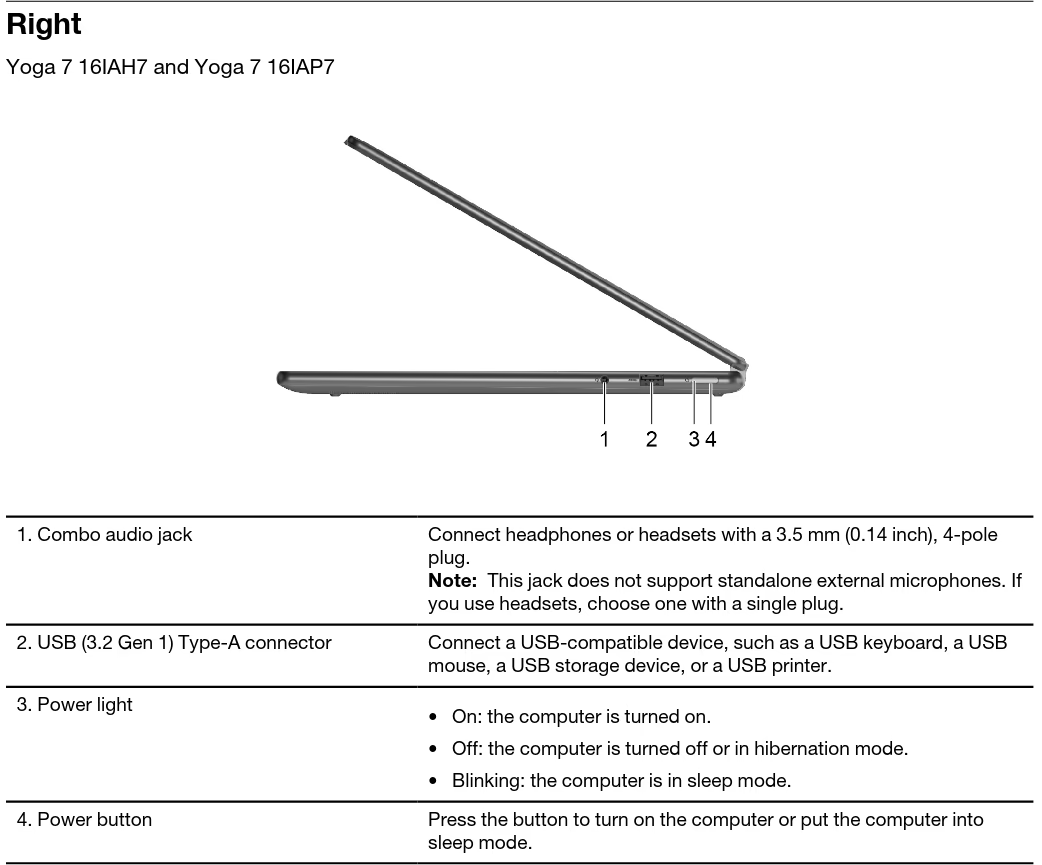
At finde Startmenuen er heldigvis en meget ligetil proces, selv for dem, der ikke er vant til at navigere i computerens grænseflade. For at finde Startmenuen skal du simpelthen rette blikket mod nederste venstre hjørne af din skærm. Her vil du se et logo. I de fleste moderne Windows-versioner er dette logo det velkendte Windows-ikon, der ligner et stiliseret vindue. Hvis du af en eller anden grund ikke ser logoet med det samme, kan det skyldes skærmindstillinger eller midlertidige softwarefejl. I sådanne tilfælde kan du ofte åbne Startmenuen ved at holde musen over proceslinjen (den bjælke, der typisk løber langs bunden af skærmen) og vælge den sektion, der repræsenterer "Start". Alternativt kan du bruge søgefunktionen, som er en integreret del af Windows. Du kan enten søge efter "Start" i Cortana (hvis denne digitale assistent er aktiveret på dit system) eller, endnu nemmere, klikke på søgelinjen, der ofte er placeret direkte på proceslinjen nær Startknappen, og indtaste "Start". Disse forskellige metoder sikrer, at du altid har en pålidelig måde at få adgang til din Startmenu på.
Startmenuen er ikke kun en simpel liste over programmer; den er en multifunktionel hub designet til at strømline din interaktion med computeren. Den tilbyder et bredt spektrum af funktioner, der er skabt for at gøre din digitale hverdag nemmere og mere effektiv. Nogle af de mest fremtrædende funktioner inkluderer:
- Adgang til applikationer: Dette er måske dens mest grundlæggende funktion. Du kan hurtigt finde og starte alle de applikationer og programmer, der er installeret på din computer, enten via en alfabetisk liste eller ved at søge.
- Adgang til dokumenter og indstillinger: Ud over programmer giver Startmenuen dig også nem adgang til vigtige systemmapper som 'Dokumenter', 'Billeder' osv., samt direkte adgang til systemets indstillinger, hvor du kan konfigurere alt fra netværk til privatliv.
- Oprettelse af nye filer: Afhængigt af hvilke applikationer du har installeret, kan du i nogle tilfælde hurtigt oprette nye dokumenter eller filer direkte fra Startmenuens kontekstuelle menuer.
- Visning af nyligt åbnede elementer: For at spare dig tid viser Startmenuen ofte en liste over de filer, dokumenter eller programmer, du har brugt for nylig, så du hurtigt kan genåbne dem uden at skulle navigere gennem mapper.
- Fastgørelse af ofte åbnede elementer: En utrolig nyttig funktion er muligheden for at fastgøre dine mest brugte applikationer, mapper eller filer direkte til Startmenuen. Dette skaber en permanent genvej, der altid er synlig, uanset hvor ofte du bruger den.
- Ændring af skærmindstillinger: Startmenuen (eller hurtiglinks herfra) kan give adgang til justeringer af din skærmopløsning, orientering, lysstyrke og andre visuelle indstillinger, hvilket er praktisk, hvis du skifter mellem forskellige skærme eller præsentationer.
- Adgang til strømstyringsindstillinger: Her finder du muligheder for at justere computerens strømplaner, aktivere dvaletilstand, slumretilstand eller konfigurere, hvordan computeren opfører sig, når den er inaktiv.
- Ændring af brugerkontooplysninger: Få nem adgang til din brugerprofil for at ændre dit kontobillede, opdatere din adgangskode eller administrere andre brugerrelaterede indstillinger.
- Nedlukning/genstart af computeren: De vigtigste strømstyringsfunktioner – nedlukning, genstart, log af og skift bruger – er altid tilgængelige direkte fra Startmenuen, hvilket sikrer en korrekt afslutning af din session.
Ud over at klikke og navigere kan mange af disse funktioner desuden tilgås via genvejstaster (hotkeys), hvilket giver en hurtigere betjening for erfarne brugere. Andre genveje som træk-og-slip kan også anvendes til at flytte eller organisere elementer relateret til Startmenuen.
Ja, i høj grad. En af styrkerne ved Windows Startmenu er dens fleksibilitet og muligheden for at tilpasse den, så den passer præcist til dine behov og din arbejdsgang. Du kan skræddersy din Startmenu ifølge dine egne præferencer ved at bruge en af to primære metoder. Den første og mest tilgængelige metode er at bruge de indbyggede indstillinger, som Windows tilbyder. Her kan du typisk ændre størrelsen på selve Startmenuen, vælge hvilke systemmapper (som Dokumenter, Downloads, Musik) der skal vises som genveje, og justere, hvordan applikationer og fliser præsenteres. Du kan ofte gruppere fliser og ændre deres størrelse for at skabe et visuelt overskueligt layout. For brugere, der ønsker endnu mere dybdegående kontrol og personalisering, er der mulighed for at downloade og installere tredjepartsapps. Disse apps tilbyder ofte et bredere udvalg af tilpasningsmuligheder, såsom at omarrangere fliser og ikoner på måder, de indbyggede indstillinger ikke tillader, eller endda at tilføje brugerdefinerede skins eller temaer for at ændre Startmenuens udseende radikalt. De præcise tilpasningsmuligheder, der er tilgængelige for dig, vil afhænge af den specifikke version af operativsystemet, du bruger, men de fleste versioner vil tilbyde en form for tilpasningsevne, der giver dig mulighed for at forme Startmenuen til et personligt og effektivt værktøj.
Ja, absolut. For at hjælpe med at holde din Startmenu organiseret, især hvis du har et stort antal installerede programmer, tilbyder mange versioner af Windows funktionaliteten til at gruppere relaterede programmer sammen i mapper direkte inde i Startmenuen. Dette er en fantastisk måde at rydde op på og gøre det meget nemmere at finde bestemte applikationer, da de ikke længere er spredt tilfældigt, men i stedet er samlet under én logisk etiket eller kategori. Forestil dig at have en mappe til "Produktivitet", en anden til "Underholdning" eller en tredje til "Kreative værktøjer". For at oprette en sådan mappe og organisere dine programmer skal du blot højreklikke på et ikon for et program, du ønsker at inkludere, i din Startmenu. Fra den kontekstmenu, der popper op, skal du vælge "Opret mappe". Systemet vil derefter oprette en ny mappe, ofte med et foreslået navn baseret på programtypen, men du kan frit indtaste det navn, du ønsker, mappen skal have. Når mappen er oprettet, kan du nemt trække alle de ønskede programmer ind i den ved hjælp af træk-og-slip-funktionen. Denne simple organiseringsteknik kan transformere en rodet Startmenu til et strømlinet og effektivt værktøj.
Et fastgjort program i din Startmenu er et program, der er blevet permanent tilføjet til den synlige del af Startmenuen. Når et program er fastgjort, forbliver dets ikon eller flise synligt, uanset hvor ofte du åbner eller lukker andre programmer, eller hvordan du navigerer gennem forskellige sektioner eller sider inden for Startmenuen. Denne funktion er utroligt praktisk og er designet til at give dig lynhurtig adgang til de programmer, du bruger allermest, uden at du behøver at lede efter dem i listen over alle programmer hver gang. Det er ideelt til dine daglige værktøjer, såsom din internetbrowser, din e-mail-klient, dit tekstbehandlingsprogram eller en specifik app, der er central for dit arbejde eller dine fritidsinteresser. For at fastgøre et program til din Startmenu er processen enkel: find programmet i listen over alle programmer, højreklik på dets ikon, og vælg derefter "Fastgør til Start" fra den liste over muligheder, der præsenteres. Det er værd at bemærke, at denne mulighed muligvis også vises direkte som en knap eller et ikon, når du holder musen over visse programikoner. Fastgørelse er en hurtig måde at personliggøre din Startmenu og gøre den mere effektiv.
Ja, absolut. Selvom du fastgør elementer for nem adgang, kan du også nemt fjerne dem igen, hvis de ikke længere er relevante eller hvis du blot ønsker at rydde op i din Startmenu. Processen for at fjerne et enkelt element, som et fastgjort program, er meget lig processen for at fastgøre det. For at slette et element fra din Startmenu (det vil sige at fjerne dets fastgørelse), skal du højreklikke på det pågældende element. Fra den menu, der dukker op, skal du vælge "Fjern fastgørelse fra Start". Denne mulighed vises ofte også direkte, når du holder musen over visse ikoner, hvilket gør processen endnu hurtigere. Det er vigtigt at forstå, at denne handling kun fjerner genvejen eller flisen fra Startmenuen; selve programmet forbliver installeret på din computer. Hvis du senere har brug for adgang til programmet igen, kan du finde det i listen over "Alle programmer". Hvis du har organiseret dine programmer i mapper inden for Startmenuen og ønsker at slette en hel mappe, er processen også ligetil. Du skal blot højreklikke på et næsten tomt område inden for den pågældende mappe og vælge "Slet mappe" fra den medfølgende liste. Vær opmærksom på, at betegnelsen for denne mulighed kan variere en smule afhængigt af den specifikke version af operativsystemet, du kører. Sletning af mapper fra Startmenuen påvirker heller ikke de programmer, der var indeholdt i mappen; de findes stadig på din computer og kan findes via listen "Alle programmer".
Startmenuen og skrivebordet er to fundamentale, men forskellige, brugerflader i Windows, der tjener komplementære formål. Selvom de begge giver adgang til programmer og filer, gør de det på forskellige måder. Startmenuen er primært designet som et centralt startpunkt for at starte applikationer, få adgang til systemindstillinger og navigere i nylige aktiviteter. Den præsenterer information på en mere struktureret, menubaseret eller flisebaseret måde. Skrivebordet, derimod, tilbyder langt større fleksibilitet og fungerer mere som dit personlige arbejdsområde. Skrivebordet giver brugerne mulighed for at placere genveje til deres foretrukne applikationer, filer og mapper direkte på skærmen, hvilket giver øjeblikkelig visuel adgang. Du kan oprette og gemme nye dokumenter direkte på skrivebordet, organisere dine filer i mapper her, og tilpasse det visuelle udseende med forskellige baggrundsbilleder, ikoner, widgets og mere. Hvor Startmenuen er et organiseret katalog og startpunkt, er skrivebordet et dynamisk arbejdsområde, hvor du kan have de elementer, du bruger mest, lige ved hånden. Derfor, mens de begge tjener unikke formål – Startmenuen for struktureret adgang og Skrivebordet for fleksibelt arbejdsområde og øjeblikkelig adgang – kan de med fordel bruges i kombination med hinanden for at maksimere din bekvemmelighed og effektivitet i din daglige computerbrug.
Indstillingen "Alle programmer" (ofte blot repræsenteret ved en liste med programnavne) i din Startmenu er en omfattende liste over alle de applikationer og programmer, der er installeret på din computer. Det er et centralt arkiv over al din software. Denne liste findes typisk i en sektion af Startmenuen, ofte tilgængelig ved at klikke på en knap mærket "Alle apps" eller lignende, eller den kan være standardvisningen, afhængigt af din Windows-version. Formålet med "Alle programmer" listen er at give dig en hurtig og nem måde at finde og starte enhver applikation, du har installeret på din maskine, selv hvis du ikke har fastgjort den til Startmenuen eller oprettet en genvej på skrivebordet. Listen er normalt organiseret alfabetisk, hvilket gør det relativt nemt at finde et specifikt program, hvis du kender dets navn. Derudover tilbyder denne sektion ofte mere avancerede muligheder, såsom at kunne søge efter specifikke programmer inden for listen (hvilket er hurtigere, hvis listen er meget lang) eller muligheden for at oprette genvejsmapper direkte i listen for bedre organisering af dine installerede programmer. "Alle programmer" er din komplette oversigt og adgangspunkt til al den software, din computer indeholder.
Hvad er formålet med Windows Proceslinjen?
Windows Proceslinjen (også kendt som Opgavelinjen) er en vigtig del af Windows-brugerfladen, typisk placeret som en bjælke nederst på dit skrivebord. Dens formål er mangefacetteret, men primært tjener den som en hurtigstartmenu for applikationer og programmer, et overblik over aktive processer og et adgangspunkt til systemfunktioner. Proceslinjen giver dig mulighed for at fastgøre dine mest brugte applikationer direkte på bjælken for øjeblikkelig adgang med et enkelt klik. Den viser også ikoner for alle de programmer, der aktuelt kører, hvilket gør det nemt at skifte mellem åbne vinduer og applikationer. Ud over programhåndtering giver proceslinjen også hurtig adgang til specifikke systemindstillinger og information, såsom lydstyrkekontrol, netværksstatus (Wi-Fi/Ethernet), batteristatus (på bærbare computere), dato og tid. I nyere Windows-versioner kan proceslinjen også bruges til at skifte mellem virtuelle skriveborde, hvilket hjælper med at organisere forskellige arbejdsopgaver. Endelig indeholder proceslinjen altid knappen for Startmenuen og giver ofte også adgang til funktioner som nedlukning eller genstart af computeren direkte fra systembakken (området med små ikoner). Proceslinjen kan også tilpasses i forhold til, hvilke genveje der vises, og hvordan dens udseende er.
Hvilke andre funktioner har Windows Proceslinjen?
Windows Proceslinjen er et kraftfuldt og alsidigt værktøj med mange funktioner ud over blot at vise åbne programmer og give adgang til Startmenuen. Den har mange yderligere funktioner, der kan være meget nyttige og bidrage til en mere effektiv computerbrug. For eksempel, som nævnt, kan du fastgøre dine mest brugte apps og programmer direkte på selve proceslinjen for endnu hurtigere adgang end via Startmenuen. Dette er ideelt for de allermest essentielle værktøjer, du bruger konstant i løbet af dagen. En anden praktisk funktion er muligheden for at 'kigge' på indholdet af åbne vinduer. Ved at holde musen over en applikations ikon på proceslinjen, vises små miniaturebilleder af alle de åbne vinduer for den pågældende app, hvilket giver dig et hurtigt overblik uden at skulle skifte væk fra dit nuværende vindue. Desuden indeholder proceslinjen typisk et handlingscenter (i nyere Windows-versioner), som kan tilpasses til at give dig notifikationer fra apps og systemet samt hurtig adgang til almindelige handlinger som at aktivere flytilstand, justere lysstyrken, oprette forbindelse til netværk, eller endda tage et skærmbillede. Endelig er søgelinjen, der ofte er en fremtrædende del af proceslinjen eller placeret lige ved siden af Startknappen, et utroligt effektivt værktøj, der giver dig mulighed for hurtigt at søge efter apps, filer, indstillinger og information på din computer og på internettet med blot et par tastetryk.
Hvordan får du adgang til Windows 10 indstillinger?
At få adgang til systemindstillingerne er afgørende for at kunne tilpasse og administrere din computer korrekt. I Windows 10 er der flere forskellige måder at åbne menuen Indstillinger på, hvilket giver brugerne fleksibilitet til at vælge den metode, der passer dem bedst. Den absolut nemmeste og hurtigste måde for mange er at bruge en simpel tastaturgenvej: tryk simpelthen på tasterne "Windows + I" samtidigt på dit tastatur. Dette vil øjeblikkeligt åbne vinduet Indstillinger. En anden meget almindelig metode er at gå via Startmenuen, som vi har talt så meget om. Klik på Startknappen for at åbne Startmenuen, og vælg derefter "Indstillinger" fra listen eller fliserne – dette er ofte repræsenteret ved et tandhjulsikon. Hvis du foretrækker at bruge søgefunktionen, kan du også nemt finde Indstillinger. Klik på søgelinjen på proceslinjen (eller i Startmenuen, afhængigt af din konfiguration), indtast "Indstillinger" og vælg derefter appen Indstillinger fra de resultater, der vises. Endelig tilbyder Windows også en kontekstuel menu, når du højreklikker på Startknappen. Denne menu, ofte kaldet 'WinX-menuen', indeholder genveje til mange administrative værktøjer, herunder "Indstillinger". Højreklik på Startknappen og vælg "Indstillinger" fra listen, der vises. Disse forskellige metoder sikrer, at du altid har hurtig og nem adgang til de konfigurationsmuligheder, du har brug for.
For at opsummere og adressere de mest almindelige spørgsmål, vi har dækket, præsenterer vi her en sektion med ofte stillede spørgsmål om Startmenuen og relaterede emner:
En Startmenu er en fundamental brugerflade i operativsystemer som Windows, typisk fundet i nederste venstre hjørne af skærmen. Dens formål er at give brugeren et centralt adgangspunkt til at starte applikationer, få adgang til systemindstillinger, åbne dokumenter og udføre systemhandlinger som nedlukning.
Du finder Startmenuen ved at kigge efter det tilhørende logo (oftest Windows-logoet) i nederste venstre hjørne af din skærm. Alternativt kan du holde musen over proceslinjen og vælge "Start", eller bruge søgelinjen til at søge efter "Start".
Hvad er nogle af dens funktioner?
Startmenuen tilbyder et bredt udvalg af funktioner, herunder adgang til og start af installerede apps, adgang til dokumenter og systemindstillinger, muligheden for at oprette nye filer, visning af nyligt åbnede elementer, fastgørelse af ofte brugte elementer for hurtig adgang, ændring af skærm- og strømindstillinger, justering af brugerkontooplysninger samt funktioner til nedlukning og genstart af computeren. Mange funktioner kan også tilgås via genvejstaster og træk-og-slip.
Ja. Du kan tilpasse Startmenuen ved hjælp af indbyggede Windows-indstillinger, der lader dig justere størrelse, vise mapper og omarrangere fliser. For mere avancerede tilpasninger kan tredjepartsapps give yderligere muligheder som brugerdefinerede temaer og mere detaljeret ikonhåndtering.
Ja. For at organisere din Startmenu kan du oprette mapper ved at højreklikke på et programikon, vælge "Opret mappe", navngive mappen og derefter trække andre relaterede programmer ind i den.
Et fastgjort program er et program, der er permanent synligt i Startmenuen, hvilket giver hurtig og nem adgang til ofte brugte applikationer uden at skulle søge efter dem. Du fastgør ved at højreklikke på et programikon og vælge "Fastgør til Start".
Ja. For at fjerne et element (fjerne fastgørelse), højreklik på elementet og vælg "Fjern fastgørelse fra Start". For at slette en mappe i menuen, højreklik på et tomt område i mappen og vælg "Slet mappe". Dette fjerner kun genvejen/mappen fra Startmenuen, ikke selve programmet fra computeren.
Startmenuen er primært et struktureret adgangspunkt til at starte applikationer og få adgang til indstillinger, mens skrivebordet er et mere fleksibelt arbejdsområde, hvor du kan placere genveje, filer og mapper for øjeblikkelig adgang samt tilpasse det visuelle udseende af din skærm.
"Alle programmer" er en komplet liste over alle installerede applikationer på din computer, tilgængelig via Startmenuen. Den giver et overblik over al din software og mulighed for at finde og starte ethvert program, der er installeret.
Hvad er formålet med Windows Proceslinjen?
Proceslinjen, typisk nederst på skrivebordet, fungerer som en hurtigstartbjælke, viser kørende programmer, giver adgang til systemikoner (lyd, netværk) og hurtige indstillinger, tillader skift mellem virtuelle skriveborde og indeholder knappen til Startmenuen samt strømstyringsfunktioner.
Hvad er nogle andre funktioner ved Windows Proceslinjen?
Proceslinjen tillader fastgørelse af apps direkte på bjælken, 'kigge' på indholdet af åbne vinduer ved at holde musen over ikoner, adgang til et tilpasseligt handlingscenter for notifikationer og hurtige handlinger, samt en integreret søgelinje for hurtigt at finde elementer på computeren og internettet.
Hvad er de forskellige måder at få adgang til Windows 10 indstillinger?
Du kan få adgang til Indstillinger i Windows 10 ved at trykke tasterne "Windows + I", klikke på Startmenuen og vælge "Indstillinger", indtaste "Indstillinger" i søgefeltet, eller højreklikke på Startknappen og vælge "Indstillinger" fra den kontekstuelle menu.
Afslutning
Startmenuen er et hjørnesten i Windows-oplevelsen, der fungerer som din primære gateway til dine applikationer, filer og systemindstillinger. Sammen med Proceslinjen og de forskellige metoder til at få adgang til Indstillingerne, udgør disse elementer kernen i, hvordan du navigerer og interagerer med din computer. Ved at tage dig tid til at forstå Startmenuens funktioner, lære hvordan du finder den, tilpasser den med mapper og fastgørelser, og bruger dens relation til Proceslinjen og Skrivebordet, kan du betydeligt forbedre din effektivitet og gøre din computerbrug både nemmere og mere behagelig. Uanset om du er nybegynder eller en erfaren bruger, er en velorganiseret Startmenu nøglen til en strømlinet digital arbejdsgang. Vi håber, denne guide har givet dig den viden, du behøver, for at mestre dette essentielle Windows-værktøj.
Kunne du lide 'Din Guide til Windows Startmenuen'? Så tag et kig på flere artikler i kategorien Fitness.