
2 år ago
I en verden hvor vores digitale værktøjer er en forlængelse af os selv, er det naturligt at ønske at give dem et personligt præg. Laptops er ikke længere bare arbejdsredskaber; de er en del af vores stil og identitet. En populær måde at gøre dette på er ved at påføre et 'skin' – et tyndt, klæbende dækken – på låget eller endda hele kroppen af computeren. Men spørgsmålet melder sig ofte: Er det egentlig sikkert at sætte et skin på sin dyre laptop? Er der risici involveret? Lad os dykke ned i emnet og give dig et klart overblik over, hvad du skal overveje, før du forvandler din standard-laptop til et personligt kunstværk.
- Hvad er et laptop skin, og hvorfor bruge det?
- Fordele ved at give din laptop et skin
- Potentielle ulemper og risici ved brug af skins
- Vælg det rigtige skin til din laptop
- Sådan påfører du dit skin korrekt
- Sådan fjerner du dit skin uden skader
- Skin vs. Cover vs. Sleeve - Hvad er bedst?
- Ofte stillede spørgsmål (FAQ)
- Konklusion: Er det OK?
Hvad er et laptop skin, og hvorfor bruge det?
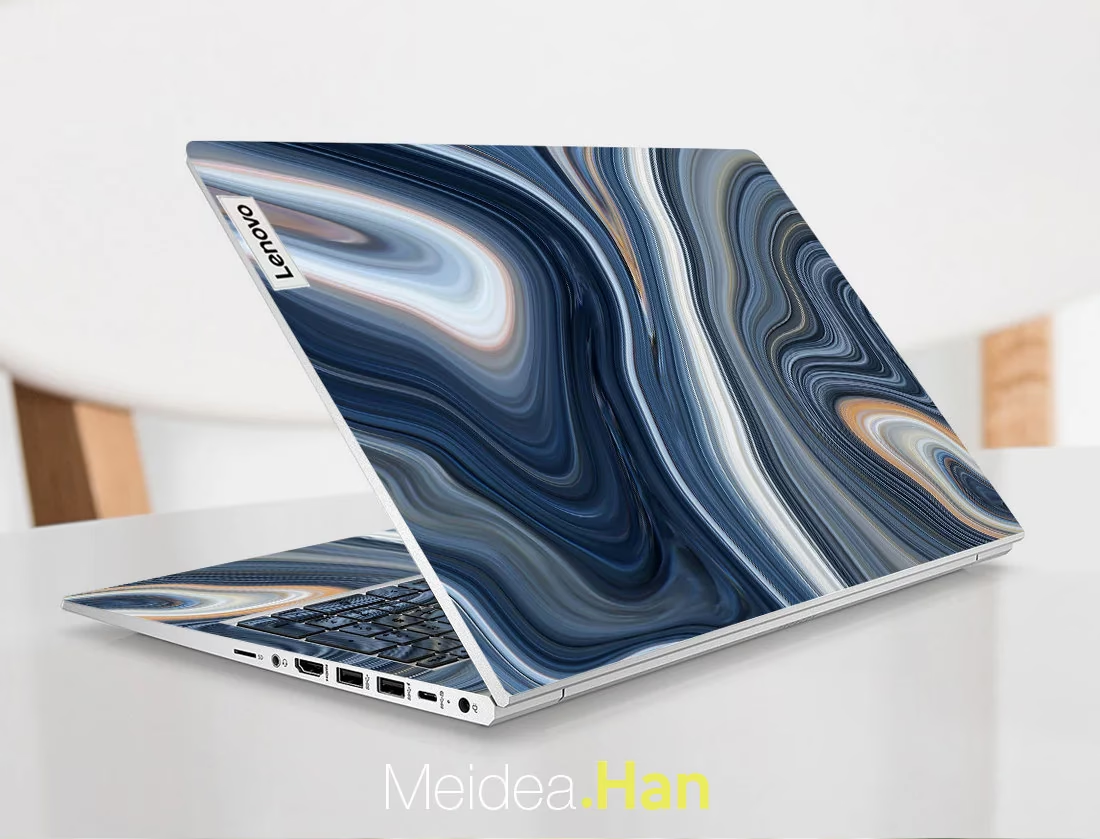
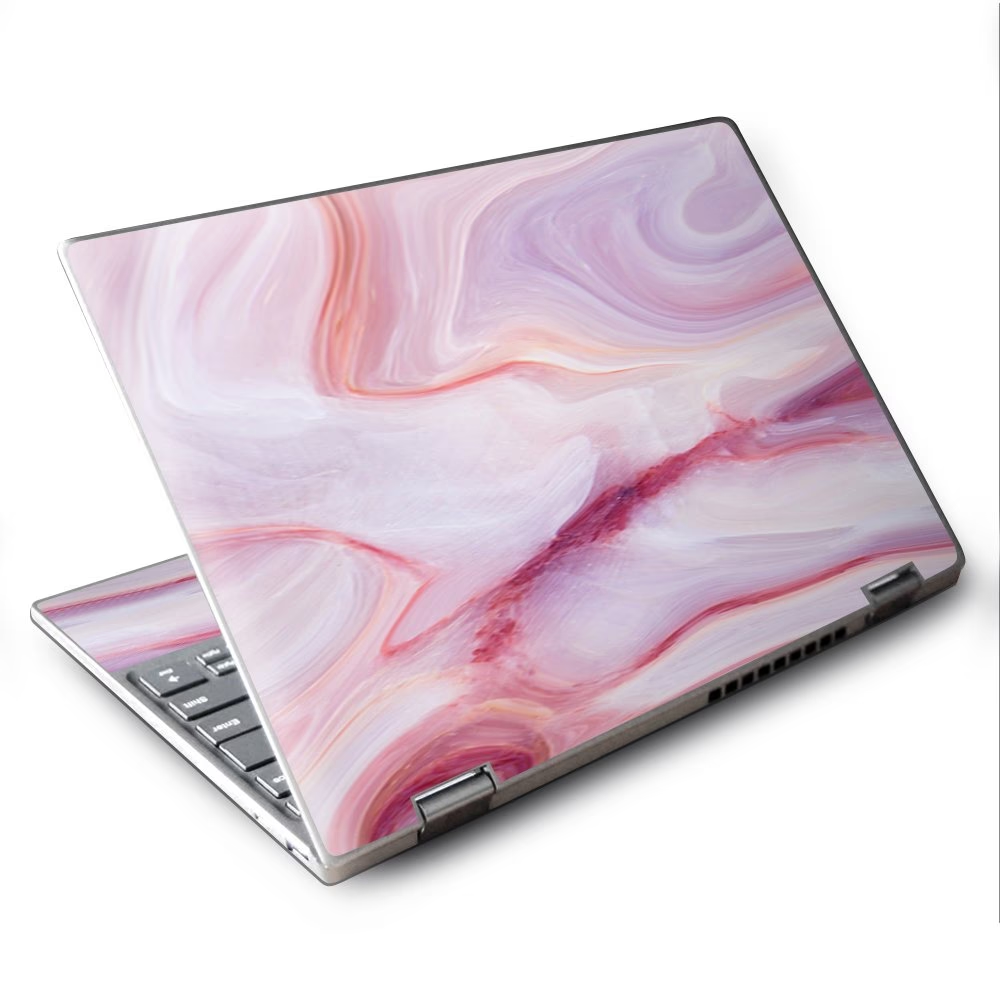
Et laptop skin er typisk et tyndt ark vinyl eller et lignende materiale med en klæbende bagside. Det er designet til at blive påført overfladen af din laptop, oftest låget, men nogle sæt inkluderer også stykker til håndledsstøtten eller endda bunden. Skins kommer i et utal af farver, mønstre, teksturer og designs, hvilket giver dig mulighed for at udtrykke din personlighed eller dække overfladen med alt fra et minimalistisk look til et levende kunstværk.
Hovedårsagerne til, at folk vælger at bruge skins, er:
- Personliggørelse: Gør din laptop unik og reflekter din stil.
- Beskyttelse: Yder et lag beskyttelse mod ridser og mindre skrammer på overfladen.
- Fornyelse: Dækker eksisterende, mindre skønhedsfejl eller ridser.
Fordele ved at give din laptop et skin
Der er flere attraktive fordele ved at klæde din laptop på med et skin. Den mest åbenlyse er den æstetiske opgradering. Et skin kan fuldstændig ændre udseendet på din computer, hvilket gør den mere tiltalende og personlig. Uanset om du foretrækker et elegant trælook, et sjovt grafisk mønster eller en ensfarvet mat finish, er mulighederne næsten uendelige. Dette er især populært, hvis du bruger din laptop i offentligheden, f.eks. på caféer, kontorer eller studiesteder, hvor den kan skille sig ud.
Ud over udseendet tilbyder skins også et praktisk lag af beskyttelse. Selvom et skin ikke beskytter mod fald eller stød, kan det effektivt forhindre overfladiske ridser forårsaget af daglig brug, såsom at gnide mod andre genstande i en taske eller flytte computeren rundt på forskellige overflader. Hvis din laptop allerede har småridser, kan et skin give den et friskt, nyt udseende ved at dække disse fejl.
Et skin kan også forbedre grebet på din laptop, afhængigt af materialet og teksturen. En mat eller tekstureret overflade kan gøre det nemmere at holde fast i computeren, hvilket reducerer risikoen for at tabe den, især hvis din laptops originale overflade er glat.
Potentielle ulemper og risici ved brug af skins
Selvom fordelene er tiltalende, er det vigtigt også at være opmærksom på de potentielle ulemper og risici, der er forbundet med at bruge laptop skins. Den mest kritiske overvejelse er i forhold til computerens køling. Laptops genererer varme, og de er designet med ventilationsåbninger for at lade denne varme slippe ud og holde komponenterne kølige. Hvis et skin dækker eller delvist blokerer disse ventilationsåbninger, kan det føre til overophedning. Overophedning kan i bedste fald resultere i nedsat ydeevne (computeren sænker hastigheden for at køle ned) og i værste fald permanent skade på interne komponenter. Sørg derfor altid for, at skinnet er designet specifikt til din model og har præcise udskæringer til alle ventilationsåbninger.
En anden bekymring er potentielle klisterrester. Selvom mange producenter af kvalitetsskins reklamerer med 'boblefri' og 'resterfri' fjernelse, er virkeligheden, at billigere skins eller skins af lavere kvalitet kan efterlade et klistret lag på din laptop, når de fjernes. Dette kan være vanskeligt at rense af og potentielt beskadige overfladen eller finishen på din computer. Kvaliteten af klæbemidlet er afgørende her.
Selve påføringen kan også være en udfordring. At få et skin til at sidde perfekt, uden luftbobler, rynker eller skævheder, kræver tålmodighed og præcision. En forkert påføring kan ikke kun se grim ud, men også potentielt dække sensorer eller andre vigtige elementer på din laptop, hvis skinnet ikke er præcist udskåret til din specifikke model.
Endelig er der spørgsmålet om garanti. Mens det er sjældent, at et skin alene ugyldiggør din garanti, kan enhver skade forårsaget af skinnet (f.eks. skader fra klisterrester eller overophedning på grund af blokerede ventiler) potentielt falde uden for garantidækningen. Det er altid en god idé at tjekke din laptops producentens garantibetingelser, hvis du er bekymret.
Vælg det rigtige skin til din laptop
For at minimere risiciene er valget af skin afgørende. Sørg for at købe et skin, der er lavet specifikt til din laptops mærke og model. Disse skins har præcise udskæringer til logoer, indikatorlys, porte og vigtigst af alt, ventilationsåbninger. Universal skins, der skal skæres til, er risikable, da det er svært at opnå præcision, især omkring ventiler.
Kvaliteten af materialet og klæbemidlet varierer også meget. Læs anmeldelser og vælg skins fra anerkendte producenter, der bruger materialer af høj kvalitet (ofte vinyl af bil-kvalitet) og klæbemidler designet til nem og ren fjernelse. Billige skins kan virke som en god handel, men risikoen for dårlig pasform, svær påføring og skadelige rester er højere.
Sådan påfører du dit skin korrekt
Korrekt påføring er nøglen til et godt resultat og for at undgå problemer. Følg disse trin for den bedste oplevelse:
- Rens overfladen: Start med en ren og tør laptop. Brug en mikrofiberklud og eventuelt en smule isopropylalkohol (test først på et lille, diskret område) til at fjerne fedt, snavs og fingeraftryk. En ren overflade sikrer, at skinnet klæber ordentligt.
- Juster og positioner: Tag skinnet og hold det over den overflade, det skal dække, uden at fjerne hele beskyttelsesfilmen fra klæbemidlet. Juster det omhyggeligt, så det passer perfekt med kanter, logoer og udskæringer. Nogle skins har en 'repositionerbar' klæbemiddel, der tillader små justeringer i starten.
- Påfør langsomt: Begynd at fjerne en lille del af beskyttelsesfilmen i den ene ende eller i et hjørne. Påfør denne del af skinnet på laptoppen og begynd at glatte det ud.
- Glat ud og fjern bobler: Mens du langsomt fjerner mere af beskyttelsesfilmen, skal du bruge et glatteværktøj – mange skins leveres med et lille plastikværktøj, men et kreditkort eller lignende kan også bruges – til at glatte skinnet ud og skubbe eventuelle luftbobler ud mod kanterne. Arbejd dig systematisk hen over overfladen.
- Brug varme (forsigtigt): For at få kanter og hjørner til at klæbe perfekt, især på kurvede overflader, kan en smule varme fra en hårtørrer på laveste indstilling hjælpe med at gøre skinnet mere fleksibelt. Vær ekstremt forsigtig med varme og brug den kun kortvarigt og på lav effekt for at undgå skader på laptoppen.
- Afslutning: Når skinnet er påført, skal du trykke det godt fast langs alle kanter og glatte eventuelle resterende små bobler ud.
Sådan fjerner du dit skin uden skader
Når tiden kommer til at fjerne skinnet, hvad enten det er for at skifte det ud eller sælge din laptop, er det vigtigt at gøre det korrekt for at undgå at efterlade klisterrester eller beskadige overfladen. Her er hvordan:
- Brug varme (igen, forsigtigt): Ligesom ved påføring kan en smule varme hjælpe med at blødgøre klæbemidlet. Brug en hårtørrer på lav varmeindstilling og varm forsigtigt et lille område af skinnet op. Varmen skal være mærkbar, men ikke så varm, at du ikke kan røre ved laptoppen.
- Begynd at pille: Find et hjørne eller en kant og begynd forsigtigt at pille skinnet af. Prøv at holde en lav vinkel, næsten parallelt med overfladen, når du trækker. Dette hjælper med at løsne klæbemidlet jævnt og reducerer sandsynligheden for, at det knækker eller efterlader meget klister.
- Træk langsomt og jævnt: Fortsæt med at opvarme små sektioner ad gangen og træk langsomt og jævnt. Hvis du mærker modstand eller ser, at klæbemidlet bliver siddende, stop, varm mere op, og prøv igen.
- Fjern klisterrester: Selvom du har været forsigtig, kan der stadig være klisterrester tilbage. Isopropylalkohol er ofte effektivt til at fjerne dette. Fugt en ren klud med isopropylalkohol og gnid forsigtigt de klistrede områder. Test altid på et diskret område først for at sikre, at det ikke beskadiger laptoppens finish. Der findes også specifikke klisterfjernere, men vær meget forsigtig med at bruge stærke kemikalier på elektronik.
- Rens overfladen igen: Når alle rester er fjernet, rengør hele området med en ren klud for at fjerne eventuel alkohol eller rester.
Skin vs. Cover vs. Sleeve - Hvad er bedst?
Det er værd at bemærke, at et skin ikke er den eneste måde at beskytte eller personliggøre din laptop på. Covers (hardshell covers) og sleeves (etuier/tasker) tjener lignende, men forskellige formål. Her er en hurtig sammenligning:
| Produkt | Primær Funktion | Beskyttelsesniveau | Påvirkning af Udseende | Nem Fjernelse |
|---|---|---|---|---|
| Skin | Personliggørelse, ridsebeskyttelse | Lav (kun overflade) | Ændrer udseende drastisk, tyndt | Moderat (kan kræve forsigtighed for at undgå rester) |
| Hardshell Cover | Ridsebeskyttelse, mindre stød | Moderat (dækker top og bund, beskytter mod skrammer og små stød) | Ændrer farve/finish, tilføjer en smule bulk | Nem (klikkes af) |
| Sleeve / Etui | Transportbeskyttelse (ridser, stød under transport) | Høj (under transport, polstret) | Ingen (når laptoppen er i brug) | Meget Nem (tages ud/lægges i) |
Valget afhænger af dine behov. Hvis du primært ønsker at ændre udseendet og beskytte mod overfladiske ridser under normal brug, er et skin et godt valg. Hvis du har brug for mere robust beskyttelse mod stød, selv når laptoppen er i brug, er et hardshell cover bedre. Og hvis du primært er bekymret for skader, når du transporterer din laptop, er et sleeve uundværligt. Mange vælger at kombinere et skin med et sleeve for både stil og sikker transport.
Ofte stillede spørgsmål (FAQ)
Vil et skin gøre min laptop varmere?
Potentielt ja, hvis det dækker eller blokerer ventilationsåbninger. Et skin i sig selv isolerer minimalt, men blokerede ventiler er et alvorligt problem. Sørg altid for at skinnet er designet specifikt til din model og har præcise udskæringer til alle ventiler.
Er det svært at sætte et skin på uden bobler?
Det kræver tålmodighed og en omhyggelig metode. Ved at starte i den ene ende og langsomt arbejde dig hen over med et glatteværktøj, kan du minimere bobler. Små bobler kan nogle gange presses ud til kanten eller forsvinde over tid, især med skins af høj kvalitet.
Beskytter et skin min laptop mod fald?
Nej, et skin yder kun beskyttelse mod overfladiske ridser og skrammer. Det tilbyder ingen beskyttelse mod stød eller faldskader. Til det formål skal du bruge et hardshell cover eller et polstret sleeve/taske.
Kan jeg fjerne og genbruge et skin?
De fleste laptop skins er designet til engangsbrug. Klæbemidlet mister sin effektivitet, når skinnet fjernes, og vinylen kan strække sig eller deformeres under processen. Det anbefales generelt ikke at forsøge at genbruge et skin.
Påvirker et skin Wi-Fi eller Bluetooth signalet?
Det er ekstremt usandsynligt, at et almindeligt vinyl skin vil påvirke trådløse signaler. Laptop-antenner er typisk placeret langs skærmens kanter eller i nærheden af hængslet. Et tyndt vinyl skin blokerer ikke radiobølger. Kun meget tykke materialer eller materialer indeholdende metal kunne potentielt forstyrre signaler, men dette er ikke typisk for standard laptop skins.
Vil et skin ridse min laptop, når jeg fjerner det?
Hvis skinnet er af god kvalitet, og du fjerner det korrekt (langsomt og med forsigtig brug af varme), er risikoen for at ridse laptoppen minimal. Problemet er snarere klisterrester eller potentielt at beskadige finishen, hvis man bruger skrappe metoder eller kemikalier til at fjerne rester fra et skin af lav kvalitet.
Konklusion: Er det OK?
Så, tilbage til det oprindelige spørgsmål: Er det OK at sætte et skin på din laptop? Ja, for det meste er det helt fint, forudsat at du træffer informerede valg og følger de rigtige procedurer. Vælg altid et skin af høj kvalitet, der er designet specifikt til din laptop-model for at sikre korrekt pasform og udskæringer til ventilationsåbninger. Vær tålmodig og omhyggelig under påføringen for at undgå bobler og skævheder. Og når tiden kommer til at fjerne det, gør det langsomt og forsigtigt, eventuelt med en smule varme, for at minimere risikoen for klisterrester.
Et laptop skin er en fantastisk måde at give din computer et personligt præg og et grundlæggende lag af overfladebeskyttelse. Så længe du respekterer din laptops design, især i forhold til ventilation, kan du trygt forvandle din computer til et unikt udtryk for din stil.
Kunne du lide 'Er det OK med skin på din laptop?'? Så tag et kig på flere artikler i kategorien Fitness.