
7 år ago
I en travl hverdag, hvor der jongleres med arbejde, familie og personlige mål som fitness, er effektivitet nøglen. Vores digitale værktøjer, som vores pålidelige Lenovo Yoga laptop, spiller en stor rolle i dette. Selvom det måske virker som en lille detalje, kan forståelsen af selv de mindste funktioner på dit tastatur, som NumLock-tasten, gøre en mærkbar forskel for din produktivitet, især når du håndterer data – hvad enten det er tracking af makroer, indtastning af træningsresultater eller budgettering.

Lad os dykke ned i, hvad NumLock er, hvordan det fungerer på din Lenovo Yoga, og hvorfor det kan være et nyttigt redskab i din digitale værktøjskasse.
- Hvad er NumLock?
- Sådan Bruger Du NumLock
- Hvorfor Bruge NumLock? Fordele for Effektivitet
- Påvirker NumLock Din Laptops Ydeevne?
- Hvilke Tastetryk Registrerer NumLock?
- Findes Der Forskellige Typer af Numeriske Tastaturer?
- Kan Jeg Tilpasse NumLock Indstillinger?
- Andre Funktioner Med NumLock
- Den Bedste Måde at Lære NumLock på
- Yderligere Tilpasning af Tastetryk Med NumLock
- Hvad Sker Der Ved Utilsigede Tastetryk?
Hvad er NumLock?
NumLock, eller Numerisk Lås, er en speciel tast, der findes på mange computertastaturer. Dens primære formål er at skifte funktionaliteten af tasterne på den numeriske plade – den sektion af tastaturet, der ofte ligner en lommeregner med tal fra 0-9 samt operatører som +, -, * og /. Når NumLock er aktiveret, fungerer tasterne på den numeriske plade som tal. Når NumLock er deaktiveret, kan de samme taster udføre andre funktioner, typisk navigation (som piletasterne) eller genveje.
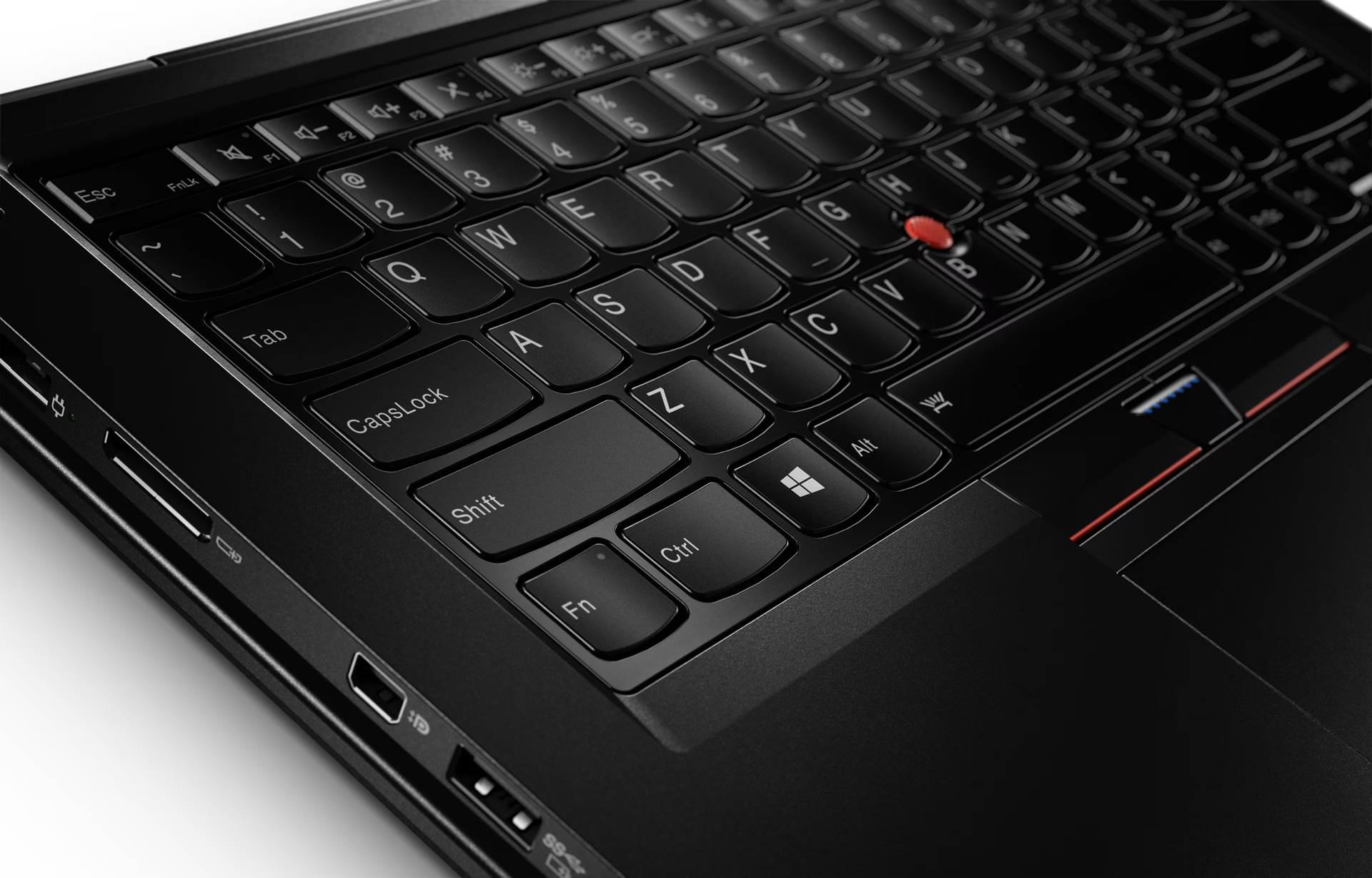
Placeringen af NumLock-tasten varierer, men den er ofte placeret øverst på tastaturet, nær funktionstasterne (F1-F12) eller direkte over den numeriske plade, hvis dit tastatur har en dedikeret en af slagsen. På mindre eller kompakte tastaturer, som dem der ofte findes på bærbare computere som Lenovo Yoga, kan den numeriske plade være integreret i de almindelige bogstavtaster, og NumLock aktiverer adgangen til disse talfunktioner via en kombinationstast, ofte 'Fn' (Funktionstasten).
Når NumLock er slået til, vil et tryk på for eksempel tasten '1' på den numeriske plade registrere netop '1'. Hvis NumLock er slået fra, kan den samme tast '1' i stedet fungere som 'End' tasten, der flytter markøren til slutningen af en linje.
Sådan Bruger Du NumLock
At bruge NumLock er ligetil: Du trykker simpelthen på NumLock-tasten for at slå funktionen til eller fra. Det er en såkaldt 'toggle'-funktion, hvilket betyder, at hvert tryk skifter mellem tilstandene.
Du kan typisk se, om NumLock er aktivt, ved at kigge på en lille indikatorlampe på dit tastatur. Denne lampe er ofte placeret over eller ved siden af NumLock-tasten eller blandt andre statuslamper (for eksempel for Caps Lock eller Scroll Lock). Når lampen lyser, er NumLock aktivt, og den numeriske plade fungerer som et numerisk tastatur. Når lampen er slukket, er NumLock inaktivt, og tasterne på den numeriske plade vil udføre deres sekundære funktioner, som oftest er navigation eller redigeringskommandoer.
Selve NumLock-tasten er ofte mærket med teksten 'NumLock' eller 'Num Lk' og kan have et symbol, der ligner en lås med tal indeni.
Hvorfor Bruge NumLock? Fordele for Effektivitet
Den mest almindelige og værdifulde grund til at bruge NumLock er at få adgang til det numeriske tastatur. Dette gør indtastning af tal meget hurtigere og nemmere end at bruge talrækken over bogstavtasterne. Hvis du regelmæssigt arbejder med tal – for eksempel indtaster budgettal, sporer dit kalorieindtag, logger gentagelser og vægt i din træningsdagbog, eller arbejder med regneark – vil brug af den numeriske plade med NumLock aktiveret markant øge din indtastningshastighed og effektivitet.
Ud over at være mere bekvemt kan brugen af den numeriske plade også bidrage til at reducere belastningen på dine håndled og fingre. Ved hyppig indtastning af tal i rækkefølge (som under dataindtastning) undgår du at flytte hånden frem og tilbage mellem bogstavtasterne og den øverste talrække. Den samlede placering af tallene på den numeriske plade er designet til hurtig og ergonomisk korrekt nummerindtastning.
Påvirker NumLock Din Laptops Ydeevne?
At slå NumLock til eller fra har ingen direkte indflydelse på din Lenovo Yoga laptops ydeevne. Det er en simpel funktion, der kun ændrer, hvordan visse taster fortolkes af operativsystemet og programmerne.
Imidlertid kan det, om NumLock er slået til eller fra, påvirke, hvor effektivt *du* kan udføre visse opgaver. Hvis du for eksempel skal indtaste mange tal, vil det være langt mere effektivt at have NumLock slået til for at bruge den numeriske plade. Hvis du derimod primært navigerer i dokumenter og bruger piletasterne, og disse funktioner er tildelt tasterne på den numeriske plade, når NumLock er slået fra, så vil det være mere effektivt at have NumLock deaktiveret i den situation.
Så kort sagt: NumLock påvirker ikke selve computerens hastighed eller ydeevne, men korrekt brug af den kan gøre *din* arbejdsgang hurtigere og mere effektiv i visse scenarier, især dem der involverer numerisk dataindtastning.
Hvilke Tastetryk Registrerer NumLock?
NumLock påvirker primært fortolkningen af tasterne på det numeriske tastatur. Når NumLock er slået til, registrerer disse taster tal (0-9), decimaltegnet/kommaet og matematiske operatorer (+, -, *, /).
Når NumLock er slået fra, vil de samme taster typisk registrere navigations- eller redigeringskommandoer. For eksempel kan tasten '4' fungere som venstre piletast, '8' som op-piletast, '5' som intet (eller center), '0' som 'Ins' (indsæt), og '.' (decimal/komma) som 'Del' (slet).
NumLock registrerer ikke i sig selv 'typer af tastetryk' ud over at skelne mellem den primære (numeriske) og sekundære (navigations/redigerings) funktion af tasterne på det numeriske tastatur. Det er operativsystemet og de specifikke programmer, der fortolker disse tastetryk.
Findes Der Forskellige Typer af Numeriske Tastaturer?
Ja, der findes forskellige typer af numeriske tastaturer. På fuld-størrelse tastaturer, ofte til stationære computere, er den numeriske plade en separat sektion til højre for bogstavstasterne. På bærbare computere, som mange Lenovo Yoga modeller, kan pladsen være begrænset, og det numeriske tastatur er derfor ofte integreret. Dette betyder, at tallene og symbolerne på den numeriske plade er trykt på eksisterende bogstavstaster (typisk på højre side af tastaturet, såsom U, I, O, J, K, L, M, osv.), og de aktiveres ved at holde 'Fn'-tasten nede og trykke på den relevante tast, eller ved at aktivere NumLock (hvis tilgængeligt som en toggle-funktion) for at gøre tallene til standardfunktionen for disse taster.
Ud over standardlayouts findes der også ergonomiske numeriske tastaturer og endda trådløse versioner, der kan tilsluttes din laptop for større komfort og fleksibilitet, hvis du ofte arbejder med tal, men ikke har en dedikeret numerisk plade på din indbyggede laptop tastatur.
Det er vigtigt at bemærke, at for at disse eksterne eller integrerede numeriske tastaturer fungerer korrekt, skal de understøttes af computerens operativsystem og drivere. Selvom de kan se forskellige ud, er princippet bag NumLock det samme: at skifte mellem numerisk indtastning og andre funktioner for et bestemt sæt taster.
Kan Jeg Tilpasse NumLock Indstillinger?
Ja, det er absolut muligt at tilpasse, hvordan NumLock og de taster, det påvirker, opfører sig, især på softwareniveau. Selvom standardindstillingerne i operativsystemet giver en vis grad af kontrol (f.eks. om NumLock skal være slået til ved opstart), kan mere avanceret tilpasning opnås gennem tredjepartsapps og programmer.
Værktøjer som AutoHotKey (på Windows) giver brugere mulighed for at oprette brugerdefinerede 'hotkeys' og makroer. Dette betyder, at du kan omdefinere, hvad der sker, når du trykker på en bestemt tast på det numeriske tastatur, uanset om NumLock er slået til eller fra. Du kunne for eksempel opsætte en makro, der hurtigt indsætter en standard træningsøvelse i din logbog, når du trykker på en bestemt numerisk tast, eller en genvej til at åbne din kalorie-tracker app.
Denne form for tilpasning går ud over de grundlæggende indstillinger og giver dig mulighed for at skræddersy dit tastatur til at passe præcist til dine specifikke behov og arbejdsgange, hvilket kan spare dig masser af tid i det lange løb.
Andre Funktioner Med NumLock
Udover dens primære rolle i aktivering af den numeriske plade, kan NumLock, afhængigt af tastaturkonfigurationen og installerede programmer, tilbyde yderligere funktioner:
- På visse tastaturer eller med specifik software kan NumLock bruges til at vælge hele ord eller sektioner af tekst med et enkelt tryk, i stedet for kun individuelle tegn.
- Med visse konfigurationer, især på integrerede numeriske plader på laptops, kan tasterne fungere som en slags 'mousepad', der tillader markørbevægelse, mens du stadig kan udføre funktioner som at slette tekstsegmenter eller vælge tekstblokke ved at kombinere med andre taster.
- Programmerbare genvejstaster kan opsættes for hurtigt at få adgang til ofte brugte kommandoer eller applikationer direkte fra tasterne på den numeriske plade.
- Via plugins eller tredjepartsværktøjer kan du potentielt tildele endnu mere avancerede funktioner til disse taster, afhængigt af softwarens muligheder.
Disse yderligere funktioner er ikke universelle og afhænger stærkt af din specifikke hardware og de programmer, du vælger at bruge til tilpasning.
Den Bedste Måde at Lære NumLock på
Den mest effektive måde at blive fortrolig med NumLock på din Lenovo Yoga (eller ethvert tastatur) er gennem praksis. Prøv at bruge det regelmæssigt i de programmer, hvor du ofte arbejder med tal eller navigerer – for eksempel regneark, tekstbehandlingsprogrammer eller database-apps, hvor du måske logger dine træningsfremskridt eller kostdata.
Eksperimenter med at slå NumLock til og fra for at se, hvordan tasterne påvirker markøren eller indtastningen i forskellige programmer. Med tiden vil du udvikle en fornemmelse for, hvornår det er mest fordelagtigt at have det slået til eller fra for specifikke opgaver.
Derudover findes der masser af online ressourcer, herunder videoer og vejledninger, der kan give dig tips til at mestre NumLock, opsætte genveje og få mest muligt ud af det numeriske tastatur. Tøv ikke med at søge online, hvis du støder på specifikke spørgsmål eller ønsker at dykke dybere ned i mulighederne for tilpasning.
Yderligere Tilpasning af Tastetryk Med NumLock
Afhængigt af dit operativsystem og de programmer, du bruger, kan du ofte tilpasse, hvad der sker, når du trykker på bestemte taster, mens NumLock er slået til eller fra. Som nævnt under tilpasning, giver programmer som AutoHotKey mulighed for at tildele makroer eller genveje til specifikke tastetryk eller kombinationer af tastetryk.
Dette er særligt nyttigt, hvis standardfunktionaliteten ikke passer til dine behov. Du kan for eksempel opsætte en kombination, hvor en numerisk tast med NumLock slået fra udfører en bestemt handling i din foretrukne fitness-app, i stedet for blot at flytte markøren.
Hvad Sker Der Ved Utilsigede Tastetryk?
Hvis du ved et uheld rammer en ikke-numerisk tast, mens NumLock er slået til, vil det typisk bare registrere den almindelige funktion af den tast, da NumLock primært påvirker tasterne på den numeriske plade. Der opstår sjældent uventede handlinger på grund af dette.
Problemer opstår oftere, hvis du *tror*, NumLock er slået til (fordi du forventer at indtaste tal), men det er slået fra. I dette tilfælde vil et tryk på for eksempel tasten '7' på den numeriske plade ikke indtaste tallet '7', men i stedet potentielt flytte din markør opad (hvis '7' fungerer som 'Home'-tasten, når NumLock er slået fra). Omvendt, hvis du forventer at bruge piletasterne på den numeriske plade (med NumLock slået fra), men NumLock ved et uheld er slået til, vil et tryk på '4' indtaste tallet '4' i stedet for at flytte markøren til venstre.
For at undgå frustration og fejl er det en god vane at tjekke NumLock-indikatorlampen, før du begynder på opgaver, der involverer den numeriske plade. Især når du indtaster vigtige data, som for eksempel i et regneark eller en online formular.
Ofte Stillede Spørgsmål (FAQ)
Hvordan låser jeg min Lenovo Yoga laptop op?
At låse din Lenovo Yoga laptop op sker typisk ved at indtaste din adgangskode, PIN-kode, bruge fingeraftrykslæseren (hvis tilgængelig) eller ansigtsgenkendelse (hvis konfigureret) på loginskærmen. Dette er en sikkerhedsforanstaltning og er ikke relateret til NumLock-tasten.
Hvordan slår jeg Funktionstastlås (Fn Lock) til/fra på Lenovo?
Mange Lenovo laptops har en Funktionstastlås (Fn Lock), som ændrer standardfunktionaliteten af F1-F12 tasterne. Normalt skal du holde 'Fn'-tasten nede for at aktivere sekundære funktioner (som justering af lysstyrke eller lydstyrke). Med Fn Lock aktiveret, bliver disse sekundære funktioner den primære funktion for F-tasterne, og du skal holde 'Fn' nede for at bruge F1-F12 som standard funktionstaster. På mange Lenovo modeller slås Fn Lock til/fra ved at trykke på 'Fn' + 'Esc' tasterne samtidigt. Der kan være en lille indikatorlampe på 'Esc'-tasten, der viser, om Fn Lock er aktiv.
Kan jeg tilpasse, hvad der sker, når jeg trykker på tasterne med NumLock til eller fra?
Ja, som nævnt tidligere, kan du med tredjepartssoftware som AutoHotKey oprette brugerdefinerede handlinger, makroer eller genveje for tasterne på den numeriske plade, uanset NumLock-status. Dette giver en høj grad af tilpasning ud over systemets standardindstillinger.
Hvad sker der, hvis jeg ved et uheld trykker på den forkerte tast med NumLock til?
Hvis du rammer en tast på den numeriske plade, mens NumLock er til, men den tast har en sekundær funktion (f.eks. en piletast), vil den indtaste tallet. Hvis du rammer en tast *uden for* den numeriske plade ved et uheld, vil NumLock typisk ikke have nogen effekt på den tast. Utilsigede handlinger sker primært, når NumLock-status ikke er den, du forventer for tasterne på den numeriske plade.
Sammenligning: NumLock Til vs. Fra
| Tast på Numerisk Plade | NumLock TIL | NumLock FRA |
|---|---|---|
| 0-9 | Indtaster tal (0-9) | Diverse funktioner (f.eks. Ins, End, Home, Page Up/Down, Piletaster) |
| . (Decimal/Komma) | Indtaster decimal/komma | Slet (Del) |
| + | Indtaster plus-tegn | Ingen sekundær funktion på de fleste tastaturer |
| - | Indtaster minus-tegn | Ingen sekundær funktion på de fleste tastaturer |
| * | Indtaster gange-tegn | Ingen sekundær funktion på de fleste tastaturer |
| / | Indtaster divisionstegn | Ingen sekundær funktion på de fleste tastaturer |
Forståelse og bevidst brug af NumLock kan virke som en lille ting, men i det daglige digitale arbejde kan det spare tid og reducere frustration. Prøv at integrere brugen af den numeriske plade i dine rutiner, især når du arbejder med talrelaterede opgaver. Den øgede effektivitet kan give dig mere tid til det, der virkelig betyder noget – som din træning og dit velvære.
Kunne du lide 'NumLock på Din Lenovo Yoga: Din Guide'? Så tag et kig på flere artikler i kategorien Fitness.