
2 år ago
En fungerende touchpad er essentiel for en smidig oplevelse med din bærbare computer, især en Lenovo Yoga, der er kendt for sin alsidighed. Når din touchpad pludselig stopper med at reagere, kan det føles utrolig frustrerende. Det, der før var en intuitiv måde at interagere med din maskine på, er nu en kilde til irritation. Men fortviv ikke! Der er flere skridt, du kan tage for at diagnosticere og løse problemer med din touchpad.

- Hvad er en Touchpad, og Hvordan Virker Den?
- Typiske Årsager til en Ikke-Fungerende Touchpad
- De Første Skridt: Enkle Løsninger
- Drivere og Software
- Fysiske Aspekter: Rengøring og Forbindelser
- Tilpas Din Touchpad for Bedre Ydeevne
- Forståelse af Touchpad-Bevægelser (Gestures)
- Andre Overvejelser og Avancerede Muligheder
- Ofte Stillede Spørgsmål (FAQ)
- Afsluttende Tanker
Hvad er en Touchpad, og Hvordan Virker Den?
Før vi dykker ned i fejlfinding, lad os kort forstå, hvad en touchpad er. En touchpad er en pegeenhed, der sidder integreret i de fleste bærbare computere, herunder din Lenovo Yoga. Den giver dig mulighed for at styre markøren på skærmen ved blot at bruge din finger, som et alternativ til en traditionel mus.
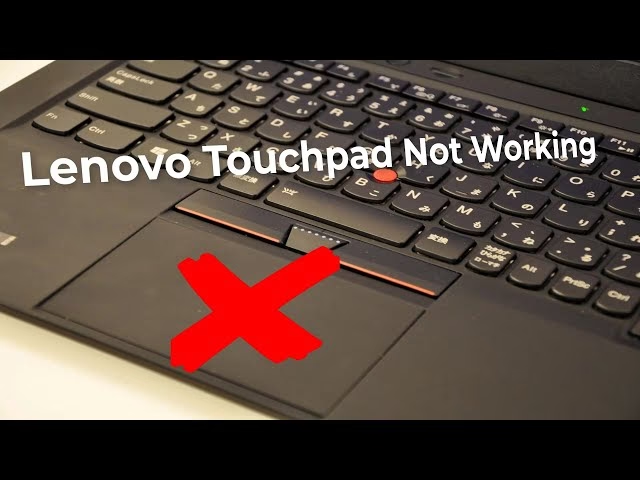
Måden en touchpad virker på er ret smart. Når du bevæger din finger over overfladen, registrerer den bevægelsen ved hjælp af sensorer – typisk kapacitive eller optiske – og omsætter denne bevægelse til markørens bevægelse på skærmen. Den kan også registrere tryk og genkende forskellige bevægelser (gestures).
Typiske Årsager til en Ikke-Fungerende Touchpad
Problemer med en touchpad kan skyldes mange ting, lige fra simple softwarefejl til mere komplekse hardwareproblemer. Ofte er løsningen dog heldigvis ret ligetil.
De Første Skridt: Enkle Løsninger
Når din touchpad driller, er det bedst at starte med de nemmeste løsninger. Du vil blive overrasket over, hvor ofte en simpel handling kan løse problemet.
Det første og mest grundlæggende trin er at genstarte din computer. Dette kan løse midlertidige softwarefejl, der kan have forårsaget problemet.
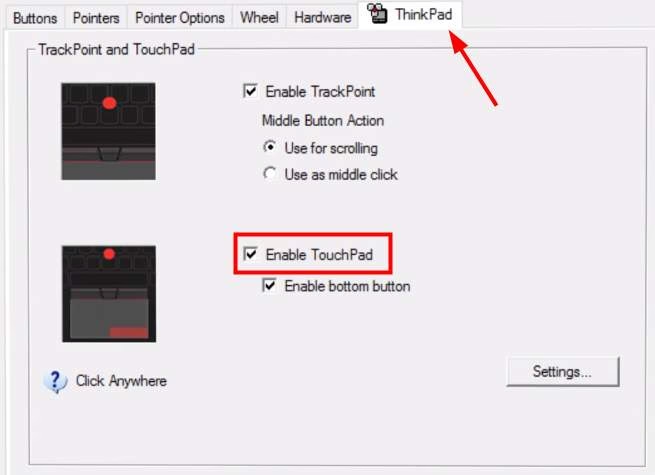
Dernæst skal du tjekke dine touchpad-indstillinger. Nogle gange kan touchpad'en være blevet deaktiveret ved et uheld. Du kan typisk finde disse indstillinger i computerens kontrolpanel eller systemindstillinger under "Enheder" eller "Mus og Touchpad". Sørg for, at touchpad'en er aktiveret.
Mange bærbare computere har også en genvejstast til at aktivere/deaktivere touchpad'en, ofte en kombination af 'Fn'-tasten og en af funktionstasterne (f.eks. Fn + F7 eller Fn + F10). Tjek din Lenovo Yoga's tastatur for et ikon, der ligner en touchpad, og tryk på den tilsvarende Fn-kombination for at se, om det løser problemet.
Drivere og Software
Hvis de simple trin ikke virker, er næste skridt at se på drivere og software. Drivere er små programmer, der fortæller dit operativsystem, hvordan det skal interagere med hardwaren, herunder din touchpad.
Forældede eller beskadigede touchpad-drivere er en meget almindelig årsag til problemer. Du bør opdatere dine drivere til den nyeste version. Den bedste måde at gøre dette på for en Lenovo Yoga er at bruge Lenovo Vantage-appen, som brugeren selv nævnte. Denne applikation er designet til at holde din Lenovo-hardware og software opdateret. Åbn Lenovo Vantage, gå til sektionen for systemopdateringer, og installer eventuelle tilgængelige opdateringer, især dem relateret til inputenheder eller touchpad'en.
Alternativt kan du manuelt opdatere driverne via Enhedshåndtering i Windows. Søg efter "Enhedshåndtering" i Start-menuen, find "Mus og andre pegeenheder" eller "Human Interface Devices", højreklik på din touchpad (den kan hedde noget som "Synaptics TouchPad" eller "Elan Touchpad") og vælg "Opdater driver". Du kan vælge at lade Windows søge automatisk efter opdateringer online.
Nogle gange kan tredjepartssoftware forstyrre touchpad'ens funktion. Prøv midlertidigt at deaktivere eller afinstallere nyligt installerede programmer, især dem der relaterer sig til muse- eller tastaturkontrol, for at se om problemet forsvinder.
Fysiske Aspekter: Rengøring og Forbindelser
En ofte overset årsag til en dårligt fungerende touchpad er simpelthen snavs og fedt. Over tid kan snavs og olie fra dine fingre opbygges på overfladen, hvilket kan påvirke sensorernes evne til at registrere bevægelse korrekt.
For at rengøre din touchpad skal du bruge en blød klud, eventuelt en mikrofiberklud, let fugtet med vand eller en mild rengøringsløsning beregnet til elektronik. Tør forsigtigt touchpad'ens overflade af i cirkulære bevægelser. Undgå at bruge for meget væske, og sørg for, at computeren er slukket og frakoblet strøm, før du rengør den.
I sjældnere tilfælde kan problemet skyldes en løs forbindelse inde i computeren. Brugerens egen oplevelse, hvor problemet blev løst ved at sikre forbindelsen til touchpad'en inde i kabinettet, fremhæver dette som en potentiel årsag. Advarsel: Dette er et mere avanceret skridt og kræver, at du er komfortabel med at åbne din bærbare computer. Hvis du ikke er tryg ved dette, anbefales det at søge professionel hjælp. At åbne computeren kan også påvirke din garanti.
Tilpas Din Touchpad for Bedre Ydeevne
Når din touchpad virker, kan du tilpasse dens indstillinger for at optimere din brugeroplevelse. I systemindstillingerne kan du typisk justere markørens følsomhed, aktivere eller deaktivere tap-til-klik, konfigurere multi-finger-bevægelser og justere scrolleadfærd. At finjustere følsomheden kan gøre en stor forskel i, hvor responsiv touchpad'en føles.
En vigtig funktion er "palm rejection" (håndfladeafvisning). Dette er en funktion, der forhindrer utilsigtede markørbevægelser forårsaget af, at din håndflade hviler på touchpad'en, mens du skriver. Det bruger algoritmer til at skelne mellem bevidste fingerinput og utilsigtede berøringer.
Du kan også deaktivere tap-til-klik, hvis du oplever, at du ofte kommer til at klikke ved et uheld, når du bare hviler fingeren på touchpad'en eller bevæger markøren.
Forståelse af Touchpad-Bevægelser (Gestures)
Touchpad'en er mere end bare en erstatning for en mus; den understøtter ofte en række bevægelser, der kan forbedre din produktivitet.
- Scrolling: Den mest almindelige bevægelse er scrolling. Du kan typisk scrolle ved at placere to fingre på touchpad'en og bevæge dem op eller ned. Nogle touchpads understøtter også kantescrolling.
- Højreklik: I stedet for en fysisk knap kan du ofte højreklikke ved at tappe med to fingre samtidigt på touchpad'en.
- Zoom: Brug "pinch-to-zoom" bevægelsen, ligesom på en smartphone eller tablet. Placer to fingre på touchpad'en og flyt dem tættere sammen for at zoome ud eller fra hinanden for at zoome ind.
- Skift mellem apps: Mange touchpads understøtter tre- eller fire-finger-bevægelser til at skifte mellem åbne applikationer eller få vist alle åbne vinduer. Prøv at swipe med tre fingre sidelæns for at skifte apps.
Disse bevægelser kan gøre navigationen mere intuitiv, når din touchpad fungerer korrekt.
Andre Overvejelser og Avancerede Muligheder
Kan du bruge en stylus eller pen med din touchpad? Generelt er touchpads designet til fingerinput. Nogle specifikke modeller, især på enheder med touchskærme, kan understøtte stylus, men det er ikke standard. Tjek din specifikke model.
Hvis du foretrækker en anden inputmetode eller fortsat har problemer, er der alternativer som en ekstern mus, trackball eller endda en touchskærm, hvis din Lenovo Yoga har det.
Kan du bruge touchpad'en med handsker på? Dette afhænger af handskernes materiale og tykkelse, da touchpads ofte er kapacitive og kræver hudkontakt. Nogle touchpads har indstillinger for øget følsomhed, hvilket potentielt kan hjælpe.
Nogle touchpads tilbyder haptic feedback (taktil feedback), hvilket giver små vibrationer for at simulere knaptryk eller bekræfte bevægelser. Dette er en funktion, der kan slås til eller fra i indstillingerne.
Permanent deaktivering af touchpad'en er mulig, men kræver typisk ændringer i BIOS/UEFI-indstillingerne og anbefales kun, hvis du altid bruger en ekstern mus. Midlertidig deaktivering via Fn-tasten er den mest almindelige metode.
Ofte Stillede Spørgsmål (FAQ)
Her er svar på nogle almindelige spørgsmål vedrørende touchpads:
Q: Hvad er en touchpad?
A: En pegeenhed på bærbare computere, der lader dig styre markøren med din finger som alternativ til en mus.
Q: Hvordan virker en touchpad?
A: Den registrerer fingerbevægelser ved hjælp af sensorer (kapacitive/optiske) og oversætter dem til markørbevægelser på skærmen.
Q: Kan jeg tilpasse touchpad-indstillingerne?
A: Ja, de fleste operativsystemer lader dig justere følsomhed, bevægelser, tap-til-klik osv. via systemindstillinger.
Q: Hvordan styrer jeg markøren med touchpad'en?
A: Placer din finger på overfladen og bevæg den. Markøren følger din fingers bevægelse. Du kan også tappe eller bruge bevægelser til at klikke, trække osv.
Q: Hvad er touchpad-bevægelser (gestures)?
A: Specifikke fingermønstre (f.eks. to-finger scroll, pinch-to-zoom) der udfører handlinger uden fysiske knapper.
Q: Hvordan scroller jeg med touchpad'en?
A: Typisk ved at placere to fingre på overfladen og bevæge dem op eller ned. Nogle understøtter kantescrolling.
Q: Kan jeg bruge touchpad'en til højreklik?
A: Ja, ofte ved at tappe med to fingre samtidigt.
Q: Hvordan zoomer jeg ind eller ud?
A: Brug pinch-to-zoom: Placer to fingre og flyt dem fra hinanden (zoom ind) eller tættere sammen (zoom ud).
Q: Kan jeg deaktivere touchpad'en midlertidigt?
A: Ja, ofte med en Fn-tast kombination (f.eks. Fn + F7) eller via indstillinger.
Q: Hvordan rengør jeg min touchpad?
A: Med en blød klud, let fugtet med vand eller elektronikrens. Tør forsigtigt overfladen af.
Q: Hvordan fejlfinder jeg touchpad-problemer?
A: Prøv genstart, tjek indstillinger, opdater drivere, rengør touchpad'en, deaktiver konfliktende software, eller søg professionel hjælp.
Q: Kan jeg justere touchpad-følsomheden?
A: Ja, via systemindstillingerne for at gøre den mere eller mindre responsiv.
Q: Hvad er palm rejection, og hvordan virker det?
A: En funktion der forhindrer utilsigtede markørbevægelser fra din håndflade, mens du skriver. Den skelner mellem finger- og håndfladeberøring.
Q: Kan jeg bruge bevægelser til at skifte mellem åbne applikationer?
A: Ja, mange understøtter f.eks. tre-finger swipe til at skifte apps.
Q: Kan jeg bruge en stylus eller pen med en touchpad?
A: Generelt nej, touchpads er designet til fingerinput, medmindre specifikt understøttet på visse modeller.
Q: Er der alternative inputenheder til touchpads?
A: Ja, f.eks. eksterne mus, trackballs, touchskærme eller grafiktablets.
Q: Kan jeg bruge touchpad'en, mens jeg har handsker på?
A: Funktionaliteten kan være påvirket, især med tykke handsker. Nogle indstillinger for følsomhed kan hjælpe.
Q: Kan jeg deaktivere utilsigtede tryk på touchpad'en?
A: Ja, ved at deaktivere tap-til-klik funktionen i indstillingerne.
Q: Hvad er haptic feedback på en touchpad?
A: Taktil feedback (vibrationer) der simulerer knaptryk eller bekræfter bevægelser.
Q: Er det muligt at deaktivere touchpad'en permanent?
A: Ja, men det kræver typisk ændringer i BIOS/UEFI og anbefales kun, hvis du altid bruger en ekstern mus.
Afsluttende Tanker
En ikke-fungerende touchpad kan være en stor hindring i din daglige brug af din Lenovo Yoga. Forhåbentlig har denne guide givet dig de værktøjer, du skal bruge for at løse problemet. Start med de simple genstarter og tjek af indstillinger, gå videre til drivere og rengøring, og overvej mere avancerede trin eller professionel hjælp, hvis nødvendigt. Med lidt tålmodighed kan du sandsynligvis få din touchpad til at virke perfekt igen og genoptage din smidige navigation.
Husk, at selvom tekniske problemer kan være frustrerende, er der ofte en løsning lige om hjørnet. Tag et skridt ad gangen, og du vil snart have fuld kontrol over din markør igen.
Kunne du lide 'Din Lenovo Yoga Touchpad Driller?'? Så tag et kig på flere artikler i kategorien Teknik.