
9 måneder ago
Det kan være utroligt frustrerende, når USB-portene på din Lenovo bærbar pludselig holder op med at virke. USB-porte er essentielle for at tilslutte alt fra mus og tastaturer til eksterne harddiske og opladere. Uden dem mister din computer en stor del af sin funktionalitet. Heldigvis er mange årsager til ikke-fungerende USB-porte relativt nemme at diagnosticere og løse. Denne artikel vil guide dig gennem de mest almindelige årsager og give dig en systematisk tilgang til fejlfinding, så du forhåbentlig kan få dine porte op at køre igen.

Ud af det blå: Hvorfor virker USB-portene ikke?
Der er flere potentielle årsager til, at dine USB-porte på en Lenovo bærbar pludselig kan svigte. Ofte er problemet software-relateret snarere end hardware-relateret, hvilket er gode nyheder, da det er lettere at fikse.
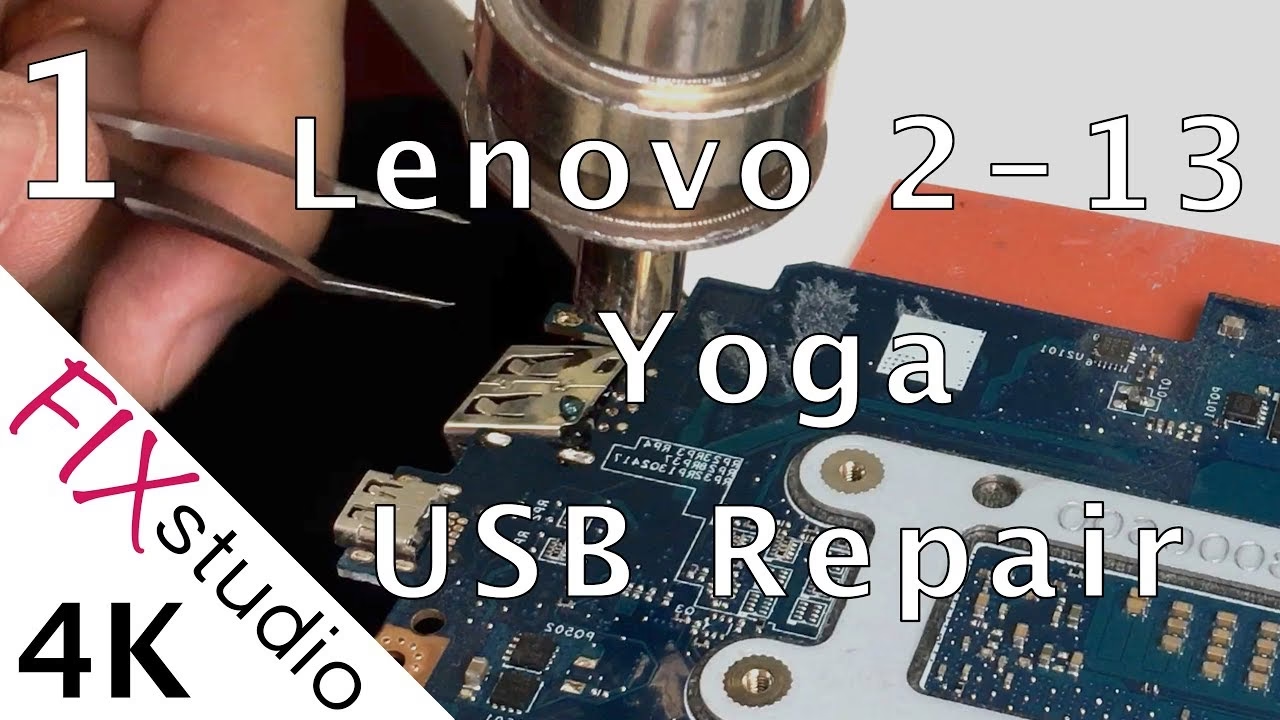
En af de mest almindelige syndere er problemer med drivere. Drivere er software, der gør det muligt for dit operativsystem (f.eks. Windows) at kommunikere korrekt med hardwaren, herunder USB-controllerne og selve portene. Hvis disse drivere er forældede, beskadigede eller endda forkert installeret efter en opdatering, kan det forhindre USB-portene i at fungere. Enheder, du tilslutter, kan også have brug for specifikke drivere, som kan forårsage konflikter, hvis de ikke er korrekte.
Fysisk skade er en anden mulig årsag. Selvom bærbar computere er designet til at være mobile, kan gentagen brug, forkert isætning af stik eller endda stød over tid beskadige de små ben inde i USB-porten. Snavs, støv eller fnug kan også blokere forbindelsen. Ligeledes kan selve USB-kablet eller den enhed, du forsøger at tilslutte, være defekt, hvilket giver indtryk af, at porten ikke virker.
Strømstyringsindstillinger kan også spille en rolle. For at spare på batteriet kan Windows eller Lenovo's egen strømstyringssoftware indstille USB-controllerne til at slukke for strømmen til portene, når de ikke er i brug. Selvom dette normalt skal aktiveres automatisk, kan der opstå fejl, der forhindrer portene i at 'vågne op' igen.
I sjældnere tilfælde kan problemet ligge dybere i systemet, såsom i BIOS (Basic Input/Output System) eller UEFI (Unified Extensible Firmware Interface) indstillingerne. BIOS/UEFI er den firmware, der starter din computer, før operativsystemet indlæses. Der er typisk indstillinger her, der kan deaktivere USB-porte på et meget lavt niveau.
Endelig kan fejl i operativsystemet, herunder problemer forårsaget af nylige Windows-opdateringer eller konflikter med anden software, potentielt påvirke USB-funktionaliteten.
Trin-for-Trin Fejlfinding
Nu hvor vi kender de potentielle årsager, lad os gennemgå en systematisk proces for at diagnosticere og løse problemet.
1. De mest basale trin: Genstart og test
Det lyder simpelt, men en simpel genstart af din Lenovo bærbar kan løse mange midlertidige softwarefejl, der kan påvirke USB-portene. Gem alt dit arbejde, luk computeren helt ned, vent et minut, og tænd den igen. Test dine USB-porte efter genstarten.
Test dernæst med forskellige USB-enheder og forskellige porte. Hvis en specifik enhed ikke virker i nogen port, er problemet sandsynligvis med enheden selv eller dens driver. Hvis ingen enheder virker i én bestemt port, men virker i andre, er problemet sandsynligvis med den specifikke port. Hvis ingen enheder virker i *nogen* porte, er problemet mere systemisk (drivere, indstillinger, hardwarefejl på controller-niveau).
Prøv altid at bruge et andet, kendt godt USB-kabel, hvis enheden kræver et kabel. Kabler kan blive beskadiget internt uden synlige tegn.
2. Tjek Enhedshåndtering
Enhedshåndtering er et centralt værktøj i Windows til at administrere og fejlfinde hardware. Du kan åbne den ved at højreklikke på Start-knappen (eller trykke Windows-tasten + X) og vælge 'Enhedshåndtering'.
Udvid sektionen kaldet 'Universal Serial Bus-controllere'. Dette er den vigtigste sektion for USB-problemer. Kig efter:
- Enheder med et gult udråbstegn (!). Dette indikerer et problem med driveren eller enhedsstatus.
- 'Ukendt enhed' (Unknown device). Dette kan være en USB-enhed, som Windows ikke kan identificere korrekt.
- 'USB Root Hub' og 'Generic USB Hub' enheder. Dette er controllerne for dine USB-porte.
Hvis du ser gule udråbstegn eller ukendte enheder, prøv følgende:
- Højreklik på enheden med problemet og vælg 'Opdater driver'. Vælg 'Søg automatisk efter drivere'. Hvis Windows finder en opdateret driver, installer den.
- Hvis automatisk søgning ikke virker, kan du prøve at højreklikke og vælge 'Afinstaller enhed'. VIGTIGT: Marker ikke 'Slet driversoftwaren for denne enhed', medmindre du har downloadet en ny driver på forhånd. Genstart computeren. Windows bør automatisk geninstallere den nødvendige driver for USB-controllerne ved opstart.
- Gør det samme for alle enheder under 'Universal Serial Bus-controllere', der viser problemer. Du kan også prøve at afinstallere og lade Windows geninstallere 'USB Root Hub' og 'Generic USB Hub' enhederne, en ad gangen, efterfulgt af en genstart.
Mens du er i Enhedshåndtering, kan du også tjekke strømstyringsindstillingerne for USB Root Hubs:
- Højreklik på hver 'USB Root Hub' under 'Universal Serial Bus-controllere' og vælg 'Egenskaber'.
- Gå til fanen 'Strømstyring' (Strømstyring).
- Fjern markeringen i boksen 'Tillad computeren at slukke for denne enhed for at spare på strømmen'. Gør dette for alle USB Root Hubs. Klik 'OK'. Dette forhindrer Windows i at slukke for portene.
3. Tjek BIOS/UEFI-indstillinger
Nogle gange kan USB-porte være deaktiveret på et lavere niveau i computerens BIOS eller UEFI-indstillinger. For at få adgang til BIOS/UEFI skal du genstarte din Lenovo bærbar og trykke på en bestemt tast gentagne gange under opstartsprocessen. Den nøjagtige tast varierer mellem Lenovo-modeller, men almindelige taster er F2, F10, F12, Del eller Enter (med et efterfølgende valg). Nogle Lenovo-modeller har en lille 'Novo'-knap, du skal trykke på, når computeren er slukket, for at få en opstartsmenu frem, hvorfra du kan vælge BIOS Setup.
Når du er i BIOS/UEFI-opsætningen (som ofte er en tekstbaseret eller simpel grafisk grænseflade), skal du navigere gennem menuerne. Kig efter indstillinger relateret til 'USB', 'Peripherals', 'Advanced' eller 'Onboard Devices'. Sørg for, at USB-controllerne eller specifikke USB-porte er indstillet til 'Enabled' (aktiveret) i stedet for 'Disabled' (deaktiveret). Gem dine ændringer ('Save and Exit') og genstart computeren.
Vær forsigtig, når du navigerer i BIOS; undlad at ændre indstillinger, du ikke forstår, da dette kan påvirke computerens opstart eller ydeevne.
4. Kør Windows Fejlfindingsværktøjer
Windows har indbyggede fejlfindingsværktøjer, der automatisk kan søge efter og forsøge at løse problemer. Søg efter 'Fejlfinding' i Windows søgefeltet og vælg 'Indstillinger for fejlfinding'. Vælg 'Yderligere fejlfindingsværktøjer'. Se efter værktøjer relateret til 'Hardware og enheder' eller 'USB' (hvis tilgængeligt) og kør dem.
5. Tjek for Windows-opdateringer og Lenovo-specifikke drivere
Sørg for, at dit Windows-operativsystem er fuldt opdateret. Gå til Indstillinger > Opdatering og sikkerhed > Windows Update og tjek for opdateringer. Nogle gange inkluderer Windows-opdateringer rettelser til hardwareproblemer eller opdaterede generiske drivere.
Det er også en god idé at besøge Lenovos officielle support-website og downloade de nyeste drivere specifikt til din model af bærbar. Kig efter drivere til 'Chipset', 'Motherboard' eller 'USB Controller'. Download og installer disse drivere, selvom de ikke er markeret som 'USB' drivere, da chipset drivere ofte inkluderer understøttelse for USB-controllerne. Følg Lenovos installationsvejledning omhyggeligt. Genstart efter installation.
6. Udfør en Strømafladning (Power Drain)
En strømafladning kan hjælpe med at nulstille hardwarekomponenter ved at fjerne resterende strøm fra systemet. Sluk din Lenovo bærbar helt ned. Frakobl strømadapteren. Hvis din bærbar har et aftageligt batteri, fjern det. Hvis batteriet ikke er aftageligt (hvilket er almindeligt på mange moderne Lenovo-modeller), kan du springe dette trin over, men sørg for, at computeren er helt slukket og frakoblet strømmen. Mens strømmen er frakoblet (og batteriet fjernet, hvis muligt), hold tænd/sluk-knappen nede i ca. 15-20 sekunder. Tilslut strømadapteren igen (og genindsæt batteriet, hvis du fjernede det), og tænd computeren. Test USB-portene igen.
7. Gendan Systemet
Hvis dine USB-porte holdt op med at virke efter en nylig ændring (f.eks. installation af software, en driveropdatering eller en Windows-opdatering), kan du prøve at bruge Systemgendannelse til at rulle Windows tilbage til et tidligere tidspunkt, hvor portene virkede. Søg efter 'Opret et gendannelsespunkt' i Windows søgefeltet, åbn Systemegenskaber, og klik på 'Systemgendannelse'. Vælg et gendannelsespunkt fra før problemet opstod og følg vejledningen. Bemærk, at dette vil fjerne programmer, der er installeret siden gendannelsespunktet.
8. Fysisk inspektion og rengøring
Sluk computeren helt og frakobl strømmen. Undersøg forsigtigt de USB-porte, der ikke virker. Brug en lommelygte til at se ind i portene. Kig efter synlige skader som bøjede eller manglende ben, eller snavs og støv. Du kan forsigtigt forsøge at fjerne snavs med en dåse trykluft eller en blød, tør børste. Vær yderst forsigtig for ikke at beskadige benene yderligere.
| Symptom | Sandsynlig årsag | Første skridt |
|---|---|---|
| Ingen enheder virker i nogen porte | Driver-problem, BIOS-indstilling, Strømstyring, Systemfejl | Genstart, tjek Enhedshåndtering, tjek BIOS |
| Kun én port virker ikke | Fysisk skade på porten, defekt port | Tjek porten visuelt, test anden enhed i samme port |
| En specifik enhed virker ikke i nogen port | Inkompatibel enhed, driver til enheden, defekt enhed/kabel | Test enheden på anden computer, opdater enhedens driver, skift kabel |
| Portene virker periodisk | Strømstyring, løs forbindelse, softwarekonflikt | Tjek Strømstyring, kør fejlfinding, tjek for opdateringer |
Ofte Stillede Spørgsmål
Hvorfor virker mine USB-porte ikke på min Lenovo bærbar?
De mest almindelige årsager inkluderer forældede eller beskadigede drivere for USB-controllerne, forkerte Strømstyringsindstillinger i Windows, USB-porte der er deaktiveret i BIOS/UEFI, fysisk skade på porten, eller problemer med den specifikke USB-enhed eller kabel, du bruger.
Hvordan aktiverer jeg USB-porte på min Lenovo bærbar?
Du kan aktivere USB-porte ved at tjekke indstillingerne i Enhedshåndtering (sikre at de ikke er deaktiveret, og justere Strømstyring) og ved at tjekke BIOS/UEFI-opsætningen under opstart for at sikre, at USB-controllerne er sat til 'Enabled'.
Hvorfor holdt mine USB-porte pludselig op med at virke?
Pludselige stop skyldes ofte en nylig softwareændring, såsom en Windows-opdatering, der har forstyrret driverne, en ændring i Strømstyringsindstillinger, eller en pludselig hardwarefejl (dog mindre sandsynligt end software). Det kan også skyldes, at den senest tilsluttede enhed har forårsaget en fejl.
Kan jeg reparere en fysisk beskadiget USB-port?
Reparation af en fysisk beskadiget USB-port er typisk en kompleks opgave, der kræver lodning og specialistviden. Det anbefales sjældent at forsøge dette selv. Hvis en port er fysisk beskadiget, er den bedste løsning ofte at få porten udskiftet af en professionel reparationsservice eller bruge de resterende porte på din bærbar.
Skal jeg opdatere min BIOS for at løse USB-problemer?
En BIOS-opdatering kan potentielt løse hardware-relaterede problemer, herunder dem der påvirker USB-porte, da den opdaterer firmwaren for bundkortet. Dog er BIOS-opdateringer forbundet med en vis risiko (f.eks. hvis strømmen afbrydes under opdateringen, kan det gøre computeren ubrugelig). Det anbefales kun at opdatere BIOS, hvis Lenovo specifikt foreslår det som en løsning for din model, eller hvis alle andre fejlfindingstrin har fejlet.
Konklusion
At have ikke-fungerende USB-porte på din Lenovo bærbar er frustrerende, men som du kan se, er der mange skridt, du selv kan tage for at diagnosticere og løse problemet. Start altid med de simple ting som genstart og test af forskellige enheder og porte. Gå derefter systematisk igennem tjekket af Enhedshåndtering, BIOS-indstillinger og Strømstyring. I de fleste tilfælde ligger løsningen i software- eller driver-relaterede justeringer. Vær tålmodig, følg trinene omhyggeligt, og forhåbentlig får du dine USB-porte til at virke korrekt igen.
Kunne du lide 'Løs USB-problemer på din Lenovo bærbar'? Så tag et kig på flere artikler i kategorien Teknik.