
4 år ago
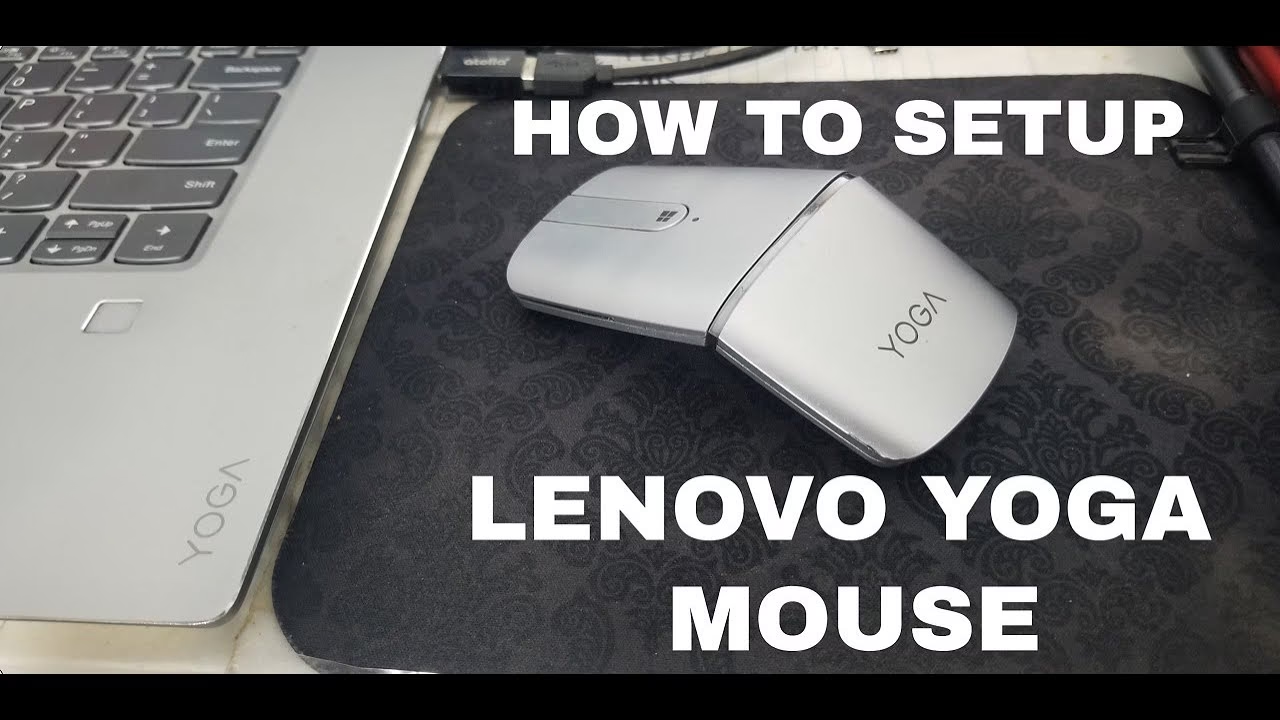
Det kan føles som en lille sejr, når alt dit teknologiske udstyr spiller sammen, præcis som det skal. En mus, der er korrekt forbundet til din computer, er fundamental for en gnidningsfri oplevelse, uanset om du arbejder, studerer eller slapper af. Specielt når det kommer til trådløse mus, kan processen med at få dem til at 'tale' sammen med din computer virke lidt uoverskuelig ved første øjekast. Men frygt ej! At sætte din Lenovo mus i parringstilstand er oftest en meget ligetil proces, designet til at få dig hurtigt videre. Denne guide vil føre dig igennem de nødvendige trin, så du nemt kan etablere forbindelsen og komme i gang med at bruge din mus.
Trådløse mus tilbyder en fantastisk frihed uden kabelrod på skrivebordet. De fleste moderne trådløse mus fra Lenovo bruger Bluetooth-teknologi til at oprette forbindelse til din computer, selvom nogle modeller stadig anvender en lille USB-modtager (dongle). Hvis din mus bruger en USB-modtager, er parring sjældent nødvendigt – du sætter blot donglen i en ledig USB-port, og musen bør virke med det samme. Denne guide fokuserer primært på de Lenovo mus, der kræver Bluetooth-parring.

Hvad betyder Parringstilstand?
Parringstilstand er den tilstand, din trådløse Bluetooth-mus skal være i for at kunne blive opdaget og oprette forbindelse til en ny enhed, såsom din bærbare computer eller stationære computer. Tænk på det som musens måde at sige 'Hej, jeg er her og klar til at blive forbundet!' på. Når en mus er i parringstilstand, udsender den et konstant signal, som din computer kan registrere via dens egen Bluetooth-funktion. Uden at musen er i denne specifikke tilstand, vil din computer simpelthen ikke kunne finde den, uanset hvor tæt den er på.
Når musen først er parret med en computer, husker den typisk denne forbindelse. Næste gang du tænder musen, vil den automatisk forsøge at genoprette forbindelsen til den sidst parrede enhed. Parringstilstand er derfor primært relevant, når du skal forbinde musen for første gang, eller hvis du vil forbinde den til en ny eller anden computer.
Find Parringsknappen på din Lenovo Mus
Den mest almindelige metode til at aktivere parringstilstand på en Lenovo Bluetooth-mus er ved hjælp af en dedikeret knap, ofte placeret på undersiden af musen. Placeringen og udformningen kan variere lidt afhængigt af den specifikke model, men princippet er det samme.
Vend din Lenovo mus om og kig på bunden. Her vil du sandsynligvis finde:
- En tænd/sluk-knap eller -skyder.
- En optisk sensor (den der lyser, når musen er tændt).
- Et batterirum.
- Og vigtigst af alt, en lille knap. Denne knap er ofte mærket med et Bluetooth-ikon (et stiliseret 'B') eller teksten 'Pair' eller 'Connect'.
På nogle Lenovo mus er tænd/sluk-skyderen kombineret med parringsfunktionen. Skyderen har måske tre positioner: 'Off', 'On' og et tredje ikon, der ligner Bluetooth-ikonet. Ved at skubbe skyderen til denne tredje position aktiverer du parringstilstand.
Hvis du er i tvivl om, hvor parringsknappen sidder, eller hvordan den ser ud på netop din model, er den bedste ressource altid musens brugervejledning. Lenovo leverer normalt en lille folder med musen, eller du kan finde manualen online på Lenovos supportside ved at søge på musens præcise modelnavn.
Sådan Sætter du Musen i Parringstilstand
Når du har fundet parringsknappen eller -funktionen på din mus, er selve aktiveringen ligetil:
1. Tænd musen: Sørg for, at musen er tændt. Tænd/sluk-knappen skal være i positionen 'On'. Tjek også, at der er strøm på musen – skift batterier, hvis den bruger det, eller oplad den, hvis den har et indbygget genopladeligt batteri. Mange mus har en lille indikatorlampe, der kortvarigt lyser, når den tændes, for at vise batteristatus.
2. Aktiver parringstilstand: Tryk og hold den dedikerede parringsknap nede i typisk 3-5 sekunder. Hvis din mus har en tænd/sluk-skyder med en parrings-position, skal du skubbe skyderen til denne position og holde den der, indtil parringstilstanden aktiveres. Slip knappen/skyderen, når du ser lysindikatoren opføre sig på en bestemt måde.
3. Observer lysindikatoren: Dette er din bekræftelse på, at musen er i parringstilstand. De fleste Lenovo mus har en lille LED-lampe, der blinker, når musen er i parringstilstand. Typisk vil den blinke hurtigt og regelmæssigt for at indikere, at den aktivt søger efter en enhed at parre med. Hvis lyset blinker langsomt, kan det betyde, at musen forsøger at genoprette forbindelse til en tidligere parret enhed. Et konstant lys kan betyde, at den er forbundet eller har lavt batteri (tjek manualen for den præcifikke betydning).
Musen forbliver typisk i parringstilstand i et begrænset tidsrum (f.eks. 1-2 minutter) for at spare på batteriet. Hvis du ikke når at parre den inden for den tid, skal du gentage trin 2 og 3 for at genaktivere parringstilstand.
Parring på Computerens Side (Windows)
Mens musen er i parringstilstand (lyset blinker hurtigt), skal du nu få din computer til at finde og forbinde til den.
1. Åbn Indstillinger: Klik på Start-knappen (Windows-ikonet) og vælg 'Indstillinger' (tandhjulsikonet).
2. Gå til Enheder: I Indstillinger-vinduet skal du klikke på 'Enheder' (Bluetooth, printere, mus).
3. Vælg Bluetooth: I menuen til venstre skal du vælge 'Bluetooth & andre enheder'.
4. Slå Bluetooth til: Sørg for, at Bluetooth-funktionen på din computer er slået til. Der skal være en skyder øverst på siden, der viser 'Til'. Hvis ikke, slå den til.
5. Tilføj enhed: Klik på knappen '+ Tilføj Bluetooth eller anden enhed' øverst på siden.
6. Vælg enhedstype: I det lille vindue, der popper op, skal du vælge 'Bluetooth' (Mus, tastatur, pen, lyd eller andre typer af Bluetooth-enheder).
7. Find din mus: Din computer vil nu scanne efter Bluetooth-enheder i nærheden, der er i parringstilstand. Din Lenovo mus skulle dukke op på listen over fundne enheder, sandsynligvis med et navn som 'Lenovo Bluetooth Mouse' eller lignende. Klik på navnet på din mus, når den vises.
8. Fuldfør parringen: Computeren vil nu forsøge at oprette forbindelse til musen. Du får muligvis en bekræftelse på skærmen, når parringen er succesfuld. Musens indikatorlampe vil sandsynligvis stoppe med at blinke og enten lyse konstant eller slukke helt for at indikere, at den er forbundet.
Din Lenovo mus skulle nu være klar til brug! Flyt den for at se, om markøren bevæger sig på skærmen.
Fejlfinding ved Parringsproblemer
Teknologi kan drille indimellem. Hvis du oplever problemer med at parre din Lenovo mus, er her nogle almindelige løsninger:
- Musen vises ikke på listen: Dobbelttjek, at musen er tændt, og at den *er* i parringstilstand (lyset blinker hurtigt). Sørg for, at Bluetooth er slået til på computeren. Flyt musen tættere på computeren. Prøv at slukke og tænde musen igen og genaktiver parringstilstand.
- Parring mislykkes: Prøv at fjerne musen fra computerens Bluetooth-enhedsliste (hvis den tidligere har været parret) og start forfra. Genstart både musen og computeren.
- Musen mister forbindelse: Tjek batteriet i musen. Sørg for, at der ikke er for mange forhindringer eller for stor afstand mellem musen og computeren. Andre trådløse enheder (som Wi-Fi-routere eller andre Bluetooth-enheder) kan forårsage interferens.
- Musen fungerer, men er ustabil: Tjek for driveropdateringer til din computers Bluetooth-adapter via Windows Update eller producentens hjemmeside. For nogle Lenovo mus kan der være specifik software (f.eks. Lenovo Vantage) der giver ekstra funktioner eller forbedrer stabiliteten.
- Er det en Bluetooth-mus? Vær helt sikker på, at din mus bruger Bluetooth og ikke en USB-dongle. Hvis den kom med en lille USB-modtager, skal du bare sætte den i computeren, og musen vil virke uden parring.
Ved at følge disse trin for fejlfinding kan du løse de fleste almindelige parringsproblemer.
Sammenligning af Parringsindikatorer
Selvom metoden til at sætte musen i parringstilstand kan variere lidt (dedikeret knap vs. skyder), er lysindikatorerne på musen ofte universelle i deres betydning. Her er en lille oversigt:
| Musens Tilstand | Lysindikator (Typisk) | Betydning |
|---|---|---|
| Fra | Intet lys | Musen er slukket eller har intet strøm. |
| Tændt/Søger Forbindelse (ikke parringstilstand) | Langsomt blinkende lys | Musen forsøger at genoprette forbindelse til en tidligere parret enhed. |
| Parringstilstand | Hurtigt blinkende lys | Musen er klar til at blive opdaget og parret med en ny enhed. |
| Forbundet/Parret | Konstant lys (kortvarigt ved opstart) eller intet lys | Musen er succesfuldt forbundet og klar til brug. Tjek manualen for præcis betydning (nogle lyser kortvarigt ved bevægelse eller klik). |
| Lavt Batteri | Langsomt blinkende lys (nogle modeller) eller konstant rødt/orange lys | Musen har lavt batteri og skal oplades/have skiftet batterier. |
Det er altid en god idé at konsultere den specifikke brugermanual for din mus, da der kan være små forskelle i lysmønstre og deres betydning.
Ofte Stillede Spørgsmål om Lenovo Mus Parring
Hvordan ved jeg, om min Lenovo mus er en Bluetooth-mus?
Den nemmeste måde er at tjekke produktets emballage eller manualen. Modelnavnet vil ofte indeholde 'Bluetooth' eller 'BT'. En Bluetooth-mus leveres typisk heller ikke med en lille USB-modtager (dongle), selvom nogle modeller kan understøtte begge forbindelsestyper og leveres med en dongle som et alternativ.
Min mus blinker langsomt. Betyder det parringstilstand?
Nej, typisk betyder langsomt blinkende lys, at musen forsøger at genoprette forbindelse til en enhed, den tidligere har været parret med. Parringstilstand indikeres næsten altid med et hurtigt, regelmæssigt blinkende lys.
Hvor tæt skal musen være på computeren for at kunne parre?
Under parringsprocessen er det bedst at have musen inden for en meters afstand fra computeren for at sikre et stærkt signal. Når musen er parret, har Bluetooth typisk en rækkevidde på op til 10 meter, men dette kan reduceres betydeligt af vægge, møbler og interferens fra andre trådløse enheder.
Skal jeg installere drivere for min Lenovo Bluetooth mus?
For grundlæggende funktioner (markørbevægelse, venstre/højreklik, scroll) er standard Bluetooth-driverne i Windows (eller dit operativsystem) normalt tilstrækkelige. Hvis din mus har ekstra knapper eller specifikke funktioner, kan det være nødvendigt at installere Lenovos egen software (f.eks. Lenovo Vantage) eller specifikke drivere for at kunne konfigurere disse funktioner.
Kan jeg parre min Lenovo mus med flere computere?
Nogle avancerede Lenovo Bluetooth-mus har mulighed for at parre med mere end én enhed og skifte mellem dem. Dette gøres typisk via en dedikeret knap eller en kombination af knapper på musen. Tjek manualen for din specifikke model for at se, om den understøtter multi-enheds parring.
Afsluttende tanker
At sætte din Lenovo mus i parringstilstand er første skridt til at få den trådløse frihed, en Bluetooth-mus tilbyder. Selvom de præcise trin kan variere en smule mellem forskellige modeller, er princippet det samme: find parringsknappen, hold den nede, indtil lyset blinker hurtigt, og søg derefter efter musen på din computers Bluetooth-indstillinger. Med denne guide og lidt tålmodighed er du godt rustet til at få din mus forbundet og klar til brug. Nyd den trådløse bekvemmelighed!
Kunne du lide 'Par Din Lenovo Mus: Nem Guide'? Så tag et kig på flere artikler i kategorien Fitness.