
6 år ago
En fabriksnulstilling af din computer kan føles som en stor opgave, men det er ofte en nødvendig proces for at løse vedvarende problemer, forbedre ydeevnen eller forberede din enhed til en ny bruger. Denne guide vil trin for trin gennemgå, hvordan du nulstiller din Windows 10 eller Windows 11 PC, herunder specifikke tips til Lenovo og HP modeller, baseret på tilgængelig information.

- Hvorfor overveje en fabriksnulstilling?
- Det vigtigste først: Sikkerhedskopier dine data
- Fabriksnulstilling af Windows 10
- Fabriksnulstilling af Windows 11
- Yderligere indstillinger under nulstilling
- Specifikke procedurer for Lenovo og HP
- Efter nulstillingen: Gør din PC klar
- Ofte Stillede Spørgsmål (FAQ)
Hvorfor overveje en fabriksnulstilling?
Der er flere gode grunde til, at du måske ønsker at nulstille din computer til dens oprindelige fabriksindstillinger. Disse årsager spænder fra tekniske problemer til ønsket om en frisk start.
En hyppig årsag er at løse vedvarende ydelsesproblemer eller fejl, som ikke kan udbedres på andre måder. Hvis din computer er blevet langsom, ustabil eller oplever hyppige nedbrud, kan en nulstilling ofte genoprette dens stabilitet og hastighed.
Fjernelse af malware eller uønsket software er en anden vigtig grund. Hvis din computer er inficeret, og almindelige antivirusprogrammer ikke kan fjerne truslen helt, kan en fabriksnulstilling sikre, at alle skadelige programmer slettes, da systemet geninstalleres fra bunden.
Hvis du planlægger at sælge eller donere din computer, er en fabriksnulstilling afgørende for at slette alle dine personlige filer og data. Dette beskytter dit privatliv og sikrer, at den næste bruger ikke får adgang til dine oplysninger.
Endelig kan du blot ønske at starte på en frisk med en ren installation af Windows. Over tid kan installation og afinstallation af programmer efterlade rester, der påvirker systemet. En nulstilling giver dig en ren tavle at arbejde ud fra.
Uanset årsagen vil en fabriksnulstilling geninstallere Windows og gendanne operativsystemet til dets standardindstillinger, som da computeren var ny.
Det vigtigste først: Sikkerhedskopier dine data
Inden du påbegynder nulstillingsprocessen, er det absolut afgørende, at du sikkerhedskopierer alle dine vigtige filer. En fabriksnulstilling kan potentielt slette alt på din harddisk, afhængigt af hvilken type nulstilling du vælger.
Sørg for at gemme alle dokumenter, billeder, videoer og andre data, som du ønsker at beholde. Der er flere måder at gøre dette på:
- Brug en ekstern harddisk til at kopiere dine filer over manuelt eller via et backup-program.
- Anvend en cloud-lagringstjeneste som OneDrive, Google Drive eller Dropbox til at synkronisere dine filer online.
- Benyt computerens indbyggede backup-værktøjer, hvis de findes, til at oprette et systembillede eller en filhistorik-backup.
En grundig backup sikrer, at du kan gendanne dine personlige data, når nulstillingen er fuldført, og du har sat din computer op igen.
Fabriksnulstilling af Windows 10
Processen for at nulstille en Windows 10 PC er ligetil og kræver ikke speciel teknisk viden. Følg disse trin:
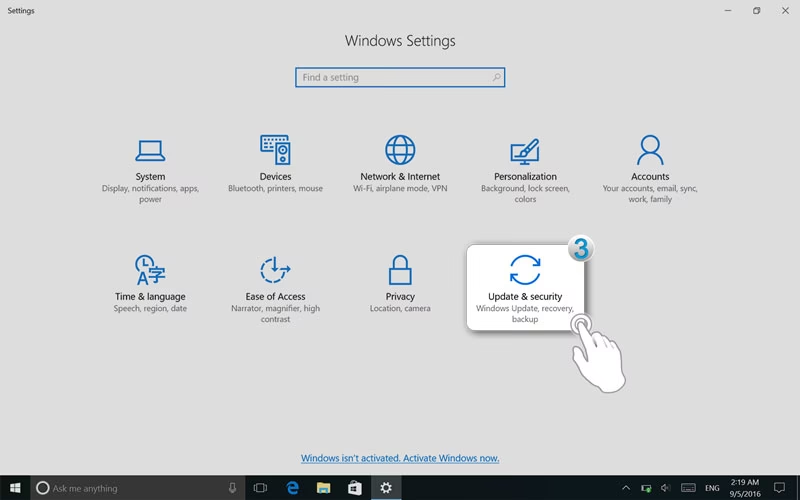
Klik på Start-menuen (Windows-ikonet) og vælg derefter Indstillinger (tandhjulsikonet) for at åbne appen Indstillinger.
Naviger gennem indstillingsvinduet ved at gå til 'Opdatering & Sikkerhed'.
Vælg 'Genoprettelse' i menuen til venstre.
Under overskriften "Nulstil denne pc" finder du muligheden for at starte processen. Klik på knappen 'Kom i gang'.
Systemet vil nu bede dig om at vælge, hvordan nulstillingen skal foregå. Du får typisk to hovedmuligheder: 'Behold mine filer' eller 'Fjern alt'. Vælg den mulighed, der passer bedst til dit formål.
Følg herefter vejledningen på skærmen for at gennemføre nulstillingsprocessen. Systemet vil forberede nulstillingen og give dig en sidste chance for at bekræfte, før den faktiske nulstilling påbegyndes.
Fabriksnulstilling af Windows 11
På Windows 11 er processen meget lig den i Windows 10, men placeringen i Indstillinger er lidt anderledes. Følg disse trin for at nulstille din Windows 11 PC:
Åbn Start-menuen og klik på appen Indstillinger.
Naviger gennem indstillingsvinduet ved at vælge 'System' i menuen til venstre.
Scroll ned og vælg 'Genoprettelse'.
Under overskriften "Genoprettelsesindstillinger" finder du muligheden for at nulstille din pc. Klik på knappen 'Nulstil pc'.
Ligesom i Windows 10 skal du nu vælge din foretrukne mulighed for at beholde eller fjerne filer. Valgmulighederne er typisk 'Behold mine filer' eller 'Fjern alt'.
Følg de resterende trin på skærmen for at fuldføre nulstillingen. Systemet vil guide dig igennem forberedelsen og selve nulstillingsprocessen.
Yderligere indstillinger under nulstilling
Under nulstillingsprocessen i både Windows 10 og 11 tilbydes der ofte yderligere indstillinger, som giver dig mere kontrol over, hvordan nulstillingen udføres. Disse valgmuligheder kan tilpasses ved at klikke på 'Skift indstillinger' eller en lignende mulighed, før nulstillingen starter.
En vigtig indstilling er valget mellem 'Cloud-download' og 'Lokal geninstallation'.
Cloud-download: Denne mulighed downloader en frisk kopi af Windows direkte fra Microsofts servere. Dette kan være nyttigt, hvis de lokale installationsfiler på din computer er beskadigede, eller hvis du vil sikre dig den nyeste version af operativsystemet umiddelbart efter nulstillingen.
Lokal geninstallation: Denne mulighed bruger de eksisterende Windows-filer, der allerede ligger på din pc, til at udføre nulstillingen. Dette er ofte hurtigere, da der ikke skal downloades store filer, men det forudsætter, at de lokale systemfiler er intakte.
En anden kritisk indstilling, især hvis du vil sælge eller bortgive din computer, er 'Rens data'.
Rens data: Ved at vælge denne indstilling slettes data på din harddisk grundigt. Dette gør det meget sværere, og i de fleste tilfælde umuligt, at gendanne filer ved hjælp af data recovery-værktøjer. Det tager længere tid end en standard nulstilling, men giver øget datasikkerhed.
Du kan også have mulighed for at vælge, hvilke 'Installationsfiler' der skal bruges (lokale eller fra cloud) og 'Skift indstillinger' for at tilpasse andre aspekter af nulstillingen.
| Nulstillingsmetode | Fordele | Ulemper |
|---|---|---|
| Behold mine filer | Bevarer personlige filer. Hurtigere opsætning bagefter. | Kan potentielt ikke løse problemer forårsaget af brugerfiler/indstillinger. |
| Fjern alt | Giver en helt ren start. Bedre til at løse dybere systemproblemer. Nødvendigt ved salg. | Alle personlige filer, apps og indstillinger slettes. Kræver backup. |
Specifikke procedurer for Lenovo og HP
Mens den generelle proces via Windows Indstillinger gælder for de fleste pc'er, har nogle producenter specifikke metoder, især for at få adgang til genoprettelsesmulighederne ved opstart.
Lenovo
For Lenovo-computere kan du ofte starte nulstillingsprocessen direkte fra opstart ved hjælp af den såkaldte Novo-knap. Denne knap er typisk en lille, forsænket knap nær tænd/sluk-knappen eller på siden af den bærbare computer, som kræver en tynd genstand (som en papirclips) for at blive trykket ind, når computeren er slukket.
Tænd din Lenovo PC ved at trykke på Novo-knappen.
I Novo-knap-menuen, der vises, skal du vælge 'System Recovery'.
Vælg derefter 'Troubleshoot'.
Vælg 'Reset this PC'.
Du får nu mulighed for at vælge 'Keep my files' eller 'Remove everything'.
Følg den resterende vejledning på skærmen for at fuldføre nulstillingen.
HP
HP bærbare computere, der kører Windows 10 eller 11, følger som standard den samme nulstillingsproces via Windows Indstillinger som beskrevet ovenfor. Processen involverer installation af Windows fra lokal lagring eller download fra skyen.
For ældre HP-modeller med Windows 7 eller 8 kan der være en dedikeret genoprettelsespartition, som du kan tilgå ved opstart.
Genstart din computer og tryk på den relevante funktionstast (ofte F11) under opstartsprocessen, før Windows starter.
Følg vejledningen på skærmen for at få adgang til genoprettelsespartitionen.
Vælg muligheden for at nulstille din pc til fabriksindstillinger.
Hvis du har svært ved at få adgang til genoprettelsespartitionen, kan du muligvis have brug for at bruge genoprettelsesmedier (som en USB-nøgle, du tidligere har oprettet) eller kontakte HP support for assistance.
En alternativ metode til at få adgang til fejlfindingsmuligheder, herunder nulstilling, på mange Windows-computere (inklusive HP) er at holde Shift-tasten nede, mens du klikker på Tænd/sluk-ikonet i Start-menuen og vælger 'Genstart'. Dette vil føre dig til Windows Genoprettelsesmiljø, hvor du kan vælge 'Fejlfinding' og derefter 'Nulstil denne pc'.
Efter nulstillingen: Gør din PC klar
Når fabriksnulstillingen er fuldført, vil din computer genstarte, og du skal gennem en opsætningsproces, der ligner den, du gik igennem, da du først fik din computer.
Du skal opsætte Windows igen med dine foretrukne indstillinger, herunder sprog, region, tastaturlayout og login-oplysninger.
Under denne opsætningsproces kan du muligvis vælge at gendanne forudinstallerede apps. Hvis du valgte at beholde dine filer, vil dine filer, apps og indstillinger i teorien blive bevaret i deres oprindelige tilstand, men det er stadig en god idé at tjekke, at alt er, som det skal være.
Du skal geninstallere alle nødvendige applikationer, som ikke var en del af den oprindelige Windows-installation eller som blev fjernet under nulstillingen (hvilket de typisk gør, medmindre du specifikt vælger at beholde dem, hvis den mulighed findes). Dette inkluderer produktivitetsprogrammer, browsere, spil osv.
Endelig skal du gendanne dine sikkerhedskopierede filer og data fra din eksterne harddisk, cloud-lagring eller backup-medie. Flyt dine vigtige dokumenter, billeder osv. tilbage til de ønskede placeringer på din ny-nulstillede computer.
Ofte Stillede Spørgsmål (FAQ)
Her er svar på nogle almindelige spørgsmål vedrørende fabriksnulstilling af din PC:
- Hvad er en fabriksnulstilling?
- En fabriksnulstilling er en proces, der geninstallerer operativsystemet (Windows) på din computer og gendanner alle indstillinger til deres oprindelige standardværdier, som da computeren forlod fabrikken.
- Sletter en fabriksnulstilling alle mine filer?
- Det afhænger af den mulighed, du vælger. Du kan typisk vælge mellem 'Behold mine filer', som geninstallerer Windows, men bevarer dine personlige data, og 'Fjern alt', som sletter både operativsystemet og alle dine personlige filer.
- Hvorfor er det vigtigt at sikkerhedskopiere?
- Det er vigtigt at sikkerhedskopiere dine data, før du nulstiller, for at sikre, at du ikke mister vigtige dokumenter, billeder eller andre filer, især hvis du vælger muligheden 'Fjern alt'.
- Hvad er forskellen på 'Cloud-download' og 'Lokal geninstallation'?
- 'Cloud-download' henter en frisk kopi af Windows fra internettet, mens 'Lokal geninstallation' bruger de Windows-filer, der allerede er gemt på din computer.
- Hvornår skal jeg bruge 'Rens data'?
- Du bør vælge 'Rens data', hvis du planlægger at sælge, bortgive eller donere din computer for at sikre, at dine personlige data slettes grundigt og ikke kan gendannes.
- Kan jeg nulstille min Lenovo fra opstart?
- Ja, mange Lenovo-modeller har en speciel Novo-knap, der giver adgang til en opstartsmenu, hvorfra du kan vælge 'System Recovery' og starte nulstillingsprocessen.
- Hvordan nulstiller jeg en ældre HP med Windows 7 eller 8?
- På ældre HP-modeller kan du ofte få adgang til en genoprettelsespartition ved at trykke på F11-tasten under opstart og følge vejledningen for fabriksnulstilling.
En fabriksnulstilling af din Windows PC kan være en effektiv måde at løse problemer på eller klargøre din enhed til en ny bruger. Ved at følge trinene beskrevet i denne guide kan du nemt nulstille din HP bærbare, Lenovo eller enhver anden computer, der kører Windows 10 eller 11. Husk altid at sikkerhedskopiere dine vigtige data, før du udfører en nulstilling, og overvej, om en nulstilling er den rette løsning for dig.
Kunne du lide 'Guide: Fabriksnulstil din Windows PC'? Så tag et kig på flere artikler i kategorien Fitness.