
6 år ago
I en digital verden, hvor information flyver forbi i et splitsekund, er evnen til hurtigt at fange præcis det, du ser på din skærm, utrolig værdifuld. Dette gælder især, når du bruger en alsidig maskine som din Lenovo Yoga. Måske er du stødt på en ny, spændende træningsøvelse online, en sund opskrift du vil gemme, eller du skal dokumentere et teknisk problem. Uanset formålet er et skærmbillede – eller screenshot – et uundværligt værktøj. Heldigvis er det både nemt og intuitivt at tage skærmbilleder på din Lenovo Yoga, som typisk kører Windows. Lad os dykke ned i de forskellige måder, du kan gøre det på, fra de helt simple tastaturgenveje til det mere avancerede indbyggede værktøj.

At mestre teknikken til at tage skærmbilleder vil spare dig tid og frustration og give dig mulighed for nemt at gemme og dele visuel information. Din Lenovo Yoga er designet til at være brugervenlig, og funktionerne til skærmoptagelse er ingen undtagelse.
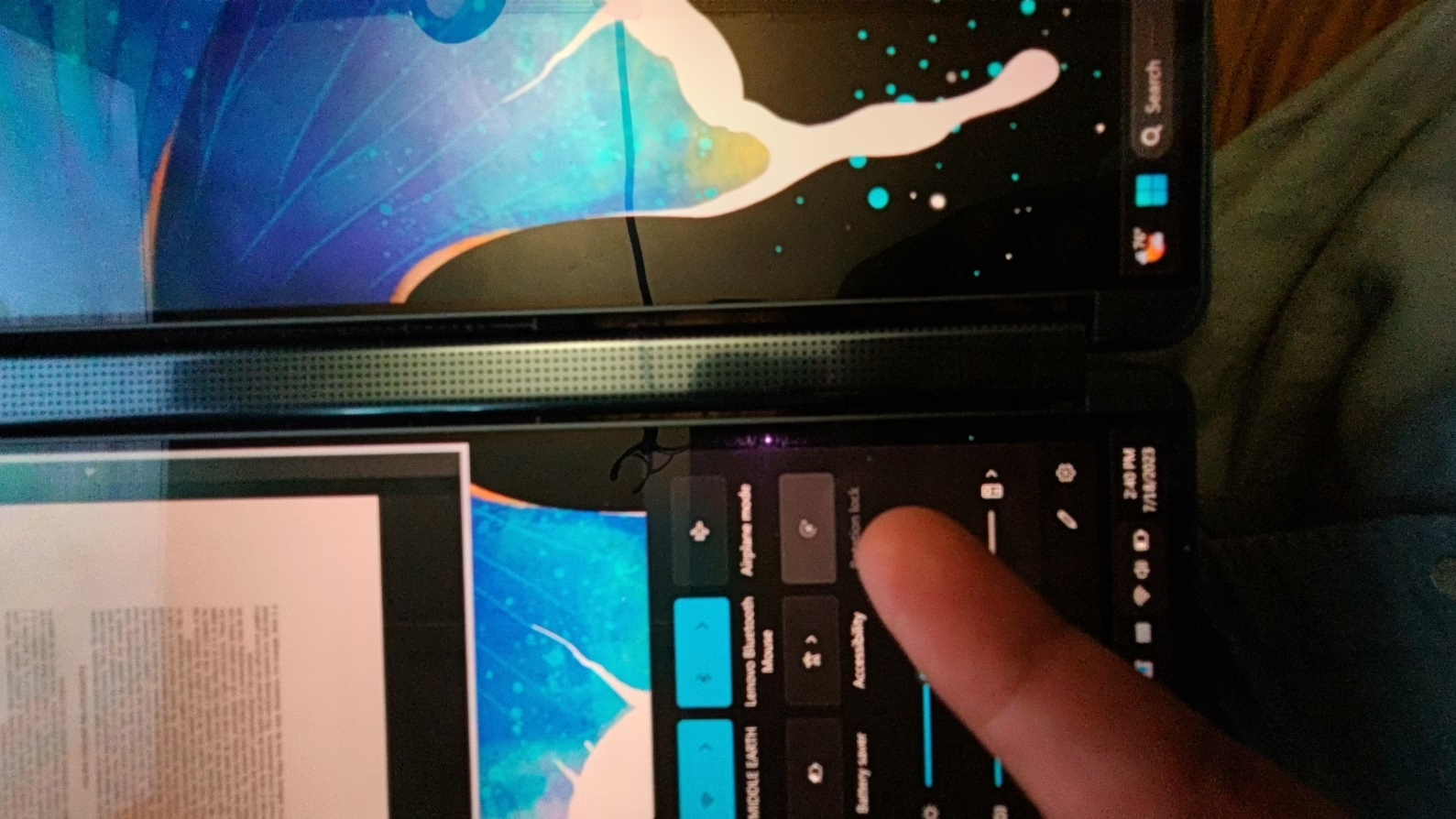
Den Hurtige Metode: Tastaturgenveje
Den absolut hurtigste måde at tage et skærmbillede på er ved at bruge tastaturgenveje. Windows har flere indbyggede genveje, der giver dig forskellige muligheder for at fange skærmens indhold.
Print Screen (PrtSc) Tast
Den mest klassiske metode er at bruge tasten mærket PrtSc (eller Print Screen, PrtScn, etc.). Denne tast sidder typisk i øverste højre hjørne af tastaturet.
- Tryk på PrtSc: Når du trykker på PrtSc-tasten alene, tager systemet et skærmbillede af hele skærmen og placerer det i udklipsholderen. Det betyder, at billedet nu er klar til at blive indsat (pasted) i et program, der kan håndtere billeder, f.eks. Paint, Word, eller en e-mail. Billedet gemmes ikke automatisk som en fil, før du indsætter det et sted.
- Tryk på Alt + PrtSc: Hvis du kun vil tage et skærmbillede af det aktive vindue (det vindue du arbejder i lige nu), skal du trykke på Alt-tasten nede samtidigt med PrtSc. Ligesom ved PrtSc alene, gemmes billedet i udklipsholderen og skal indsættes i et program for at blive gemt som en fil.
- Tryk på Windows-tasten + PrtSc: Dette er en meget brugbar genvej, da den tager et skærmbillede af hele skærmen og gemmer det automatisk som en fil. Skærmen vil kortvarigt dæmpe lyset for at indikere, at skærmbilledet er taget. Billedet gemmes som en PNG-fil i mappen 'Skærmbilleder' (Screenshots) inde i din 'Billeder' (Pictures) mappe i din brugerprofil. Dette er en af de mest praktiske genveje til hurtig lagring.
Disse simple genveje er perfekte til hurtige optagelser, hvor du ikke umiddelbart har brug for at redigere eller beskære billedet med det samme.
Det Fleksible Værktøj: Klippeværktøj (Snip & Sketch / Snipping Tool)
Windows inkluderer også et mere avanceret værktøj til at tage skærmbilleder, som giver dig flere muligheder for at vælge, hvad du vil fange, og giver dig redigeringsmuligheder med det samme. Tidligere hed det Klippeværktøj (Snipping Tool), men i nyere versioner af Windows er det blevet integreret i eller erstattet af appen 'Klip og Skitser' (Snip & Sketch). Funktionaliteten er dog meget ens.
Sådan Åbner du Klippeværktøj/Klip og Skitser
Den nemmeste måde at åbne værktøjet på er via søgefeltet på proceslinjen:
- Klik på Start-knappen (Windows-ikonet).
- Begynd at skrive "klippeværktøj" eller "klip og skitser".
- Vælg appen fra listen over resultater.
Alternativt kan du bruge en smart genvej, der straks åbner værktøjet og lader dig vælge et område:
- Tryk på Windows-tasten + Skift + S: Denne genvej er utrolig effektiv. Den dæmper skærmen og viser et lille værktøjslinje øverst på skærmen, der giver dig mulighed for straks at vælge en klippetilstand.
Denne genvej er især nyttig, da den kombinerer åbning af værktøjet med det første trin i at tage et skærmbillede.
Klippetilstande i Klippeværktøj/Klip og Skitser
Når du har åbnet værktøjet (enten via søgning eller genvejen Win + Skift + S), kan du vælge mellem forskellige måder at tage skærmbilledet på. Værktøjslinjen (især efter Win + Skift + S) præsenterer disse muligheder:
| Ikon | Klippetilstand | Beskrivelse |
|---|---|---|
| ⬜ dotted | Rektangelklip | Træk en firkantet eller rektangulær boks omkring det område, du vil fange. Dette er den mest almindelige tilstand. |
| ✍️ freehand | Frihåndsklip | Tegn en vilkårlig form omkring det område, du vil fange. Alt inden for din tegnede linje bliver en del af skærmbilledet. |
| 🖼️ window | Vinduesklip | Klik på et specifikt vindue (f.eks. en browser, et program), for at fange hele vinduets indhold. Du behøver ikke trække en boks. |
| 🖥️ full screen | Fuldskærmsklip | Tager et skærmbillede af hele skærmen øjeblikkeligt, ligesom PrtSc-tasten alene, men åbner det direkte i Klippeværktøjets redigeringsvindue. |
| ▶️ video (nyere) | Videoklip | I nyere versioner kan du også optage en video af et rektangulært område af skærmen. |
Vælg den tilstand, der passer bedst til dit behov, og følg instruktionerne på skærmen (typisk at trække en boks eller klikke på et vindue).
Arbejde med Skærmbilledet i Klippeværktøj/Klip og Skitser
Når du har taget klippet (undtagen fuldskærmsklip med Win + PrtSc, som gemmes direkte), åbnes det automatisk i Klippeværktøjets/Klip og Skitsers redigeringsvindue. Her har du flere muligheder:
- Anmærkninger: Du kan tegne eller skrive på skærmbilledet med forskellige penne og overstregningstuscher. Perfekt til at markere vigtige områder, tilføje pile eller skrive små noter.
- Viskelæder: Fjern de anmærkninger, du har lavet.
- Beskæring: Juster kanterne på skærmbilledet for at fjerne uønskede dele.
- Tekstgenkendelse (OCR): I nyere versioner kan du bruge funktionen 'Teksthandlinger' til at udtrække tekst fra billedet, så du kan kopiere og indsætte den. Dette er en avanceret og meget nyttig funktion!
- Gem: Gem skærmbilledet som en billedfil (PNG, JPG, GIF). Standardplaceringen er ofte 'Skærmbilleder'-mappen, men du kan vælge en hvilken som helst placering.
- Kopiér: Kopier skærmbilledet til udklipsholderen, så du kan indsætte det i et andet program. Dette sker også automatisk, når du tager et klip.
- Del: Del skærmbilledet direkte via e-mail, sociale medier eller andre apps (afhængigt af din Windows-konfiguration).
Disse redigeringsmuligheder gør Klippeværktøjet ideelt, hvis du skal arbejde videre med skærmbilledet med det samme, f.eks. tilføje en pil til et træningsdiagram eller overstrege en vigtig del af en tekst.
Optagelse af Videoklip
Nyere versioner af Klippeværktøjet/Klip og Skitser understøtter også optagelse af videoklip af din skærm. Dette er fantastisk, hvis du skal vise en proces, f.eks. hvordan man udfører en specifik øvelse i en app, eller hvordan man navigerer på en hjemmeside.
- Åbn værktøjet: Åbn Klippeværktøj/Klip og Skitser.
- Vælg Optag: Klik på knappen 'Optag'.
- Vælg Nyt: Klik på 'Ny' for at starte en ny optagelse.
- Vælg område: Træk en rektangulær boks omkring det område af skærmen, du vil optage.
- Start optagelse: Klik på 'Start'. Der vil være en kort nedtælling.
- Stop optagelse: Når du er færdig, klik på 'Stop'.
Videoen åbnes derefter i værktøjet, hvor du kan gemme den. Du har også mulighed for at åbne den i Clipchamp (en indbygget videoredigerer i Windows) for mere avancerede redigeringsmuligheder, herunder tilføjelse af undertekster eller justering af lyd.
Overblik over Genveje til Klippeværktøj
Mens Windows + Skift + S er den primære genvej til at starte Klippeværktøjet for et stillbillede, og Windows + Skift + R til video, er der flere genveje, der kan gøre arbejdet med selve værktøjet hurtigere:
| Genvej | Handling |
|---|---|
| Alt + M | Vælg klippetilstand (når værktøjet er åbent) |
| Alt + N | Opret et nyt klip i samme tilstand |
| Skift + Piletaster | Flyt markøren for at vælge klippetype (når værktøjet er åbent og klippetilstand er valgt) |
| Alt + D | Forsink optagelsen med 1-5 sekunder (giver dig tid til at åbne menuer osv., før billedet tages) |
| Ctrl + C | Kopier klippet til Udklipsholder (når klippet er i redigeringsvinduet) |
| Ctrl + S | Gem klippet (når klippet er i redigeringsvinduet) |
At lære et par af disse genveje kan virkelig effektivisere din arbejdsgang, især hvis du tager mange skærmbilleder.
Hvor Gemmes Dine Skærmbilleder?
Som nævnt tidligere, hvis du bruger genvejen Windows-tasten + PrtSc, gemmes skærmbilledet automatisk i mappen 'Skærmbilleder' inde i din 'Billeder' mappe. Hvis du bruger Klippeværktøjet/Klip og Skitser og klikker på Gem, er standardplaceringen ofte den samme mappe, men du får mulighed for at vælge en anden placering og et filnavn.
Skærmbilleder taget med PrtSc eller Alt + PrtSc gemmes kun i udklipsholderen og skal manuelt indsættes og gemmes fra et andet program.
Redigering og Deling
Efter at have taget et skærmbillede er næste skridt ofte at redigere eller dele det. Klippeværktøjet/Klip og Skitser tilbyder grundlæggende redigeringsmuligheder som anmærkning og beskæring. For mere omfattende redigering kan du kopiere skærmbilledet (Ctrl + C i redigeringsvinduet eller det kopieres automatisk, når det tages) og indsætte det i et billedredigeringsprogram som Paint, Paint 3D, eller endda mere avancerede programmer. Fra disse programmer kan du justere farver, tilføje tekst, kombinere billeder og meget mere.
Deling er også gjort nemt. Fra Klippeværktøjet/Klip og Skitsers redigeringsvindue finder du typisk en delingsfunktion, der lader dig sende billedet via e-mail eller dele det med apps, du har installeret, der understøtter delingsfunktionen i Windows. Alternativt kan du finde den gemte fil i 'Skærmbilleder'-mappen og vedhæfte den til en e-mail, uploade den til cloud-lager eller dele den på andre måder.
Ofte Stillede Spørgsmål om Skærmbilleder på Lenovo Yoga
Her er svar på nogle almindelige spørgsmål relateret til at tage skærmbilleder på din Lenovo Yoga:
Q: Hvorfor gemmes mit skærmbillede ikke som en fil, når jeg trykker på PrtSc?
A: Når du kun trykker på PrtSc (eller Alt + PrtSc), kopieres billedet til Windows' udklipsholder, men gemmes ikke automatisk som en fil. Du skal åbne et program som Paint, Word eller lignende, indsætte billedet (Ctrl + V) og derefter gemme det manuelt som en fil.
Q: Hvordan tager jeg et skærmbillede af kun et specifikt område?
A: Den nemmeste måde er at bruge genvejen Windows-tasten + Skift + S. Dette åbner Klippeværktøjets overlejring, hvor du kan vælge rektangelklip eller frihåndsklip og trække en boks omkring det ønskede område.
Q: Kan jeg tage et skærmbillede på min Lenovo Yoga, hvis skærmen er roteret?
A: Ja, skærmbilledet vil fange indholdet præcis som det vises på skærmen, uanset skærmens retning.
Q: Er der en tidsforsinkelse i Klippeværktøjet?
A: Ja, i Klippeværktøjets hovedvindue (ikke nødvendigvis overlejringen fra Win+Shift+S) kan du vælge en forsinkelse på 1-5 sekunder. Dette er nyttigt, hvis du skal tage et skærmbillede af en menu eller et element, der forsvinder, når du klikker væk fra det.
Q: Hvad er forskellen på Klippeværktøj og Klip og Skitser?
A: Klip og Skitser er den nyere version eller erstatning for det originale Klippeværktøj i Windows 10 og 11. Funktionaliteten er meget ens, og genvejen Win + Skift + S åbner typisk Klip og Skitser. Den nyere version har ofte et mere moderne interface og funktioner som tekstgenkendelse og videoptagelse.
Q: Kan jeg optage en video af min skærm med disse værktøjer?
A: Ja, nyere versioner af Klippeværktøjet/Klip og Skitser understøtter optagelse af videoklip af et valgt rektangulært område ved hjælp af knappen 'Optag' eller genvejen Windows-tasten + Skift + R.
Opsummering
Din Lenovo Yoga, der kører Windows, giver dig flere nemme og effektive måder at tage skærmbilleder på. Fra de hurtige tastaturgenveje som Windows + PrtSc til automatisk lagring, til det mere alsidige Klippeværktøj/Klip og Skitser, der giver dig kontrol over området, anmærkninger og endda videooptagelse. At mestre disse teknikker er en lille investering i tid, der vil give store udbytter i din daglige brug af computeren, uanset om det er til arbejde, studie eller at dele dine fitnessrejse-øjeblikke. Prøv de forskellige metoder af, og find den eller de, der passer bedst til dine behov. God fornøjelse med at fange dine skærmøjeblikke!
Kunne du lide 'Tag Skærmbilleder på Din Lenovo Yoga'? Så tag et kig på flere artikler i kategorien Fitness.