
3 år ago
Kære fitness-veninde! Forestil dig dette: Du er klar til din online træning, din yndlingspodcast om sundhed, eller måske bare en afslappende aften med din yndlingsserie. Men så... stilhed. Din laptop har pludselig ingen lyd! Frustrerende, ikke? Ligesom en træningsrutine, der pludselig ikke virker, kan tech-problemer virkelig sætte en stopper for din dag. Men bare rolig! Ligesom vi lærer at lytte til vores krop og justere vores træning, kan vi også lære at lytte til vores computer og give den den 'træning', den har brug for, for at få lyden tilbage. Det handler ofte om noget så simpelt (og dog så irriterende) som drivere. Lad os dykke ned i, hvordan du får din PC's 'stemme' tilbage!
- Hvorfor Forsvandt Lyden Pludselig?
- Trin 1: Opdatering Af Lyddriveren – Din PC's 'Cardio'
- Trin 2: Manuel Søgning Efter Drivere På Producentens Hjemmeside
- Trin 3: Når Opdatering Ikke Er Nok – Afinstallation og Geninstallation
- Trin 4: Prøv Den Generiske Windows Lyddriver
- Trin 5: Lydproblemer Efter Windows Opdateringer – Gendan Driver
- Trin 6: Den Sidste Udvej – Systemgendannelse
- Ofte Stillede Spørgsmål
- Opsummering og Næste Skridt
Hvorfor Forsvandt Lyden Pludselig?
Mange hardwareproblemer, herunder manglende lyd, kan skyldes forældede eller fejlbehæftede drivere. Tænk på drivere som computerens 'instruktører' for dens hardware. Hvis instruktøren er forældet eller forvirret, ved hardwaren (i dette tilfælde lydkortet) ikke, hvad den skal gøre. Windows-opdateringer kan nogle gange forstyrre eksisterende drivere, eller drivere kan bare blive beskadigede over tid. Men heldigvis er det ofte noget, du selv kan fikse!
Trin 1: Opdatering Af Lyddriveren – Din PC's 'Cardio'
Det første og mest almindelige skridt er at sikre, at din lyddriver er opdateret. Dette er som at give din PC en god omgang 'cardio' for at få blodomløbet (dataflowet) i gang igen.
Sådan gør du:
- Skriv "Enhedshåndtering" i søgefeltet på proceslinjen, og vælg den fra resultaterne.
- Vælg pilen ud for "Lyd-, video- og spilcontrollere" for at udvide listen.
- Find din lydkort- eller lydenhedsliste (f.eks. højttalere eller hovedtelefoner). Højreklik på den (eller hold nede), og vælg "Opdater driver".
- Vælg derefter "Søg automatisk efter drivere".
- Følg instruktionerne på skærmen for at fuldføre opdateringen.
Windows vil nu forsøge at finde den nyeste driver online. Hvis Windows finder en ny driver, installeres den automatisk. Genstart din PC efter installationen for at sikre, at ændringerne træder i kraft. Husk at gemme alt dit arbejde, før du genstarter!
Hvis Windows ikke finder en ny driver automatisk, betyder det ikke, at der ikke findes en. Du kan prøve at søge manuelt.
Trin 2: Manuel Søgning Efter Drivere På Producentens Hjemmeside
Hvis den automatiske søgning fejler, er næste skridt at besøge producentens hjemmeside. Dette er som at finde en specialiseret træner til et specifikt behov.
- Find navnet på din computerproducent (f.eks. Dell, HP, Lenovo, Asus) og din specifikke model.
- Gå til producentens officielle hjemmeside.
- Søg efter en 'Support' eller 'Downloads' sektion.
- Indtast din models navn eller serienummer for at finde de specifikke drivere til din PC.
- Find sektionen for 'Audio' eller 'Sound' drivere.
- Download den nyeste version af lyddriveren, der er kompatibel med din version af Windows.
- Følg producentens installationsvejledning. Dette involverer typisk at køre en downloadet fil.
Genstart din PC efter installationen.
Trin 3: Når Opdatering Ikke Er Nok – Afinstallation og Geninstallation
Nogle gange kan en driver blive beskadiget. I så fald er det bedst at fjerne den helt og lade Windows installere en frisk kopi. Dette er som at tage en 'pause' fra en øvelse for at sikre, at du udfører den korrekt, når du starter igen.
Sådan afinstallerer du din lyddriver:
- Åbn "Enhedshåndtering" igen (skriv "Enhedshåndtering" i søgefeltet).
- Udvid "Lyd-, video- og spilcontrollere".
- Højreklik på din lydenhed og vælg "Fjern enhed".
- Vigtigt: Afkryds feltet "Forsøg at fjerne driveren for denne enhed", hvis det er tilgængeligt. Dette sikrer, at driverfilerne også slettes.
- Vælg "Fjern".
- Genstart din PC. Dette er et kritisk skridt!
Når din PC genstarter, vil Windows automatisk registrere den manglende lydenhed og forsøge at installere en passende driver igen. Ofte løser dette problemet, hvis den tidligere driver var beskadiget.
Trin 4: Prøv Den Generiske Windows Lyddriver
Hvis de specifikke drivere giver problemer, kan du prøve at bruge den generiske lyddriver, der følger med Windows. Tænk på den som en 'grundlæggende' øvelse, der altid er tilgængelig.
Sådan bruger du den generiske driver:
- Åbn "Enhedshåndtering".
- Udvid "Lyd-, video- og spilcontrollere".
- Højreklik på din lydenhed.
- Vælg "Opdater driver" > "Gennemse min computer efter drivere".
- Vælg derefter "Lad mig vælge fra en liste over tilgængelige drivere på min computer".
- Du vil nu se en liste over kompatible drivere. Vælg den, der hedder noget i retning af "High Definition Audio Device" (dette er ofte den generiske Windows-driver) eller en anden simpel driver fra listen.
- Vælg "Næste" og følg instruktionerne for at installere den.
Genstart din PC bagefter. Den generiske driver har måske ikke alle funktionerne som producentens driver, men den kan få grundlæggende lyd til at virke igen.
Trin 5: Lydproblemer Efter Windows Opdateringer – Gendan Driver
Det sker desværre, at en Windows-opdatering forstyrrer dine eksisterende drivere. Hvis din lyd forsvandt lige efter en opdatering, kan du prøve at rulle lyddriveren tilbage til en tidligere version. Dette er som at gå tilbage til en tidligere fase i din træningsplan, der virkede.
Sådan ruller du driveren tilbage:
- Åbn "Enhedshåndtering".
- Udvid "Lyd-, video- og spilcontrollere".
- Højreklik på din lydenhed, og vælg "Egenskaber".
- Gå til fanen "Driver".
- Hvis knappen "Gendan driver" er aktiv (ikke grå), skal du klikke på den.
- Læs og følg instruktionerne. Vælg "Ja", hvis du vil fortsætte.
Dette vil geninstallere den driverversion, der var aktiv før den seneste opdatering. Genstart din PC efter processen.
Hvis "Gendan driver" knappen er grå, var der ingen tidligere driver at vende tilbage til, eller den blev ikke gemt af systemet.
Trin 6: Den Sidste Udvej – Systemgendannelse
Hvis intet af ovenstående har virket, og du mistænker, at problemet er opstået for nylig (måske efter en opdatering eller installation af et program), kan du prøve at gendanne din PC til et tidligere tidspunkt ved hjælp af et systemgendannelsespunkt. Windows opretter ofte disse punkter automatisk før store ændringer, som f.eks. opdateringer.
Dette er en mere drastisk handling, der kan påvirke nyinstallerede programmer og indstillinger, men den påvirker ikke dine personlige filer.
For at gøre dette, skal du søge efter "Opret et gendannelsespunkt" i Windows søgefeltet og derefter klikke på knappen "Systemgendannelse". Følg guiden for at vælge et gendannelsespunkt fra før lydproblemet opstod. Bemærk: Dette trin ligger uden for Enhedshåndtering.
Systemgendannelse kan føles som at starte din træning helt forfra, men nogle gange er det nødvendigt for at komme tilbage på sporet.
Ofte Stillede Spørgsmål
Spørgsmål: Hvorfor forsvandt lyden på min Lenovo laptop/tablet?
Svar: De trin, der er beskrevet ovenfor, gælder for de fleste Windows-computere, herunder Lenovo laptops og tablets. Problemet er typisk relateret til drivere, uanset mærket. Følg trinene med at opdatere, afinstallere, prøve den generiske driver og tjekke Lenovos support-hjemmeside for specifikke drivere til din model. Lenovo har en omfattende supportsektion på deres hjemmeside, hvor du kan finde drivere ved at indtaste din models navn eller serienummer.
Spørgsmål: Kan hardwaren være i stykker?
Svar: Ja, i sjældne tilfælde kan lydkortet være defekt. Men det er langt hyppigere, at problemet er software- eller driver-relateret. Prøv alle software-løsningerne først, før du overvejer et hardwareproblem.
Spørgsmål: Skal jeg genstarte efter hvert trin?
Svar: Ja, det er stærkt anbefalet at genstarte din PC efter at have installeret, afinstalleret eller rullet en driver tilbage. Dette sikrer, at Windows indlæser de nye drivere korrekt og at ændringerne træder i kraft. Tænk på det som den vigtige 'cooldown' efter træning!
Spørgsmål: Hvor finder jeg min PC's modelnavn/serienummer?
Svar: Dette findes ofte på et klistermærke på undersiden af din laptop, på bagsiden af din tablet, eller i systeminformationen i Windows (søg efter "Systemoplysninger").
Opsummering og Næste Skridt
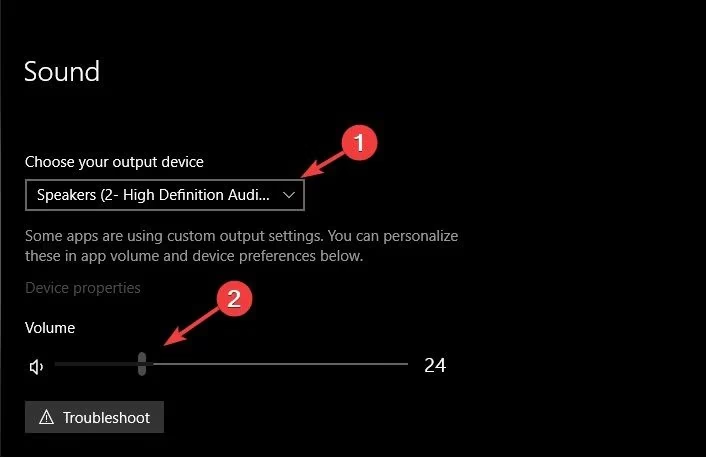
At miste lyden på din PC kan være utroligt frustrerende, men som du kan se, er der flere trin, du kan tage for at løse problemet. Start altid med det simpleste: Tjek lydstyrken og output-enheden. Gå derefter systematisk igennem driver-relaterede løsninger: Opdater, afinstaller/geninstaller, prøv den generiske driver, tjek producentens hjemmeside, og overvej at gendanne driveren eller systemet, hvis problemet opstod efter en opdatering.
Vær tålmodig med processen. Nogle gange kræver det lidt fejlfinding, ligesom det at finde den perfekte træningsrutine. Men ved at følge disse trin, øger du markant chancen for at få lyden tilbage og din PC i topform igen!
Held og lykke med 'træningen' af din PC!
Kunne du lide 'Få Lyden Tilbage på Din PC: Nem Guide'? Så tag et kig på flere artikler i kategorien Fitness.