
3 år ago
I nutidens tempofyldte digitale verden er multitasking blevet en uundværlig evne. Uanset om du er studerende, der jonglerer med research og opgaveskrivning, en professionel, der sammenligner data på tværs af flere dokumenter, eller blot en person, der kan lide at holde øje med sociale medier, mens du arbejder, kan evnen til at se flere vinduer samtidigt forbedre din produktivitet betydeligt. Det er her, funktionen for delt skærm i Windows kommer til sin ret.

Selvom du bruger en Lenovo bærbar computer eller en anden Windows-baseret maskine, er metoderne til at dele skærmen styret af Windows-operativsystemet. I denne omfattende guide vil vi føre dig gennem processen med at dele din skærm på Windows 10 og 11. Vi dækker alt fra grundlæggende opsætning til avancerede teknikker, tastaturgenveje og tips til at maksimere din effektivitet. Lad os dykke ned og låse op for det fulde potentiale i dit Windows-arbejdsområde!
- Hvad er Delt Skærm, og Hvorfor Bruge Det?
- Sådan Deler du Skærmen på Windows 10
- Sådan Deler du Skærmen på Windows 11
- Avancerede Delt Skærm Teknikker
- Nyttige Tastaturgenveje for Delt Skærm og Vindueshåndtering
- Tips til Effektiv Brug af Delt Skærm
- Fejlfinding ved Almindelige Problemer med Delt Skærm
- Optimering af Dit System til Delt Skærm Multitasking
- Delt Skærm til Specifikke Anvendelser
- Ofte Stillede Spørgsmål om Delt Skærm
- Konklusion
Hvad er Delt Skærm, og Hvorfor Bruge Det?
Delt skærm er en funktion, der giver dig mulighed for at opdele din enheds skærm i flere sektioner, der hver viser et forskelligt program eller vindue. Denne funktionalitet gør det muligt for dig at arbejde på flere opgaver samtidigt uden konstant at skulle skifte mellem vinduer.
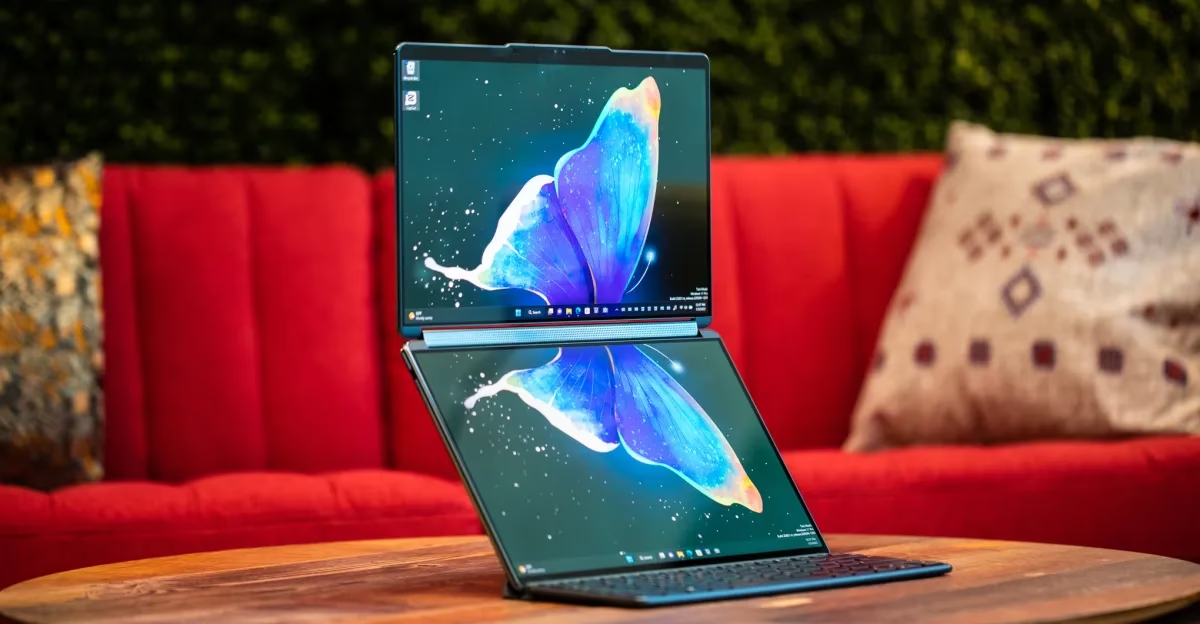
Forestil dig, at du planlægger din ugentlige træningsplan. Du vil måske have et vindue åbent med en træningsvideo, et andet med din kalender og et tredje med en liste over øvelser. Uden delt skærm ville du konstant skulle klikke frem og tilbage mellem disse vinduer. Med delt skærm kan du have dem alle synlige på én gang, hvilket gør planlægningen langt mere effektiv.
Her er nogle centrale fordele ved at bruge delt skærm:
- Forbedret Produktivitet: Arbejd på to eller flere opgaver side om side, hvilket sparer tid og øger effektiviteten.
- Bedre Fokus: Reducer distraktioner ved at have al nødvendig information synlig på én gang. Dette er især nyttigt, når du arbejder på komplekse projekter, der kræver koncentration.
- Nem Sammenligning: Sammenlign nemt dokumenter, billeder eller data på tværs af forskellige vinduer. Perfekt til at rette opgaver, sammenligne regneark eller gennemgå billeder.
- Strømlinet Arbejdsgang: Træk og slip indhold mellem programmer med lethed. Kopier tekst fra en hjemmeside til et dokument, flyt filer mellem mapper, eller indsæt billeder uden besvær.
- Effektiv Multitasking: Administrer flere programmer eller se forskellige aspekter af et projekt samtidigt. Hold din e-mail åben, mens du arbejder på en rapport, eller se en tutorial, mens du følger trinene.
- Forbedret Tidsstyring: Reducer den tid, der bruges på at skifte mellem programmer, hvilket giver mulighed for bedre tidsallokering. Hvert sekund sparet på vinduesskift tæller op i løbet af en arbejdsdag.
Nu hvor vi forstår fordelene, lad os udforske, hvordan du opsætter delt skærm på Windows.
Sådan Deler du Skærmen på Windows 10
Windows 10 tilbyder en funktion kaldet “Snap Assist”, der gør det nemt at dele din skærm. Snap Assist hjælper dig med at arrangere dine åbne vinduer hurtigt og effektivt. Her er flere metoder til at opnå en delt skærm:
Metode 1: Træk og Snap
Dette er sandsynligvis den mest intuitive metode for de fleste brugere. Det er som at 'klæbe' et vindue fast til siden af skærmen.
- Klik og hold venstre museknap nede på titelbaren (den øverste linje med vinduets navn) på et vindue.
- Træk vinduet til venstre eller højre side af skærmen. Mens du trækker, vil du se en gennemsigtig skitse af, hvor vinduet vil blive placeret, når du slipper.
- Fortsæt med at trække, indtil skitse-området dækker halvdelen af skærmen (enten venstre eller højre side).
- Slip museknappen. Vinduet vil nu 'snappe' eller fastgøres til den side af skærmen.
- Hvis du har andre vinduer åbne, vil Snap Assist vise dem på den resterende side af skærmen. Klik på det vindue, du vil have til at fylde den anden halvdel. Hvis du ikke ser de andre vinduer, kan du manuelt trække et andet vindue til den modsatte side og gentage processen.
Metode 2: Tastaturgenveje
For dem, der foretrækker at holde hænderne på tastaturet, er genveje en hurtig og effektiv måde at dele skærmen på.
- Vælg det vindue, du vil flytte, ved at klikke på det.
- Tryk på Windows tast⌘ + Venstre Pil ← samtidigt for at snappe vinduet til venstre halvdel af skærmen.
- Vinduet vil automatisk placere sig på venstre side.
- Windows vil derefter vise miniaturebilleder af dine andre åbne vinduer på højre side. Klik på det vindue, du vil have til at fylde den højre halvdel.
- Alternativt kan du vælge et andet vindue og trykke på Windows tast⌘ + Højre Pil → for at snappe det til højre side.
Denne metode er mindre almindelig for simpel delt skærm, men den introducerer idéen om at opdele skærmen i flere sektioner.
- Klik på maksimer-knappen (den firkantede knap øverst til højre i vinduet, mellem minimer og luk).
- I Windows 10 vil dette typisk maksimere vinduet til fuld skærm. Snap Assist menuen som kendt fra Windows 11 (beskrevet nedenfor) er ikke en standardfunktion her, men du kan bruge tastaturgenveje (Metode 2) efter at have klikket på maksimer for at starte snap-processen. Dette punkt i den originale tekst er lidt misvisende for Windows 10's standardfunktionalitet; Snap Assist aktiveres primært ved at trække eller bruge tastaturgenveje. Lad os fokusere på de mere pålidelige metoder for Windows 10.
Metode 4: Brug af Windows Tast + Pil-kombinationer
Disse genveje giver hurtig kontrol over vinduesplacering.
- Tryk på Windows tast⌘ + Venstre Pil ← eller Højre Pil → for at snappe det aktive vindue til venstre eller højre halvdel af skærmen. Hvis vinduet allerede er snappet til en side, vil et yderligere tryk på samme piletast flytte det til den anden skærm (hvis du har flere skærme) eller bringe det tilbage til sin oprindelige størrelse/placering.
- Tryk på Windows tast⌘ + Op Pil ↑ for at maksimere vinduet (hvis det ikke allerede er det) eller, hvis det er snappet til en halvdel, snappe det til det øverste kvarter af den halvdel (hvis du vil opdele skærmen i fire).
- Tryk på Windows tast⌘ + Ned Pil ↓ for at minimere vinduet eller gendanne det til en tidligere størrelse, hvis det er maksimeret. Hvis det er snappet til en halvdel, vil et tryk på Ned Pil snappe det til det nederste kvarter af den halvdel.
Ved at kombinere Venstre/Højre Pil med Op/Ned Pil kan du faktisk opdele skærmen i fire sektioner (kvadranter) i Windows 10. Snap et vindue til venstre, og tryk derefter på Op Pil for at flytte det til øverste venstre kvadrant. Vælg et andet vindue og gentag for en anden kvadrant.
Sådan Deler du Skærmen på Windows 11
Windows 11 introducerer en ny og mere visuel funktion kaldet “Snap Layouts” for endnu mere fleksibel vindueshåndtering. Snap Layouts gør det nemmere end nogensinde at vælge præcis, hvordan du vil arrangere dine vinduer.
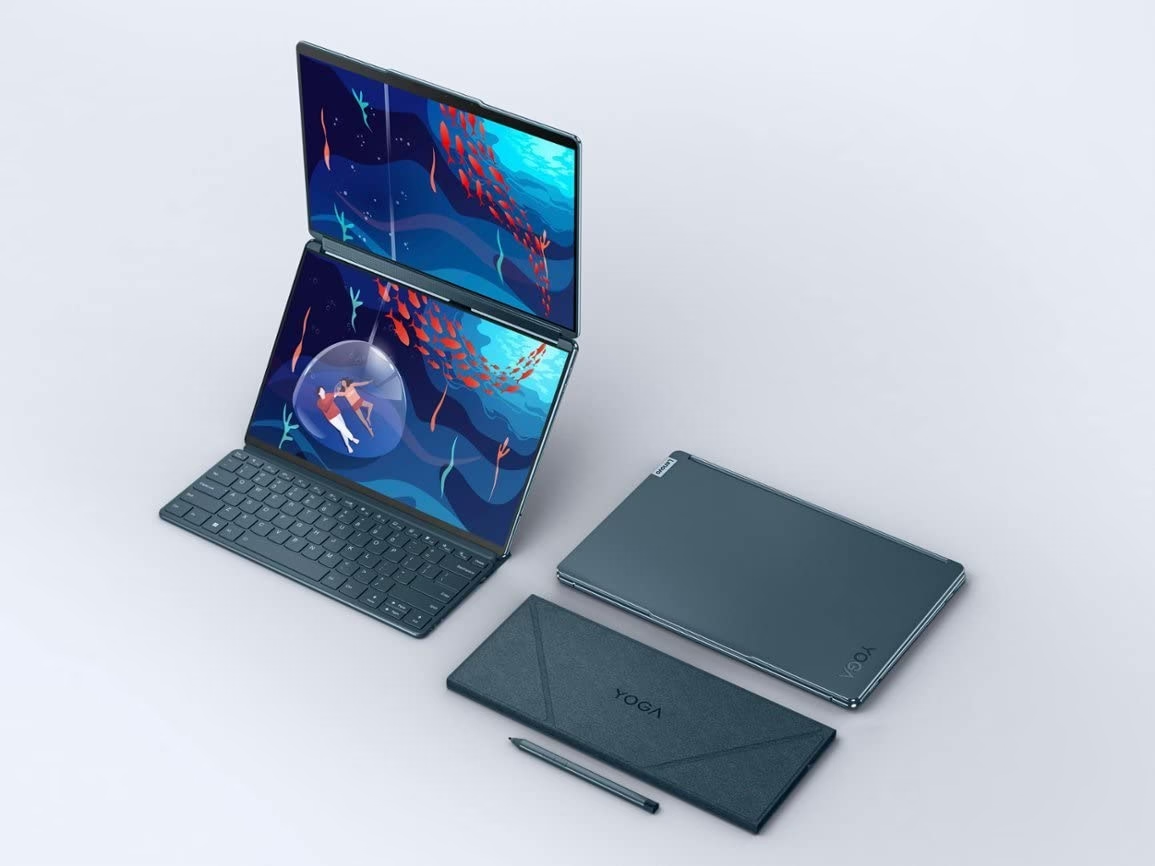
Dette er den mest fremtrædende nye funktion i Windows 11 for delt skærm.
- Hold musen over maksimer-knappen (den firkantede knap) på ethvert vindue. Vent et øjeblik, og en lille menu med forskellige layout-muligheder vil poppe op.
- Vælg et layout fra pop-up menuen ved at klikke på den sektion, hvor du vil placere det aktuelle vindue. Layoutene viser forskellige opdelinger af skærmen (f.eks. to halvdele, en tredjedel/to tredjedele, fire kvadranter).
- Når du har klikket på en sektion i layoutet, vil det aktuelle vindue flytte sig til den position.
- Windows vil derefter vise miniaturebilleder af dine andre åbne vinduer i de resterende sektioner af det valgte layout. Klik på de andre åbne vinduer for at fylde de resterende pladser.
Metode 2: Tastaturgenveje for Snap Layouts
Du kan også få adgang til Snap Layouts menuen med en hurtig genvej.
- Tryk på Windows tast⌘ + Z samtidigt. Dette åbner Snap Layouts menuen lige over maksimer-knappen på det aktive vindue.
- Brug piletasterne til at navigere mellem de forskellige layout-muligheder.
- Når du har valgt et layout, tryk på Enter.
- Vælg derefter de andre vinduer med musen for at fylde de resterende pladser i layoutet, ligesom i Metode 1.
Metode 3: Træk og Slip med Snap Layouts
Denne metode kombinerer træk-og-slip med Snap Layouts visuelle feedback.
- Klik og hold venstre museknap nede på titelbaren på et vindue.
- Træk vinduet mod toppen af skærmen. Mens du trækker, vil du se Snap Layouts menuen dukke op som en stribe øverst på skærmen.
- Mens du stadig holder museknappen nede, træk vinduet ned over den Snap Layout, du ønsker at bruge, og hold det over den specifikke sektion i layoutet, hvor du vil placere vinduet.
- Du vil se en skitse af, hvor vinduet vil blive placeret. Slip museknappen for at snappe vinduet ind i den valgte sektion.
- Vælg andre åbne vinduer for at fylde de resterende pladser i layoutet.
Avancerede Delt Skærm Teknikker
Når du mestrer de grundlæggende metoder, kan du udforske mere avancerede måder at bruge delt skærm på for at optimere din arbejdsgang.
- Quad Split (Fire Ruder): På både Windows 10 og 11 kan du opdele din skærm i fire kvadranter. I Windows 10 skal du snappe et vindue til en side (f.eks. venstre) ved hjælp af Windows tast + Venstre Pil, og derefter trykke på Windows tast + Op Pil for at flytte det til øverste venstre hjørne. Gentag for de andre tre hjørner med de relevante piletaster. I Windows 11 kan du vælge et af de layouts, der viser fire sektioner, fra Snap Layouts menuen og derefter vælge de fire vinduer, der skal fylde dem.
- Tilpasning af Snappede Vinduer: Efter at have snappet vinduer side om side, kan du ofte ændre størrelsen på dem. Hold musemarkøren over den linje, der deler de snappede vinduer. Markøren vil ændre sig til en dobbeltpil. Klik og træk linjen for at justere størrelsen på de to tilstødende vinduer samtidigt.
- Kombination af Snap med Flere Skærme: Hvis du har flere skærme tilsluttet din computer (hvilket stærkt anbefales for maksimal produktivitet), kan du bruge Snap-funktionerne på hver skærm uafhængigt. Dette betyder, at du kan have to eller fire vinduer snappet på din primære skærm og yderligere to eller fire vinduer snappet på din sekundære skærm, hvilket effektivt mangedobler dit arbejdsområde. Du kan trække vinduer mellem skærme og snappe dem på hver skærm for at skabe et meget stort og organiseret arbejdsområde.
- Virtuelle Desktops: Selvom det ikke er strengt taget en delt skærm-funktion, arbejder Virtuelle Desktops godt sammen med Snap. Du kan oprette forskellige virtuelle desktops til forskellige opgaver eller projekter (f.eks. én til arbejde, én til personlige ting, én til research). På hver virtuel desktop kan du bruge Snap til at arrangere vinduerne, der er relevante for netop den desktop. Dette hjælper med at holde dit arbejdsområde ryddeligt og organiseret. Du kan skifte mellem virtuelle desktops ved at trykke på Windows tast + Ctrl + Venstre/Højre Pil. Opret en ny virtuel desktop med Windows tast + Ctrl + D.
Nyttige Tastaturgenveje for Delt Skærm og Vindueshåndtering
At mestre disse tastaturgenveje kan fremskynde din arbejdsgang betydeligt, især når du bruger delt skærm.
- Windows tast⌘ + Venstre/Højre Pil ←/→: Snap det aktuelle vindue til venstre/højre halvdel af skærmen.
- Windows tast⌘ + Op Pil ↑: Maksimer det aktuelle vindue. Hvis snappet til en halvdel, snap til øverste kvadrant.
- Windows tast⌘ + Ned Pil ↓: Minimer det aktuelle vindue eller gendan, hvis maksimeret. Hvis snappet til en halvdel, snap til nederste kvadrant.
- Windows tast⌘ + D: Vis/skjul skrivebordet (minimerer alle vinduer).
- Windows tast⌘ + Tab: Åbn Task View (Opgavevisning) for at se alle åbne vinduer og virtuelle desktops.
- Alt + Tab: Skift mellem åbne vinduer (en klassisk genvej).
- Ctrl + Alt + Tab: Skift mellem åbne vinduer og hold Task Switcher åben.
- Windows tast⌘ + Z (Kun Windows 11): Åbn Snap Layouts menuen.
Tips til Effektiv Brug af Delt Skærm
For at få mest muligt ud af delt skærm-funktionen, overvej disse tips:
- Brug en større skærm eller højere opløsning: Mere skærmplads gør det at arbejde med flere vinduer side om side langt mere behageligt og læsevenligt. Hvis du har mulighed for det, er en skærm på 24 tommer eller større med en opløsning på mindst 1920x1080 ideel.
- Lær tastaturgenveje: Som nævnt kan de virkelig fremskynde din arbejdsgang og gøre dig mere effektiv. Øv dig i at bruge Windows tast + piletasterne.
- Eksperimenter med forskellige layouts: Find den opdeling, der fungerer bedst for dine specifikke opgaver. Nogle opgaver kræver måske to lige store vinduer, mens andre fungerer bedre med et stort vindue og et eller to mindre vinduer til reference.
- Overvej at bruge en ekstra skærm: For endnu mere multitasking-kraft, tilslut en ekstern skærm til din computer. Dette giver dig mulighed for at sprede dine vinduer ud over et meget større område.
- Tilpas dine Snap-indstillinger: I Windows Indstillinger (Indstillinger > System > Multitasking) kan du justere, hvordan Snap-funktionen opfører sig. Du kan for eksempel slå Snap Assist til eller fra, eller styre, om vinduer automatisk ændrer størrelse, når du ændrer størrelsen på et snappet vindue.
- Brug virtuelle desktops til forskellige projekter: Dette kan hjælpe dig med at holde dit arbejde organiseret og reducere rod på skærmen. Dediker en virtuel desktop til hvert større projekt eller type arbejde.
- Udnyt ultrawide skærme: Hvis du har en ultrawide skærm (f.eks. med et billedformat på 21:9 eller 32:9), giver disse endnu mere plads til side-om-side vinduer og kan ofte erstatte behovet for to separate skærme for mange brugere.
- Overvej Windows PowerToys: Dette officielle Microsoft-værktøjssæt tilbyder et værktøj kaldet "FancyZones", som giver endnu mere avancerede og tilpasselige vindueshåndteringsfunktioner end standard Snap Layouts. Hvis du er en superbruger, er dette værd at undersøge.
Fejlfinding ved Almindelige Problemer med Delt Skærm
Selvom funktionen normalt fungerer problemfrit, kan du støde på mindre problemer. Her er et par hurtige løsninger:
- Vinduer vil ikke snappe: Sørg for, at Snap er aktiveret i Windows Indstillinger. Gå til Indstillinger > System > Multitasking og tjek, at kontakten for "Snap windows" er slået til.
- Snap Layouts vises ikke (Windows 11): Sørg for, at du holder musen stille over maksimer-knappen i et kort øjeblik. Tjek også, at du kører den nyeste version af Windows 11, da tidlige versioner måske havde mindre pålidelighed med denne funktion.
- Ydeevneproblemer, når mange vinduer er åbne: Hvis din computer bliver langsom, når du har mange vinduer snappet eller mange programmer åbne, kan det skyldes mangel på systemressourcer. Prøv at lukke unødvendige baggrundsprogrammer for at frigøre RAM og CPU-kraft.
- Inkonsekvent adfærd: Hvis snap-funktionen opfører sig mærkeligt, kan det sommetider hjælpe at genstarte computeren. Sørg også for, at dine skærmdrivere er opdaterede, da forældede drivere kan forårsage visningsproblemer.
- Vinduer snapper til forkerte størrelser: Tjek dine skærmskaleringsindstillinger i Windows Indstillinger (Indstillinger > System > Skærm). Ustandardiserede skaleringsindstillinger kan sommetider påvirke, hvordan vinduer snappes.
Optimering af Dit System til Delt Skærm Multitasking
For at sikre den mest flydende oplevelse med delt skærm, overvej disse systemoptimeringer:
- Opdater Windows regelmæssigt: Dette sikrer, at du har de nyeste funktioner, ydeevneforbedringer og fejlrettelser relateret til vindueshåndtering.
- Opgrader din RAM: Mere hukommelse (RAM) tillader computeren at køre flere programmer samtidigt uden at blive langsom. For moderne multitasking anbefales ofte mindst 8 GB RAM, men 16 GB eller mere er bedre, hvis du arbejder med ressourcekrævende programmer.
- Brug en SSD (Solid State Drive): SSD'er er markant hurtigere end traditionelle harddiske (HDD'er). At have dit operativsystem og dine programmer installeret på en SSD kan betydeligt fremskynde opstartstider, programindlæsning og filadgang, hvilket gør multitasking mere responsivt.
- Hold dit skrivebord og dine mapper organiserede: Selvom dette ikke direkte påvirker Snap-funktionen, kan et ryddeligt digitalt miljø forbedre din generelle effektivitet og gøre det nemmere at finde de filer og programmer, du skal bruge i dine snappede vinduer.
Delt Skærm til Specifikke Anvendelser
Delt skærm er utroligt alsidigt og kan anvendes i mange forskellige situationer:
- For Studerende: Brug delt skærm til at have din research åben på den ene side (f.eks. en hjemmeside eller PDF) og dit skriveprogram på den anden. Hold din online forelæsning eller studieplan synlig, mens du tager noter.
- For Professionelle: Sammenlign regneark side om side for dataanalyse, hold kommunikationsværktøjer som e-mail eller chat synlige, mens du arbejder på primære opgaver, eller se en præsentation på den ene side, mens du forbereder dine egne noter på den anden.
- For Designere og Udviklere: Se din kodeeditor ved siden af en forhåndsvisning af dit arbejde, eller hold reference materialer eller dokumentation synlig, mens du koder eller designer.
- For Indholdsskabere: Rediger video, mens du holder dit mediebibliotek synligt, skriv scripts, mens du refererer til research materialer, eller administrer kommentarer på sociale medier, mens du arbejder på nyt indhold.
- Til Fitness og Sundhed: Se en træningsvideo eller følg en online træningsplan på den ene side af skærmen, mens du logger dine fremskridt, tjekker opskrifter eller holder øje med din fitness-tracker app på den anden. Find inspiration til sunde måltider ved at have en opskriftsblog åben ved siden af din indkøbsliste.
Ofte Stillede Spørgsmål om Delt Skærm
- Fungerer delt skærm på alle Windows laptops, inklusive Lenovo?
- Ja, delt skærm (Snap Assist på Windows 10 og Snap Layouts på Windows 11) er en funktion i selve Windows-operativsystemet. Derfor fungerer den på enhver bærbar eller stationær computer, der kører Windows 10 eller Windows 11, uanset mærke som f.eks. Lenovo, Dell, HP osv.
- Hvad er den nemmeste måde at dele skærmen på?
- For mange brugere er træk-og-slip metoden (træk vinduet til siden af skærmen) den mest intuitive. Men tastaturgenvejen (Windows tast + Venstre/Højre Pil) er ofte den hurtigste, når du først har vænnet dig til den.
- Kan jeg have mere end to vinduer åbne på skærmen på én gang?
- Ja, på både Windows 10 og 11 kan du opdele skærmen i fire sektioner (kvadranter), hvilket giver dig mulighed for at have fire vinduer synlige samtidigt. Windows 11's Snap Layouts tilbyder også layouts med tre vinduer.
- Kan jeg bruge delt skærm på en lille skærm?
- Ja, du kan bruge delt skærm selv på mindre skærme, men oplevelsen er markant bedre på større skærme med højere opløsning, da der er mere plads til indhold i hvert vindue.
Konklusion
At mestre funktionen for delt skærm på din Windows-enhed kan øge din produktivitet betydeligt og strømline din arbejdsgang. Uanset om du bruger Windows 10 eller 11, er evnen til at se og arbejde med flere vinduer samtidigt lige ved hånden.
Husk, at nøglen til effektiv multitasking ikke kun handler om at have de rigtige værktøjer, men også om at bruge dem effektivt. Tag dig tid til at øve disse teknikker og find den opsætning, der fungerer bedst for dig. Eksperimenter med forskellige layouts, lær tastaturgenvejene, og vær ikke bange for at tilpasse dine indstillinger.
Efterhånden som du bliver mere komfortabel med delt skærm-funktionaliteten, vil du sandsynligvis opdage nye måder at optimere din arbejdsgang på. Bliv ved med at udforske og forfine din tilgang for at finde det, der fungerer bedst for dine unikke behov og arbejdsstil.
Ved at implementere disse delt skærm-teknikker og optimere dit system, vil du være godt på vej til en mere effektiv computeroplevelse. Omfavn kraften ved multitasking, og se din produktivitet stige. God fornøjelse med multitasking!
Kunne du lide 'Maksimer din Produktivitet med Delt Skærm'? Så tag et kig på flere artikler i kategorien Fitness.