
7 år ago
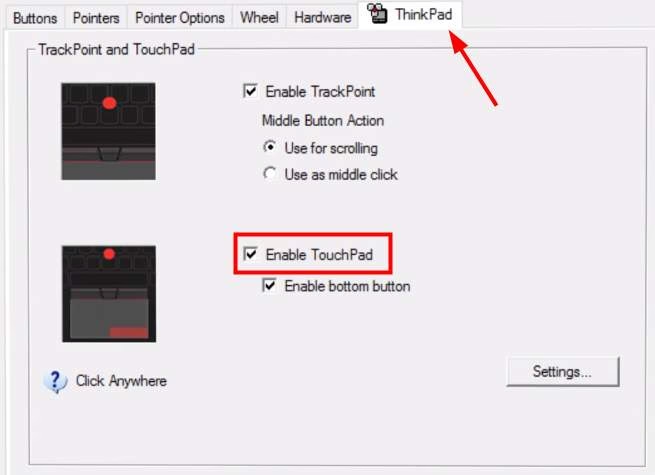
Forestil dig dette: Du er midt i at planlægge din næste træning, tjekke din kostplan online, eller måske bare surfe for inspiration, og pludselig virker din touchpad på din Lenovo Yoga ikke. Markøren fryser, bevæger sig ikke, eller er helt forsvundet. Dette er en frustrerende situation, der hurtigt kan sætte en stopper for din produktivitet og dine planer. En velfungerende touchpad er afgørende for effektiv navigation på din bærbare computer, især når du ikke har en ekstern mus ved hånden. Men bare rolig, i de fleste tilfælde er problemet ikke så alvorligt, som det ser ud til, og der er flere enkle trin, du selv kan følge for at få din touchpad til at virke igen.

Denne guide er designet til at hjælpe dig systematisk med at fejlfinde og løse de mest almindelige problemer med touchpad'en på din Lenovo Yoga. Vi starter med de mest basale løsninger og arbejder os hen imod mere tekniske trin. Målet er at give dig kontrollen tilbage over din computer, så du hurtigt kan vende tilbage til det, du var i gang med, uden unødvendig teknisk frustration.
- Grundlæggende Tjek og Genstart
- Tastaturgenveje: Den Hurtigste Løsning?
- Tjek Indstillingerne i Windows
- Fejlfinding via Enhedshåndtering
- Driverproblemer og Løsninger
- Brug af Windows' Fejlfindingsværktøjer
- Tjek BIOS/UEFI Indstillinger (Avanceret)
- Hvornår Skal Du Søge Professionel Hjælp?
- Ofte Stillede Spørgsmål om Lenovo Yoga Touchpad Problemer
- Opsummering
Grundlæggende Tjek og Genstart
Før du dykker ned i mere komplekse løsninger, er det altid en god idé at starte med de mest simple trin. Ofte kan et midlertidigt glitch eller en simpel fejl forårsage problemet.
Tjek for Fysiske Blokeringer eller Skader
Sørg for, at der ikke er snavs, væske eller andre genstande på touchpad'en, der kan forhindre den i at registrere dine fingre korrekt. Rengør overfladen forsigtigt med en blød, tør klud. Tjek også, om der er synlige skader på touchpad'en eller området omkring den.
Genstart Din Lenovo Yoga
Dette lyder banalt, men en simpel genstart kan løse en lang række midlertidige softwarefejl og konflikter, der kan påvirke touchpad'ens funktionalitet. Gem dit arbejde, luk alle programmer, og genstart din computer helt. Når computeren er startet op igen, tjek da, om touchpad'en virker.
Tastaturgenveje: Den Hurtigste Løsning?
Lenovo Yoga-modeller har ofte en tastaturgenvej, der kan aktivere eller deaktivere touchpad'en. Det er utroligt nemt ved et uheld at trykke på denne kombination uden at opdage det, hvilket resulterer i en ikke-fungerende touchpad.
Identificer Touchpad-Genvejen
Kig på dine F-taster (F1 til F12) øverst på tastaturet. En af dem vil sandsynligvis have et lille ikon, der ligner en touchpad (ofte med en streg igennem, når den er deaktiveret). Denne tast bruges i kombination med Fn-tasten (typisk placeret nederst til venstre på tastaturet).
Prøv Tastkombinationen
Hold Fn-tasten nede, og tryk derefter på den relevante F-tast med touchpad-ikonet. Dette vil skifte status for touchpad'en (fra aktiveret til deaktiveret eller omvendt). Prøv at trykke på kombinationen et par gange for at sikre, at du skifter den til den ønskede tilstand. Den specifikke F-tast kan variere mellem forskellige Lenovo Yoga-modeller. Ofte er det F5, F7, F8 eller F10.
| Model/Serie (Eksempel) | Mulig Tastkombination | Ikon Eksempel |
|---|---|---|
| Lenovo Yoga (visse modeller) | Fn + F5 | Et rektangel med en streg over |
| Lenovo Yoga (andre modeller) | Fn + F7 | Et rektangel med en finger |
| Lenovo Yoga (specifikke modeller) | Fn + F8 eller F10 | Varierende touchpad-ikoner |
| Generelt Tip | Fn + F-tast med touchpad-ikon | Se efter det lille symbol |
Hvis touchpad'en begynder at virke efter at have trykket på denne tastekombination, var den sandsynligvis bare blevet deaktiveret ved et uheld. Problem løst!
Tjek Indstillingerne i Windows
Windows-operativsystemet har også indstillinger, der styrer touchpad'en. Det er vigtigt at tjekke her for at sikre, at den ikke er deaktiveret i systemet.
Åbn Indstillinger for Touchpad
Du kan finde touchpad-indstillingerne ved at følge disse trin:
- Klik på Start-knappen (Windows-ikonet) nede i venstre hjørne.
- Klik på Indstillinger (tandhjulsikonet).
- I Indstillinger-vinduet, klik på 'Enheder'.
- I menuen til venstre, vælg 'Touchpad'.
Alternativt kan du søge efter 'Touchpad-indstillinger' direkte i Windows' søgefelt på proceslinjen.
Kontroller Touchpad-Status
På Touchpad-indstillingssiden skal du sikre dig, at kontakten øverst på siden er sat til 'Til' (eller 'On'). Hvis den er slået 'Fra', skal du slå den 'Til'. Der kan også være yderligere indstillinger her, men den primære kontakt er den vigtigste at tjekke.
Nogle bærbare computere har en indstilling, der automatisk deaktiverer touchpad'en, når en ekstern mus er tilsluttet. Tjek, om denne indstilling er aktiv og deaktiver den midlertidigt for at se, om det løser problemet, især hvis du for nylig har brugt en mus.
Fejlfinding via Enhedshåndtering
Hvis touchpad'en stadig ikke virker, kan problemet ligge i driverne eller selve enheden i systemet. Enhedshåndtering er det sted i Windows, hvor du kan se og administrere al hardware på din computer, inklusive touchpad'en.
Åbn Enhedshåndtering
Der er flere måder at åbne Enhedshåndtering på:
- Højreklik på Start-knappen (Windows-ikonet nede i venstre hjørne). Vælg 'Enhedshåndtering' fra listen.
- Tryk på Windows-tasten + R for at åbne Kør-dialogboksen. Skriv
devmgmt.mscog tryk Enter. - Søg efter 'Enhedshåndtering' i Windows' søgefelt.
Find Din Touchpad
I Enhedshåndtering skal du udvide kategorien 'Mus og andre pegeenheder' eller muligvis 'Human Interface Devices' (HID). Du skulle gerne se en liste over enheder, der inkluderer din touchpad. Den kan hedde noget i stil med 'HID-kompatibel mus', 'Synaptics TouchPad', 'ELAN Touchpad' eller lignende.
Tjek Enhedens Status
Højreklik på din touchpad-enhed på listen og vælg 'Egenskaber'. I vinduet Egenskaber skal du se under 'Enhedsstatus' på fanen 'Generelt'. Her skulle der stå 'Enheden virker korrekt'. Hvis der er en fejlmeddelelse, et udråbstegn eller en pil nedad, indikerer det et problem.
Aktiver Enheden
Hvis der er en pil nedad på touchpad-ikonet i Enhedshåndtering, betyder det, at enheden er deaktiveret i systemet. Højreklik på enheden og vælg 'Aktiver enhed'.
Driverproblemer og Løsninger
Drivere er software, der gør det muligt for Windows at kommunikere med din hardware. Forældede, beskadigede eller inkompatible drivere er en meget almindelig årsag til, at hardware, herunder touchpads, ikke fungerer korrekt.
Opdater Driveren
I Enhedshåndtering, højreklik på din touchpad-enhed og vælg 'Opdater driver'.
- Vælg 'Søg automatisk efter opdaterede drivere'. Windows vil forsøge at finde og installere den nyeste driver fra Windows Update.
- Hvis Windows ikke finder en driver, eller hvis problemet fortsætter, skal du prøve at downloade driveren manuelt.
Download Driver fra Lenovo's Hjemmeside
Den mest pålidelige kilde til drivere er producentens hjemmeside. Gå til Lenovos officielle supportside (support.lenovo.com).
- Du skal kende din specifikke Lenovo Yoga model. Modelnavnet står ofte på et klistermærke på undersiden af den bærbare, eller du kan finde det ved at søge efter 'Systeminformation' i Windows.
- På Lenovos supportside, indtast dit modelnummer for at finde downloads til din specifikke model.
- Find afsnittet for 'Drivere & Software' og led efter drivere under kategorien 'Mus og Pegeenheder' eller 'Touchpad'.
- Download den nyeste driver, der er kompatibel med din version af Windows (32-bit eller 64-bit).
- Kør den downloadede fil for at installere driveren. Følg installationsvejledningen. Du skal muligvis genstarte computeren efter installationen.
Rul Driver Tilbage
Hvis din touchpad holdt op med at virke efter en nylig Windows-opdatering eller driverinstallation, kan den nye driver være inkompatibel. Du kan prøve at rulle driveren tilbage til en tidligere version.
I Enhedshåndtering, højreklik på din touchpad-enhed, vælg 'Egenskaber', og gå til fanen 'Driver'. Hvis knappen 'Rul driver tilbage' er aktiv, klik på den og følg vejledningen. Dette vil afinstallere den nuværende driver og geninstallere den forrige version. Genstart computeren bagefter.
Afinstaller Driveren og Geninstaller
Hvis hverken opdatering eller tilbagerulning virker, kan driveren være beskadiget. Prøv at afinstallere driveren helt. I Enhedshåndtering, højreklik på touchpad-enheden og vælg 'Afinstaller enhed'. Markér eventuelt feltet 'Slet driversoftwaren for denne enhed', hvis det vises. Genstart derefter computeren. Windows vil ofte automatisk forsøge at geninstallere en standarddriver ved opstart.
Brug af Windows' Fejlfindingsværktøjer
Windows har indbyggede fejlfindingsværktøjer, der kan diagnosticere og løse almindelige problemer, herunder hardware- og enhedsproblemer.
Kør Fejlfinding for Hardware og Enheder
- Gå til Indstillinger > Opdatering og Sikkerhed (i Windows 10) eller System > Fejlfinding (i Windows 11).
- Vælg 'Andre fejlfindingsværktøjer' (i Windows 11) eller find 'Hardware og Enheder' på listen (i Windows 10 - bemærk, at dette specifikke værktøj kan være mindre fremtrædende i nyere Windows 10/11 versioner, men lignende værktøjer findes).
- Kør det relevante fejlfindingsværktøj. Følg vejledningen på skærmen. Værktøjet vil scanne for problemer og forsøge at rette dem automatisk.
Tjek BIOS/UEFI Indstillinger (Avanceret)
I sjældne tilfælde kan touchpad'en være deaktiveret i computerens BIOS- eller UEFI-indstillinger. Dette er et mere avanceret trin, og du skal være forsigtig, når du navigerer i BIOS, da forkerte ændringer kan påvirke computerens funktion.
Adgang til BIOS/UEFI
Måden at få adgang til BIOS på varierer, men typisk skal du trykke på en bestemt tast (ofte F2, F4, F12, Del eller Enter) lige efter, at du har tændt computeren, før Windows starter med at indlæse. Se efter en besked på skærmen under opstart, der angiver, hvilken tast du skal trykke på for at komme ind i 'Setup' eller 'BIOS'.
Find Touchpad-Indstillingen
Naviger forsigtigt i BIOS-menuen (ofte ved hjælp af piletasterne). Led efter indstillinger relateret til 'Internal Pointing Device', 'Touchpad', 'HID Device Configuration' eller lignende, typisk under fanerne 'Advanced', 'Configuration' eller 'Main'.
Aktiver Touchpad
Sørg for, at indstillingen for touchpad'en er sat til 'Enabled'. Hvis den er sat til 'Disabled', skift den til 'Enabled'. Gem dine ændringer ('Save and Exit') og genstart computeren. Vær meget forsigtig med ikke at ændre andre indstillinger i BIOS, medmindre du ved, hvad du gør.
Hvornår Skal Du Søge Professionel Hjælp?
Hvis du har prøvet alle de ovenstående trin - fra den simple genstart og tastekombinationer, over Windows-indstillinger og driverfejlfinding, til tjek af BIOS - og din touchpad stadig ikke virker, kan der være tale om et hardwareproblem. I dette tilfælde kan touchpad'en selv være defekt, eller der kan være et problem med forbindelsen til bundkortet.
Hvis din Lenovo Yoga stadig er under garanti, bør du kontakte Lenovos support for at få den repareret. Hvis garantien er udløbet, kan du kontakte en lokal, troværdig computereparatør for at få en vurdering og et tilbud på reparation.
Ofte Stillede Spørgsmål om Lenovo Yoga Touchpad Problemer
Hvordan aktiverer jeg min touchpad på min Lenovo Yoga, hvis den er deaktiveret?
Den nemmeste metode er at bruge tastaturgenvejen, typisk Fn + en af F-tasterne (som F5, F7, F8 eller F10) med et touchpad-ikon på. Du kan også aktivere den via Windows' Touchpad-indstillinger (Indstillinger > Enheder > Touchpad) eller via Enhedshåndtering (højreklik på enheden og vælg 'Aktiver enhed').
Min touchpad er ikke-responsiv. Hvad kan jeg gøre?
En ikke-responsiv touchpad kræver systematisk fejlfinding. Start med en genstart af computeren. Tjek for fysiske blokeringer. Prøv Fn-tastkombinationen for at sikre, at den ikke er deaktiveret. Kontroller Windows Touchpad-indstillinger. Gå til Enhedshåndtering og tjek driverstatus; opdater, rul tilbage eller geninstaller driveren. Kør Windows' fejlfindingsværktøjer. Hvis intet virker, kan det være et hardwareproblem.
Hvordan får jeg min markør tilbage på min Lenovo Yoga?
En forsvunden markør er ofte et symptom på, at touchpad'en (eller en anden pegeenhed) ikke fungerer korrekt. Følg de samme trin som for en ikke-responsiv touchpad: genstart, tjek Fn-tastkombinationen, verificer indstillinger i Windows og Enhedshåndtering (særligt driveren og om enheden er aktiveret). I sjældne tilfælde kan det være et skærm- eller grafikdriverproblem, men start altid med touchpad-specifikke løsninger.
Hvorfor holdt min touchpad pludselig op med at virke?
Pludselige stop skyldes ofte:
- Utilsigtet tryk på Fn + F-tastkombinationen.
- En midlertidig softwarefejl (løses ofte med en genstart).
- En driverkonflikt efter en Windows-opdatering eller softwareinstallation.
- En beskadiget eller fejlbehæftet driver.
- I sjældnere tilfælde et hardwareproblem.
Kan en Windows-opdatering forårsage touchpad-problemer?
Ja, absolut. En Windows-opdatering kan nogle gange installere en driver, der er inkompatibel med din specifikke touchpad-hardware, eller den kan forstyrre den eksisterende driver. Hvis problemet opstod lige efter en opdatering, er driverproblemer en sandsynlig årsag, og du bør overveje at rulle driveren tilbage eller downloade en kompatibel driver fra Lenovos hjemmeside.
Opsummering
Det kan være utroligt frustrerende, når teknologien svigter, især når du er afhængig af din bærbare computer til daglige gøremål, arbejde eller endda til at holde styr på din fitnessrejse. Heldigvis er en ikke-fungerende touchpad på din Lenovo Yoga ofte et problem, der kan løses med relativt simple trin. Start altid med det mest basale: genstart, tjek for fysiske problemer, og prøv Fn-tastkombinationen. Arbejd dig derefter igennem Windows-indstillingerne, fejlfinding i Enhedshåndtering og håndtering af drivere. I de fleste tilfælde vil en af disse metoder få din touchpad til at virke igen, så du hurtigt kan vende tilbage til at navigere din digitale verden uden besvær.
Kunne du lide 'Løs Touchpad Problemer på Lenovo Yoga'? Så tag et kig på flere artikler i kategorien Fitness.