

6 år ago
I en verden, hvor digitale værktøjer er en integreret del af vores hverdag, er det vigtigt at lære at navigere i dem effektivt, især når vi stræber efter en sundere livsstil. At organisere dit digitale rum kan frigøre tid og mental energi, som du i stedet kan bruge på din træning og dit velvære. Denne guide hjælper dig med at rydde op og administrere dit digitale indhold for at skabe et bedre miljø for dine fitnessmål.
At fjerne digitale elementer, der ikke længere tjener et formål, er et godt første skridt. Tænk på det som at rydde op i din træningstaske – kun det essentielle skal med. Hvis du bruger din iPhone, kan du nemt fjerne visse former for digitalt indhold, som måske fylder op eller distraherer. Gå til appen, find det specifikke indhold du vil fjerne (det kan tænkes som et 'magasin' eller en samling af information), og vælg at fjerne det. Dette sletter indholdet både fra din iPhone og andre enheder, der er logget ind med den samme konto, forudsat at synkronisering er aktiveret i dine indstillinger. Denne proces hjælper med at mindske digitalt rod og fokusere på det, der virkelig betyder noget for din fitnessrejse.
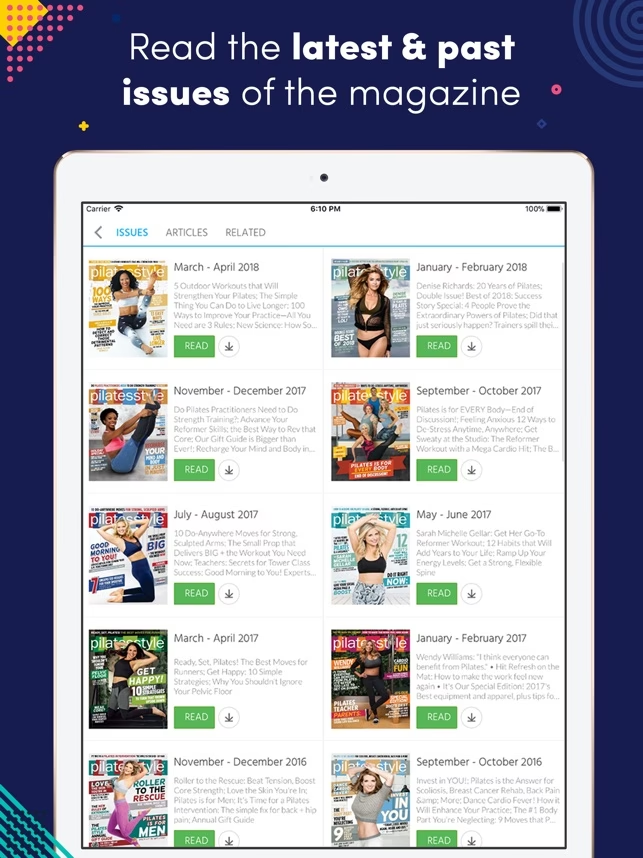
Derudover er der muligheder for at få adgang til relevant viden og inspiration gratis, ligesom man kan finde ressourcer på et bibliotek. Tænk på en service, der tilbyder digitalt indhold kvit og frit – et 'digitalt bibliotek'. Denne type service, der leveres via dit lokale bibliotek, kan give dig adgang til et væld af information. Du kan finde biblioteker i nærheden, der tilbyder denne service, og derefter udforske, downloade og læse indhold når som helst på dine Apple-enheder. Hvis dit lokale bibliotek ikke tilbyder det, kan du opfordre dem til at tilmelde sig.
Funktionerne i en sådan service inkluderer typisk muligheden for at lokalisere deltagende biblioteker, browse, søge og downloade populært indhold til offline læsning. Du kan få adgang til en digital indholdsfortegnelse for hver udgave, læse artikler i en tekstvisning, trykke på fremhævede områder for at springe til artikler og relaterede websteder og følge med i, hvor stor en procentdel af indholdet du har læst. Dette kan være en fantastisk måde at finde inspiration eller information på uden omkostninger.
Nogle brugere har dog oplevet udfordringer med disse gratis services. Problemer som at finde det korrekte 'bibliotekssystem' eller at få 'bibliotekskortnummeret' accepteret er blevet rapporteret. Selvom andre apps tilsvarende formål fungerer uden problemer, kan oplevelsen variere. Hvis du har problemer med at logge ind med dit 'bibliotekskortnummer', kan det være nødvendigt at kontakte personalet på dit 'bibliotek', da de konfigurerer denne form for adgang sammen med teknisk support. Det er muligt, at de skal opdatere de accepterede kortnumre.
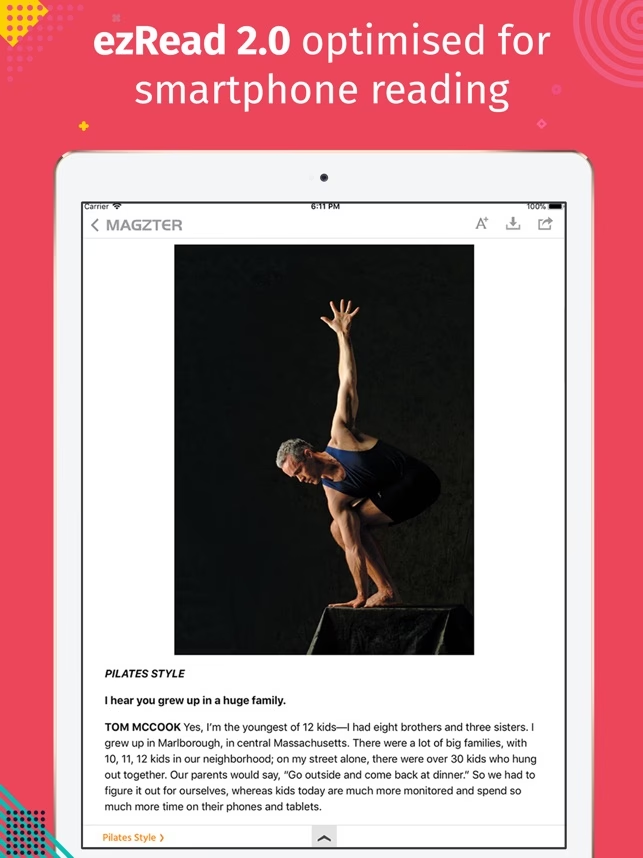
En anden kritik, der er fremført, vedrører 'tekstvisningen'. For personer med nedsat syn, især dem over 50 med briller, kan den faste og ofte lille skriftstørrelse være et problem. Muligheden for at justere skriftstørrelsen, skrifttypen og marginerne ville forbedre brugervenligheden betydeligt. Længden på linjerne i tekstvisningen kan også være for lang ved mindre skriftstørrelser, hvilket gør læsningen vanskelig. Desuden kan en 'tekst-til-tale'-funktion, der er segmenteret automatisk, have begrænsede hastighedsindstillinger (f.eks. kun 1x, som er for langsom, og 1.5x, som er for hurtig), hvilket kræver mere finjusterede muligheder. Det er også frustrerende, hvis lyden stopper, når skærmen låser; den bør kunne køre i baggrunden.
Ved brug af digitale services er det også relevant at være opmærksom på privatlivet. Udvikleren af en app kan indikere, at deres praksis for privatliv kan omfatte håndtering af data. Selvom visse data indsamles, er det vigtigt at vide, om de er ikke knyttet til din identitet. Eksempler på sådanne data kan være placering, brugsdata og diagnostik. Privatlivspraksis kan variere baseret på de funktioner, du bruger, eller din alder.
Ud over gratis muligheder findes der også specifikke kilder til information, som du kan abonnere på for at holde dig opdateret. Forestil dig en kilde, der dækker emner som nyheder fra hele verden, prisvindende artikler og tankevækkende fotografering. Denne type kilde kan informere dig om globale emner fra eksperter, give dig detaljer om aktuelle begivenheder, præsentere personer, der ændrer verden, og forme social forandring. Du kan opleve begivenheder på første hånd gennem personlige beretninger og inspirerende indslag. Derudover kan du opdage nye gennembrud inden for sundhed, politiske analyser, de seneste teknologiske fremskridt – og meget mere!
Du kan typisk downloade en app for at få adgang til sådant indhold og modtage en gratis udgave, når du siger ja til et månedligt eller årligt abonnement. Vær opmærksom på, at hvis du vælger automatisk fornyelse, vil dit abonnement blive opkrævet via din konto ved købsbekræftelse og automatisk fornyet, medmindre automatisk fornyelse er slået fra mindst 24 timer før udløbet af den nuværende periode. Din konto vil automatisk blive opkrævet til den samme pris for fornyelse inden for 24 timer før udløbet af den nuværende periode. Aktive abonnementer kan ikke opsiges i den aktive periode, men du kan administrere dit abonnement og/eller slå automatisk fornyelse fra ved at besøge dine kontoindstillinger efter købet.
Når du køber et abonnement eller en enkelt udgave, accepterer du typisk privatlivspolitikken og servicevilkårene. Det er altid en god idé at gennemgå disse, før du forpligter dig, især hvis indholdet indeholder information relateret til sundhed eller personlige data.
Det er lige så vigtigt at vide, hvordan man stopper med at modtage indhold eller services, der ikke længere passer til ens behov eller budget. At opsige et digitalt abonnement er en proces, der afhænger af, hvordan og hvor du tegnede det. Hvis abonnementet er tegnet via en Apple-tjeneste eller købt med en app fra App Store, kan du opsige det derfra.
På din iPhone, iPad eller Apple Vision Pro åbner du appen Indstillinger. Tryk på dit navn øverst. Tryk på Abonnementer. Tryk på det specifikke abonnement, du vil opsige. Tryk på Opsig abonnement. Du skal muligvis rulle ned for at finde knappen Opsig abonnement. Hvis der ikke er en Opsig-knap, eller du ser en udløbsmeddelelse i rød tekst, er abonnementet allerede opsagt.
På din Mac åbner du App Store-appen. Klik på dit navn. Hvis du ikke kan finde dit navn, skal du klikke på Log ind. Klik på Kontoindstillinger. Rul ned til Abonnementer, og klik derefter på Administrer. Klik på abonnementet. Klik på Opsig abonnement. Du skal muligvis rulle ned for at finde knappen Opsig abonnement. Hvis der ikke er en Opsig-knap, er abonnementet allerede opsagt.
På en Windows-pc kan du opsige visse Apple-tjenester via webben. For at opsige ethvert abonnement faktureret af Apple, skal du bruge de relevante Apple-apps til Windows. Åbn appen, klik på dit navn nederst i sidepanelet, og vælg derefter Vis min konto. Du skal muligvis logge ind på din Apple-konto. Rul ned til sektionen Indstillinger. Ud for Abonnementer klikker du på Administrer. Find det abonnement, du vil opsige, og klik derefter på Rediger. Klik på Opsig abonnement. Hvis der ikke er en Opsig-knap, er abonnementet allerede opsagt. Hvis du bruger en ældre version af iTunes for Windows, skal du åbne iTunes, vælge Konto fra menulinjen, derefter Vis min konto. Rul ned til Indstillinger, klik på Administrer ud for Abonnementer. Find og rediger abonnementet, og klik på Opsig abonnement.
Hvis du bruger en Android-enhed og abonnerer via Google Play, kan du opsige abonnementet i Google Play-appen. For abonnementer faktureret af Apple, skal du gå til en specifik webside og følge instruktionerne. Du skal logge ind med din Apple-konto.
Hvis du ikke kan finde det abonnement, du vil opsige, kan det skyldes flere ting. Tjek dine indstillinger for digital lagring, hvis det drejer sig om en lagringstjeneste. Hvis ikke, søg i din e-mail efter kvitteringer fra den relevante tjeneste. På kvitteringen for abonnementet kan du se, hvilken konto der blev brugt. Hvis det er en families medlems konto, skal dette familiemedlem selv opsige det – du kan ikke opsige et familiemedlems abonnement. Hvis det er en anden konto, du bruger, skal du logge ind på den pågældende konto for at opsige det.
Hvis du slet ikke kan finde en kvittering, har du muligvis købt abonnementet fra en anden virksomhed. Tjek dine bank- eller kreditkortudtog for at finde ud af, hvem der fakturerer dig. For at opsige abonnementet skal du kontakte den virksomhed, der fakturerer dig.
Det er vigtigt at bemærke, at hvis du tilmeldte dig et gratis eller nedsat prøveabonnement, og du ikke ønsker at forny det, skal du opsige det mindst 24 timer før prøveperioden slutter. Opsigelsesprocessen kan være lidt anderledes i visse lande og regioner.
At have kontrol over dine digitale indstillinger og abonnementer er en del af at administrere dit liv effektivt, hvilket indirekte kan understøtte din fitnessrejse ved at reducere stress og frigøre tid.
Sammenligning af opsigelsesmetoder
Her er en oversigt over, hvordan du typisk opsiger abonnementer på forskellige enheder, når de er knyttet til en specifik konto:
| Enhed | Fremgangsmåde |
|---|---|
| iPhone, iPad, Apple Vision Pro | Indstillinger -> Dit navn -> Abonnementer -> Vælg abonnement -> Opsig abonnement |
| Mac | App Store -> Dit navn -> Kontoindstillinger -> Abonnementer -> Administrer -> Vælg abonnement -> Opsig abonnement |
| Windows PC (via Apple apps) | Apple Music/TV app -> Dit navn -> Vis min konto -> Indstillinger -> Abonnementer -> Administrer -> Vælg abonnement -> Rediger -> Opsig abonnement |
| Windows PC (ældre iTunes) | iTunes -> Konto -> Vis min konto -> Indstillinger -> Abonnementer -> Administrer -> Vælg abonnement -> Rediger -> Opsig abonnement |
| Android (faktureret via Google Play) | Google Play app (specifikke trin i Google Play) |
| Android (faktureret via Apple) | account.apple.com -> Log ind -> Følg instruktioner |
Spørgsmål & Svar om Digitalt Indhold
- Kan jeg downloade 'magasiner' (digitalt indhold) på min iPad?
- Ja, du kan downloade digitalt indhold via relevante apps og tjenester på din iPad.
- Hvordan læser jeg 'magasiner' (digitalt indhold) gratis?
- Du kan muligvis få adgang til gratis digitalt indhold via services som 'Flipster', der leveres via dit lokale bibliotek. Tjek med dit bibliotek for at se, om de tilbyder sådanne services.
- Hvordan læser jeg specifikt indhold (f.eks. 'TIME magazine') på min iPad?
- Typisk skal du downloade den specifikke app for det indhold, du ønsker at læse, og eventuelt tegne et abonnement via appen.
- Hvordan opsiger jeg et 'magasinabonnement' (digitalt abonnement) på min iPad?
- Opsigelse afhænger af, hvor abonnementet er tegnet. Hvis det er via Apple, kan det gøres i Indstillinger under dine abonnementer. Hvis det er via en anden tjeneste eller Google Play, skal det gøres via den pågældende tjenestes platform eller app.
Ved at mestre disse digitale processer kan du skabe et mere strømlinet digitalt miljø, der understøtter dine fitness- og velværsmål, i stedet for at være en kilde til forvirring eller distraktion.
Kunne du lide 'Digitalt Fit: Din Guide til Organisering'? Så tag et kig på flere artikler i kategorien Fitness.