
7 år ago
At tage skærmbilleder er en utrolig nyttig færdighed, der giver dig mulighed for at fange og dele information, billeder og øjeblikke direkte fra din bærbare skærm. Uanset om du skal gemme en vigtig information, vise nogen præcis, hvad du ser, eller dokumentere en fejl, er et skærmbillede din bedste ven. Hvis du ejer en Lenovo laptop, findes der flere forskellige måder at gøre dette på, afhængigt af hvilken version af Windows du bruger, og om din enhed er en traditionel laptop eller en tablet. I denne guide gennemgår vi de mest almindelige og effektive metoder til at tage skærmbilleder på din Lenovo enhed.

At mestre kunsten at tage skærmbilleder kan i høj grad forbedre din produktivitet og kommunikation. Det er en simpel handling, der kan spare dig for megen tid og besvær, når du skal dele visuel information. Lad os dykke ned i de forskellige teknikker, så du hurtigt kan finde den metode, der passer bedst til dine behov.

- Metoder til at tage skærmbilleder på Lenovo Laptops med Windows
- Brug af Print Screen tasten (PrtSc)
- Brug af Windows tasten + PrtSc (Anbefalet i Windows 10 og nyere)
- Brug af Udklipsværktøjet (Snipping Tool) eller Snip & Sketch (Windows)
- Brug af Xbox Game Bar (Windows)
- Lenovo Chromebooks: Shift + Ctrl + Show
- Hvad hvis din Lenovo Laptop ikke kører Windows 10?
- Brug af Tredjepartssoftware
- Sådan tager du et skærmbillede på din Lenovo Tablet
- Ofte Stillede Spørgsmål om Skærmbilleder på Lenovo
- Hvad er Print Screen tasten, og hvor sidder den?
- Hvordan gemmer jeg et skærmbillede taget med PrtSc tasten?
- Hvor finder jeg skærmbilleder gemt som filer?
- Kan jeg tage et skærmbillede af kun ét vindue med Print Screen tasten?
- Hvad gør jeg, hvis min Lenovo laptop ikke har en Print Screen tast?
- Kan jeg redigere et skærmbillede efter jeg har taget det?
- Konklusion
Metoder til at tage skærmbilleder på Lenovo Laptops med Windows
Lenovo laptops, især dem der kører Windows, tilbyder flere indbyggede metoder til at tage skærmbilleder. Disse metoder varierer lidt afhængigt af din Windows-version, men de fleste er ligetil og kræver kun et par tastetryk.
Brug af Print Screen tasten (PrtSc)
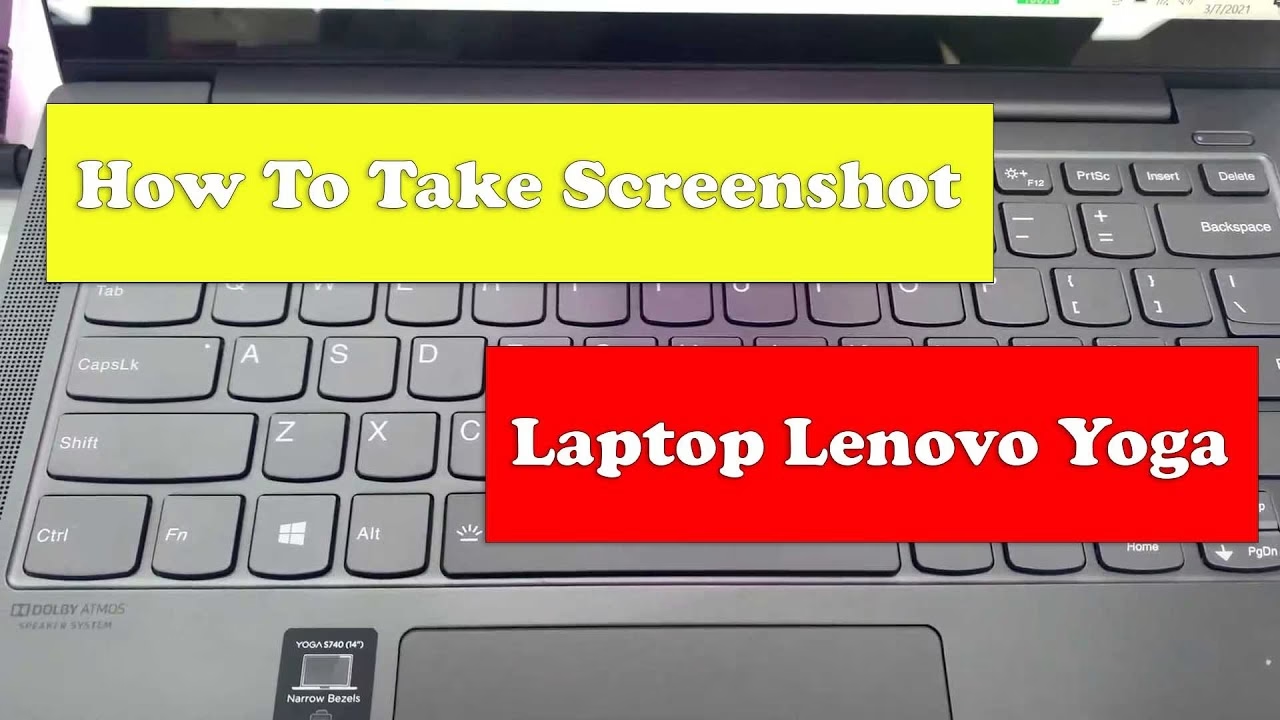
Print Screen tasten, ofte mærket som 'PrtSc', 'PrtScn' eller 'Print Scr', er den mest traditionelle måde at tage skærmbilleder på i Windows. Placeringen af tasten er typisk i øverste højre hjørne af tastaturet, nær funktionstasterne (F1, F2 osv.).
Tag et skærmbillede af hele skærmen
Den mest grundlæggende brug af PrtSc tasten er at fange et billede af hele din skærm. Når du trykker på PrtSc tasten, gemmes et billede af alt, hvad der vises på din skærm, i computerens udklipsholder. Udklipsholderen er et midlertidigt lager, så skærmbilledet er ikke gemt som en fil endnu.
For at gemme skærmbilledet skal du åbne et billedredigeringsprogram som Paint, Paint 3D, Adobe Photoshop eller endda et dokumentprogram som Microsoft Word. Når programmet er åbent, skal du trykke på Ctrl + V for at indsætte skærmbilledet fra udklipsholderen. Derefter kan du redigere billedet, hvis nødvendigt, og gemme det som en fil (f.eks. JPG eller PNG) ved at gå til 'Filer' > 'Gem' eller trykke Ctrl + S.
Tag et skærmbillede af det aktive vindue
Nogle gange ønsker du måske kun at tage et skærmbillede af det vindue, du aktuelt arbejder i, i stedet for hele skærmen. Dette er nyttigt, hvis du har flere vinduer åbne og kun vil fokusere på ét specifikt program.
For at fange kun det aktive vindue skal du bruge tastaturgenvejen Alt + PrtSc. Sørg for, at det ønskede vindue er aktivt (klik på det, så det er i fokus), og tryk derefter på Alt og PrtSc tasterne samtidig. Ligesom med PrtSc alene, gemmes dette skærmbillede i udklipsholderen, og du skal indsætte det i et program for at gemme det som en fil.
Brug af Funktionstasten (Fn) og PrtSc
På nogle kompakte tastaturer eller laptops, især mindre modeller, kan PrtSc tasten dele plads med en anden funktion. I sådanne tilfælde skal du muligvis bruge Funktionstasten (Fn), der typisk er placeret nær nederste venstre hjørne af tastaturet, i kombination med PrtSc tasten.
For at tage et skærmbillede af hele skærmen skal du trykke og holde Fn tasten nede, mens du trykker på PrtSc. For at tage et skærmbillede af det aktive vindue skal du trykke og holde Fn og Alt tasterne nede, mens du trykker på PrtSc.
Efter at have brugt en af disse kombinationer, er skærmbilledet igen gemt i udklipsholderen og skal indsættes i et program for at blive gemt.
Brug af Windows tasten + PrtSc (Anbefalet i Windows 10 og nyere)
For brugere af Windows 10, Windows 11 og nyere versioner er der en endnu nemmere metode til at tage et skærmbillede af hele skærmen og gemme det direkte som en fil. Dette sparer dig for trinnet med at åbne et redigeringsprogram og indsætte billedet manuelt.
Tryk og hold Windows tasten (tasten med Windows-logoet) nede, og tryk derefter på PrtSc tasten. Skærmen vil kortvarigt dæmpe lyset, hvilket indikerer, at skærmbilledet er taget. Skærmbilledet gemmes automatisk som en PNG-fil i mappen "Skærmbilleder", som typisk findes i din "Billeder" mappe (C:\Brugere\DitBrugernavn\Billeder\Skærmbilleder). Hvert skærmbillede får automatisk et filnavn som "Skærmbillede (1).png", "Skærmbillede (2).png" osv.
Brug af Udklipsværktøjet (Snipping Tool) eller Snip & Sketch (Windows)
Windows indeholder et praktisk indbygget værktøj til at tage mere fleksible skærmbilleder kaldet Udklipsværktøjet (Snipping Tool) i ældre Windows-versioner og Snip & Sketch (også tilgængeligt via Udklip og skitse) i Windows 10 og nyere. Dette værktøj giver dig mulighed for at fange rektangulære områder, frihåndsområder, specifikke vinduer eller hele skærmen.
I Windows 10 og nyere er den hurtigste måde at starte Snip & Sketch på at bruge genvejen Windows tasten + Shift + S. Når du trykker på denne kombination, dæmpes skærmen, og et lille værktøjslinje vises øverst på skærmen. Her kan du vælge mellem forskellige udklipsformer:
- Rektangulært udklip: Træk en firkant over det område, du vil fange.
- Frihåndsudklip: Tegn en frihåndsform omkring det område, du vil fange.
- Vinduesudklip: Klik på det vindue, du vil tage et skærmbillede af.
- Fuldskærmsudklip: Tager et skærmbillede af hele skærmen (svarende til Win + PrtSc, men gemmes i udklipsholderen).
Når du har taget udklippet, kopieres det til udklipsholderen, og en notifikation vises nederst til højre på skærmen. Klik på notifikationen for at åbne billedet i Snip & Sketch appen, hvor du kan redigere (tilføje noter, markeringer osv.) og gemme billedet som en fil.
Hvis du bruger en ældre Windows-version uden Snip & Sketch, kan du søge efter "Udklipsværktøj" i Startmenuen for at åbne det. Værktøjet har lignende muligheder for at vælge udklipsform.
Brug af Xbox Game Bar (Windows)
Selvom det primært er designet til gaming, kan Xbox Game Bar i Windows også bruges til hurtigt at tage skærmbilleder af din skærm eller det aktive vindue. Game Bar er forudinstalleret på de fleste Lenovo laptops, der kører moderne Windows-versioner.
Tryk på Windows tasten + G for at åbne Xbox Game Bar. En overlejring vises på skærmen. I "Capture"-vinduet (eller "Optag"-vinduet) finder du et kameraikon. Klik på dette ikon for at tage et skærmbillede af det aktive vindue.
Alternativt kan du bruge en hurtigere genvej til at tage et skærmbillede via Game Bar uden at åbne hele overlejringen: Windows tasten + Alt + PrtSc. Skærmbilleder taget med Game Bar gemmes typisk i en undermappe kaldet "Captures" (eller "Optagelser") inde i din "Videoer" mappe (C:\Brugere\DitBrugernavn\Videoer\Captures).
Lenovo Chromebooks: Shift + Ctrl + Show
Hvis din Lenovo enhed er en Chromebook, og den ikke har en traditionel PrtSc tast, kan du bruge en specifik Chromebook-genvej. Tast 'Show windows' (vis vinduer) knappen er typisk placeret øverst på tastaturet, ofte hvor F5-tasten ville være på et standard tastatur.
For at tage et skærmbillede af hele skærmen på en Lenovo Chromebook skal du trykke på Shift + Ctrl + Show windows tasterne samtidig. Dette åbner et lille værktøj nederst på skærmen, der giver dig mulighed for at tage et fuldskærmsbillede, et delvist skærmbillede eller et vinduesbillede. Skærmbillederne gemmes automatisk i din "Downloads"-mappe.
Hvad hvis din Lenovo Laptop ikke kører Windows 10?
Hvis din Lenovo computer kører en ældre version af Windows (f.eks. Windows 7 eller 8), vil nogle af de nyere metoder som Win + PrtSc (automatisk filgemning), Snip & Sketch og Xbox Game Bar muligvis ikke være tilgængelige eller fungere anderledes.
I disse tilfælde er de mest pålidelige metoder:
- Brug af PrtSc tasten alene (gemmer til udklipsholder).
- Brug af Alt + PrtSc (aktivt vindue til udklipsholder).
- Brug af Fn + PrtSc eller Fn + Alt + PrtSc, hvis påkrævet af dit tastatur.
- Brug af det ældre Udklipsværktøj, som du kan finde ved at søge i Startmenuen.
I alle tilfælde, hvor skærmbilledet gemmes i udklipsholderen, skal du huske at indsætte det i et program som Paint eller Word for at gemme det permanent som en fil.
Brug af Tredjepartssoftware
Ud over de indbyggede Windows-værktøjer findes der et væld af tredjeparts skærmbilledeprogrammer, der tilbyder yderligere funktioner som avanceret redigering, automatisk deling, optagelse af skærmvideo og mere. Et eksempel nævnt i kildematerialet er Zight (tidligere kendt som CloudApp), som fremhæves for sin hastighed, annotationsevner og nemme deling via links. Hvis de indbyggede muligheder ikke opfylder dine behov, kan udforskning af tredjepartssoftware være en god løsning.
Sådan tager du et skærmbillede på din Lenovo Tablet
Hvis du har en Lenovo tablet, er metoden til at tage et skærmbillede ofte anderledes end på en traditionel laptop, og minder mere om, hvordan man tager skærmbilleder på smartphones eller andre tablets.
Den mest almindelige metode involverer brug af de fysiske knapper på enheden. Find Tænd/Sluk-knappen og Lydstyrke Ned-knappen på din tablet. Sørg for, at det indhold, du vil fange, vises på skærmen.
Tryk på Tænd/Sluk-knappen og Lydstyrke Ned-knappen samtidig. Hold dem nede et øjeblik, indtil du ser en visuel indikation på skærmen (f.eks. en kort animation eller at skærmen dæmpes) eller hører en lyd, der bekræfter, at skærmbilledet er taget. Skærmbilledet gemmes typisk i mappen "Skærmbilleder" inde i din "Billeder" mappe på tabletten.
Hvis knapperne ikke virker, eller du foretrækker en alternativ metode, kan du muligvis finde en mulighed i notifikationscenteret eller en hurtigindstillingsmenu på din tablet. Træk ned fra toppen af skærmen for at åbne notifikationscenteret, og se efter en flise eller en indstilling mærket "Skærmklip", "Skærmbillede" eller lignende. Tryk på den for at tage et skærmbillede.
Ofte Stillede Spørgsmål om Skærmbilleder på Lenovo
Her er svar på nogle almindelige spørgsmål vedrørende skærmbilleder på Lenovo laptops og tablets:
Hvad er Print Screen tasten, og hvor sidder den?
Print Screen tasten (PrtScn, PrtSc, Print Scr) er en tast på dit tastatur, der tager et billede af skærmen. Den sidder typisk i øverste højre hjørne af tastaturet, ofte i nærheden af funktionstasterne (F1-F12) eller indsæt/slet-tasterne.
Hvordan gemmer jeg et skærmbillede taget med PrtSc tasten?
Når du bruger PrtSc tasten alene eller i kombination med Alt eller Fn, gemmes skærmbilledet i udklipsholderen. For at gemme det som en fil skal du åbne et program som Paint, Word eller en billededitor, indsætte skærmbilledet ved at trykke Ctrl + V og derefter gemme filen derfra.
Hvor finder jeg skærmbilleder gemt som filer?
Hvis du brugte Windows tasten + PrtSc, gemmes skærmbillederne automatisk i mappen "Skærmbilleder" inde i din "Billeder" mappe. Hvis du brugte Xbox Game Bar, gemmes de typisk i "Captures" (eller "Optagelser") mappen inde i din "Videoer" mappe. Skærmbilleder taget med Lenovo tablets (med knapper) gemmes normalt i "Skærmbilleder" mappen inde i "Billeder". Skærmbilleder taget på Chromebooks gemmes i "Downloads".
Kan jeg tage et skærmbillede af kun ét vindue med Print Screen tasten?
Ja, du kan tage et skærmbillede af kun det aktive vindue ved at trykke Alt + PrtSc. Husk at indsætte billedet fra udklipsholderen bagefter.
Hvad gør jeg, hvis min Lenovo laptop ikke har en Print Screen tast?
Hvis din laptop mangler PrtSc tasten (hvilket er sjældent på fuld-størrelse laptops, men kan forekomme på meget kompakte modeller eller Chromebooks), kan du bruge alternative metoder som Windows tasten + Shift + S (Udklipsværktøjet/Snip & Sketch), Windows tasten + G (Xbox Game Bar) eller installere tredjeparts skærmbilledesoftware. På Chromebooks kan du bruge Shift + Ctrl + Show windows genvejen.
Kan jeg redigere et skærmbillede efter jeg har taget det?
Ja, når skærmbilledet er gemt som en fil eller indsat i et redigeringsprogram, kan du bruge programmets værktøjer til at beskære, tilføje tekst, tegninger eller andre annotationer, før du gemmer den endelige version.
Konklusion
Som du kan se, er der flere effektive måder at tage skærmbilleder på din Lenovo laptop eller tablet. Uanset om du foretrækker den hurtige gemning med Windows tasten + PrtSc, den fleksible udklipsfunktion med Udklipsværktøjet (eller Snip & Sketch), eller de klassiske PrtSc metoder, findes der en løsning, der passer til din arbejdsgang og din enhed.
At mestre disse teknikker vil gøre det nemmere for dig at dokumentere, dele og kommunikere visuelt. Prøv de forskellige metoder af for at finde din foretrukne genvejstast eller værktøj. Med disse færdigheder i baghånden er du godt rustet til at fange ethvert øjeblik på din skærm.
Kunne du lide 'Tag skærmbilleder på din Lenovo laptop'? Så tag et kig på flere artikler i kategorien Fitness.