
6 år ago
Forestil dig dette: Du er helt klar til dit online møde eller en hyggelig snak med vennerne, men da du tænder for din Lenovo Yoga, strejker kameraet. Det er en situation, mange af os har oplevet, og det kan være utroligt irriterende, især når apps som Zoom nægter at genkende din indbyggede linse. Men fortvivl ikke! Der er flere skridt, du selv kan tage for at få dit kamera op at køre igen uden at skulle betale for dyr support.

Der er flere årsager til, at dit Lenovo Yoga kamera muligvis ikke fungerer. Det kan være alt fra en simpel fysisk kontakt, du har overset, til softwarekonflikter eller forældede drivere. Ved at forstå de mest almindelige årsager, bliver det lettere at finde den rette løsning. Lad os dykke ned i, hvad der typisk ligger bag et sort skærmbillede fra dit kamera.

Almindelige Årsager til Kameraproblemer
Før vi går i gang med løsningerne, er det godt at kende de typiske syndere bag et ikke-fungerende Lenovo kamera:
- Fysisk kammerakontakt: Nogle Lenovo bærbare, herunder visse Yoga-modeller, har en lille fysisk skyder eller kontakt, der kan slukke for kameraet af hensyn til privatliv. Hvis denne kontakt er aktiveret, vil kameraet simpelthen ikke tænde.
- App-tilladelser: Windows har strenge privatlivsindstillinger. Hvis adgangen til kameraet er deaktiveret i systemindstillingerne, kan apps som Zoom eller Skype ikke bruge det, selvom selve kamera-appen i Windows fungerer fint.
- Forældede eller beskadigede drivere: Drivere er den software, der lader din computer kommunikere med dens hardware, herunder kameraet. Hvis driveren er forældet, beskadiget eller ikke installeret korrekt (måske efter en systemopdatering), kan det forhindre kameraet i at fungere.
- Softwarekonflikter: Nogle programmer kan komme i karambolage med kameraet, hvilket resulterer i, at det virker i én app, men ikke i en anden.
- Windows-opdateringer: Manglende eller ufuldstændige Windows-opdateringer kan nogle gange føre til hardwareproblemer, herunder problemer med det integrerede kamera.
Trin-for-Trin Løsninger
Nu hvor vi kender de potentielle årsager, lad os tage et kig på de trin, du kan følge for at få dit kamera til at virke igen. Prøv dem i rækkefølge:
Tjek for en Fysisk Kammerakontakt eller Skyder
Dette er det mest simple, men også det mest oversete trin. Gennemgå kanterne på din skærm og tastaturet på din Lenovo Yoga. Mange modeller har en lille skyder lige over eller ved siden af kameralinsen. Tjek, om denne skyder dækker linsen, eller om der er en lille kontakt på siden af den bærbare, der kan deaktivere kameraet. Sørg for, at skyderen er åben, og kontakten (hvis den findes) er sat til 'Til'.
Vigtigt: Dette er en almindelig årsag til, at kameraet ikke virker i *nogen* apps.
Test Kameraet i Forskellige Applikationer
Hvis den fysiske kontakt ikke var problemet, så test kameraet i forskellige apps. Åbn den indbyggede 'Kamera'-app i Windows. Virker det der? Prøv derefter i en anden videochat-app, f.eks. Skype eller Microsoft Teams, hvis du har en installeret. Hvis kameraet virker i den indbyggede Kamera-app, men ikke i f.eks. Zoom, tyder det på et problem specifikt med Zoom eller app-tilladelser.
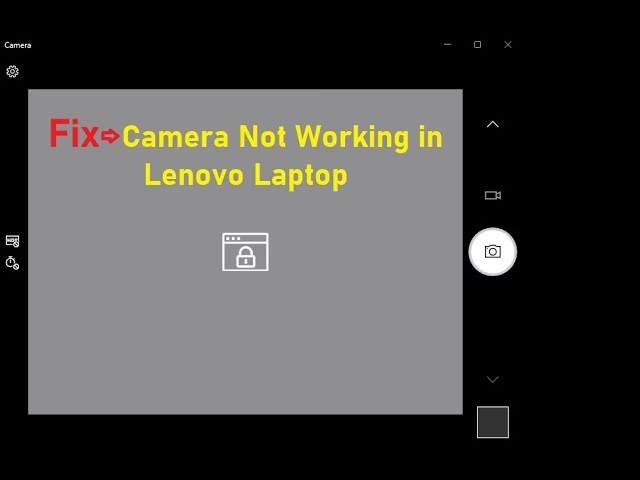
Tænd for Kameraet i Windows Indstillinger
Windows har en central indstilling, der styrer, om apps overhovedet må få adgang til kameraet. Hvis denne er slået fra, virker kameraet ikke i de fleste apps. Sådan tjekker og ændrer du det:
- Klik på Start-menuen (Windows-ikonet).
- Vælg 'Indstillinger' (tandhjulsikonet).
- Klik på 'Beskyttelse af personlige oplysninger og sikkerhed' (Privacy & security).
- Rul ned og vælg 'Kamera' under 'App-tilladelser'.
- Sørg for, at indstillingen 'Lad apps få adgang til dit kamera' er slået Til.
- Tjek også listen nedenfor for at sikre, at specifikke apps som 'Kamera' og eventuelle videochat-apps (som Zoom, Skype osv.) har tilladelse til at bruge kameraet.
Genstart den app, der havde problemer, efter at have ændret indstillingen.
Genstart i Fejlsikret Tilstand (Safe Mode)
Genstart i fejlsikret tilstand kan hjælpe med at afgøre, om problemet skyldes en tredjepartsapplikation, der kører i baggrunden. I fejlsikret tilstand starter Windows med et minimum af drivere og opstartsprogrammer.
Sådan genstarter du i fejlsikret tilstand:
- Gå til Indstillinger > System > Genoprettelse.
- Under 'Avanceret opstart', klik på 'Genstart nu'.
- Din pc genstarter til et skærmbillede med valgmuligheder. Vælg 'Fejlfinding' > 'Avancerede indstillinger' > 'Indstillinger for opstart' > 'Genstart'.
- Efter genstarten får du en liste over muligheder. Tryk på tasten for 'Aktiver fejlsikret tilstand' (typisk 4 eller F4).
Når computeren er startet op i fejlsikret tilstand, test kameraet igen. Hvis det virker nu, er problemet sandsynligvis forårsaget af et program, du har installeret. Overvej at afinstallere nyligt installerede programmer eller programmer, du ikke bruger, ét ad gangen, og test kameraet efter hver afinstallation for at finde synderen.
Hold Windows Opdateret
Manglende opdateringer til dit operativsystem kan forårsage kompatibilitetsproblemer med hardwaren, herunder dit kamera.
- Gå til Indstillinger > Windows Update.
- Klik på 'Søg efter opdateringer'.
- Installer eventuelle tilgængelige opdateringer og genstart computeren, hvis det bliver bedt om det.
Opdater eller Geninstaller Kameradrivere
Driverproblemer er en meget hyppig årsag til, at hardware ikke fungerer korrekt. At opdatere eller geninstallere driveren til dit kamera kan løse mange problemer.
- Søg efter 'Enhedshåndtering' (Device Manager) i Start-menuen og åbn den.
- Udvid sektionen 'Kameraer' (Cameras).
- Højreklik på dit kamera (det kan have et navn som 'Integrated Camera' eller lignende).
- Vælg 'Opdater driver'. Vælg 'Søg automatisk efter drivere'. Hvis Windows finder en nyere driver, installeres den.
- Hvis Windows ikke finder en nyere driver, eller hvis problemet fortsætter, gå tilbage til Enhedshåndtering, højreklik på kameraet igen, og vælg 'Fjern enhed' (Uninstall device).
- Marker ikke feltet for at slette driversoftwaren for denne enhed, medmindre du er sikker på, at du manuelt vil installere en ny driver.
- Klik på 'Fjern'.
- Genstart din bærbare computer. Windows vil automatisk forsøge at geninstallere kameradriveren ved opstart.
Hvis automatisk geninstallation ikke virker, eller problemet fortsætter, kan du manuelt downloade den nyeste driver fra Lenovos officielle supportside. Find din specifikke Yoga-model og download kameradriveren derfra. Installer den manuelt og genstart computeren.
Brug Lenovo Vantage til Diagnostik
Lenovo Vantage er et hjælpeprogram fra Lenovo, der er designet til at holde din enhed kørende optimalt. Det kan hjælpe med at administrere opdateringer, herunder drivere, og kan nogle gange tilbyde diagnostiske værktøjer til at identificere hardwareproblemer.
Hvis du har Lenovo Vantage installeret, åbn programmet og se efter muligheder for systemopdateringer eller hardware-diagnostik. Dette værktøj kan potentielt identificere et problem med kameraet eller foreslå specifikke driveropdateringer.
Ofte Stillede Spørgsmål
Her er svar på nogle typiske spørgsmål relateret til Lenovo kamera problemer:
Hvorfor virker mit kamera i Kamera-appen, men ikke i Zoom?
Dette skyldes oftest enten app-specifikke indstillinger i Zoom (tjek Zooms videoindstillinger for at sikre, at det korrekte kamera er valgt) eller Windows' privatlivsindstillinger, hvor Zoom ikke har fået tilladelse til at bruge kameraet. Tjek trinnet 'Tænd for Kameraet i Windows Indstillinger'.
Kan en fysisk kontakt virkelig slukke kameraet helt?
Ja, på mange Lenovo modeller er den fysiske skyder designet til fuldstændigt at blokere eller deaktivere kameraet på hardwareniveau for at sikre maksimal privatliv. Det er det første, du altid bør tjekke.
Hvordan ved jeg, om min driver er forældet?
Enhedshåndtering kan vise, hvis der er et problem med en driver (ofte med et gult udråbstegn). Men selv uden en advarsel kan en forældet driver forårsage problemer. At tjekke for opdateringer via Enhedshåndtering, Windows Update, eller Lenovos supportside er den bedste måde at sikre, at du har den nyeste version.
Konklusion
Det kan være utroligt frustrerende, når teknologien svigter, især når det forhindrer dig i at deltage i vigtige videoopkald. Men som du kan se, er der flere praktiske trin, du selv kan tage for at fejlfinde og løse problemer med dit Lenovo Yoga kamera. Start altid med de simple ting som den fysiske kontakt og Windows-indstillingerne, før du dykker ned i drivere og systemopdateringer. Forhåbentlig har denne guide hjulpet dig med at få dit kamera op at køre igen, så du er klar til dit næste online møde eller virtuelle træningssession uden teknisk bøvl!
Kunne du lide 'Fiks din Lenovo Yoga Kamerasnar!'? Så tag et kig på flere artikler i kategorien Teknik.