
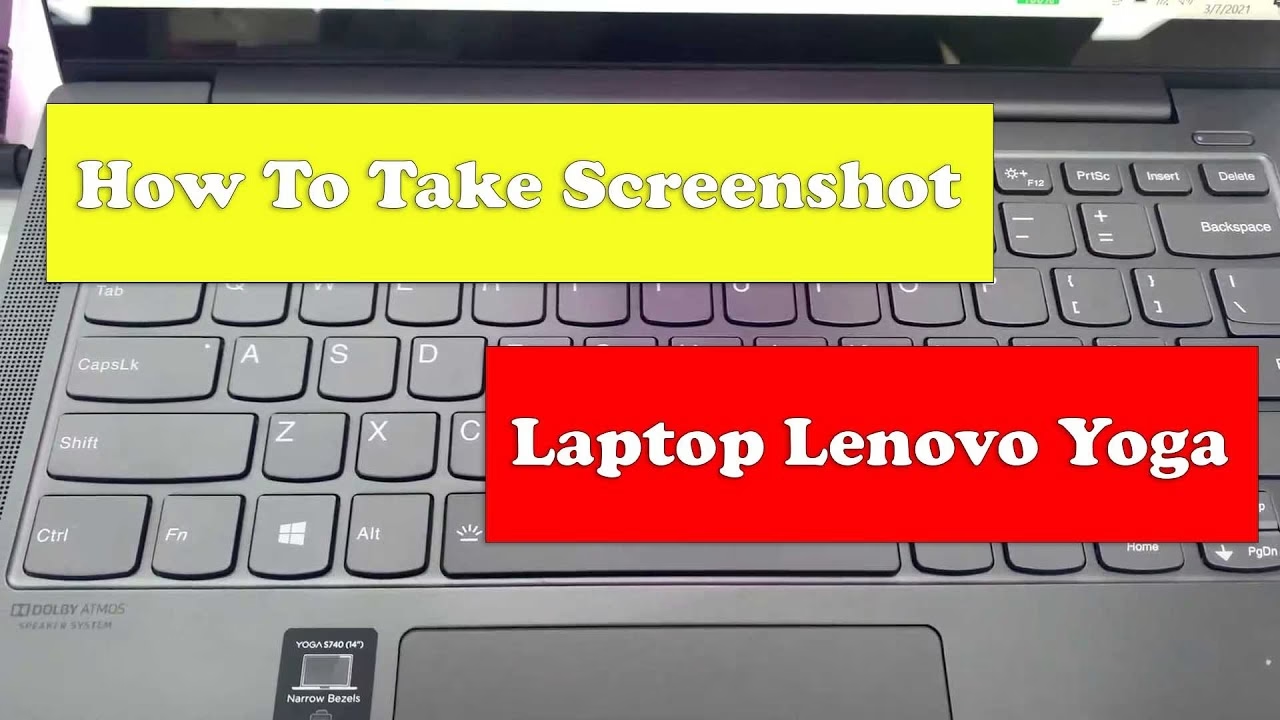
8 år ago
I din rejse mod et sundere og stærkere dig er teknologi en uvurderlig partner. Uanset om du bruger en Lenovo Yoga eller en anden computer, kan simple funktioner som at printe dokumenter og tage screenshots hjælpe dig med at organisere din træning, følge din kostplan eller dokumentere dine fremskridt. Denne guide dykker ned i, hvordan du mestrer disse grundlæggende, men effektive, tekniske færdigheder.

Lad os starte med at se på, hvordan du får dine digitale træningsplaner, kostskemaer eller inspirerende artikler ned på papir.
- Print: Dit Træningsprogram på Papir
- Screenshots: Fang Øjeblikke og Fremskridt
- Hvad er Print Screen (PrtScn)-tasten?
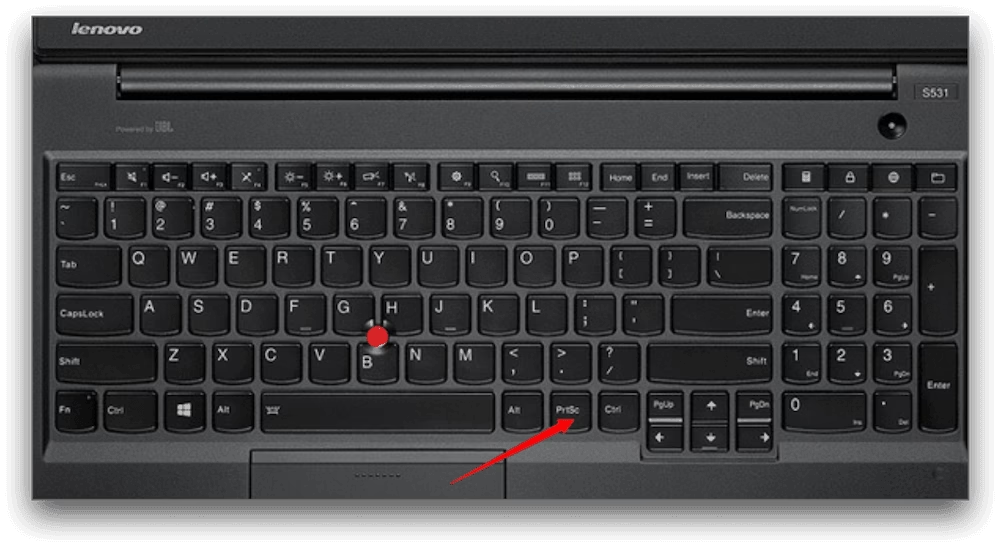
- Hvor Sidder Print Screen-Tasten på Desktop- og Laptop-tastaturer?
- Hvilke Alternative Metoder Findes Der til Laptops uden en Separat Print Screen-tast?
- Hvordan får Laptops med Kapacitive (Belyste) Funktionstaster Adgang til Print Screen-funktionen?
- Hvad er de Almindelige Variationsmærker for Print Screen-tasten?
- Hvad er Tasterne for Print Screen?
- Hvilke Alternative Metoder er Tilgængelige for at Tage Screenshots på Enheder uden en Dedikeret Print Screen-tast?
- Sådan Bruger Du Print Screen
- Forskellige Måder at Tage Screenshots på i Windows
- Hvorfor Tage et Screenshot?
- Brug af Screenshots Efter Optagelse
- Redigering af Screenshots
- Ofte Stillede Spørgsmål (FAQ)
- Kan jeg printe trådløst fra min computer?
- Kan jeg printe direkte fra nettet?
- Hvordan printer jeg et dokument fra min computer?
- Hvordan sikrer jeg, at mine print er klare og skarpe?
- Hvordan løser jeg printerproblemer?
- Hvad er fordelene ved at tilslutte min printer til min computer?
- Kan jeg printe fra min telefon eller tablet?
- Hvordan ændrer jeg mine standard printerindstillinger?
- Hvilke trin skal jeg tage for at printe dobbeltsidet?
- Hvordan skifter jeg blækpatroner på min printer?
- Hvilke tips skal jeg følge, før jeg installerer min nye printer?
- Hvad er Print Screen?
- Hvor sidder Print Screen (PrtScn)-tasten?
- Hvilke alternative metoder findes der til laptops uden en separat Print Screen-tast?
- Hvordan får laptops med kapacitive (belyste) Funktionstaster adgang til Print Screen-funktionen?
- Hvad er de almindelige variationsmærker for Print Screen-tasten?
- Hvad er tasterne for Print Screen?
- Hvilke alternative metoder er tilgængelige for at tage screenshots på enheder uden en dedikeret Print Screen-tast?
- Hvordan bruger man Print Screen?
- Hvordan kan screenshot'et bruges efter optagelse i Windows?
- Hvad er Print Screen-tastens forskellige funktioner i Windows?
- Hvad sker der, efter du har trykket på Print Screen-tasten i Windows?
- Hvordan bruger jeg Print Screen-tasten til at tage et screenshot i Windows 10 og Windows 11?
- Hvorfor tage et screenshot?
- Er der en måde at tage et screenshot af kun ét vindue ved hjælp af Print Screen-tasten?
- Hvordan gemmer man et screenshot taget med Print Screen-tasten?
- Hvordan bruger jeg Print Screen-tasten til at tage et screenshot på en bærbar computer?
- Hvordan adskiller Print Screen-funktionen sig på bærbare computere med kapacitive Funktionstaster?
- Hvordan finder jeg de screenshots, jeg har taget ved hjælp af Print Screen-tasten?
- Kan jeg bruge Print Screen-tasten til at tage et screenshot i et spil?
- Hvordan kan jeg redigere et screenshot taget med Print Screen-tasten?
Print: Dit Træningsprogram på Papir
At printe et dokument fra din computer er ganske enkelt og kræver kun få trin. Først skal du åbne det dokument, du vil printe, og klikke på 'Print'-ikonet – hvis der ikke er et, kan du trykke på 'Ctrl+P' samtidigt. Vælg nu din printer fra listen over tilgængelige enheder, og indstil eventuelle præferencer, du måtte have, som papirstørrelse eller kvalitet. Til sidst klikker du på 'Print' og venter på, at dit printjob er færdigt.
Tilslut Din Printer
At tilslutte en printer til din computer er ret simpelt. Først skal du sikre dig, at printeren er tændt, og at USB-kablet er sat både i printeren og computerens USB-port. Følg derefter instruktionerne, der fulgte med din printer – de fleste nyere modeller har software, der guider dig gennem opsætningsprocessen.
Ja! De fleste nyere printere leveres med trådløse funktioner, så de kan tilsluttes en pc uden behov for kabler. For at sætte dette op skal du først sætte din printer i trådløs opsætningstilstand ved at følge instruktionerne, der fulgte med din enhed. Du skal derefter konfigurere den med din routers indstillinger, før du tilslutter den til din computer enten via USB eller Wi-Fi.
Print Fra Computer, Web eller Mobil
Ja! Mange printere i dag leveres med indbyggede web-applikationer, der giver brugerne mulighed for at printe direkte fra hjemmesider som Google Docs, Facebook, Twitter og mere. Alt du skal gøre er at oprette en konto hos den webtjeneste, du vil bruge, og tilføje den som en printkilde i din printers indstillingsmenu – så vil du nemt kunne printe dokumenter direkte fra internettet!
Ja! De fleste nyere printere leveres med trådløse funktioner, så de kan tilsluttes mobile enheder som telefoner eller tablets. For at gøre dette skal du først sikre dig, at printeren er sat op til trådløs udskrivning via dens opsætningsmenu. Du skal derefter tilslutte den til din enhed enten via Bluetooth eller Wi-Fi – når den er tilsluttet, vil du hurtigt kunne printe dokumenter direkte fra din telefon eller tablet!
Få Klare og Skarpe Print
At få klare og skarpe print kan opnås ved at indstille din printer til den højeste opløsning – dette gøres normalt via 'Indstillinger'-menuen i din enheds software. Derudover kan brug af papir af høj kvalitet også hjælpe med at forbedre printkvaliteten, så sørg for, at det, du printer på, er egnet til din type printer. Sidst, prøv at skifte blækpatronerne en gang imellem, da ældre patroner har tendens til at producere falmede resultater.
Fejlfinding af Printerproblemer
Printerproblemer kan være forårsaget af mange forskellige ting, men heldigvis er der nogle simple fejlfindingstrin, du kan tage for at få den op at køre igen. Start med at tjekke, om alle kabler er sikkert tilsluttet, og at både printeren og computeren er tændt – hvis de ikke er, tænd dem. Sørg derefter for, at ingen andre enheder blokerer forbindelsen mellem dem – prøv derefter at nulstille printeren ved at følge dens manual. Hvis ingen af disse trin virker, prøv at bruge en anden driver eller geninstaller eventuelle drivere, der måtte eksistere for din printers model.
Fordele ved at Tilslutte Printeren
At tilslutte din printer til din computer giver dig mulighed for hurtigt og nemt at printe dokumenter eller fotos uden manuelt at skulle indføre hver side – ikke mere spild af tid og energi. Plus, du kan også få adgang til alle printerens funktioner fra din computer, såsom avancerede formateringsmuligheder, papirstørrelsesindstillinger og mere. Derudover er det ofte meget billigere at bruge blæk og patroner, når du printer direkte fra din pc, i stedet for at bruge standalone printerpatroner.
Skift Standard Printerindstillinger
Standardindstillingen for en printer vil normalt afhænge af enhedens model, men hvis du vil ændre dem, skal du blot åbne vinduet Printerindstillinger via Kontrolpanel (på Windows). Vælg derefter 'Præferencer' under fanen 'Generelt', og foretag de ændringer, du ønsker – herunder papirtype, printkvalitet og mere. Når du er færdig, klik på 'OK' og anvend eventuelle ændringer, før du starter et nyt printjob.
Print på Begge Sider (Duplex)
At printe dobbeltsidet er en god måde at spare papir og blæk på, så her er, hvad du skal gøre: Først har de fleste printere en mulighed for 'Duplex Printing' eller 'Two-Sided Printing' – slå blot dette til før udskrivning. Sørg derefter for, at dit dokument er korrekt formateret, så siderne skifter korrekt. Når det er gjort, vælg 'Print', og vent på, at dit job er færdigt. Alternativt indeholder nogle softwareprogrammer også en 'Hæfte'-mulighed, der automatisk arrangerer et dokuments sider, så de kan printes på begge sider af papiret.
Skift Blækpatroner
At skifte blækpatroner kan variere afhængigt af printermodellen, men generelt er der to almindelige måder at gøre det på. Den første er ved manuelt at åbne topdækslet og derefter udskifte hver patron med en ny – se din printermanual for detaljerede instruktioner om, hvordan du gør dette. En anden mulighed er via automatiserede værktøjer, der findes i de fleste nuværende modeller – disse har normalt et pop-up-vindue, der guider dig gennem hele processen.
Tips Før Installation af Ny Printer
Før du installerer en ny printer, skal du tage hensyn til dens størrelse og om den passer på det udpegede sted – hvis ikke, prøv at finde et andet sted, hvor den ikke bliver for trangt. Tjek også, om din computer allerede har alle de nødvendige drivere installeret (for trådløse modeller), eller om du har brug for yderligere kabler (for USB-forbindelser). Derudover skal du sørge for, at der er nok stikkontakter i nærheden, og at de ikke er blokeret af møbler eller andre genstande. Til sidst, læs grundigt din printers manual, da dette vil hjælpe dig med at forstå, hvordan alt fungerer – plus det vil også vise dig, hvordan du tilslutter eventuelle perifere enheder som scannere eller faxmaskiner!
Udover at printe dine vigtige træningsdokumenter, er der en anden smart funktion, der kan hjælpe dig med at gemme og dele digital information: screenshots.
Screenshots: Fang Øjeblikke og Fremskridt
Når du surfer på nettet og støder på et billede, en side eller noget, du hurtigt vil dele med andre, hvordan gør du det? En måde er at tage et screenshot. Kommandoen Print Screen (PrtScn) er en tastaturfunktion, der giver dig mulighed for at tage et billede af hele din computerskærm. Med Print Screen er det nemt at tage screenshots eller øjebliksbilleder af skærme på din computer og gemme dem som filer, som du derefter kan gemme i en mappe til fremtidig reference eller indsætte i dokumenter som en del af præsentationer. Inkluder billeder i dine rapporter, skriv tutorials for andre, eller gem bare souvenirs af dine gaming high scores – Print Screen gør det muligt. Hvad mere er, at tage billeder i høj kvalitet er ikke svært; bare tryk på PrtScn på dit tastatur og vælg "indsæt" i et hvilket som helst grafikprogram efter eget valg. Endelig, hav det sjovt! Der er så mange kreative anvendelser for Print Screen.
Hvad er Print Screen (PrtScn)-tasten?
Generelt set er det en tast placeret på tastaturet forskellige steder afhængigt af computerens system. Før moderne teknologi tillod PrtScn dig at tage et screenshot af din skærm og indsætte billedet i et dokument eller en fotoeditor til redigering. I dag er PrtScn blevet nemmere at bruge, hvilket giver brugere som dig adgang til billedet med et enkelt klik. Ikke mere kopiering og indsætning! Med bare en grundlæggende forståelse af, hvad PrtScn tilbyder vores computere, kan vi bruge denne lille knap til at gemme dyrebare minder, fange vigtige dokumenter og føre optegnelser over ting, der ellers ville kræve notater!
I Windows kaldes optagelse af et skærmbillede et screenshot eller skærmoptagelse. Print Screen-tasten spiller en afgørende rolle her. Når du trykker på denne tast, kopieres skærmindholdet automatisk til din udklipsholder. Dette betyder, at du kan optage:
- Hele skærmen
- Alle aktive vinduer
- Det aktuelle aktive vindue
Hvor Sidder Print Screen-Tasten på Desktop- og Laptop-tastaturer?
Generelt set er det en tast placeret på tastaturet forskellige steder afhængigt af computerens system og mærke.
På desktop-tastaturer findes Print Screen-tasten typisk i øverste højre hjørne. Den kan være mærket på forskellige måder, såsom PrintScreen, PrntScrn, PrntScr eller PrtSc. Uanset mærket forbliver dens funktion den samme: at optage din skærm.
På laptop-tastaturer sidder Print Screen-tasten ofte på Funktionstast-rækken. For at tage et screenshot skal du normalt trykke på Fn-tasten sammen med den tilknyttede Funktionstast, ofte F10.
Hvilke Alternative Metoder Findes Der til Laptops uden en Separat Print Screen-tast?
I situationer, hvor en separat Print Screen-tast mangler, kan tryk på og hold Fn + Insert-tasterne sammen udføre Print Screen-funktionen. For mere specifikke instruktioner, se produktets brugervejledning, da tastaturlayouts kan variere betydeligt.
Hvordan får Laptops med Kapacitive (Belyste) Funktionstaster Adgang til Print Screen-funktionen?
For laptops udstyret med kapacitive (belyste) Funktionstaster, tryk på Fn-tasten for at skifte mellem tastfunktioner, indtil du finder Print Screen-tasten. Når den er aktiv, brug PrtScr-tasten i kombination med de nødvendige muligheder for at optage det ønskede screenshot.
Hvad er de Almindelige Variationsmærker for Print Screen-tasten?
Almindelige variationer inkluderer udtryk som PrintScreen, PrntScrn, PrntScr, PrtScn, PrtScr og PrtSc.
Hvad er Tasterne for Print Screen?
Print Screen er en tast eller kombination af taster, der optager en del eller hele den aktive computerskærm og findes almindeligvis på de fleste tastaturer i dag. Der er faktisk forskellige tastkombinationer afhængigt af det ønskede resultat.
For eksempel, hvis du tager et billede af det aktive vindue, kan du bruge kommandoen 'Alt + PrtScn'. Dette vil tage et screenshot af kun det aktuelle vindue, så du nemt kan poste det til en applikation, såsom en e-mail eller en social medie-side.
For at fange hele desktop-skærmen på én gang, skal du blot trykke på 'PrtScn'-tasten, som kopierer screenshot'et til din udklipsholder, klar til at indsætte i forskellige software.
Med 'Windows Tast + PrtScn' har du tilføjet funktionalitet; dette vil gemme en fil og oprette et billede gemt i din computers Billeder-mappe.
Et vigtigt tip, når du bruger Print Screen, når du arbejder med flere skærme – det vil tage et øjebliksbillede af alle tilsluttede skærme sammen og ikke separat som ét screenshot.
Hvilke Alternative Metoder er Tilgængelige for at Tage Screenshots på Enheder uden en Dedikeret Print Screen-tast?
Finder du dig selv uden en dedikeret Print Screen-tast? Ingen bekymringer! Der er flere måder at fange din skærm effektivt uden den. Lad os udforske nogle alternative metoder:
Desktop- og laptop-løsninger:
- Funktionstast-kombinationer: Mange tastaturer integrerer Print Screen-funktionen med en anden tast. Tryk på Fn-tasten i forbindelse med denne multifunktionstast, der ofte findes på den øverste række, for at optage skærmen. Almindelige kombinationer inkluderer Fn + F12 eller Fn + Insert.
- Software-genveje: Talrige operativsystemer tilbyder indbyggede screenshot-værktøjer. For eksempel, på Windows, kan du bruge Snipping Tool eller Snip & Sketch. Søg simpelthen efter disse programmer og følg instruktionerne for at optage det ønskede skærmområde.
- Tastatur-hurtigkommandoer: Nogle laptops tildeler screenshot-funktioner til andre taster inden for genveje. Prøv at trykke på Fn med Ctrl, Alt eller andre funktionstaster for at se, om et screenshot tages.
Mobile enheder og tablets:
Hvis du bruger en mobil enhed eller tablet uden en indbygget screenshot-knap:
- Gesture-kontroller: Mange enheder understøtter nu gesture-kontroller til screenshots. Dette kan være et tre-fingerswipe eller dobbelttryk på bagsiden eller forsiden af enheden.
- Stemmekommandoer: Brug stemmeassistenter som Google Assistant til at tage et screenshot ved blot at bede den om det.
- Tilgængelighedsindstillinger: Se i tilgængelighedsindstillinger for yderligere screenshot-muligheder, såsom assistive touch-menuer eller genveje.
Uanset manglen på en dedikeret Print Screen-tast, findes der masser af alternative metoder til at fange det, du ser. Værktøjer inden for dit operativsystem, tredjepartsapps og hardwarekombinationer kan alle tjene som effektive løsninger. Juster disse metoder i henhold til din specifikke enhed og brugerpræferencer for at sikre, at du aldrig går glip af et vigtigt øjeblik på din skærm, uanset om det er en ny træningsrekord eller en inspirerende fitness-quote.
Sådan Bruger Du Print Screen
For at bruge Print Screen, tryk først på Print Screen-tasten placeret nær øverste højre hjørne af dit tastatur. Denne tast kopierer hele skærmens indhold til udklipsholderen. Åbn derefter din foretrukne billededitor, såsom Paint eller Photoshop, og indsæt billedet fra udklipsholderen på et nyt dokument ved at vælge Indsæt fra redigeringsmenuen. Til sidst, gem dit print, og du har nu fanget indholdet af hele din skærm!
Efter at have taget et screenshot, kan du problemfrit integrere det i din arbejdsgang ved at indsætte det i dokumenter, e-mail-beskeder eller billededitorer. Denne ligetil proces gør Print Screen-tasten til et uvurderligt værktøj til både personlig og professionel brug, der hjælper dig med at fange og dele din skærm hurtigt og effektivt.
Forskellige Måder at Tage Screenshots på i Windows
At fange det, der er på din skærm, kan være utroligt nyttigt, uanset om det er til arbejde, studie eller bare for at gemme et yndlingsøjeblik. Her er, hvordan du bruger Print Screen (PrtScr)-tasten effektivt i både Windows 10 og 11.
Hele Skærmen:
- For Desktop-brugere: Tryk samtidigt på Windows-logo-tasten og PrtScr-tasten. Denne handling gemmer dit screenshot direkte i Screenshots-mappen i dit Billeder-bibliotek, hvilket gør det nemt at hente senere.
- For Tablet-brugere: Hold Windows-logo-knappen og volumen ned-knappen nede samtidigt. Ligesom på desktops gemmes dine screenshots samme sted.
Alle Aktive Vinduer:
Tryk simpelthen på PrtScr-tasten alene. Dette kopierer et billede af din nuværende skærm til udklipsholderen. For at se eller gemme dette screenshot, indsæt det i en billededitor eller et dokument ved at trykke på Ctrl + V.
Et Enkelt Aktivt Vindue:
Fokuser på det vindue, du ønsker at fange, ved at klikke på det. Tryk derefter på Alt + PrtScn sammen. Dette fanger kun det valgte vindue og placerer billedet på din udklipsholder. Indsæt det efter behov for at gemme eller dele.
Ved at kende disse metoder vil du være godt rustet til at fange enhver skærm hurtigt og effektivt.
Hvorfor Tage et Screenshot?
Der er mange grunde til at tage screenshot af materiale, du har brug for eller vil huske. Interessante fakta, du vil dele med kolleger, venner eller familie. At tage screenshots er en utrolig nyttig handling for dig, hvis du vil fange en specifik webside eller et dokument, der derefter kan gemmes og deles med andre. Alt du behøver er din computer, programmet du vil fange, og Print Screen-knappen placeret øverst på dit tastatur. Tryk på den én gang, og uanset hvad du ser på din skærm, vil blive fanget. Du kan derefter gå ind i et billedredigeringsprogram, indsætte det og gemme det som et billede eller dele det direkte med nogen via en anden platform. At bruge dette praktiske værktøj kan gøre det nemt og stressfrit at fange øjeblikke, som for eksempel dine træningsresultater eller en opskrift.
Brug af Screenshots Efter Optagelse
Efter at have taget et screenshot, har du flere muligheder for at bruge det. Du kan indsætte det direkte i dokumenter, e-mail-beskeder eller billededitorer som Paint. Dette gør det nemt at inkorporere screenshots i forskellige digitale formater til dokumentation eller deling.
Redigering af Screenshots
For at redigere et screenshot taget med Print Screen-tasten, skal du indsætte det i et billedredigeringsprogram, såsom Paint eller Adobe Photoshop. Derfra kan du beskære billedet, tilføje tekst eller andre elementer og gemme det i et andet format, hvis nødvendigt.
| Formål | Tast(er) | Resultat |
|---|---|---|
| Hele skærmen (gemmer fil) | Windows + PrtScn | Gemmes i Billeder/Screenshots-mappe |
| Hele skærmen (clipboard) | PrtScn | Kopieres til udklipsholder |
| Aktivt vindue (clipboard) | Alt + PrtScn | Kopieres til udklipsholder |
| Hele skærmen (tablet) | Windows knap + volumen ned | Gemmes i Billeder/Screenshots-mappe |
| Alternativ laptop (clipboard) | Fn + Insert (ofte) | Kopieres til udklipsholder |
Ofte Stillede Spørgsmål (FAQ)
Kan jeg printe trådløst fra min computer?
Ja, de fleste nyere printere har trådløse funktioner, der giver mulighed for nem tilslutning uden kabler via Wi-Fi eller Bluetooth, ofte kræver det opsætning via printerens menu og forbindelse til dit netværk.

Kan jeg printe direkte fra nettet?
Ja, mange moderne printere understøtter indbyggede web-apps eller skybaserede printtjenester, der lader dig printe dokumenter direkte fra online kilder som Google Docs, Facebook eller andre tjenester, efter du har konfigureret dem i printerens indstillinger.
Hvordan printer jeg et dokument fra min computer?
Åbn dokumentet, tryk 'Ctrl+P' (eller klik på printikonet), vælg din printer fra listen, juster indstillinger som papirstørrelse eller kvalitet, og klik derefter på 'Print'.
Hvordan sikrer jeg, at mine print er klare og skarpe?
For at få klare print skal du indstille printeren til dens højeste opløsning i softwarens indstillinger. Brug af papir af høj kvalitet og regelmæssigt skift af blækpatroner hjælper også med at opnå bedre resultater.
Hvordan løser jeg printerproblemer?
Start med grundlæggende fejlfinding: Tjek, at alle kabler er korrekt tilsluttet, at printeren og computeren er tændt, og at der ikke er fysiske forhindringer. Prøv at genstarte printeren ifølge manualen. Hvis problemerne fortsætter, kan det være nødvendigt at opdatere eller geninstallere printerdrivere.
Hvad er fordelene ved at tilslutte min printer til min computer?
Tilslutning giver hurtig og nem udskrivning af dokumenter og fotos, adgang til printerens avancerede funktioner (formatering, papirstørrelse osv.) og kan ofte være mere omkostningseffektivt for blækforbrug sammenlignet med standalone metoder.
Kan jeg printe fra min telefon eller tablet?
Ja, mange nye printere understøtter trådløs udskrivning fra mobile enheder via Wi-Fi eller Bluetooth. Sørg for, at printeren er konfigureret til trådløs brug, og tilslut din telefon eller tablet til den via den passende trådløse teknologi.
Hvordan ændrer jeg mine standard printerindstillinger?
På Windows kan du typisk ændre standardindstillinger via Kontrolpanelet ved at åbne 'Enheder og printere', højreklikke på din printer, vælge 'Printeregenskaber' og derefter 'Præferencer'. Her kan du justere indstillinger som papirtype og printkvalitet.
Hvilke trin skal jeg tage for at printe dobbeltsidet?
De fleste printere har en 'Duplex Printing' eller 'Two-Sided Printing' mulighed, som du skal slå til før udskrivning. Sørg også for, at dokumentet er korrekt formateret til dobbeltsidet udskrivning. Nogle programmer tilbyder en 'Hæfte'-funktion, der hjælper med formateringen.
Hvordan skifter jeg blækpatroner på min printer?
Processen varierer efter model. Nogle printere kræver manuel åbning af dækslet og udskiftning, mens andre har automatiserede systemer, der guider dig via software eller en skærm på printeren. Se altid din printermanual for præcise instruktioner.
Hvilke tips skal jeg følge, før jeg installerer min nye printer?
Overvej printerens størrelse og placering, tjek for nødvendige drivere (især for trådløs), sørg for tilstrækkelige strømstik og læs grundigt manualen for at forstå opsætning og funktioner, herunder tilslutning af eventuelle scannere eller faxmaskiner.
Hvad er Print Screen?
Print Screen (PrtScn) er en tastaturfunktion, der bruges til at tage et billede (screenshot) af indholdet på din computerskærm, som derefter kopieres til udklipsholderen eller gemmes som en fil.
Hvor sidder Print Screen (PrtScn)-tasten?
På desktop-tastaturer er den typisk i øverste højre hjørne (mærket PrintScreen, PrtSc osv.). På laptop-tastaturer er den ofte på Funktionstast-rækken og kræver muligvis brug af Fn-tasten samtidigt (f.eks. Fn + PrtScn).
Hvilke alternative metoder findes der til laptops uden en separat Print Screen-tast?
Alternative metoder inkluderer ofte tastkombinationer som Fn + Insert. I Windows kan du også bruge indbyggede værktøjer som Snipping Tool eller Snip & Sketch.
Hvordan får laptops med kapacitive (belyste) Funktionstaster adgang til Print Screen-funktionen?
På disse laptops skal du typisk trykke på Fn-tasten for at aktivere funktionstasternes sekundære funktioner. Når PrtScn-ikonet lyser (eller funktionen er aktiveret), kan du bruge tasten, eventuelt i kombination med andre taster (Alt, Ctrl), til at tage dit screenshot.
Hvad er de almindelige variationsmærker for Print Screen-tasten?
Almindelige mærker inkluderer PrintScreen, PrntScrn, PrntScr, PrtScn, PrtScr og PrtSc.
Hvad er tasterne for Print Screen?
De mest almindelige taster eller kombinationer i Windows er: PrtScn (hele skærmen til udklipsholder), Alt + PrtScn (aktivt vindue til udklipsholder) og Windows + PrtScn (hele skærmen gemmes som fil).
Hvilke alternative metoder er tilgængelige for at tage screenshots på enheder uden en dedikeret Print Screen-tast?
Udover Fn-kombinationer kan du bruge software som Snipping Tool, Snip & Sketch, gesture-kontroller på mobile enheder (swipe, tap), stemmekommandoer eller tilgængelighedsindstillinger.
Hvordan bruger man Print Screen?
Tryk på PrtScn-tasten for at kopiere skærmen til udklipsholderen. Åbn derefter et billedredigeringsprogram (som Paint) eller et dokument og indsæt billedet ved at trykke Ctrl + V. Du kan derefter gemme filen.
Hvordan kan screenshot'et bruges efter optagelse i Windows?
Efter optagelse kopieres screenshot'et til udklipsholderen, hvilket gør det nemt at indsætte direkte i dokumenter, e-mails eller billededitorer uden først at skulle gemme det som en fil (medmindre du brugte Windows + PrtScn).
Hvad er Print Screen-tastens forskellige funktioner i Windows?
Tasten kan fange hele skærmen, alle aktive vinduer eller kun det aktuelt aktive vindue, afhængigt af om den bruges alene eller i kombination med Alt- eller Windows-tasten.
Hvad sker der, efter du har trykket på Print Screen-tasten i Windows?
Indholdet af skærmen (eller det valgte vindue) kopieres til Windows' udklipsholder, hvorfra det kan indsættes i andre applikationer.
Hvordan bruger jeg Print Screen-tasten til at tage et screenshot i Windows 10 og Windows 11?
Brug Windows + PrtScn for at gemme hele skærmen som en fil i Billeder/Screenshots. Brug PrtScn alene for at kopiere hele skærmen til udklipsholderen. Brug Alt + PrtScn for at kopiere det aktive vindue til udklipsholderen.
Hvorfor tage et screenshot?
Screenshots er nyttige til at gemme og dele digital information hurtigt, f.eks. til at dokumentere fejl, gemme online indhold (artikler, billeder), skabe tutorials eller dele øjeblikke som f.eks. dine træningsresultater fra en app.
Er der en måde at tage et screenshot af kun ét vindue ved hjælp af Print Screen-tasten?
Ja, ved at trykke Alt + Print Screen tages et screenshot af det aktive vindue, som kopieres til udklipsholderen.
Hvordan gemmer man et screenshot taget med Print Screen-tasten?
Hvis du brugte PrtScn eller Alt + PrtScn, skal du åbne et program (som Paint eller Word) og indsætte billedet (Ctrl + V), hvorefter du kan gemme filen. Hvis du brugte Windows + PrtScn, gemmes filen automatisk i Billeder/Screenshots.
Hvordan bruger jeg Print Screen-tasten til at tage et screenshot på en bærbar computer?
Ja, det kan du. På mange bærbare computere skal du dog bruge en tastkombination, typisk Fn + PrtScn, for at aktivere Print Screen-funktionen.
Hvordan adskiller Print Screen-funktionen sig på bærbare computere med kapacitive Funktionstaster?
På disse modeller skal du ofte trykke på Fn-tasten for at skifte funktionstasternes primære og sekundære roller. Når Print Screen-funktionen er aktiv (ofte indikeret visuelt), kan du bruge PrtScn-tasten, eventuelt i kombination med andre modificeringstaster.
Hvordan finder jeg de screenshots, jeg har taget ved hjælp af Print Screen-tasten?
Hvis du brugte PrtScn eller Alt + PrtScn, findes screenshot'et kun i udklipsholderen, indtil du indsætter det et sted. Hvis du brugte Windows + PrtScn, gemmes filen automatisk i mappen Screenshots, som typisk findes i din Billeder-mappe.
Kan jeg bruge Print Screen-tasten til at tage et screenshot i et spil?
Ja, Print Screen fungerer normalt i spil og kopierer skærmen til udklipsholderen. Dog kan nogle spil have egne screenshot-funktioner, der gemmer billederne i en specifik spilmappe i stedet.
Hvordan kan jeg redigere et screenshot taget med Print Screen-tasten?
Indsæt screenshot'et fra udklipsholderen i et billedredigeringsprogram som Paint, Photoshop eller endda et simpelt program som Paint 3D. Her kan du beskære, tilføje tekst, tegninger eller foretage andre redigeringer, før du gemmer billedet i det ønskede format.
Ved at mestre simple tekniske færdigheder som print og screenshots får du effektive værktøjer til at støtte din træningsrejse og spore dine fremskridt. Brug print til at holde styr på dine planer offline og screenshots til hurtigt at gemme og dele digital information. Din Lenovo Yoga, eller enhver computer, kan være en stærk allieret i din stræben efter et sundere liv.
Kunne du lide 'Teknik Tips: Print & Screenshots for Træning'? Så tag et kig på flere artikler i kategorien Teknik.