
8 år ago
Det er en situation, de fleste af os har oplevet: Du sætter dig ned med din laptop, klar til at streame en film, tjekke e-mails eller arbejde, men din computer vil simpelthen ikke oprette forbindelse til Wi-Fi. Skærmen viser måske et ikon, der indikerer ingen forbindelse, eller browseren nægter at loade sider. Det kan føles utroligt frustrerende, især når alt virkede fint sidst, du brugte den. Hvad gør du, når din pålidelige laptop pludselig nægter at komme online?
Heldigvis er der ofte en løsning, og mange af dem er relativt simple. Vi har samlet en guide baseret på almindelige problemer og trin, der kan hjælpe dig med at diagnosticere og løse, hvorfor din Mac eller PC laptop ikke kan oprette forbindelse til dit trådløse netværk.
- Hvorfor vil min computer ikke oprette forbindelse til Wi-Fi?
- Sådan løser du Wi-Fi-problemer på din laptop
- 1. Tjek om Wi-Fi er slået til
- 2. Genstart din router
- 3. Bekræft din adgangskode
- 4. Flyt din laptop tættere på din router
- 5. Opret forbindelse til et kompatibelt netværk
- 6. Kør din laptops fejlfindingssoftware
- 7. Nulstil dit trådløse netværk (Netværksnulstilling)
- Specifikt for Lenovo (og andre PC'er): Sådan slår du Wi-Fi til, hvis ikonet mangler
- Ofte Stillede Spørgsmål om Wi-Fi Problemer
Hvorfor vil min computer ikke oprette forbindelse til Wi-Fi?
Der kan være mange grunde til, at din laptop har svært ved at oprette forbindelse til et trådløst netværk. Nogle af de mest almindelige årsager inkluderer:
- Din enhed er i flytilstand, eller Wi-Fi er simpelthen slået fra.
- Din router fungerer ikke korrekt eller er nede.
- Du indtaster en forkert Wi-Fi-adgangskode.
- Din laptop er for langt væk fra din router til at få et stabilt signal.
- Din enhed understøtter muligvis ikke det specifikke Wi-Fi-netværk, den forsøger at oprette forbindelse til (f.eks. en bestemt frekvens som 2.4 GHz eller 5 GHz).
Sådan løser du Wi-Fi-problemer på din laptop
Hvis din computer ikke vil oprette forbindelse til Wi-Fi, kan løsningen være noget meget simpelt – at genstarte den er altid et godt første skridt – eller noget mere involveret. Prøv hver af disse muligheder, indtil en af dem får din Apple- eller PC-laptop online igen.
1. Tjek om Wi-Fi er slået til
Det lyder måske banalt, men at tjekke, om din Wi-Fi ikke er blevet slået fra ved et uheld, er det allerførste fejlfindingstrin, du bør tage. Det er overraskende nemt at deaktivere Wi-Fi eller aktivere flytilstand ved et uheld via en tastaturgenvej eller et klik.
På en Mac:
Gå til Apple-menuen i øverste venstre hjørne af skærmen. Klik derefter på 'Systemindstillinger' (System Preferences) og vælg 'Netværk' (Network). I listen over netværksforbindelser i venstre side skal du vælge 'Wi-Fi'. Hvis du ser en knap, der siger 'Slå Wi-Fi til' (Turn Wi-Fi On), betyder det, at Wi-Fi er deaktiveret. Klik på denne knap for at aktivere Wi-Fi. Når Wi-Fi er slået til, skal du vælge dit netværk fra listen over tilgængelige netværk og prøve at oprette forbindelse.
På en PC med Windows 10:
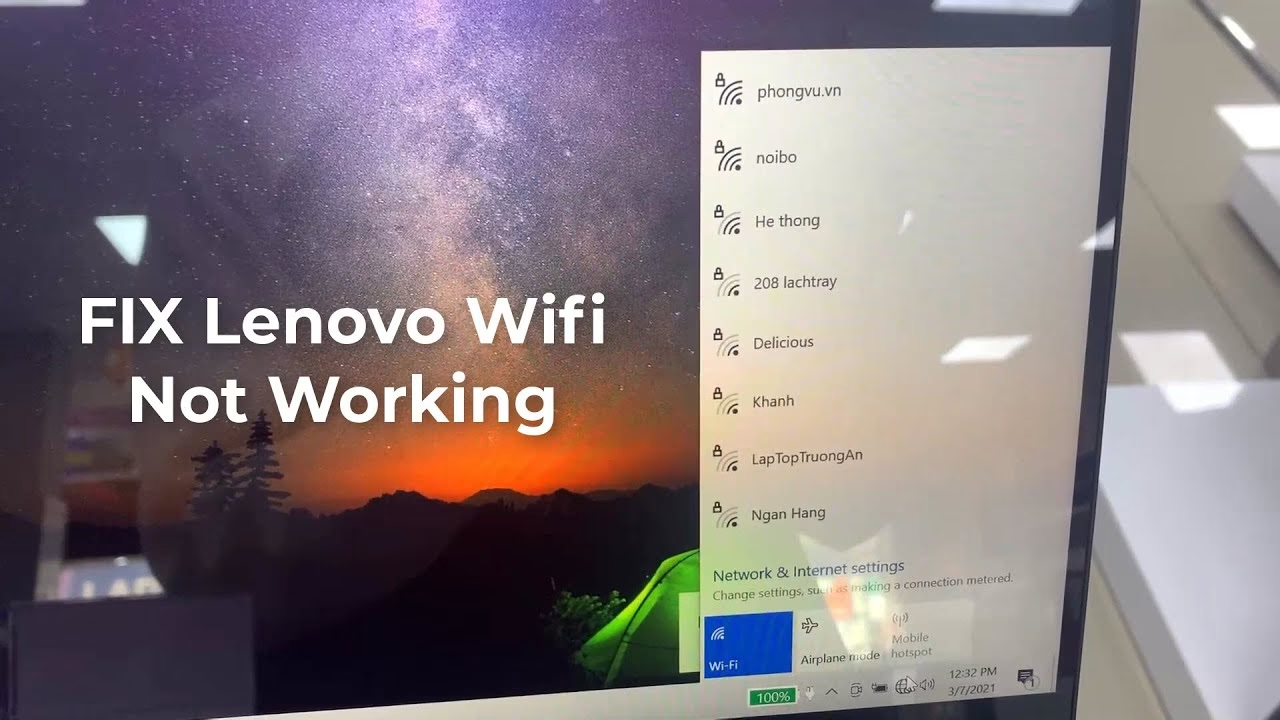
Klik på internetikonet, som typisk ligner et Wi-Fi-signal eller en computer, nederst til højre på proceslinjen nær uret. Dette åbner en menu med netværksindstillinger. Sørg for, at feltet mærket 'Wi-Fi' er blåt. En blå farve indikerer, at Wi-Fi er aktivt. Hvis det ikke er blåt, skal du klikke på det for at slå Wi-Fi til. Når Wi-Fi er tændt, skal du vælge dit netværk fra listen og prøve at oprette forbindelse. Husk også at tjekke, at flytilstand (Airplane mode) er slået fra i den samme menu, da denne funktion deaktiverer al trådløs kommunikation, inklusive Wi-Fi.
På en PC med Windows 11:
Klik på ikonet for Netværk, Lyd eller Batteri, som findes nederst til højre på proceslinjen. Dette åbner Quick Settings-menuen. Hvis ikonet 'Frakoblet' (Disconnected) vises ved siden af Wi-Fi-ikonet, er din Wi-Fi ikke aktiv. For at slå den til og oprette forbindelse: I Quick Settings skal du finde Wi-Fi-indstillingen og vælge 'Administrer Wi-Fi-forbindelser' (Manage Wi-Fi connections). En liste over tilgængelige netværk vil poppe op. Vælg det Wi-Fi-netværk, du vil bruge, fra listen, og klik derefter på 'Opret forbindelse' (Connect). Du vil blive bedt om at indtaste netværksadgangskoden, hvis du ikke tidligere har oprettet forbindelse til dette netværk. Indtast adgangskoden præcist, og vælg derefter 'Næste' (Next) for at fuldføre forbindelsen. Sørg også for, at flytilstand er deaktiveret i Quick Settings.
2. Genstart din router
En genstart af din router kan ofte løse mange forbindelsesproblemer. Dette trin rydder op i midlertidige data (cache) og opdaterer routerens forbindelse til internettet og til de tilsluttede enheder. Det er en af de mest effektive simple løsninger.
Sådan gør du:
- Frakobl alle kabler fra din router – dette inkluderer strømkablet og eventuelle netværkskabler (ethernet-kabler), der er tilsluttet. Ved at fjerne kablerne sikrer du, at routeren er helt uden strøm og kan nulstille korrekt.
- Vent mindst 30 sekunder. Denne pause er vigtig for at give routeren tid til at aflade eventuel reststrøm og nulstille sine interne komponenter fuldstændigt.
- Sæt strømkablet til routeren igen.
- Vent mindst to minutter, efter at routeren er tændt igen, før du forsøger at oprette forbindelse til Wi-Fi fra din laptop. Routeren skal bruge tid til at starte op, etablere forbindelse til internettet og genaktivere det trådløse netværk. Vent, indtil indikatorlamperne på routeren viser, at den er klar (typisk lyser eller blinker lamper for strøm, internetforbindelse og trådløst netværk stabilt).
3. Bekræft din adgangskode
En hyppig årsag til, at en laptop ikke kan oprette forbindelse, er simpelthen en forkert indtastet adgangskode. Wi-Fi-adgangskoder er ofte store- og småbogstavsfølsomme, og de kan være lange og komplicerede, især hvis du bruger standardadgangskoden, der fulgte med din router (disse findes ofte på et mærkat på selve routeren). Sørg for, at du bruger den korrekte adgangskode til det netværk, du forsøger at oprette forbindelse til. Vær meget præcis, når du indtaster hvert bogstav, tal eller symbol. Hvis du er i tvivl, kan du prøve at finde adgangskoden på routeren eller logge ind på routerens indstillinger via en anden enhed, der allerede er tilsluttet.
4. Flyt din laptop tættere på din router
Wi-Fi-signaler svækkes med afstand og kan blokeres af forhindringer. Hvis din laptop er langt væk fra din router, eller der er mange vægge, møbler eller andre store objekter mellem din computer og routeren, kan din computer muligvis ikke modtage et stærkt nok signal til at opretholde en stabil forbindelse eller overhovedet oprette forbindelse. Prøv at flytte din laptop til et område, der er inden for 3-5 meter (10-15 fod) fra din router og fri for større forhindringer. Test derefter, om forbindelsen virker bedre her. Hvis du oplever, at der er et specifikt sted i dit hjem eller på dit kontor, der altid har et svagt Wi-Fi-signal, kan en trådløs mesh-netværksløsning være en god investering for at forbedre dækningen.
5. Opret forbindelse til et kompatibelt netværk
Moderne routere udsender ofte Wi-Fi-signaler på to forskellige frekvensbånd: 2.4 GHz og 5 GHz. Disse frekvensbånd har forskellige egenskaber. Typisk giver 2.4 GHz-båndet bedre dækning over længere afstande og gennem forhindringer, men med lavere hastigheder. 5 GHz-båndet giver derimod hurtigere hastigheder, men har en kortere rækkevidde og er mere følsomt over for forhindringer. Nogle gange kan en enhed have problemer med at oprette forbindelse til det ene bånd, men fungere fint på det andet. Tjek, om dit netværk udsender begge frekvenser (de vil ofte have forskellige navne, f.eks. 'MitNetværk_2.4GHz' og 'MitNetværk_5GHz'), og prøv at oprette forbindelse til det andet bånd, hvis det ene ikke virker for dig. Ældre enheder understøtter måske kun 2.4 GHz.
6. Kør din laptops fejlfindingssoftware
Både Mac- og PC-laptops har indbygget software, der er designet til at hjælpe med at diagnosticere og løse internetforbindelsesproblemer. At køre disse værktøjer kan ofte automatisk identificere og rette almindelige problemer.
På en Mac:
Afslut alle åbne apps for at sikre, at intet forstyrrer processen. Forsøg derefter at oprette forbindelse til dit Wi-Fi-netværk igen. Hvis det stadig ikke virker, klik på forstørrelsesglasikonet (Spotlight Search) i øverste højre hjørne af skærmen. Skriv “wireless diagnostics” (trådløs diagnosticering) i søgefeltet, og tryk på Enter. Følg instruktionerne på skærmen. Programmet vil analysere din trådløse forbindelse, pege på eventuelle problemer og give potentielle løsninger eller anbefalinger.
På en PC:
Gå til Start-menuen (Windows-ikonet) og vælg 'Indstillinger' (Settings). Klik på 'Netværk og internet' (Network & Internet), og vælg derefter 'Status'. Rul ned, indtil du finder 'Netværksfejlfinder' (Network troubleshooter) eller 'Fejlfinding af netværksproblemer'. Klik på dette link og følg trinene, som programmet præsenterer. Det vil forsøge at identificere og automatisk løse dit problem med netværksforbindelsen.
7. Nulstil dit trådløse netværk (Netværksnulstilling)
Hvis du har prøvet alt andet, og din computer stadig ikke vil oprette forbindelse til Wi-Fi, kan du prøve at nulstil dine netværksindstillinger på selve computeren. Dette er en mere drastisk handling, da det fjerner alle gemte Wi-Fi-netværk og adgangskoder, VPN-indstillinger og andre netværkskonfigurationer. Sørg for, at du har din trådløse adgangskode klar, da du skal tilslutte dig netværket igen fra bunden efter nulstillingen.
På en Mac:
Gå til Apple-menuen og klik på 'Systemindstillinger' (System Preferences) > 'Netværk' (Network). Vælg 'Wi-Fi' i menuen til venstre, der viser dine forskellige netværksforbindelser. Klik på minus-knappen (-) nederst på listen for at fjerne din nuværende Wi-Fi-konfiguration. Klik derefter på 'Anvend' (Apply). Klik derefter på plus-knappen (+) nederst på listen for at tilføje en ny netværksforbindelse. Vælg 'Wi-Fi' i dropdown-menuen 'Interface'. Klik derefter på 'Opret' (Create) og klik på 'Anvend' (Apply). Din Mac har nu oprettet en frisk Wi-Fi-konfiguration. Find dit netværk i menuen 'Netværksnavn' (Network Name) og tryk på opret forbindelse igen, hvilket vil kræve, at du indtaster adgangskoden.
På en PC:
Gå til Start-menuen (Windows-ikonet) > 'Indstillinger' (Settings) > 'Netværk og internet' (Network & Internet) > 'Status'. Rul ned og find 'Netværksnulstilling' (Network reset). Klik på 'Nulstil nu' (Reset now). Du vil blive advaret om, at dette vil fjerne og derefter geninstallere alle dine netværksadaptere og nulstille andre netværkskomponenter til deres oprindelige indstillinger. Din laptop vil fjerne dine netværksadaptere, derefter genstarter den automatisk og geninstallerer dem. Bemærk, at du muligvis skal geninstallere eventuel VPN-software, du bruger, efter en netværksnulstilling. Når computeren er genstartet, skal du gå tilbage til dine Wi-Fi-indstillinger og prøve at oprette forbindelse til dit netværk igen ved at vælge det fra listen og indtaste adgangskoden.
Specifikt for Lenovo (og andre PC'er): Sådan slår du Wi-Fi til, hvis ikonet mangler
Nogle gange kan Wi-Fi-ikonet forsvinde helt fra proceslinjen, hvilket gør det svært at tjekke eller aktivere Wi-Fi. Dette kan ske, hvis netværksadapteren er blevet deaktiveret i systemet. Her er en måde at genaktivere den på, som er relevant for Lenovo-laptops og mange andre Windows-computere:
- Højreklik på Start-knappen (Windows-ikonet) nederst til venstre på skærmen.
- Vælg 'Indstillinger' (Settings) fra menuen, der popper op.
- I Indstillinger skal du vælge 'Netværk og internet' (Network & Internet).
- Vælg enten 'Wi-Fi' eller 'Status' i menuen til venstre (afhængig af din Windows-version og hvordan menuen er organiseret).
- Find og klik på 'Skift adapterindstillinger' (Change adapter options). Dette åbner et vindue med dine netværksforbindelser.
- Find din trådløse netværksforbindelse i listen. Den vil typisk hedde noget i retning af 'Wi-Fi' eller 'Trådløs netværksforbindelse' (Wireless Network Connection). Hvis den er deaktiveret, vil ikonet se gråt eller nedtonet ud.
- Højreklik på den trådløse netværksforbindelse.
- Vælg 'Aktiver' (Enable) fra kontekstmenuen. Ikonet skal nu blive farvet, hvilket indikerer, at adapteren er aktiv. Du bør nu kunne se Wi-Fi-ikonet på proceslinjen igen og oprette forbindelse til dit netværk.
Ofte Stillede Spørgsmål om Wi-Fi Problemer
- Hvorfor virker genstart af routeren?
- At genstarte routeren fungerer, fordi det rydder op i midlertidige data (cache), løser potentielle softwarefejl i routerens firmware og opdaterer dens forbindelse til din internetudbyder. Det er som en 'frisk start' for din netværksforbindelse.
- Hvad er forskellen på 2.4 GHz og 5 GHz Wi-Fi?
- 2.4 GHz giver længere rækkevidde og bedre evne til at trænge igennem vægge, men har lavere hastigheder. 5 GHz giver højere hastigheder over kortere afstande og er mere påvirkelig af forhindringer. Forestil dig 2.4 GHz som en lokalvej (længere, men langsommere) og 5 GHz som en motorvej (kortere, men hurtigere).
- Hvad skal jeg gøre, hvis ingen af disse trin virker?
- Hvis du har prøvet alle de grundlæggende fejlfindingstrin, og din laptop stadig ikke kan oprette forbindelse, kan problemet være mere komplekst. Det kan skyldes et problem med din routers hardware, et problem med din laptops Wi-Fi-adapter (hardwarefejl), forældede eller beskadigede netværksdrivere på din laptop, eller et problem med din internetudbyder. Du kan prøve at opdatere dine netværksdrivere, teste med en anden enhed for at se om problemet er specifikt for din laptop, eller kontakte din internetudbyder eller laptop-producentens support.
- Mister jeg mine gemte netværk ved en netværksnulstilling?
- Ja, en netværksnulstilling i Windows fjerner alle gemte Wi-Fi-netværk og deres adgangskoder, samt andre netværkskonfigurationer. Du skal manuelt oprette forbindelse til dine Wi-Fi-netværk igen og indtaste adgangskoden efter nulstillingen.
Vi håber, at denne guide har hjulpet dig med at løse dine Wi-Fi-forbindelsesproblemer. At have en pålidelig internetforbindelse er afgørende i dagens digitale verden, uanset om det er til arbejde, underholdning eller bare at holde kontakten. Med disse trin bør du være godt rustet til at få din laptop online igen. Husk at tjekke de simple ting først – ofte er det den letteste løsning, der virker!
Kunne du lide 'Laptop Wi-Fi virker ikke? Løsninger'? Så tag et kig på flere artikler i kategorien Teknik.