
6 år ago
Det kan være utrolig frustrerende, når din skærmlås på din bærbare computer eller tablet pludselig sidder fast, er grå ud, eller måske endda helt er forsvundet. Dette problem forhindrer din skærm i automatisk at skifte mellem liggende (landscape) og stående (portrait) tilstand, hvilket begrænser din enheds fleksibilitet, især hvis du bruger den som en tablet.

Heldigvis er der flere trin, du kan følge for at forsøge at løse dette irriterende problem. Vi gennemgår her de mest almindelige løsninger baseret på den information, der er tilgængelig, for at hjælpe dig med at få din skærmrotation tilbage under kontrol.
Prøv en Simpel Rotation Først
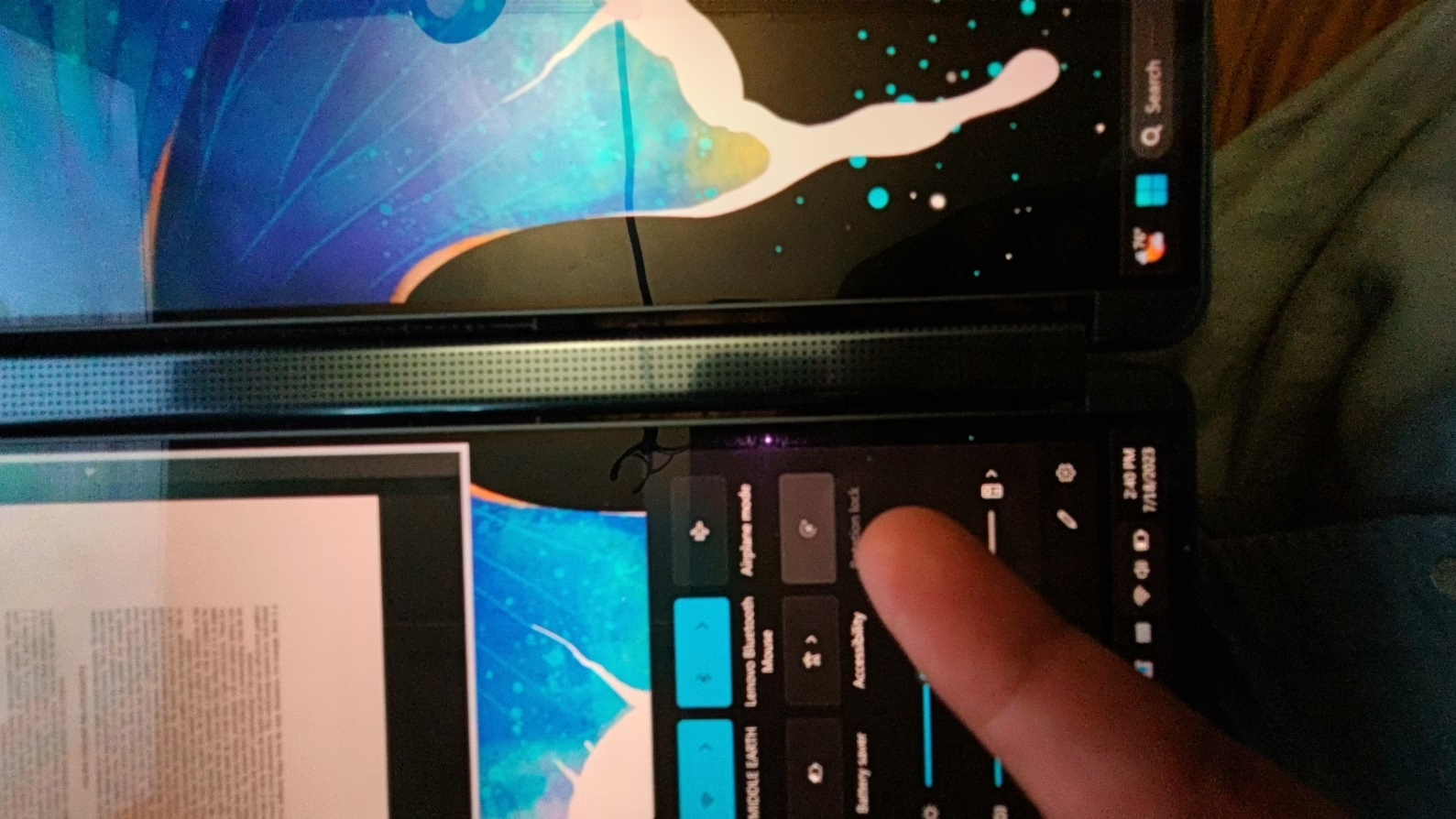
Nogle gange er den mest simple løsning den rigtige. Hvis din Rotation Lås er grå ud eller ser ud til at mangle, kan det skyldes, at enheden simpelthen ikke er i den korrekte orientering. Prøv fysisk at dreje din enhed til stående tilstand (portrait mode). For mange enheder vil dette automatisk genaktivere skærmrotationen, og knappen til rotation lås skulle nu være klikbar igen.
Manuel Skift via Indstillinger
Hvis din enhed ikke automatisk skifter til stående tilstand, når du drejer den, kan du være nødt til at tvinge den manuelt via Windows' indstillinger. Dette sikrer, at systemet registrerer den ønskede orientering, hvilket kan hjælpe med at nulstille rotationsfunktionen.
Sådan Gør Du:
- Åbn Indstillinger appen. Dette gøres typisk ved at klikke på Start-knappen og vælge tandhjulsikonet, eller ved at trykke på
Windows-tasten + I. - Naviger til systemindstillinger ved at klikke på 'System'.
- I menuen til venstre, vælg 'Skærm' (Display).
- Find sektionen for 'Orientering' (Orientation).
- Klik på rullemenuen og vælg 'Stående' (Portrait).
Din enhed skulle nu skifte til stående tilstand. Dette manuelle skift kan nogle gange løse problemet med den grå ud skærmlås ved at tvinge systemet til at registrere og justere skærmorienteringen.
Brug Tablet-tilstand
Problemer med skærmlåsen er ofte tæt forbundet med, hvordan din enhed håndterer overgangen mellem bærbar computer og tablet. Nogle brugere har fundet ud af, at et simpelt skift til Tablet-tilstand kan genaktivere skærmlås-knappen eller løse rotationsproblemer.
Skift til Tablet-tilstand via Handlingscenter:
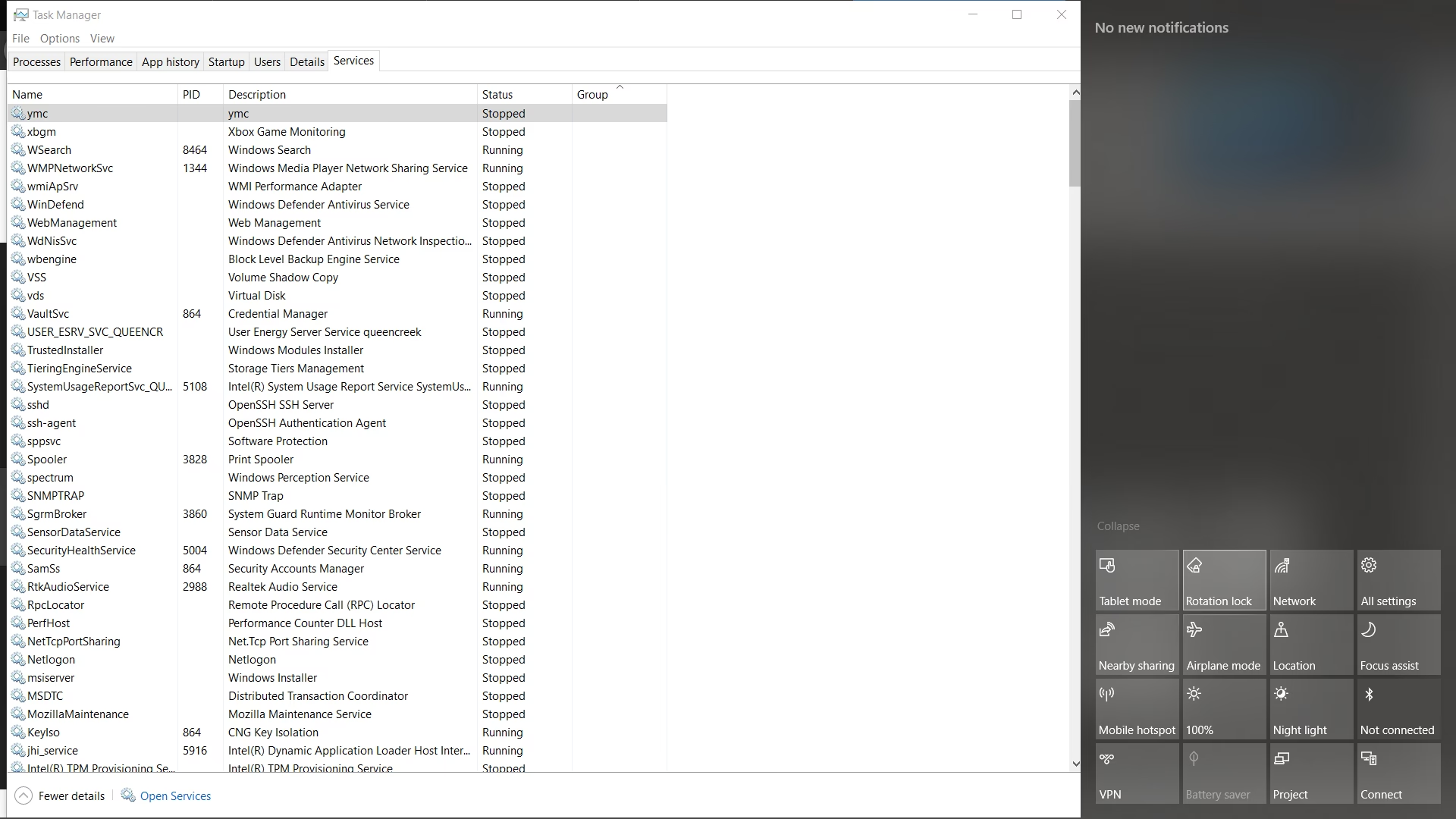
- Klik på ikonet for Handlingscenter (Action Center) på proceslinjen. Dette ikon ligner ofte en taleboble og er placeret i nederste højre hjørne af skærmen.
- Når Handlingscenter åbnes, klik på knappen 'Tablet-tilstand' (Tablet mode).
Skift til Tablet-tilstand via Indstillinger:
Du kan også administrere Tablet-tilstand mere detaljeret via Indstillinger:
- Åbn Indstillinger > System > Tablet-tilstand (Tablet mode).
- Sørg for, at indstillingen 'Gør Windows mere touch-venlig, når du bruger din enhed som en tablet' (Make Windows more touch-friendly when using your device as a tablet) er slået 'Til' (On).
- Her kan du også justere, hvordan din enhed skal opføre sig, når Tablet-tilstand automatisk slås til eller fra.
Aktivering af Tablet-tilstand kan hjælpe systemet med at genkende, at det skal håndtere skærmrotation korrekt, hvilket potentielt løser problemet med den deaktiverede skærmlås.
Avanceret Løsning: Rediger Registreringsdatabasen
Hvis de ovenstående trin ikke virker, kan problemet ligge dybere i systemets konfiguration, specifikt i Registreringsdatabasen. Denne metode er mere teknisk og bør kun udføres, hvis du er komfortabel med at foretage ændringer i systemets registreringsdatabase. En forkert ændring kan påvirke systemets stabilitet, så følg trinene nøje.
Trin til Redigering af Registreringsdatabasen:
- Tryk på
Windows-tasten + Rfor at åbne 'Kør' (Run) dialogboksen. - Skriv
regeditog tryk på Enter eller klik på OK. Dette åbner Registreringseditor (Registry Editor). - Når Registreringseditor åbnes, skal du navigere til følgende sti i venstre rude:
HKEY_LOCAL_MACHINE\SOFTWARE\Microsoft\Windows\CurrentVersion\AutoRotation - I højre rude finder du værdien kaldet
LastOrientation. Dobbeltklik på den. - I 'Værdidata' (Value data) feltet skal du indtaste
0og klikke på OK for at gemme ændringerne. Værdien 0 indikerer typisk en standard eller auto-rotationstilstand. - Mens du er i samme mappe (
AutoRotation), skal du også kontrollere, om der findes en DWORD-værdi kaldetSensorPresent. Hvis den findes, dobbeltklik på den, og sørg for, at dens værdi er sat til1. Værdien 1 indikerer, at systemet registrerer tilstedeværelsen af en rotationssensor.
Efter at have foretaget disse ændringer, genstart din computer. Ændringerne i registreringsdatabasen skulle nu være aktive og potentielt løse problemet med skærmrotationen og den grå ud skærmlås.
Ofte Stillede Spørgsmål
Hvorfor er min skærmlås-knap grå ud eller mangler?
Dette kan skyldes flere ting. Det kan være en midlertidig fejl, at enheden ikke er i den korrekte orientering (f.eks. ikke i portrait mode, når den forventer det), at Tablet-tilstand ikke er aktiveret korrekt, eller at der er en underliggende systemfejl relateret til rotationssensorerne eller systemets indstillinger, som det ses i registreringsdatabasen.
Hvordan slår jeg skærmlåsen fra på min enhed?
Typisk slår du skærmlåsen fra ved at klikke på knappen i Handlingscenter. Hvis knappen er grå ud, skal du følge de trin, der er beskrevet ovenfor: prøv at dreje enheden, skift manuelt orientering i Indstillinger, aktiver Tablet-tilstand, eller rediger LastOrientation værdien i Registreringsdatabasen til 0. Når knappen ikke længere er grå ud, kan du klikke på den for at slå rotationen til eller fra.
Vil disse trin virke på alle Windows-enheder med rotation?
Trinene er baseret på standard Windows-funktioner (Indstillinger, Handlingscenter, Registreringsdatabase) og er kendt for at virke på mange enheder, der understøtter skærmrotation og Tablet-tilstand, herunder modeller fra mærker som HP og Lenovo Yoga. Dog kan specifikke hardware- eller driverproblemer kræve yderligere fejlfinding ud over disse generelle trin.
Vi håber, at en af disse løsninger har hjulpet dig med at genvinde kontrollen over din skærmrotation, så du igen kan bruge din enhed, som det passer dig bedst.
Kunne du lide 'Fiks Skærm Rotation Lås Problem'? Så tag et kig på flere artikler i kategorien Teknik.