
6 år ago
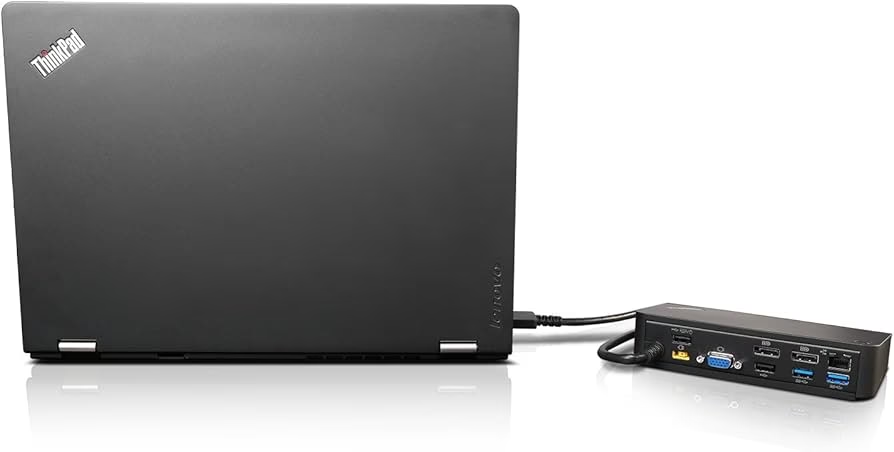
En Lenovo ThinkPad dockingstation er designet til at gøre din hverdag nemmere. Den giver dig et centralt sted at tilslutte din skærm, tastatur, mus og andre enheder med et enkelt kabel til din bærbare computer. Men når denne bekvemmelighed pludselig forsvinder, og din laptop hverken vil oplade eller oprette forbindelse til eksterne skærme, kan det hurtigt blive en kilde til stor frustration. Mange oplever disse problemer, og heldigvis er de ofte mulige at løse med den rette tilgang. Uanset om det skyldes et strømproblem, en fejl i forbindelsen eller noget helt tredje, er der specifikke trin, du kan følge for at få din dockingstation til at fungere korrekt igen.
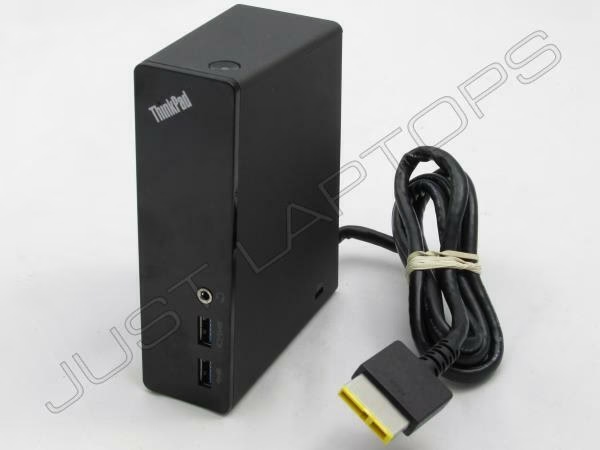
At stå med en dockingstation, der ikke virker, kan afbryde din arbejdsgang, gøre det svært at multitaske på flere skærme, eller endda forhindre din laptop i at oplade effektivt. Men før du giver op eller overvejer en udskiftning, er det værd at investere lidt tid i fejlfinding. Ofte er løsningen tættere på, end du tror, og kræver blot en systematisk gennemgang af mulige årsager. Vi guider dig her gennem de mest almindelige årsager til, at din Lenovo ThinkPad dockingstation muligvis ikke fungerer, og giver dig konkrete trin til at afhjælpe problemerne.
Hvorfor virker din Lenovo ThinkPad dockingstation ikke?
Hvis din dockingstation pludselig er holdt op med at fungere korrekt, skyldes det typisk en af disse almindelige årsager, som vi vil dykke ned i:
Strøm- eller kabelproblemer
En af de mest oversete, men alligevel mest almindelige årsager, er simpelthen et problem med strømforsyningen eller kablerne. Hvis dockingstationens strømadapter ikke sidder korrekt i stikkontakten eller i selve docken, eller hvis kablet mellem din laptop og docken er løst eller beskadiget, vil docken miste funktionalitet. Uden en stabil strømforsyning kan docken ikke drive de tilsluttede enheder eller oplade din laptop, og uden en ordentlig dataforbindelse kan den ikke kommunikere med din ThinkPad.
Forældet firmware eller drivere
Firmware er den indlejrede software, der styrer selve dockingstationens hardware, mens drivere er software på din laptop, der gør det muligt for operativsystemet at kommunikere korrekt med docken og dens funktioner. Hvis enten firmwaren på docken eller driverne på din ThinkPad er forældede, kan det føre til kommunikationsfejl. Din laptop genkender muligvis ikke docken korrekt, eller også fungerer specifikke funktioner (som video-output eller USB-porte) ikke som de skal på grund af inkompatibilitet mellem softwareversionerne.
Beskadigede porte
Portene på både din laptop (typisk USB-C eller Thunderbolt™) og på dockingstationen er kritiske forbindelsespunkter. Med hyppig brug kan disse porte blive slidte eller fysisk beskadigede. Bøjede pinde, snavs, eller generel slitage kan forstyrre en stabil forbindelse. En beskadiget port kan resultere i ustabile forbindelser, periodisk funktionalitet eller total mangel på forbindelse for specifikke funktioner eller endda hele docken.
Kompatibilitetsproblemer
Det er vigtigt at huske, at ikke alle Lenovo dockingstationer er designet til at fungere problemfrit med enhver ThinkPad-model. Selvom mange docks bruger standardiserede forbindelser som USB-C eller Thunderbolt, kan der være forskelle i de specifikke protokoller, strømkrav eller understøttede funktioner, som gør, at en bestemt dock ikke er fuldt ud kompatibel med din specifikke laptop-model. Hvis docken og laptop'en ikke er designet til at arbejde sammen, vil du opleve problemer.
Før du går videre med fejlfinding, er det vigtigt at forsøge at diagnosticere den grundlæggende årsag. Løsningen afhænger nemlig af, hvad der præcist forstyrrer din dockingstations funktion.
Trin-for-Trin Fejlfinding af Din Lenovo ThinkPad Dockingstation
For at løse problemer med din dockingstation, start med at tjekke dine forbindelser. Derefter undersøg for software- eller hardwareproblemer. Følg disse trin systematisk for at afdække og løse kerneproblemet:
Trin 1: Tjek Strømforbindelse og Kabler
Det lyder måske indlysende, men fejl i forbindelserne er ofte synderen. Kontroller, at dockingstationens strømadapter sidder godt fast i en fungerende stikkontakt. Tjek derefter, at kablet fra strømadapteren sidder korrekt i dockingstationen. Dernæst er det afgørende at sikre, at kablet, der forbinder din ThinkPad med dockingstationen (typisk et USB-C eller Thunderbolt kabel), sidder korrekt og er fuldt indsat i portene på både laptoppen og docken. Ryst forsigtigt ved kablerne for at se, om forbindelsen er løs. Undersøg også selve kablerne for synlige tegn på skader som knæk, flossede ender eller bøjede stik. Blot en enkelt beskadiget ledning kan gøre hele systemet ubrugeligt. Prøv eventuelt en anden stikkontakt for at udelukke et problem med den nuværende.
Trin 2: Opdater Firmware og Drivere
Forældet firmware på docken eller forældede drivere på din ThinkPad kan være årsagen til, at din laptop ikke opretter forbindelse korrekt til docken eller dens funktioner. Besøg Lenovos officielle support-website. Find din specifikke dockingstation-model ved at søge på dens navn eller modelnummer. Download og installer de nyeste firmware-opdateringer til dockingstationen. Disse opdateringer kan forbedre kompatibiliteten med din laptop og løse mindre softwarefejl.
For Windows®-brugere kan du ofte bruge værktøjet Lenovo Vantage. Dette program kan scanne efter og installere vigtige opdateringer til dit system, herunder drivere til dine porte og potentielt opdateringer til selve dockingstationen, hvis den er understøttet via Vantage.
For macOS®-brugere, der bruger en Lenovo dock med en MacBook®, skal du dobbelttjekke, at din MacBook er kompatibel med dockens firmware. Du kan finde denne information i Lenovos supportdokumentation for den specifikke dock. Det er vigtigt at holde både dockens firmware og din laptops drivere opdateret for optimal ydeevne og stabilitet.
Trin 3: Undersøg USB-C eller Thunderbolt Porte for Skader
Portene er en kritisk forbindelse mellem din ThinkPad og dockingstationen. Over tid kan de blive slidte eller kompromitterede, hvilket resulterer i ustabile forbindelser eller total mangel på funktion. Undersøg portene på både din laptop (den port du bruger til docken) og de relevante porte på dockingstationen (indgangen til laptoppen). Se nøje efter synlige tegn på slitage eller skade, såsom bøjede eller manglende pinde, ridser, eller snavs og støv inde i porten. Brug eventuelt en lommelygte for at få et bedre kig. Hvis en port ser beskadiget ud ud over simpel rengøring, kan det være nødvendigt at få den repareret eller i værste fald udskifte enheden, da en beskadiget port sjældent kan repareres derhjemme.
Trin 4: Test Docken Med en Anden Enhed
Hvis du stadig oplever problemer efter at have tjekket kabler, opdateret software og inspiceret porte, kan det være nyttigt at teste din dockingstation med en anden kompatibel enhed – for eksempel en anden bærbar computer, hvis du har adgang til en. Dette trin er afgørende for at isolere problemet: Hvis dockingstationen fungerer korrekt med en anden enhed (f.eks. oplader den, viser billede på en skærm, tilslutter USB-enheder), så ligger problemet sandsynligvis hos din ThinkPad. Hvis docken *ikke* fungerer med en anden kompatibel enhed, er problemet sandsynligvis med selve dockingstationen.
Trin 5: Tjek Kompatibilitet Mellem Dock og ThinkPad Model
Som nævnt tidligere er ikke alle dockingstationer universelt kompatible. Hvis du for nylig har anskaffet enten docken eller laptoppen, eller hvis du bruger en dock, der ikke oprindeligt fulgte med din laptop, er det afgørende at dobbelttjekke kompatibilitet. Find specifikationerne for både din ThinkPad-model og din dockingstation-model. Gå til Lenovos support-website; de tilbyder detaljerede kompatibilitetslister for hver dockingstation-model, der angiver, hvilke ThinkPad-modeller den er designet til at fungere sammen med. At bruge en inkompatibel dock kan føre til delvise eller totale funktionsfejl.
Løsning af Specifikke Lenovo ThinkPad Dockingstation Problemer
Nogle gange er problemet knyttet til en specifik funktion, såsom opladning eller tilslutning af eksterne enheder. Nedenfor er løsninger skræddersyet til almindelige ThinkPad dockingstation-problemer, baseret på den information vi har:
Docken Tænder Enheder, Men Viser Ikke Billede På Skærmen
Hvis din dockingstation ser ud til at have strøm og måske endda oplader din laptop eller driver USB-enheder, men den tilsluttede eksterne skærm forbliver sort eller viser 'No Signal', skal du åbne din ThinkPads skærmindstillinger i operativsystemet (f.eks. under 'Skærm' i Windows Indstillinger). Tjek, om laptoppen overhovedet genkender, at der er en ekstern skærm tilsluttet. Sørg også for, at skærmen selv er indstillet til den korrekte inputkilde (f.eks. HDMI 1, DisplayPort 2), der svarer til det kabel, du bruger fra docken til skærmen. Hvis problemet fortsætter, kan kablet mellem docken og skærmen være defekt. Prøv at skifte til et andet HDMI®- eller DisplayPort™-kabel af god kvalitet.
Docken Oplader Kun, Men Periferiudstyr Virker Ikke
Hvis dockingstationen korrekt oplader din ThinkPad, men ikke opretter forbindelse til andre enheder som dit tastatur, mus, webcam eller USB-drev, ligger problemet sandsynligvis i USB-portene på dockingstationen. Test de forskellige USB-porte på docken ved at tilslutte en kendt fungerende USB-enhed, f.eks. en simpel USB-mus eller et USB-stik. Hvis ingen af portene reagerer, kan det tyde på et problem med dockens USB-hub. At opdatere din laptops drivere for USB-kontrollere og porte via Enhedshåndtering (i Windows) eller Lenovo Vantage kan potentielt hjælpe med at løse software-relaterede problemer med USB-funktionen via docken.
Docken Genkender Ikke Eksterne Enheder
Hvis din ThinkPad via docken ikke kan finde specifikke eksterne enheder, såsom harddiske, USB-stik eller andre lagerenheder, skal du først tjekke, at du har installeret og opdateret de rette drivere for den eksterne enhed selv. Nogle enheder kræver specifik software for at fungere korrekt. Prøv derefter at tage enheden ud af USB-porten på docken og sætte den i igen, og hold øje med eventuel aktivitet på din ThinkPad (f.eks. en pop-up om en ny enhed). Hvis intet sker, er det vigtigt at teste den eksterne enhed direkte tilsluttet til en USB-port på din ThinkPad (uden om docken). Hvis enheden heller ikke fungerer direkte på laptoppen, er det sandsynligt, at problemet ligger hos selve den eksterne enhed og ikke dockingstationen.
Tabel Oversigt: Problemløsning
Her er en hurtig oversigt over nogle almindelige problemer og de første skridt til at løse dem:
| Problem | Første Skridt Til Løsning |
|---|---|
| Docken virker slet ikke (ingen strøm/lys) | Tjek strømkabel og stikkontakt |
| Skærmen viser intet billede | Tjek skærmindstillinger og skift videokabel |
| Oplader kun, USB-enheder virker ikke | Test USB-porte på docken med anden enhed |
| Genkender ikke ekstern harddisk/USB-stik | Test den eksterne enhed direkte på laptoppen |
| Generelle forbindelsesproblemer | Opdater firmware/drivere og tjek kabler/porte |
Hvornår Er Det Tid Til en Ny Dockingstation?
Hvis du har prøvet alle de ovenstående fejlfindingstrin, og din Lenovo dockingstation stadig ikke fungerer korrekt, kan det være på tide at overveje en udskiftning. Vedvarende problemer, der ofte peger på en hardwarefejl i selve docken, inkluderer:
- Porte, der konsekvent er uden respons, uanset hvilken enhed du tilslutter.
- Overophedning af dockingstationen under normal brug.
- Total mangel på genkendelse af enhver tilsluttet enhed (herunder opladning, video eller USB), selv efter genstart og opdateringer.
- Fysisk skade på dockingstationen eller dens porte.
En ny dockingstation kan løse disse og andre vedvarende problemer. Den kan også potentielt give forbedrede funktioner, såsom flere portmuligheder, hurtigere dataoverførselshastigheder eller hurtigere opladning via USB-C, hvilket kan være en god opgradering, selv hvis din gamle dock ikke er helt ødelagt.
Ofte Stillede Spørgsmål (FAQ)
Her er svar på nogle almindelige spørgsmål relateret til problemer med dockingstationer:
Q: Kan en simpel genstart af min laptop og dockingstation hjælpe?
A: Ja, absolut. En genstart af både din ThinkPad og dockingstationen kan ofte løse midlertidige softwarefejl eller kommunikationsproblemer, der forhindrer korrekt funktion. Tag strømmen fra docken i et minut og genstart laptoppen.
Q: Hvor finder jeg de nyeste drivere og firmware til min dockingstation?
A: Du finder de officielle drivere og firmware på Lenovos support-website. Søg efter din specifikke dockingstation-model. For Windows-brugere kan Lenovo Vantage også hjælpe med at finde og installere relevante opdateringer.
Q: Hvad er forskellen på firmware og drivere?
A: Firmware er den grundlæggende software, der er indbygget i hardwaren (dockingstationen), som styrer dens funktioner på lavt niveau. Drivere er software, der installeres på din computer (laptoppen) og gør det muligt for operativsystemet at kommunikere og interagere korrekt med den eksterne hardware som dockingstationen.
Q: Er alle Lenovo dockingstationer kompatible med alle ThinkPad-modeller?
A: Nej, kompatibiliteten varierer mellem forskellige modeller af dockingstationer og ThinkPads. Det er vigtigt at tjekke Lenovos officielle kompatibilitetslister for at sikre, at din specifikke dock er designet til at fungere fuldt ud med din laptop-model.
Q: Hvad gør jeg, hvis en port på min dock ser fysisk beskadiget ud?
A: Hvis en port er synligt beskadiget (f.eks. bøjede pinde), kræver det typisk professionel reparation. I mange tilfælde er det mere omkostningseffektivt at udskifte dockingstationen, hvis en kritisk port er beskadiget.
At løse problemer med en Lenovo ThinkPad dockingstation kræver ofte tålmodighed og en systematisk tilgang. Ved at følge disse trin og udelukke de mest almindelige årsager kan du forhåbentlig få din dockingstation til at fungere optimalt igen og genoprette den bekvemmelighed, den er designet til at give.
Kunne du lide 'Løs Problemer Med Din Lenovo Dock'? Så tag et kig på flere artikler i kategorien Teknik.